Dieses Tutorial erklärt Schritt für Schritt, wie eine Krise in GlobalSuite® vom Beginn bis zum Abschluss und der anschließenden Analyse im Modul Business Continuity verwaltet wird.
In dieser Anleitung wird beschrieben, wie man einen Krisenmanagementplan aktiviert, einen neuen Managementeintrag erstellt und die allgemeinen Daten der Krise wie Name, Beschreibung, zugehörige Vorfälle, Krisenstufe und Fortschrittsstatus registriert.
Es wird auch beschrieben, wie man Szenarien, Infrastrukturen, Dienstleistungen, Kunden, Lieferanten und Entscheidungsgremien zuordnet, die disruptiven Ereignisse und Lösungsmaßnahmen verwaltet und die Rollen und Zugriffsberechtigungen für die verschiedenen Benutzer konfiguriert.
Außerdem wird gezeigt, wie man den Fortschritt der zugehörigen Wiederherstellungspläne verfolgt, den Fortschritt der Aufgaben und Sequenzen visualisiert und die konsolidierten Informationen im Dashboard einsehen kann, das die Analyse der Auswirkungen, der durchgeführten Maßnahmen und der globalen Ergebnisse der Krise ermöglicht.
Phasen für die anfängliche Konfiguration des Krisenmanagements
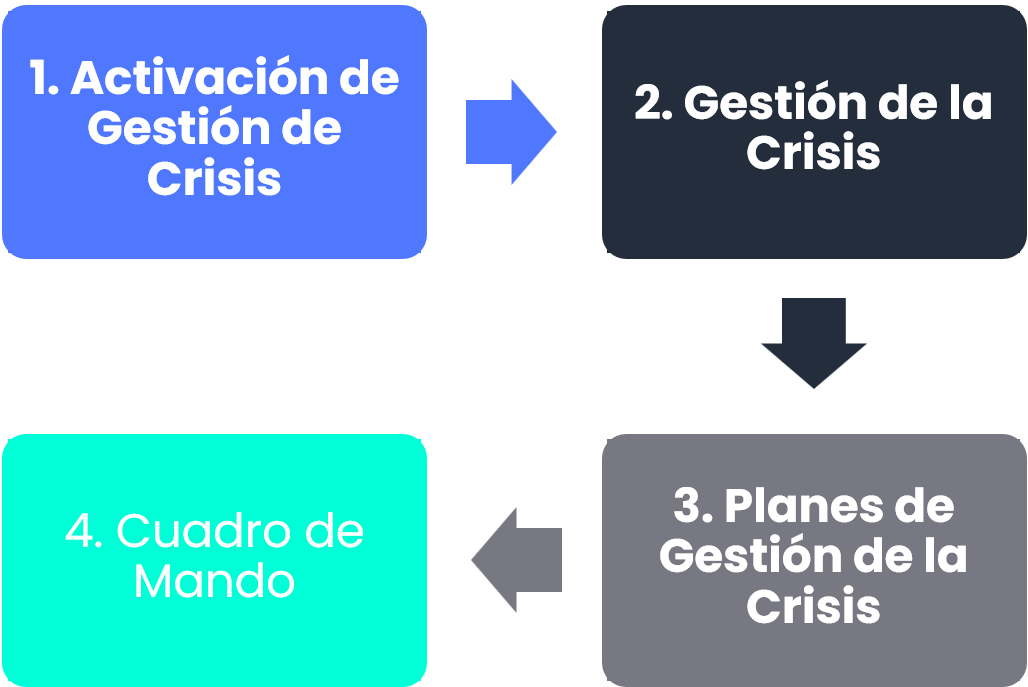
Aktivierung des Krisenmanagements
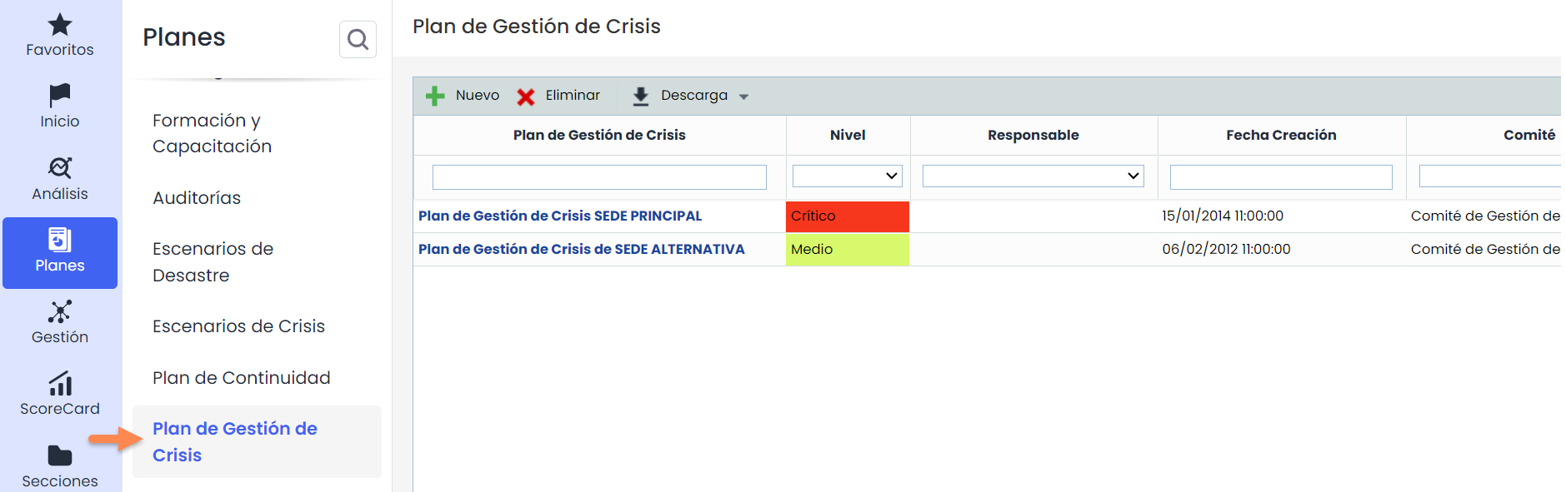
Die Aktivierung des Krisenmanagements erfolgt über die Option Pläne > Krisenmanagementplan , indem die Schaltflächen „ Aktivieren“ oder „ Simulation“ im Formular des Plans gedrückt werden.

Die aktivierten oder simulierten Pläne können in der Option Management > Krisenmanagement angezeigt werden. Wenn die Schaltfläche „ Simulieren“ gedrückt wurde, wird sie mit dem Etikett „SIMULATION“ gefolgt vom Namen des Plans erstellt. Wenn die Schaltfläche „ Aktivieren“ gedrückt wurde, wird sie mit dem Etikett „Aktivierung“ erstellt.
Krisenmanagement
Wenn wir auf den Namen eines Krisenmanagementplans in der Option Management > Krisenmanagement klicken, erscheinen oben drei Optionen.

Standardmäßig wird das Dashboard geöffnet, jedoch beginnen wir mit der ersten Option, Krisenmanagement, in der die allgemeinen Daten des Krisenmanagements angezeigt werden, von denen viele aus dem aktivierten Krisenmanagementplan übernommen werden.
Zunächst werden die Daten der Aktivierung oder Simulation angegeben, die wie folgt lauten:
-
Name: Allgemeiner Name der Krise zur Identifikation in der Managementliste.
-
Simulation: Etikett, das angibt, ob es sich um eine Simulation handelt und von welchem Plan sie stammt.
-
Geplantes Datum: Geplantes Startdatum der Krise nach ihrer Erkennung.
-
Zugehörige Vorfälle: Vorfälle, die die Krise ausgelöst haben. Wenn die Krise über die Option Vorfälle aktiviert wurde, wird diese Tabelle bereits mit dem zugehörigen Vorfall gefüllt. Es ist möglich, mehr als einen Vorfall hinzuzufügen.
-
Beschreibung: Kurze Beschreibung der Krise.
-
Koordinator: Person, die für die Verwaltung der Krise verantwortlich ist. Es wird ein Mitarbeiter ausgewählt, der unter Management > Mitarbeiter definiert ist.
-
D etektion Datum: Wann der Vorfall erkannt wurde. Wird automatisch ausgefüllt.
-
Status: Möglichkeit, auszuwählen, ob die Krise gemeldet, in Bearbeitung oder abgeschlossen ist.
-
Zugehörige Tickets: Ermöglicht das Hinzufügen oder Verknüpfen von Tickets, die mit dem Plan in Verbindung stehen.
-
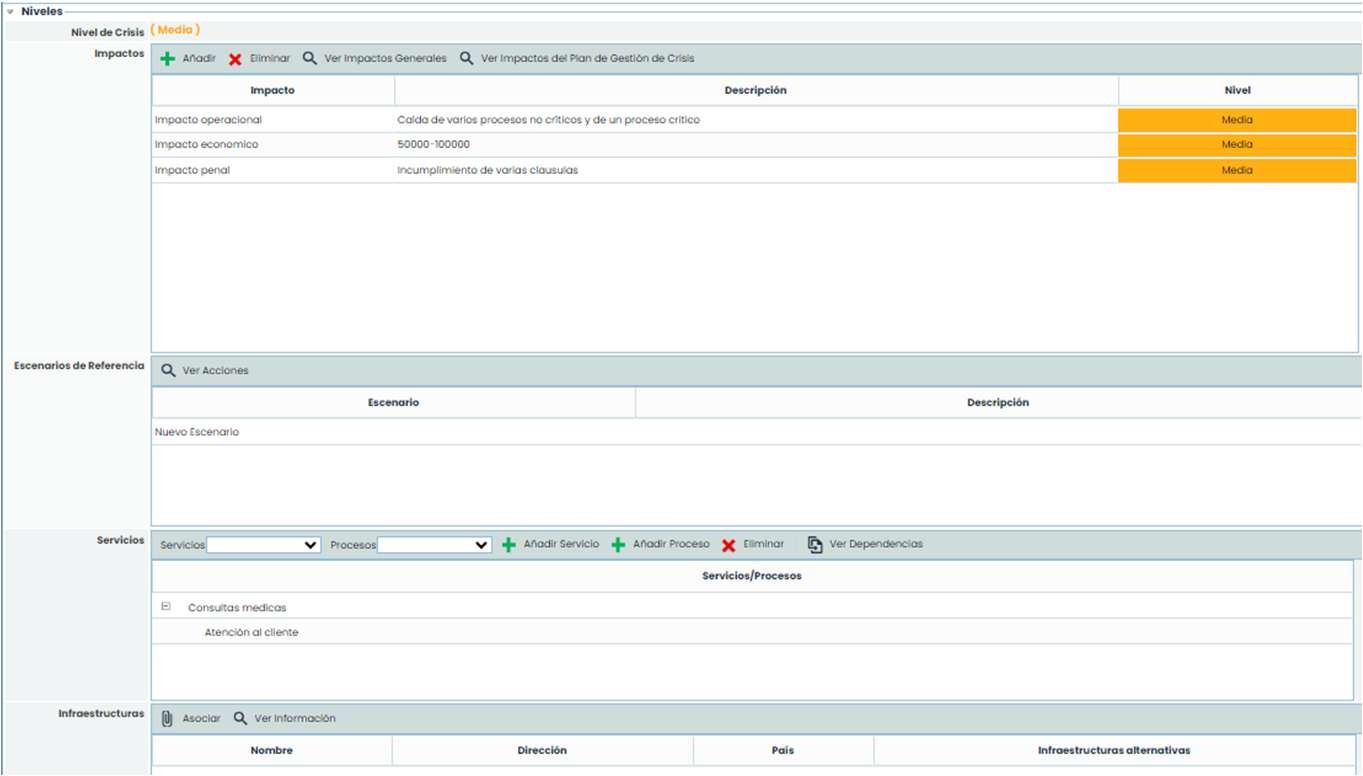
Krisenstufe: Wird aus dem Plan mit der markierten Stufe und ihren Auswirkungen übernommen.
-
Referenzszenarien: Dies sind die Szenarien des Krisenmanagementplans.
-
Dienstleistungen: Standardmäßig werden die im Krisenmanagementplan definierten übernommen, es besteht jedoch die Möglichkeit, sie zu ändern.
-
Infrastrukturen: Standardmäßig werden die im Krisenmanagementplan definierten übernommen, es besteht jedoch die Möglichkeit, sie zu ändern.
-
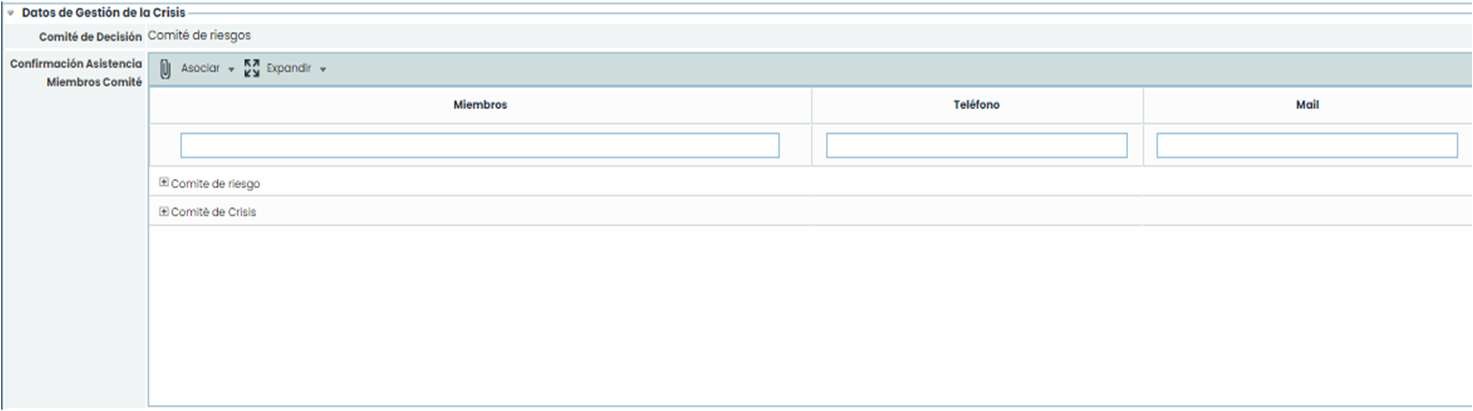
Entscheidungsgremium: Es ist das im Plan konfigurierte Gremium, dessen Mitglieder eine Benachrichtigung erhalten haben.
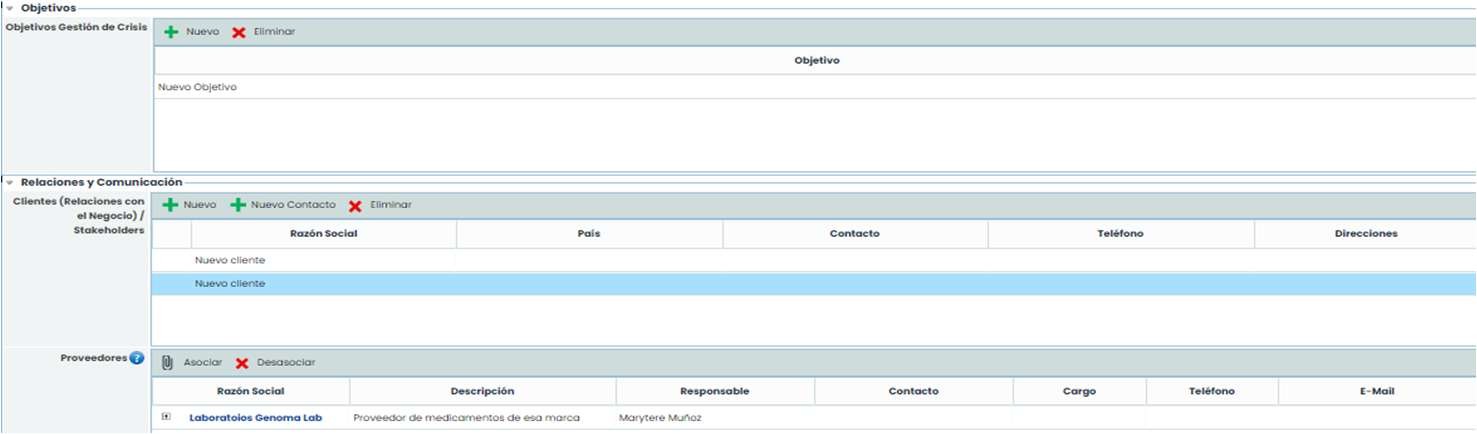
Die Daten, die ebenfalls aus dem Plan stammen, aber geändert werden können, sind: Ziele, Kunden und Lieferanten.
Disruptive Ereignisse (Eingaben) In dieser Tabelle können die Ereignisse verwaltet werden, die während eines Krisenmanagements auftreten und eine nachträgliche Behandlung erfordern. Neben dem Erstellen und Löschen können folgende Aktionen durchgeführt werden:
-
Auswirkungen zuordnen: Ermöglicht die Zuordnung von Auswirkungstypen, die von diesem Ereignis betroffen sind.
-
Maßnahmen zuordnen: Ermöglicht die Zuordnung von Maßnahmen aus der Tabelle Lösungsmaßnahmen, die versuchen, das aufgetretene disruptive Ereignis zu lösen.
-
Stakeholder zuordnen: Ermöglicht die Zuordnung von Kunden/Stakeholdern, die in der Tabelle Kunden/Geschäftsbeziehungen definiert sind und von diesem Ereignis betroffen sind.
-
Lieferanten zuordnen: Ermöglicht die Zuordnung von Lieferanten, die in der Tabelle Lieferanten definiert sind und von diesem Ereignis betroffen sind.
Eskalation: Wenn sich die Krise verschärft und ein Krisenplan mit höheren Auswirkungen existiert, kann die Krise auf diesen Plan eskaliert werden. Beim Auswählen des neuen Plans und Drücken von „ Eskalieren“ erscheint die folgende Nachricht:
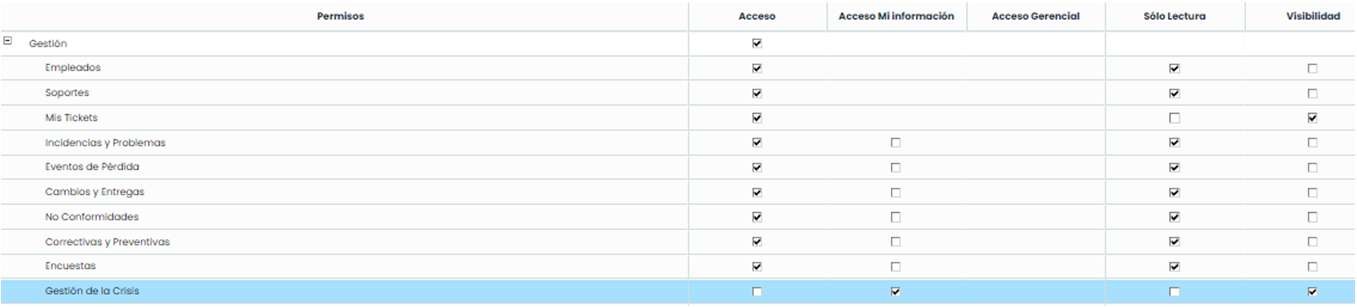
Ein weiterer zu berücksichtigender Aspekt sind die Benutzerberechtigungen bei der Änderung von Aufgaben. Aus diesem Grund kann ein Benutzer so konfiguriert werden, dass er nur Zugriff auf seine Aufgaben hat.
In Einstellungen > Unternehmensrollen markieren Sie das Krisenmanagement mit Zugriff auf Meine Informationen.
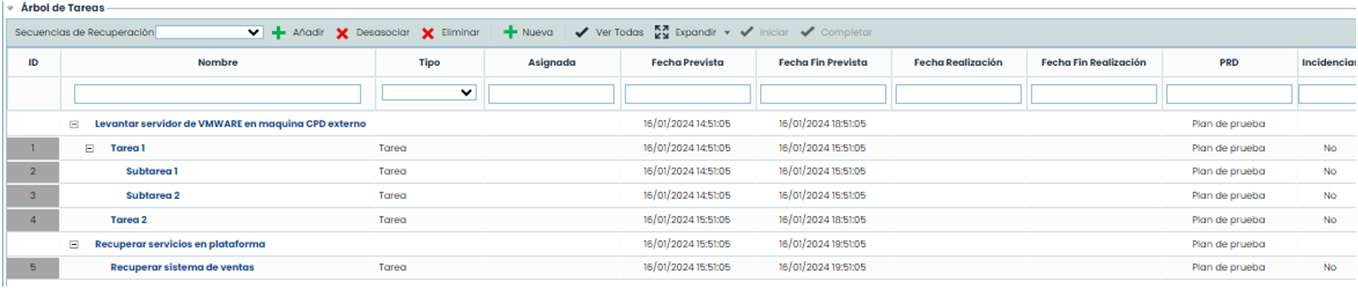
Der Aufgabenbaum wird wie folgt angezeigt: Nur die Aufgaben, für die Berechtigungen bestehen, haben einen Link.
Es werden die Benachrichtigungen angegeben, die über das Tool generiert werden können.
Allgemeine Benachrichtigungen: Schaltfläche „ Benachrichtigungen senden“, wenn sie auf dem allgemeinen Bildschirm des Plans gedrückt wird, kann eine E-Mail an alle Mitarbeiter mit Verantwortung im Plan gesendet werden. Wenn sie auf dem Bildschirm einer Aufgabe gedrückt wird, werden nur die in dieser Aufgabe zugewiesenen Verantwortlichen angezeigt.
Automatische Benachrichtigungen: Wenn eine Aufgabe abgeschlossen ist, wird die Benachrichtigung an die nächste Aufgabe gesendet.
Wenn es sich um eine Aufgabe mit Unteraufgaben handelt, wird die Benachrichtigung an die erste oder ersten Unteraufgaben der übergeordneten Aufgabe gesendet.
Wenn diese Aufgabe eine nachfolgende Sequenz hat, wird die Benachrichtigung an die erste oder ersten Aufgaben der nächsten Sequenz gesendet.
Wenn es mehrere nachfolgende Aufgaben gibt, werden die Benachrichtigungen an alle nachfolgenden Aufgaben gesendet.
Krisenmanagementpläne
Über diese Option können die an der Krise beteiligten Wiederherstellungspläne verfolgt werden. Um die zugehörigen Pläne zu aktivieren, muss die Schaltfläche „ Aktivieren“ gedrückt oder im Dropdown-Menü Status die Option Aktiviert ausgewählt werden. Wenn sie aktiviert ist, ändert sich die Schaltfläche zu „ Abschließen“, um die Pläne bei Bedarf zu beenden.

Benachrichtigungen senden: Ermöglicht die Benachrichtigung per E-Mail an das für die Aufgaben zuständige Personal, um die jeweilige Prüfung abzuschließen. Beim Drücken öffnet sich ein Popup-Fenster mit den Mitarbeitern.

Kontrolle und Zusammenfassung: Allgemeines Dashboard eines Plans.
Status: Ermöglicht die Angabe des Status der mit dem Krisenmanagement verbundenen Pläne.
Durchführungsdatum: Ermöglicht die Festlegung des Durchführungsdatums des Plans.
Abschlussdatum: Ermöglicht die Festlegung des Abschlussdatums des Plans.
Verzögerungsmarge: Ermöglicht die Eingabe der Verzögerungsmarge, mit der Aufgaben gestartet oder abgeschlossen werden können.

Kontinuitätspläne: Ermöglicht die Zuordnung der für das Krisenmanagement festgelegten Pläne.
Wiederherstellungspläne: Ermöglicht die Zuordnung der in Pläne > Wiederherstellungspläne definierten Pläne.
Sequenzen des Wiederherstellungsplans: Beim Klicken auf den Plan werden dessen Sequenzen angezeigt. In der rechten Tabelle kann die Reihenfolge dieser Sequenzen konfiguriert werden. Dazu muss die vorherige Sequenz und eine Aufgabe dieser Sequenz ausgewählt werden. Die Sequenz kann beginnen, wenn die markierte Aufgabe abgeschlossen ist.
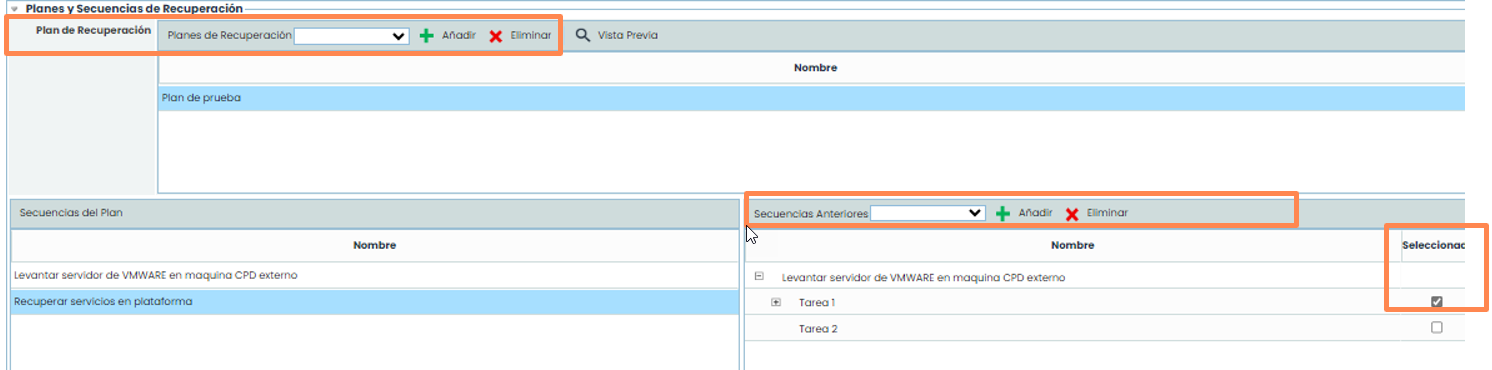
Aufgabenbaum: Diese Option ermöglicht die Auswahl, welche Sequenzen Ihres Wiederherstellungsplans für die Krise konfiguriert werden sollen. Beim Auswählen der Sequenz und Drücken von Zuordnen wird sie der Tabelle hinzugefügt, geordnet nach dem geplanten Startdatum.
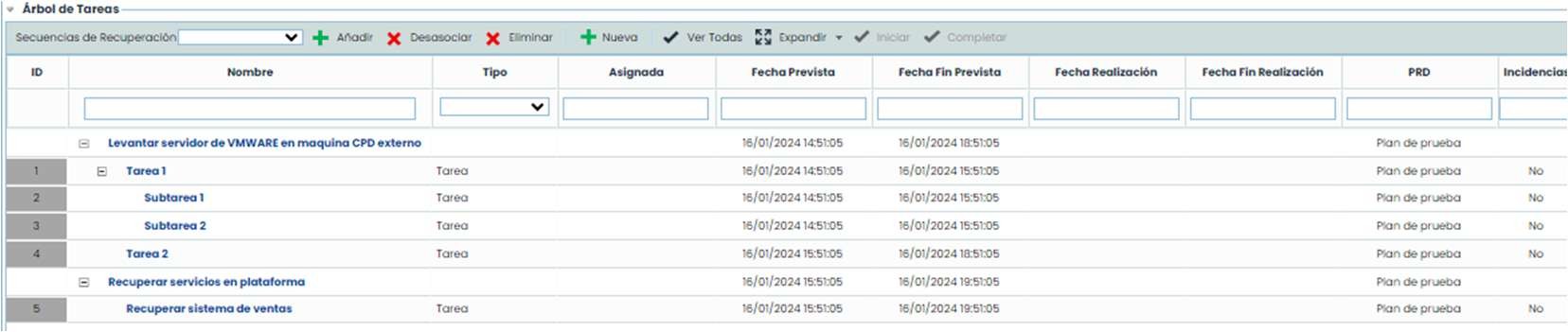
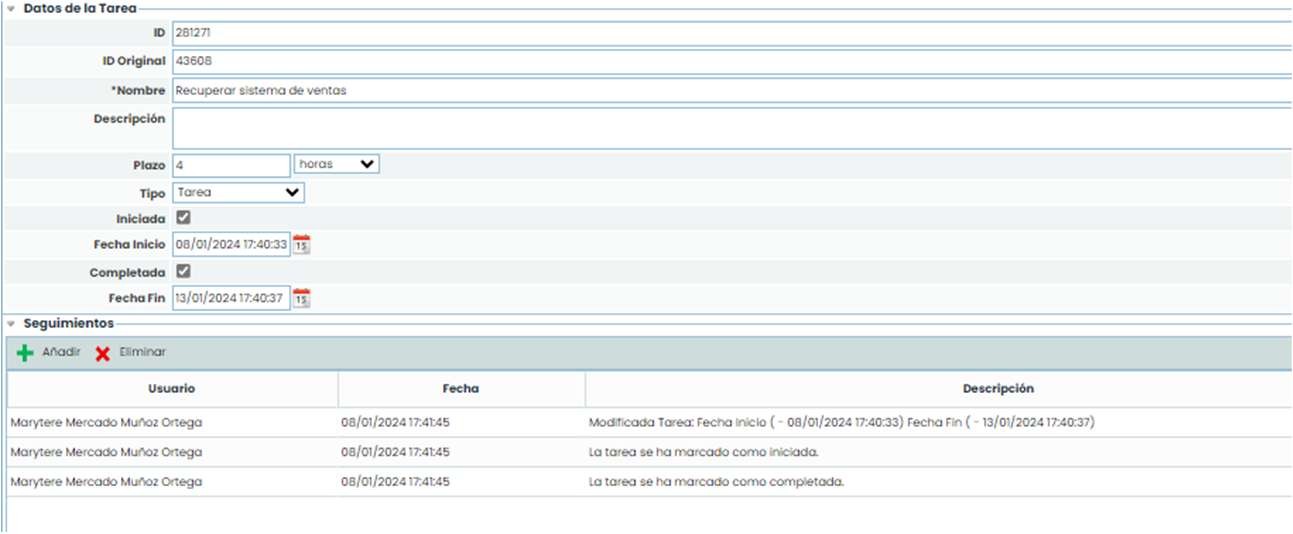
Um die Krise zu starten, werden die allgemeinen Benachrichtigungen des Plans gesendet, damit die Teilnehmer wissen, dass sie Maßnahmen zu bestimmten Aufgaben ergreifen müssen. Der Verantwortliche für die erste Aufgabe muss auf seine Aufgabe zugreifen und sie ändern (starten und abschließen).
Hinweis: Aufgaben mit Unteraufgaben können nicht gestartet und abgeschlossen werden. Sie werden mit den Unteraufgaben abgeschlossen. Die Informationen müssen gespeichert werden.
Beim Speichern der Informationen und Aktivieren des Plans fragt das System, ob die Verantwortlichen benachrichtigt werden sollen.
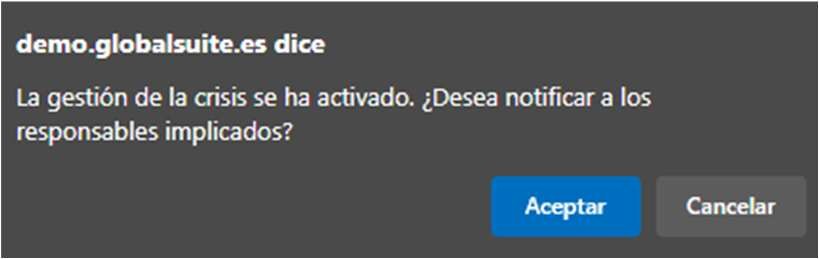
Auf diese Weise benachrichtigt das System automatisch über alle Aufgaben des Plans. Wenn der Benutzer diese Benachrichtigung erhält, ist seine Aufgabe bereits verfügbar, um gestartet zu werden.
Hinweis: Aufgaben, die von einer nicht abgeschlossenen Aufgabe abhängen, können nicht gestartet werden.
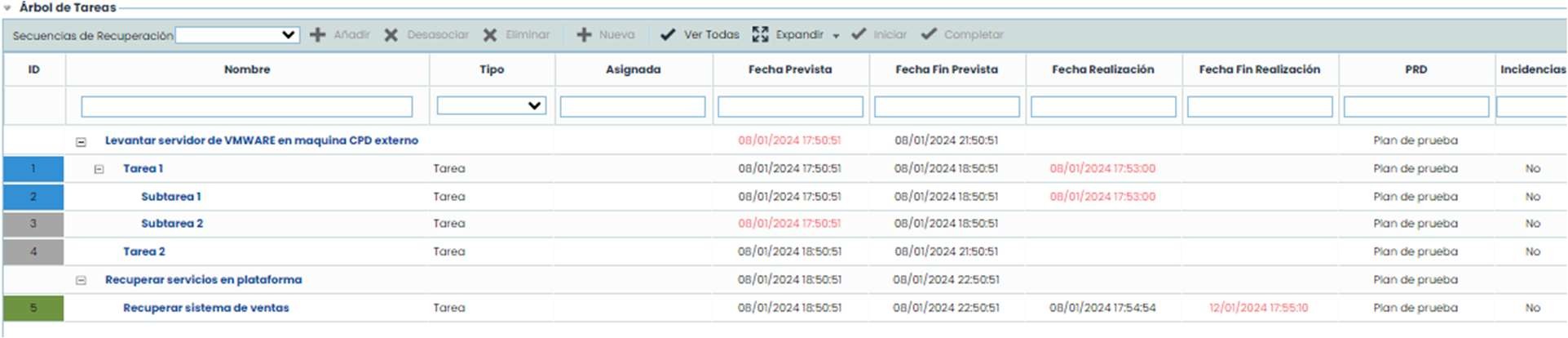
Die Verfolgung der Tabelle wäre wie folgt:
Die grünen Aufgaben wurden erfolgreich abgeschlossen. Die blauen Aufgaben sind in Bearbeitung. Aufgaben, die mit einem Vorfall abgeschlossen wurden, werden rot angezeigt.
In Grau die Aufgaben, die noch nicht begonnen haben. Außerdem werden Aufgaben, die sich verzögern, mit dem Datum in Rot angezeigt, um sie identifizieren zu können.
Die Schaltfläche „ Kontrolle und Zusammenfassung“ dient dazu, den Status der in der Krise gestarteten Pläne anzuzeigen. Zunächst werden mehrere Diagramme angezeigt, die die Aufgaben und Sequenzen im Zeitplan anzeigen.
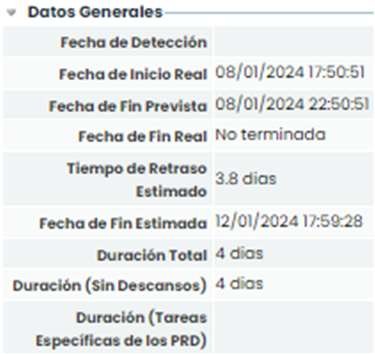
Anschließend haben wir die allgemeinen Daten des Plans.
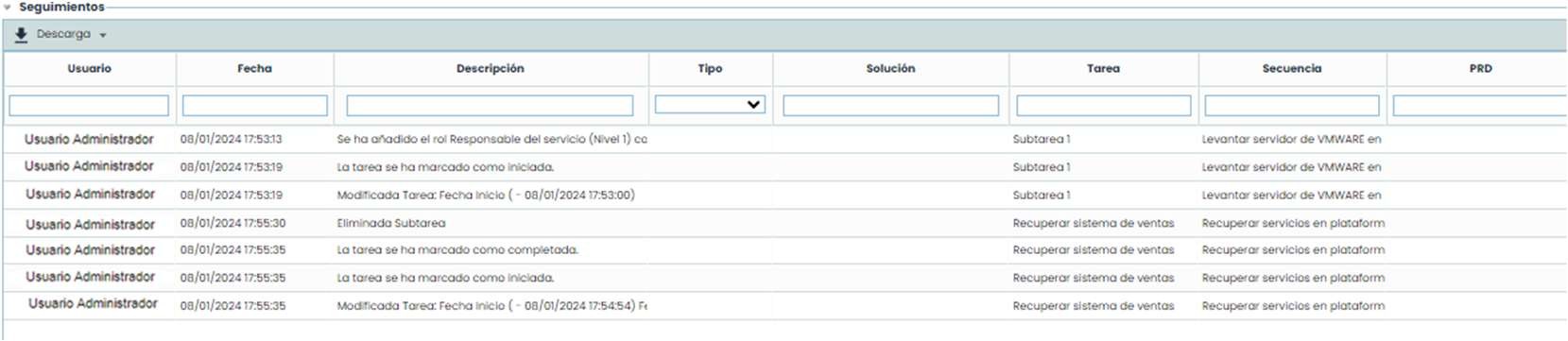
Die folgende Tabelle zeigt alle Verfolgungen, die im Plan generiert wurden. Neben den manuellen Verfolgungen und den Vorfällen, die im Krisenmanagement aufgetreten sind.
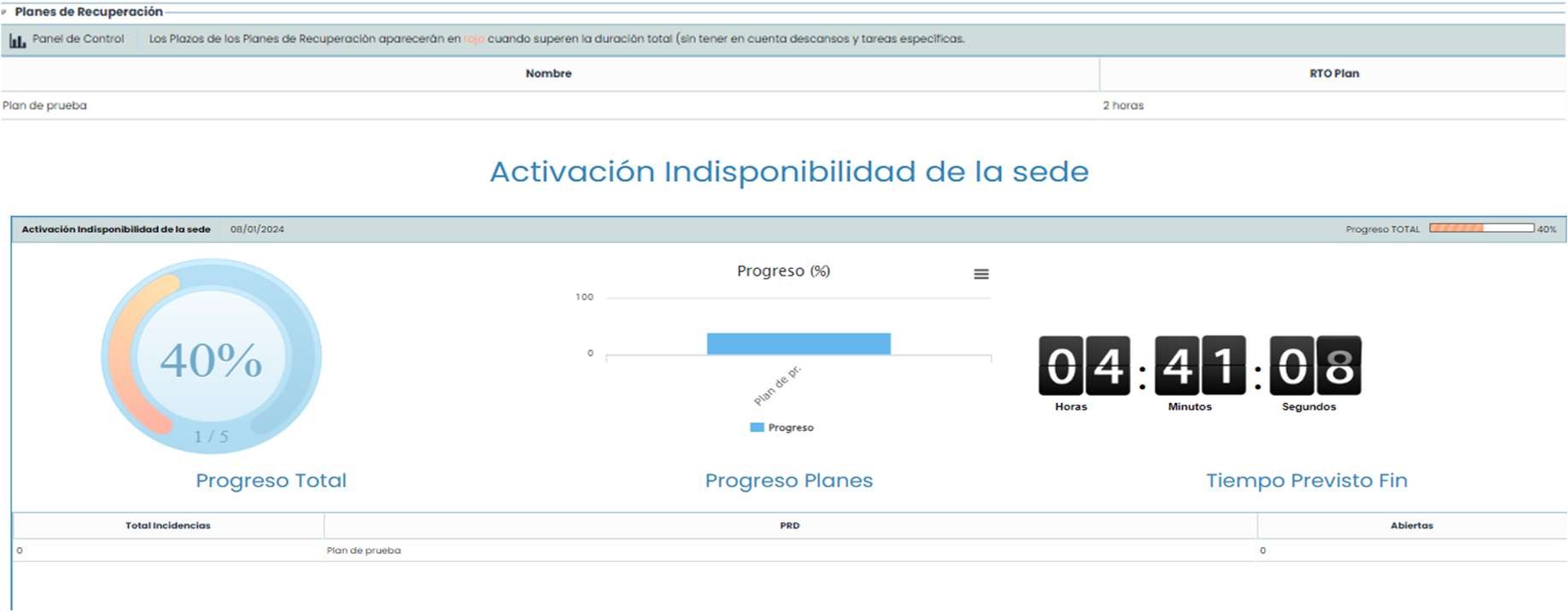
In der Tabelle der Wiederherstellungspläne gibt es eine Ansicht, um den Status und die Endzeit eines Plans zu sehen. Durch Drücken der Schaltfläche „ Kontrollpanel“.
In der Sequenzentabelle gibt es eine Zusammenfassung der Wiederherstellungssequenzen des Plans.

Und schließlich wird der Abschnitt Schlussfolgerungen angezeigt, in dem Korrekturmaßnahmen, Nichtkonformitäten, festgestellte Änderungen usw. eingefügt werden können.

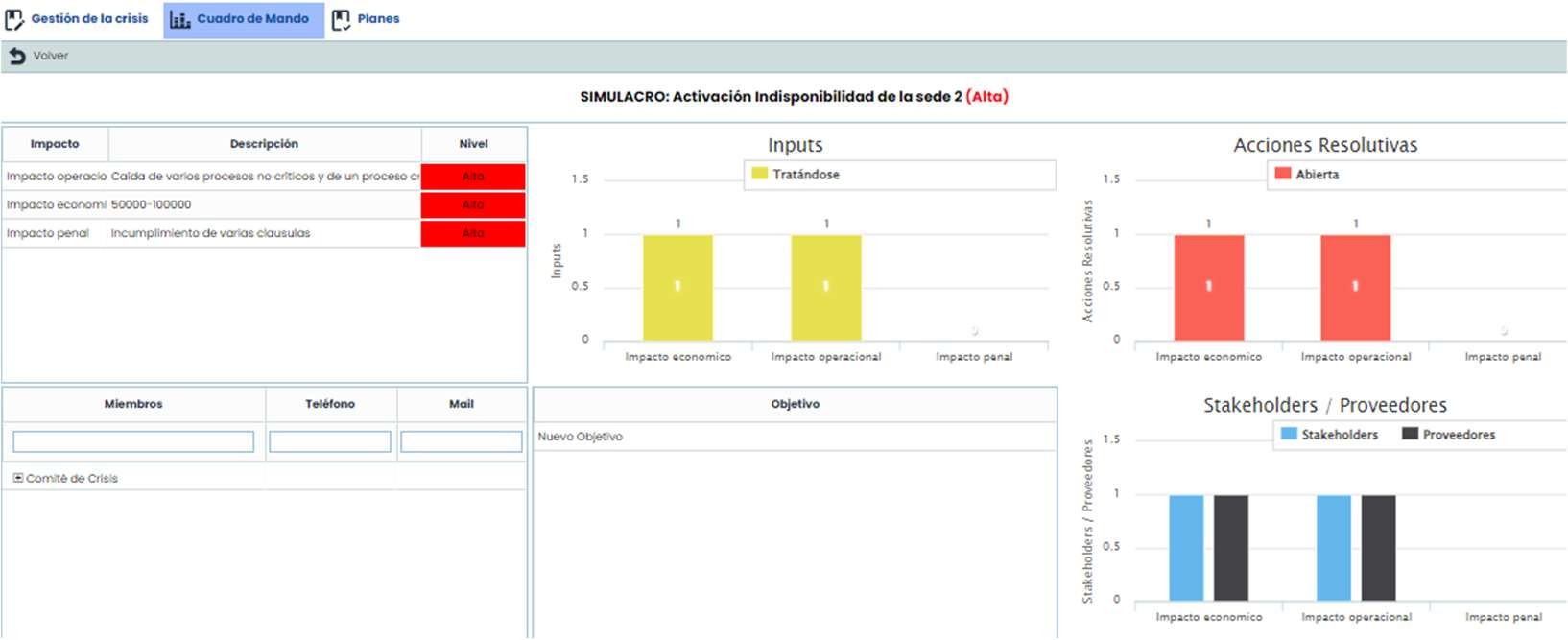
Dashboard
Es gibt eine Ansicht, in der spezifische Informationen zur Krise angezeigt werden können. Diese Informationen können in der Option Dashboard angezeigt werden.