Tabelle Risikobewertung
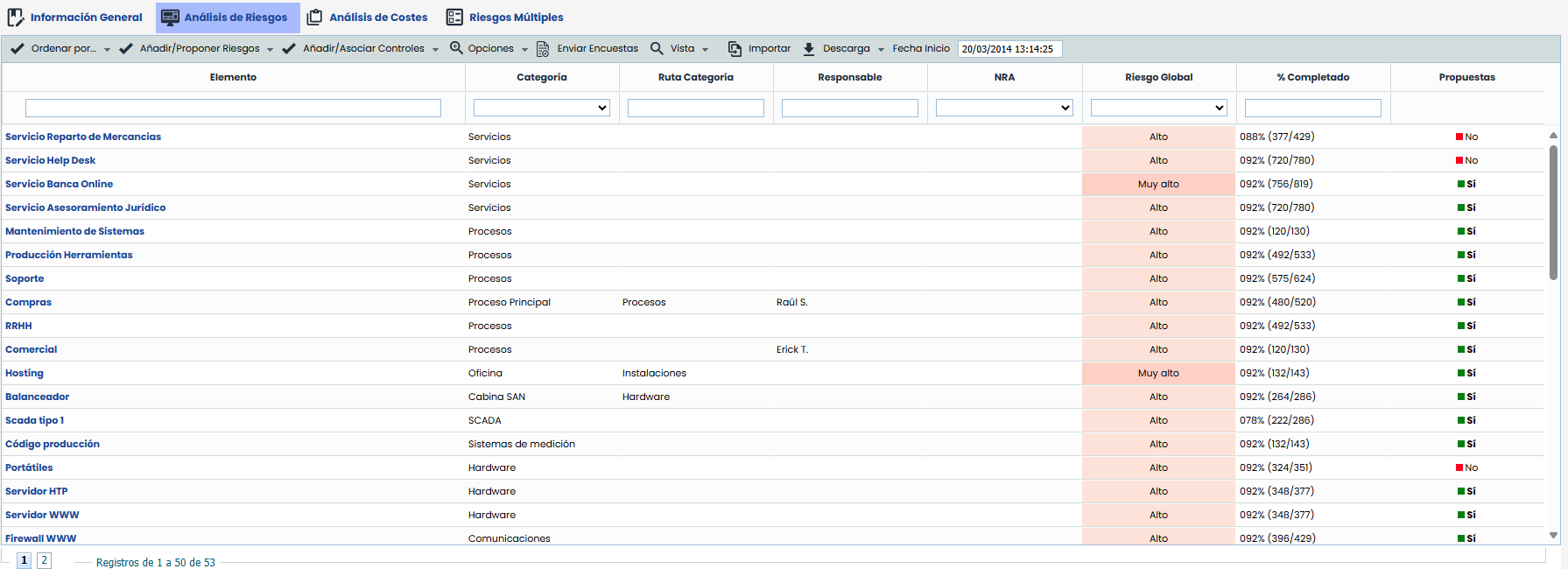
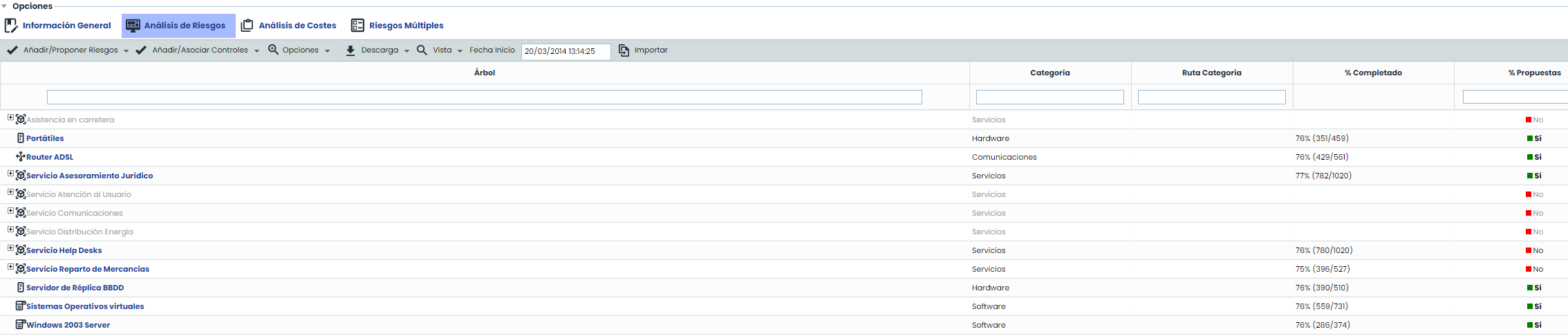
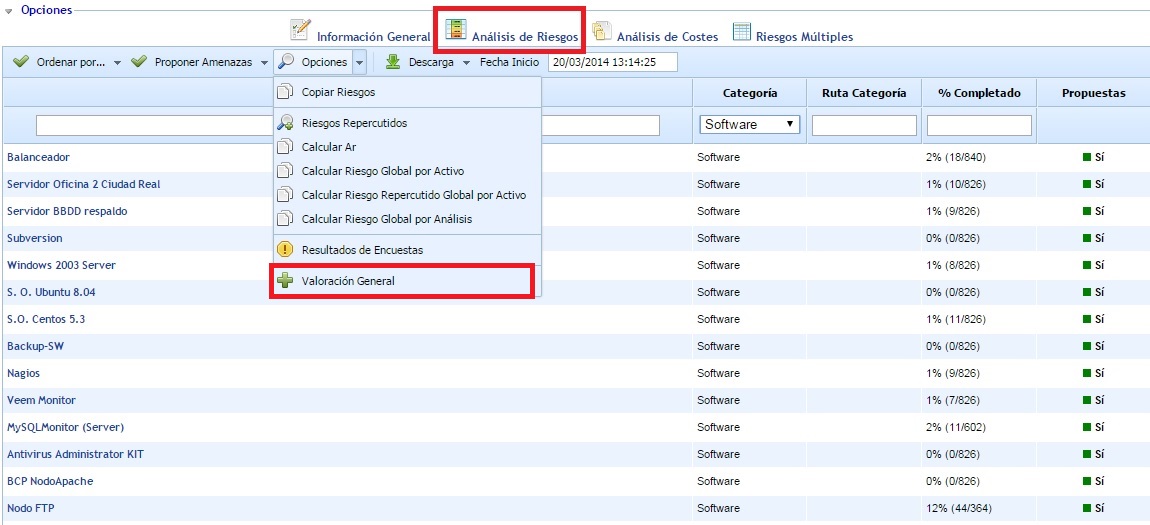
Die Risikobewertung ermöglicht die Bewertung der Bedrohungen, die jedes einzelne Asset betreffen. Beim Zugriff auf die Option wird eine Tabelle mit den folgenden Informationen angezeigt:
-
Asset: Gibt den Namen des Assets an. Diese Assets wurden zuvor im Abschnitt ‚Analyse/Inventar der Assets‘ registriert und im zuvor erklärten Punkt ausgewählt.
-
Kategorie: Zeigt die dem Asset zugewiesene Kategorie an.
-
Globales Risiko: Zeigt das Ergebnis der Berechnung des globalen Risikos für jedes Element. Das Kriterium zur Ermittlung des globalen Risikos pro Element wird im Abschnitt 'Risikobewertung - Allgemeine Informationen' erläutert, der im vorherigen Abschnitt erklärt wurde.
-
% Abgeschlossen: Zeigt den Grad der Vollständigkeit der Risikobewertung für jedes Asset an. In Klammern wird die Anzahl der bewerteten Dimensionen für dieses Asset und die Gesamtzahl der zu bewertenden Dimensionen angegeben.
-
Vorschläge: Gibt an, ob das Asset die vorgeschlagenen Bedrohungen basierend auf den Bedrohungskatalogen, die mit der Risikobewertung verbunden sind, enthält. Wenn es erforderlich ist, Bedrohungen aus den Katalogen für ein oder mehrere Assets erneut vorzuschlagen, kann auf das Label 'Ja' jedes Assets geklickt und der Wert auf 'Nein' geändert werden. Auf diese Weise schlägt das Tool erneut Bedrohungen für die Assets vor oder fügt sie hinzu, die in der Spalte den Wert 'Nein' haben, wenn die Schaltfläche 'Bedrohungen hinzufügen/vorschlagen' gedrückt wird.
Die Aktionen, die GlobalSuite® für die Liste der Assets ermöglicht, sind wie folgt:
-
Sortieren nach: Ermöglicht das Sortieren der Liste der Assets basierend auf dem Wert einer Dimension (Absteigend).
-
Bedrohungen hinzufügen/vorschlagen: Ermöglicht das automatische Laden einer Liste von Bedrohungen und Schwachstellen für die Assets basierend auf der definierten Kategorie.
-
Bedrohungen hinzufügen: Beim Drücken der Schaltfläche fügt das Tool den Assets mit der Spalte 'Vorschläge' auf Nein neue Bedrohungen und Schwachstellen hinzu, die noch nicht in der Analyse angewendet wurden.
-
Bedrohungen vorschlagen: Beim Drücken der Schaltfläche fügt das Tool den Assets mit der Spalte 'Vorschläge' auf Nein alle Bedrohungen aus dem Analyse-Katalog hinzu, die ihrer Kategorie entsprechen.
-
-
Kontrollen hinzufügen/zuordnen: Ermöglicht das automatische Laden einer Liste von Kontrollen in die Analyse und deren Anwendung auf die Bedrohungen gemäß der Konfiguration des Analyse-Katalogs.
-
Kontrollen vorschlagen und zuordnen: Beim Drücken der Schaltfläche ermöglicht das Tool das Hinzufügen neuer Kontrollen aus dem Katalog, die noch nicht angewendet wurden, und ordnet sie den bestehenden Bedrohungen gemäß der Katalogzuordnung zu.
-
Kontrollen zuordnen: Beim Drücken der Schaltfläche ordnet das Tool die bereits in der Analyse vorhandenen Kontrollen den Bedrohungen der Assets basierend auf der Beziehung im Katalog zu.
-
HINWEIS: Die Liste der Bedrohungen und Schwachstellen kann im Abschnitt ‚Einstellungen/Analyse-Kataloge‘ definiert werden.
Optionen
-
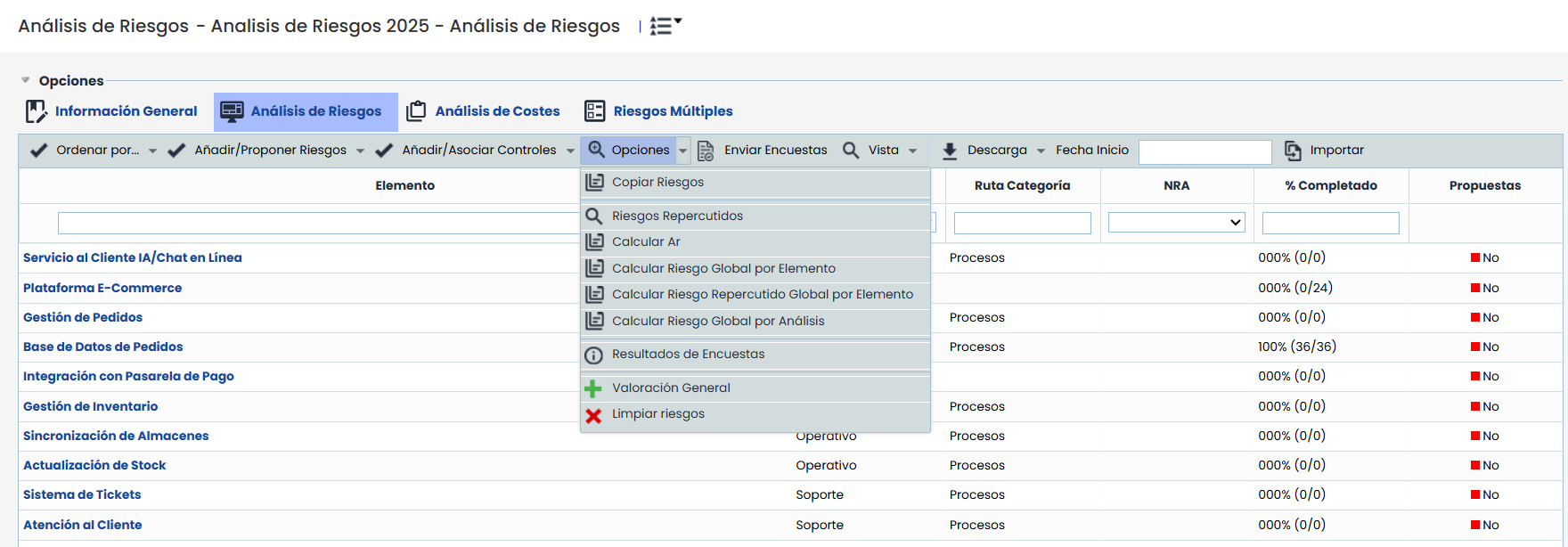
Optionen - Risiken kopieren:
Ermöglicht das Kopieren von Bedrohungen, Schwachstellen und Bewertungen von einem Asset zu anderen Assets.
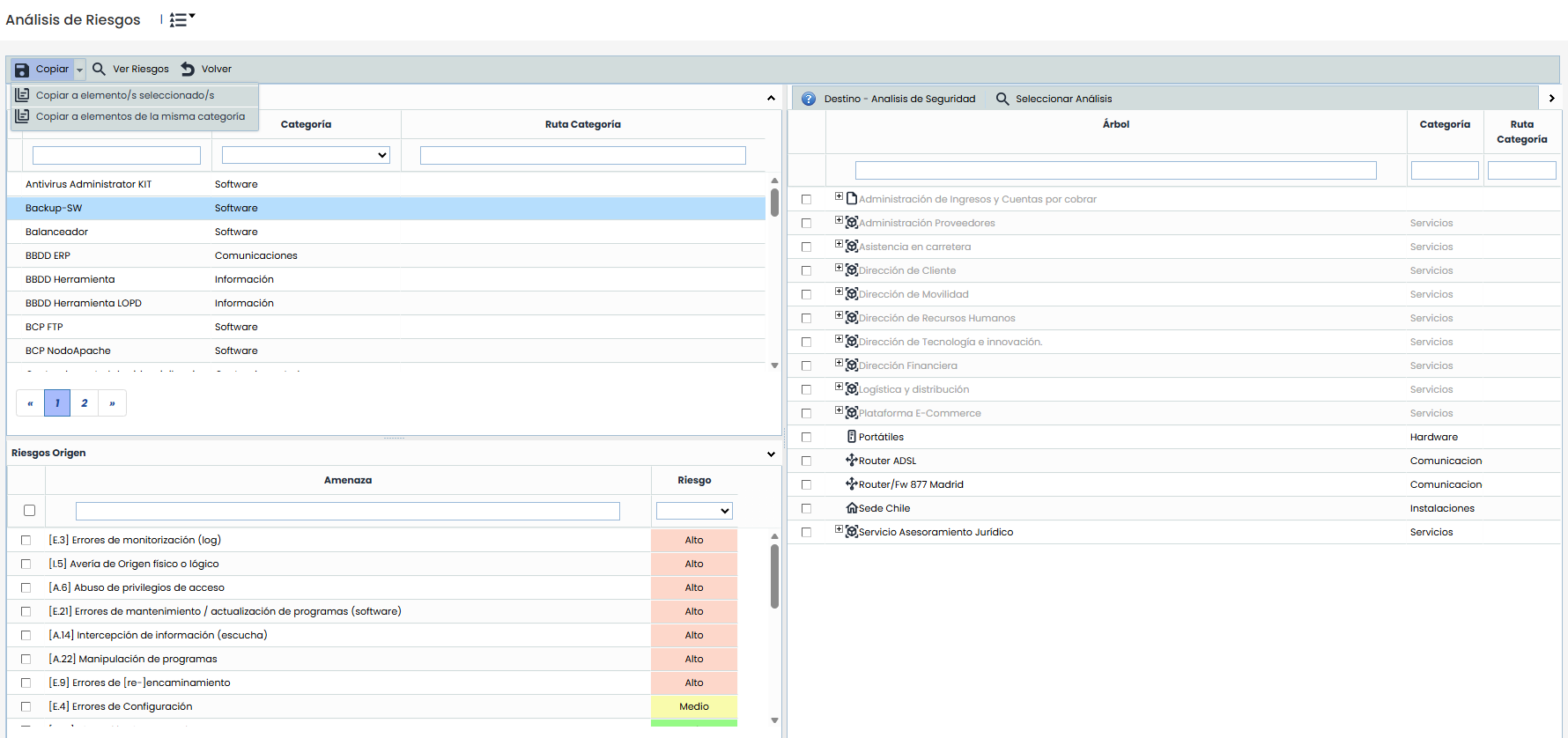
- Kopieren zu ausgewählten Element(en) behält die aktuelle Funktionalität bei: Das Ursprungs-Element, die Risiken und die Ziel-Elemente müssen im Baum ausgewählt werden.
- Kopieren zu Elementen derselben Kategorie ermöglicht das Kopieren der Risiken des Ursprungs-Elements zu allen Elementen der Analyse, die dieselbe Kategorie teilen, ohne dass Ziele manuell ausgewählt werden müssen.
-
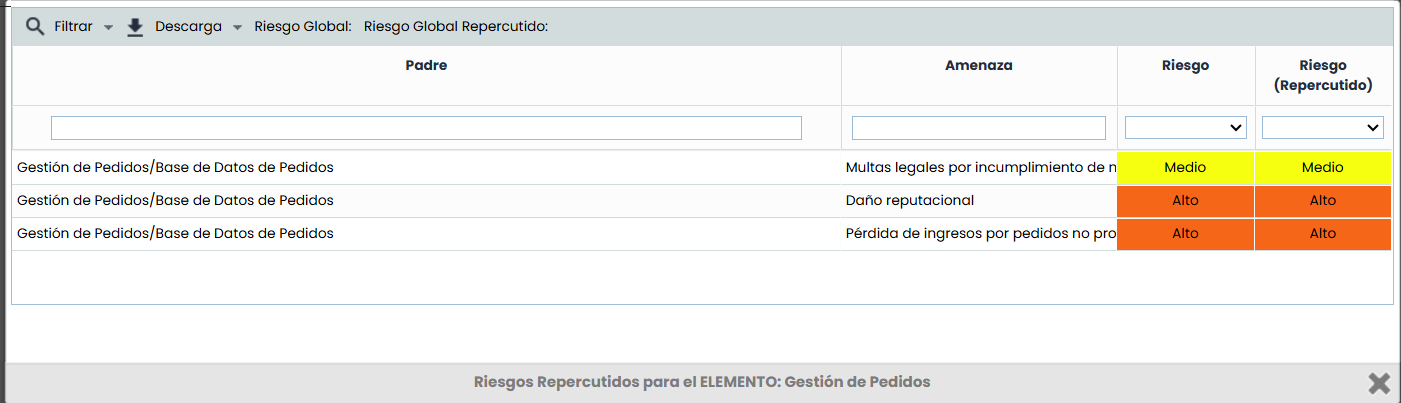
Optionen - Übertragene Risiken: Ermöglicht die Anzeige der übertragenen Bedrohungen eines bestimmten Assets. Die übertragenen Bedrohungen bestehen aus den Bedrohungen des eigenen Assets sowie den Bedrohungen der abhängigen Assets (basierend auf den im Abschnitt 'Inventar der Assets' festgelegten Abhängigkeiten).
-
Optionen - RA berechnen: Führt die Berechnung aller Bewertungen und Änderungen durch, die an der Risikobewertung vorgenommen wurden. Wenn eine Änderung in der Methodik der Risikobewertung vorgenommen wurde, ermöglicht diese Option die Berechnung der neuen Werte unter Anwendung der neuen Methodik.
-
Optionen - Globales Risiko pro Element berechnen: Führt die Berechnung des globalen Risikos für jedes Element durch. Das Kriterium zur Ermittlung des globalen Risikos pro Element wird im Abschnitt 'Risikobewertung - Allgemeine Informationen' erläutert, der im vorherigen Abschnitt erklärt wurde.
-
Optionen - Übertragenes globales Risiko pro Element berechnen: Führt die Berechnung des übertragenen globalen Risikos für jedes Element durch. Das Kriterium zur Ermittlung des übertragenen globalen Risikos pro Element wird im Abschnitt Risikobewertung > Allgemeine Informationen erläutert, der im vorherigen Abschnitt erklärt wurde.
-
Optionen - Globales Risiko pro Analyse berechnen: Führt die Berechnung des globalen Risikos für die Risikobewertung durch. Das Kriterium zur Ermittlung des globalen Risikos pro Analyse wird im Abschnitt 'Risikobewertung - Allgemeine Informationen' erläutert, der im vorherigen Abschnitt erklärt wurde.
-
Optionen - Umfrageergebnisse: Ermöglicht den Zugriff auf einen Bildschirm, um die Ergebnisse der durchgeführten Risiko-Umfragen zu konsultieren und zu verwalten. Um auf den Bildschirm zuzugreifen, muss zuvor das zu verwaltende Asset ausgewählt werden. Die Erklärung dieser Option wird im nächsten Abschnitt detailliert beschrieben, nach der Erklärung aller bestehenden Optionen in der Risikobewertungsoption.
-
Optionen - Allgemeine Bewertung: Ermöglicht den Zugriff auf eine Tabelle, um die allgemeine Bewertung der Bedrohungen/Risiken basierend auf der Kategorie des Assets vorzunehmen, mit dem sie verbunden sind. Die Erklärung dieser Option wird im Abschnitt Allgemeine Risikobewertung detailliert beschrieben (nach der Erklärung des Umfrageergebnisse-Bildschirms).
-
Optionen - Risiken bereinigen: Es werden die Risiken entfernt, die nicht namentlich mit den Risiken der derzeit in der Analyse enthaltenen Kataloge übereinstimmen.
-
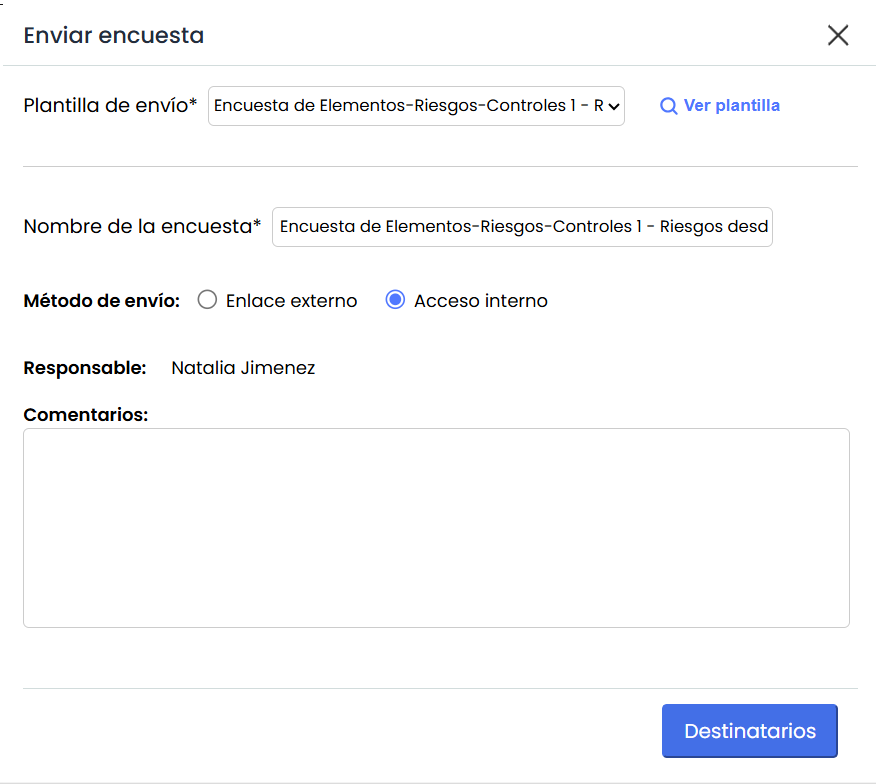
Umfragen senden
-
Versandvorlage: Es werden alle Vorlagen für Risiko-Kontrollen- oder Element-Risiko-Kontrollen-Umfragen aufgelistet. Vorlagen, deren Risikoquelle "Risikobewertung" ist, werden einbezogen, während Vorlagen mit der Quelle "Katalog" nur angezeigt werden, wenn sie mit der Analyse verbunden sind.
-
Vorlage anzeigen: Öffnet die Details der Vorlage in Umfrageeinstellungen
-
Umfragename: Der Name der Vorlage wird angezeigt. Er kann geändert werden, aber dies ändert nicht den Namen der Vorlage, sondern nur den der Umfragen, die gesendet werden.
-
Versandmethode:
-
Umfragen intern versenden: Sendet die Umfrage ohne Veröffentlichung
-
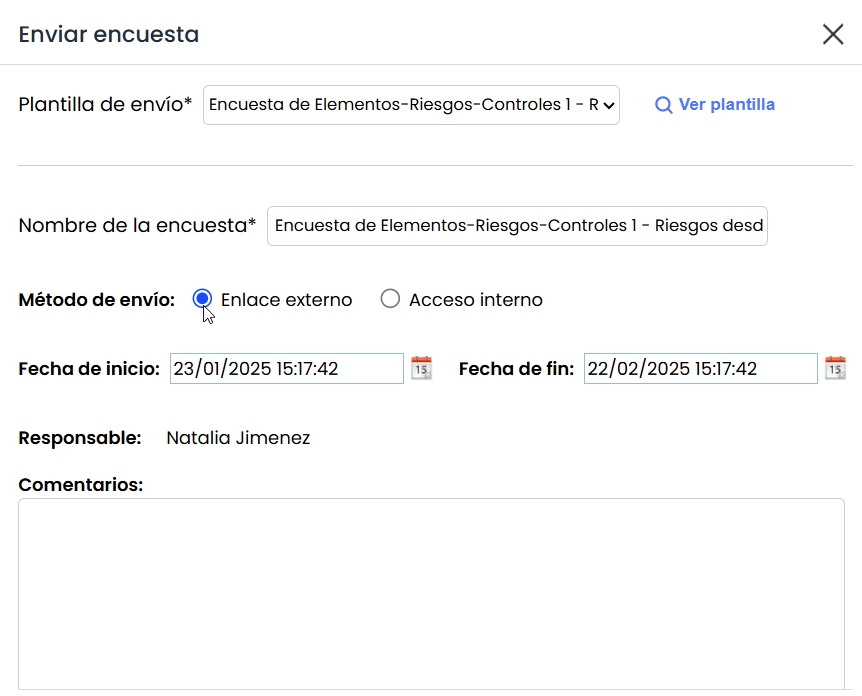
Umfragen extern versenden: Sendet die Umfrage mit Veröffentlichung
-
In diesem Fall werden die Felder Startdatum und Enddatum angezeigt.
-
-
Verantwortlicher: Der in der Vorlage konfigurierte Verantwortliche.
-
Dokumentation von Nachweisen: Dieses Feld wird nur angezeigt, wenn Vorlagen vom Typ Risiko-Kontrollen oder Element-Risiko-Kontrollen ausgewählt werden, deren Modell die Option „Dokumentation von Nachweisen einbeziehen“ markiert hat.
Beim Auswählen von „ Ordner zuordnen“ kann der Ort des Dokumentenmanagers ausgewählt werden, an dem die mit den in der Umfrage bewerteten Kontrollen verbundenen Nachweise hochgeladen werden. Das Hochladen von Dokumenten folgt denselben Validierungen von Workflows und Sichtbarkeitsregeln, die in der Umfrageeinstellungen definiert sind.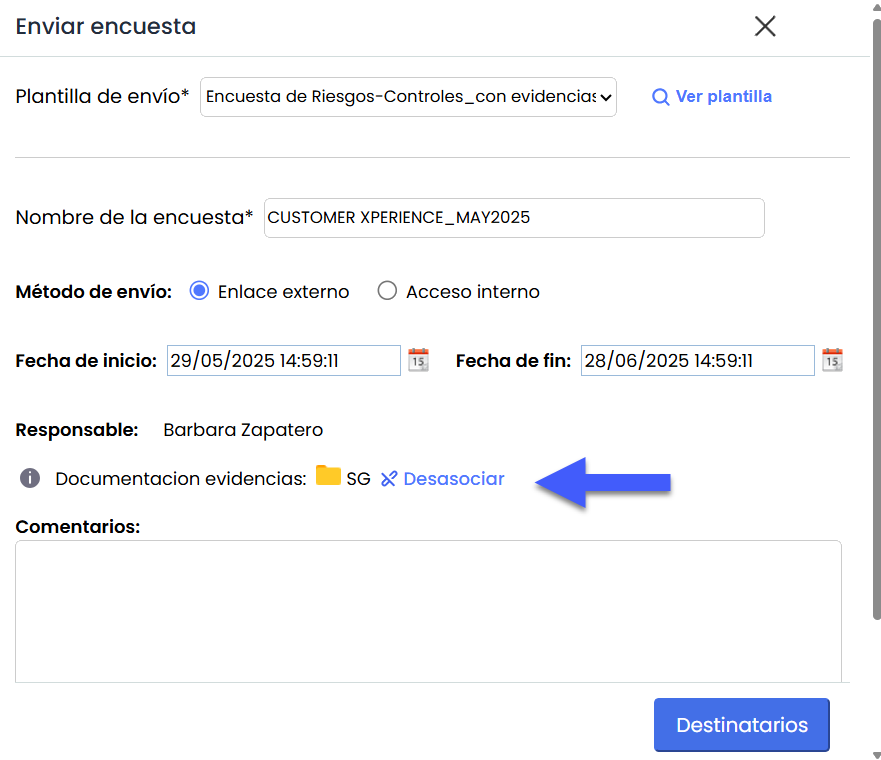
-
Kommentare: In diesem Abschnitt wird der mit der Vorlage verbundene Text angezeigt, der bearbeitet werden kann. Dieser Text wird auf der Landing-Seite der abgeschlossenen Umfragen angezeigt. Wenn das Feld leer bleibt, wird automatisch ein Standardtext hinzugefügt.
-
Empfänger: In diesem Abschnitt können die Empfänger der Umfrage ausgewählt werden. Dieses Feld kann vorab ausgefüllt sein, wenn die Vorlage dies enthält. Wenn das Feld leer ist, wird automatisch der Verantwortliche des Elements zugewiesen, vorausgesetzt, alle Elemente haben denselben Verantwortlichen. Wenn diese Bedingung nicht erfüllt ist, bleibt das Feld leer, und es ist erforderlich, mindestens einen Empfänger auszuwählen, damit die Schaltfläche "Senden" aktiviert wird.
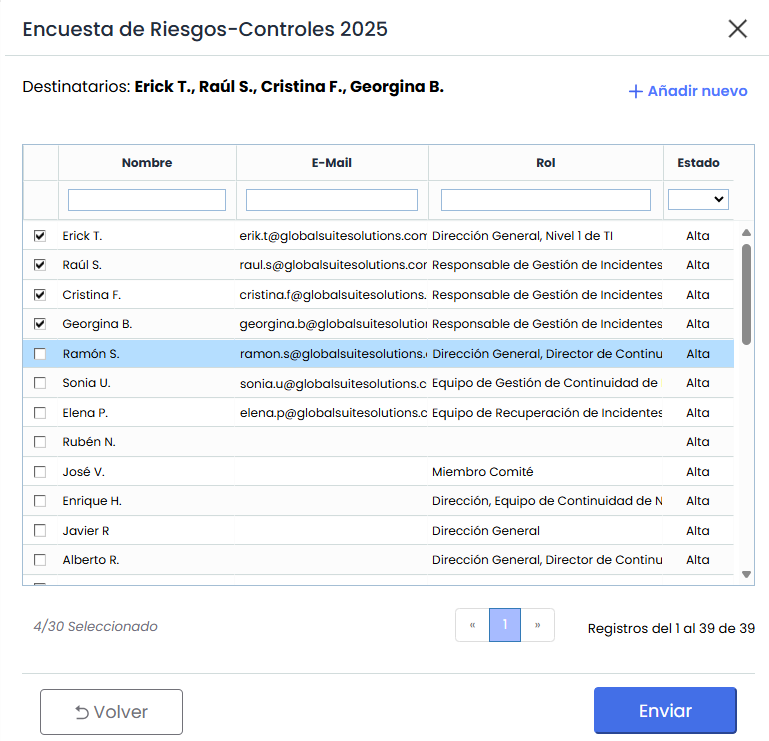
-
Neu hinzufügen: Wenn es erforderlich ist, einen Empfänger hinzuzufügen, der kein Mitarbeiter des Unternehmens ist, kann seine E-Mail-Adresse manuell eingegeben werden, um ihn hinzuzufügen.
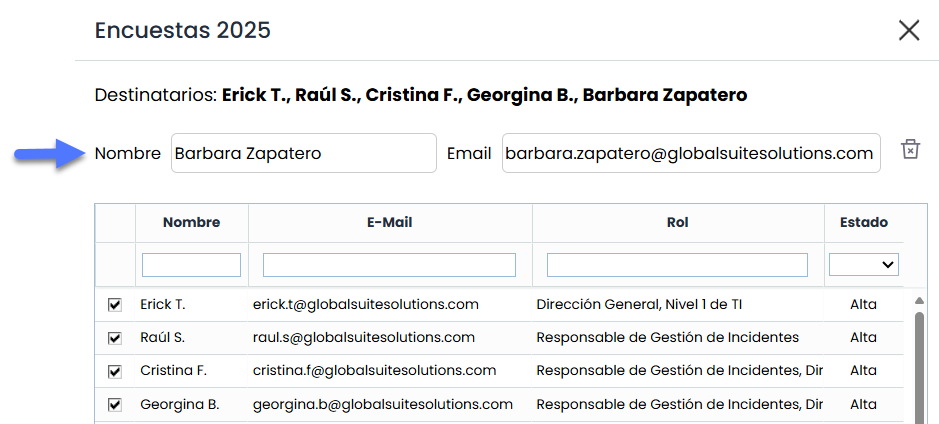
-
Empfänger und Status: Wenn die Umfrage Status enthält, wird die Empfängertabelle gemäß der Konfiguration der Vorlage vorab ausgefüllt. Wenn keine Empfänger für den ersten Status, der obligatorisch ist, zugewiesen sind, wird automatisch der Verantwortliche des Elements übernommen, vorausgesetzt, alle ausgewählten Elemente haben denselben Verantwortlichen. Wenn diese Bedingung nicht erfüllt ist, bleibt das Feld leer, und es ist erforderlich, mindestens einen Empfänger für den ersten Status des Flusses auszuwählen, damit die Schaltfläche "Senden" aktiviert wird.
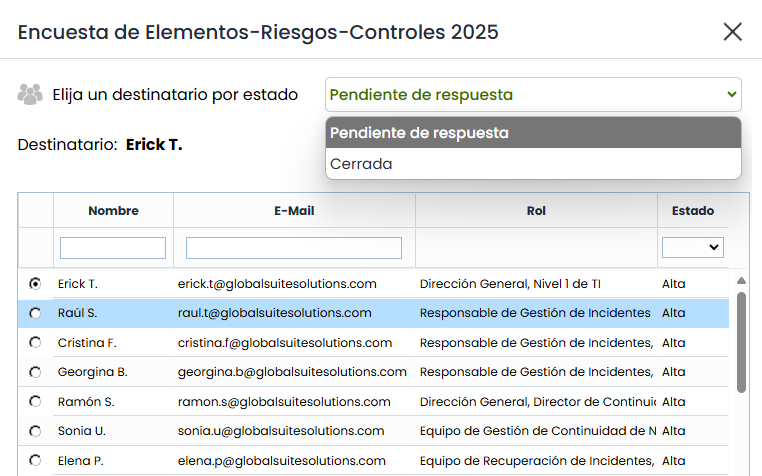
Die Tabelle ändert sich je nach ausgewähltem Status
-
-
Umfragen senden: Beim Drücken der Schaltfläche "Senden" führt das System die folgenden Aktionen aus:
-
Erstellung der Konfiguration: Die entsprechende Konfiguration für die Umfrage wird erstellt.
-
Erstellung von Umfragen: Das System erstellt für jeden Empfänger eine Umfrage, die mit den aus der Analyse ausgewählten Elementen verbunden ist.
-
Quelle "Risikobewertung": Jedem Element werden die Risiken und alle Kontrollen zugeordnet, die in der Risikobewertung mit diesen Risiken verbunden sind.
-
Quelle "Katalog": Jedem Element werden nur die ausgewählten Risiken zugeordnet, die in der Kategorie übereinstimmen. Wenn die Kategorie des Elements nicht mit der des Risikos übereinstimmt, wird dieses nicht einbezogen.
-
-
Veröffentlichung: Wenn die Versandmethode "Externer Link" ist, erstellt das System auch die Veröffentlichung, die die Umfragen enthält.
-
-
-
Download: Ermöglicht den Download der Risikobewertung und ihrer Attribute in eine bearbeitbare Datei (.xlsx) oder im .PDF-Format. Diese Option ermöglicht auch den Download eines spezifischen Berichts im xls-Format, der alle Risiken jedes einzelnen Assets in der Risikobewertung enthält, einschließlich der Information, welchem Prozess jedes Asset oder jeder Prozess zugeordnet ist.
-
Ansicht: Diese Option ermöglicht die Anzeige der im Umfang enthaltenen Elemente in Tabellen- oder Baumansicht.
-
Tabelle: Es wird eine flache Liste aller im Umfang enthaltenen Elemente angezeigt.
-
Baum: Diese Ansicht ermöglicht es, die Elemente hierarchisch und alphabetisch geordnet anzuzeigen, um den Kontext und die Abhängigkeiten mit anderen Elementen zu verstehen.
-

-
Startdatum: Ermöglicht die Identifizierung des Erstellungsdatums der Risikoanalyse.
-
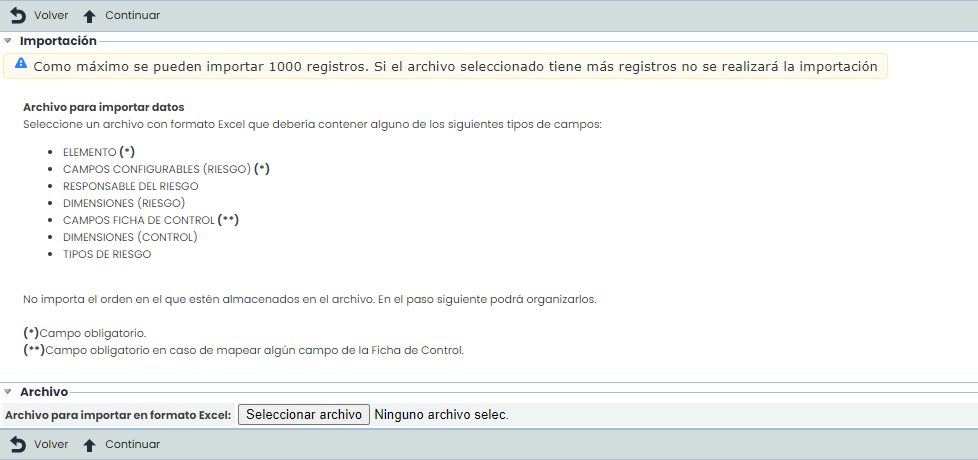
Importieren: Diese Option ermöglicht das Massenupload der Daten der Analyse, die in einer Excel-Datei enthalten sind. Beim Drücken des Buttons "Datei auswählen" fordert das Tool eine Excel-Datei an, die eine Reihe von Spalten mit den Informationen der zu importierenden Felder enthalten muss. Die Reihenfolge der Spalten spielt keine Rolle, da die zu importierenden Spalten ausgewählt werden können.
Nach dem Anklicken des Links zu den Vermögenswerten wird eine Tabelle mit den folgenden Informationen angezeigt:

-
Bedrohung: Gibt den Namen der zu bewertenden Vermögensbedrohung an. Bedrohungen sind Ereignisse, die einen Vorfall in der Organisation auslösen können und materielle Schäden oder immaterielle Verluste an ihren Vermögenswerten verursachen. Das Feld kann durch Doppelklick auf die Zelle bearbeitet werden.
-
Schwachstelle: Gibt die Schwäche des Vermögenswerts an, die es der Bedrohung ermöglicht, sich zu materialisieren. Das Feld kann durch Doppelklick auf die Zelle bearbeitet werden.
-
Kommentar: Ermöglicht die Dokumentation zusätzlicher Anmerkungen zur bewerteten Bedrohung.
-
Verantwortlicher: Ermöglicht die Definition des Verantwortlichen für das Risiko aus der Gruppe der registrierten Mitarbeiter.
-
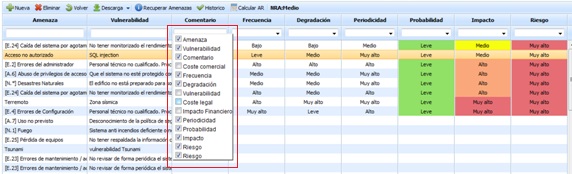
Dimensionen: Je nach der mit der Risikoanalyse verbundenen Methodik (Risikoanalyse/Allgemeine Informationen) werden die damit verbundenen Dimensionen geladen, die im Abschnitt 'Einstellungen/Analysemethoden' definiert wurden.
HINWEIS Es besteht die Möglichkeit, die gesamte Liste der Dimensionen anzuzeigen oder diejenigen auszuwählen, die dem Benutzer die meisten Informationen liefern können. Dazu muss mit der rechten Maustaste auf die Zeile geklickt werden, die die Namen der Spalten anzeigt, und die gewünschten Dimensionen können über das Kontrollkästchen ausgewählt werden.
HINWEIS 2: Je nach der im Abschnitt 'Einstellungen/Analysemethodik' definierten Methodik können die Bewertungen qualitativ oder quantitativ sein.
In Bezug auf die festgelegten Dimensionen bietet GlobalSUITE nützliche Informationen, um Bewertungen basierend auf der Dimension vorzunehmen.
Die bereitgestellten Informationen sind wie folgt:
-
Hilfe: Bietet dem Benutzer zusätzliche Hilfe bei der Bewertung von Bedrohungen, indem die Beschreibung erweitert wird. Dieser Hilfetext kann im Abschnitt 'Verwaltung/Kataloge Analyse' definiert werden.
-
Dimension: Ermöglicht die Auswahl der gewünschten Dimension aus der Dropdown-Liste.
-
Niveau: Je nach ausgewählter Dimension bietet es die Möglichkeit, die zugehörigen Niveaus auszuwählen, die im Abschnitt 'Einstellungen/Analysemethoden' definiert sind.
-
Beschreibung: Je nach der in den vorherigen Abschnitten ausgewählten Dimension und dem Niveau informiert das Tool den Benutzer über die für das ausgewählte Niveau festgelegten Kriterien. Die Beschreibung kann in der Option 'Einstellungen/Risikoanalysemethoden' parametrisiert werden.

Die Optionen, die das Tool für die Bedrohungstabelle bietet, sind:
-
Neu: Ermöglicht das Einfügen einer neuen Zeile in die Tabelle, in der der Name der Bedrohung, Schwachstellen usw. definiert werden können.
-
Löschen: Ermöglicht das Löschen einer oder mehrerer definierter Bedrohungen. Dazu müssen die gewünschten Zeilen ausgewählt und der Button 'Löschen' gedrückt werden.
-
Zurück: Durch Drücken des Buttons kehrt das Tool zum vorherigen Bildschirm mit der Liste der Vermögenswerte zurück.
-
Download: Ermöglicht das Herunterladen der Bedrohungsliste im bearbeitbaren Format (.xls) oder als PDF.
-
Verantwortlichen zuweisen: Ermöglicht die Definition des Verantwortlichen für das Risiko aus der Gruppe der registrierten Mitarbeiter. Um einen Verantwortlichen zu definieren, muss die Bedrohung ausgewählt werden, die zugewiesen werden soll, und der Button gedrückt werden. Dadurch wird die Liste der Mitarbeiter angezeigt, und der gewünschte kann definiert werden. Um den Verantwortlichen zu entfernen, muss der Button "Mitarbeiter löschen" gedrückt werden.
-
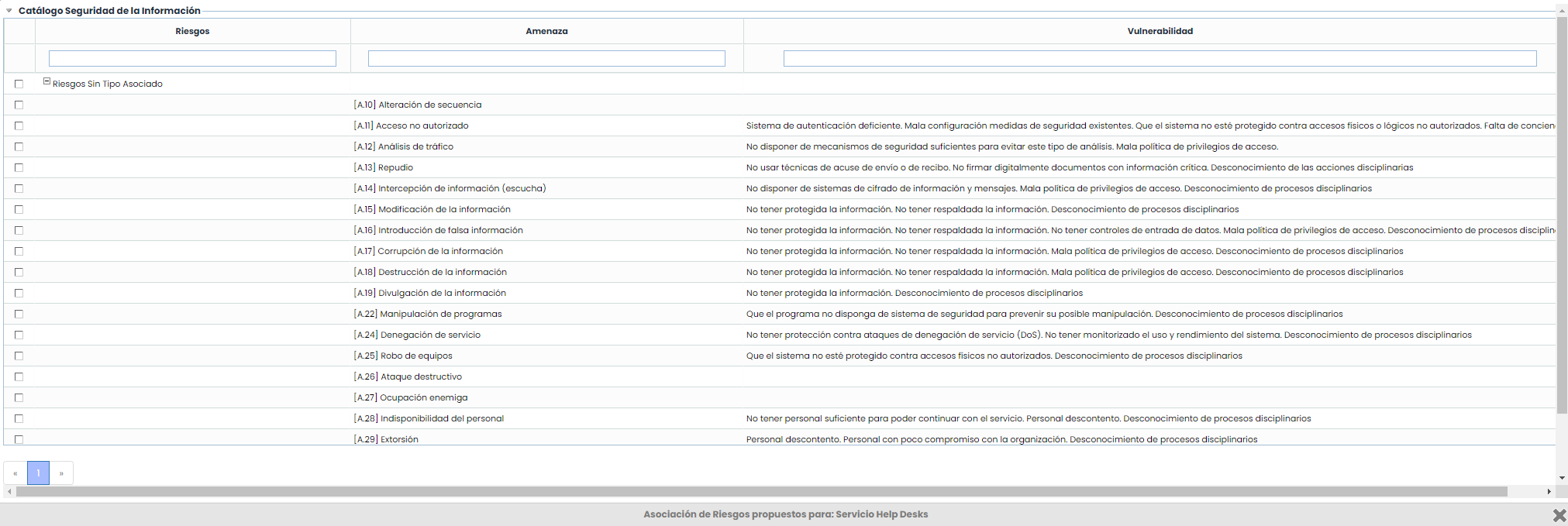
Risiken wiederherstellen: Ermöglicht das Anzeigen aller Elemente des Katalogs und das Auswählen eines oder mehrerer Risiken aus der Liste nach Bedarf. Die ausgewählten Risiken werden der Analyse hinzugefügt.
-
Historie: Ermöglicht die Anzeige einer Historie des ausgewählten Risikos.
-
RA berechnen: Ermöglicht die Neuberechnung aller Bewertungen und Änderungen, die an der Risikoanalyse vorgenommen wurden.
HINWEIS: Die Berechnung kann je nach Anzahl der Elemente und Variablen im Abhängigkeitsbaum mehr oder weniger Zeit in Anspruch nehmen. Der Fortschrittsstatus der Berechnung kann im Abschnitt Arbeitsfortschritt eingesehen werden.
-
Anzeigen: Diese Option ermöglicht die Anzeige der in der Analyse enthaltenen Risiken in Baumansicht oder BIA-Datenansicht.
-
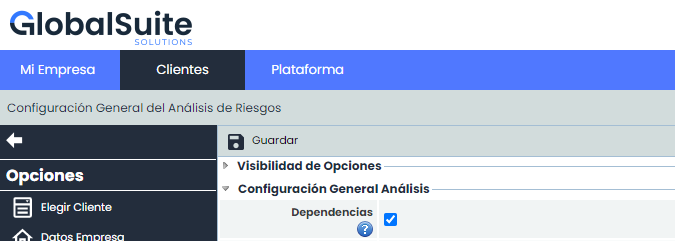
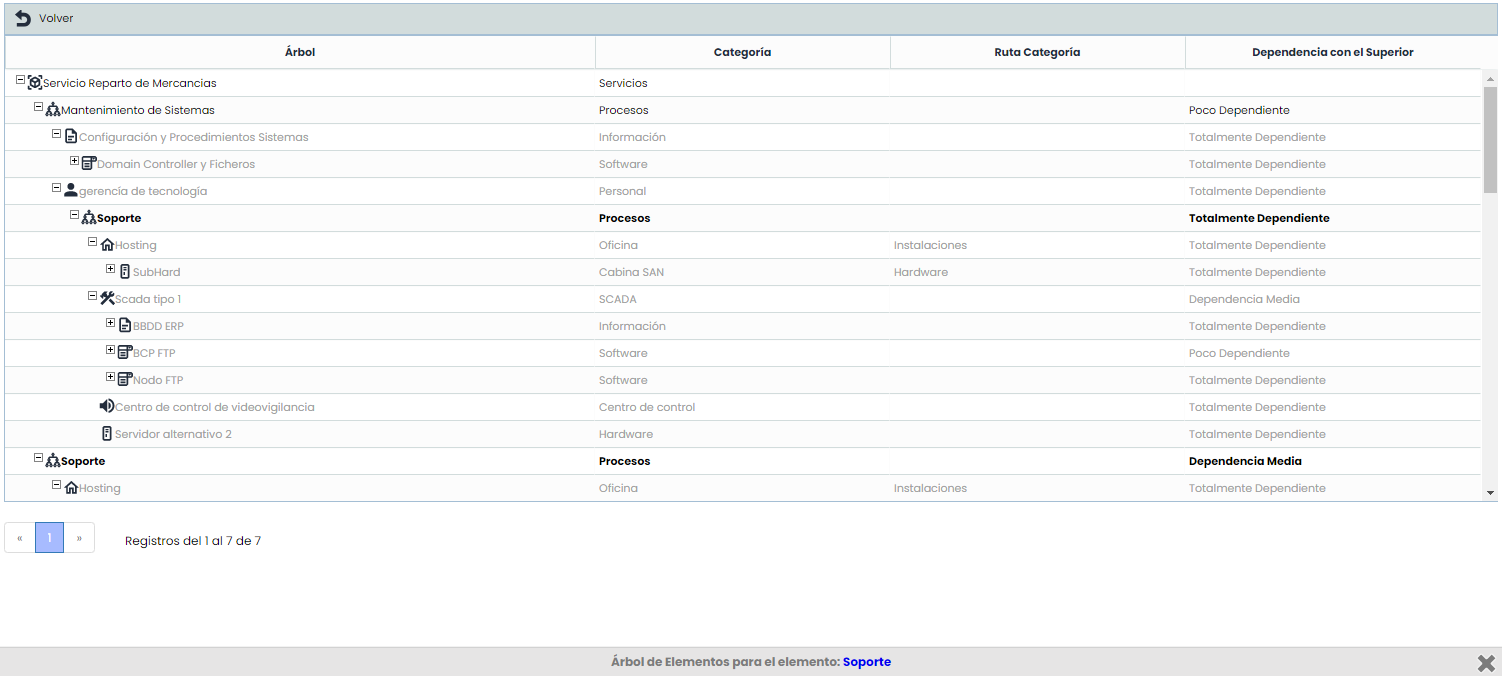
Baum: Wenn die Verwendung von Abhängigkeiten im Inventar aktiviert ist, kann in einem Popup-Fenster überprüft werden, wo sich das aktuelle Element in der hierarchischen Struktur befindet, indem der Baum gefiltert und seine Position fett hervorgehoben wird, um die Informationen zu erhalten, ohne auf einen anderen Abschnitt zugreifen zu müssen.
-
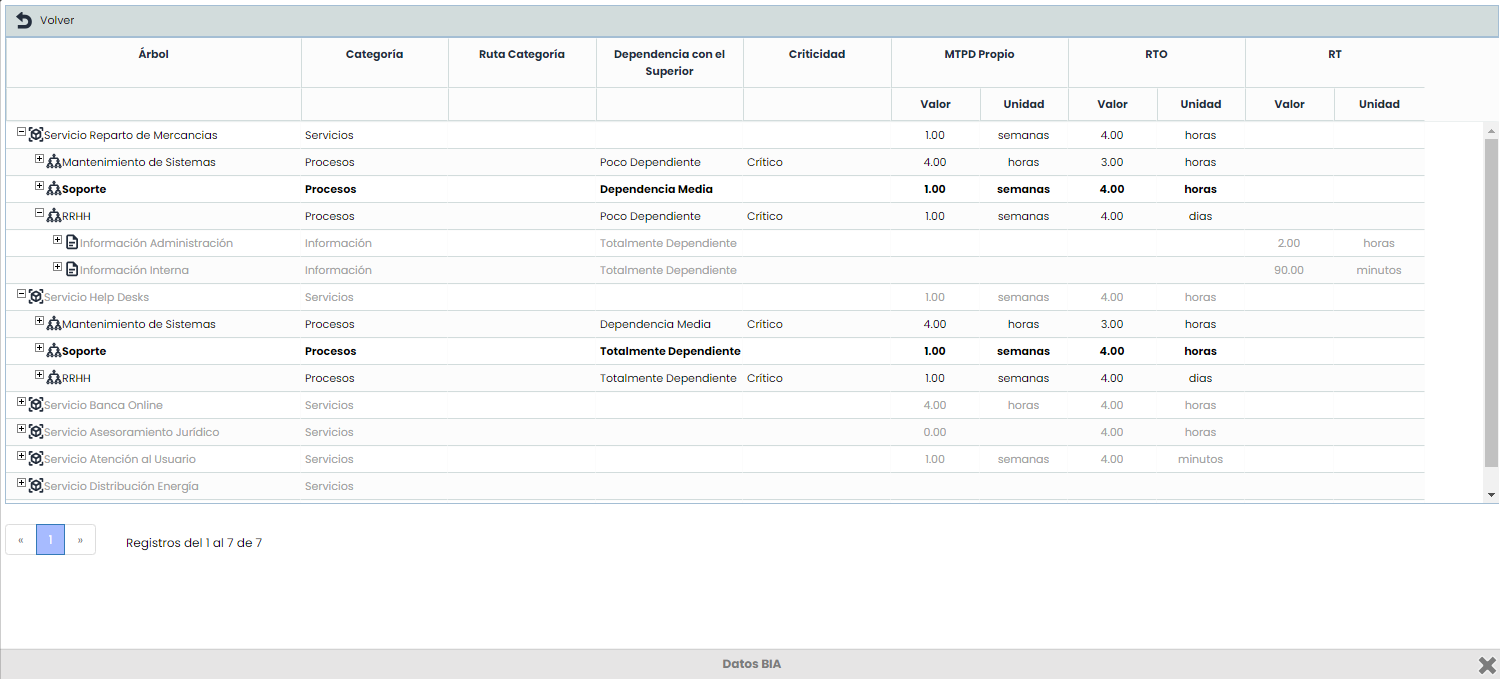
BIA-Daten: Diese Ansicht ermöglicht die hierarchische Anzeige der Elemente, einschließlich der Informationen zur Geschäftskontinuität, die sich aus den konsolidierten BIAs für die Prozesse ergeben: Kritikalität, RTO, MTPD, RT.
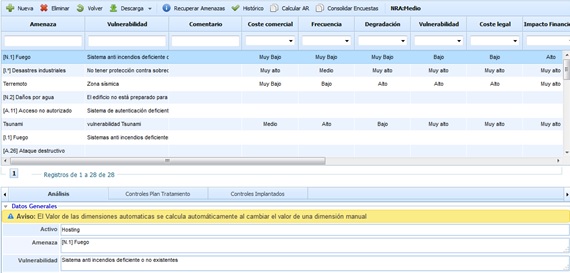
Im unteren Bereich dieses Abschnitts wird eine Zusammenfassung des ausgewählten Vermögenswerts und der Bedrohung in der oberen Tabelle angezeigt, wobei die folgenden Abschnitte sichtbar sind:
Analyse
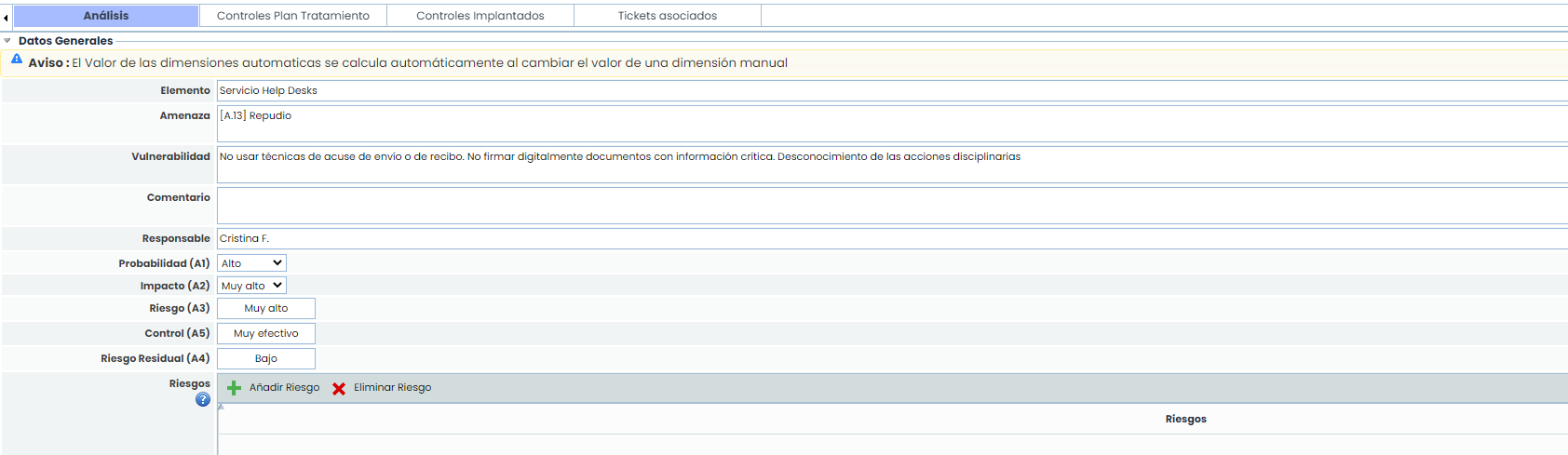
Dieser Abschnitt ermöglicht die Anzeige und Festlegung der Bewertungen einer Bedrohung für das ausgewählte Element. Diese Bewertung ist dieselbe wie in der Tabelle, jedoch in Formularansicht dargestellt.
Zusätzlich gibt es einen Abschnitt, um Risiken zu gruppieren. Diese Risiken sind die im Abschnitt Einstellungen in Methodologien > Risiken angegebenen. Das Risiko kann in einem oder mehreren Risiken gruppiert werden.
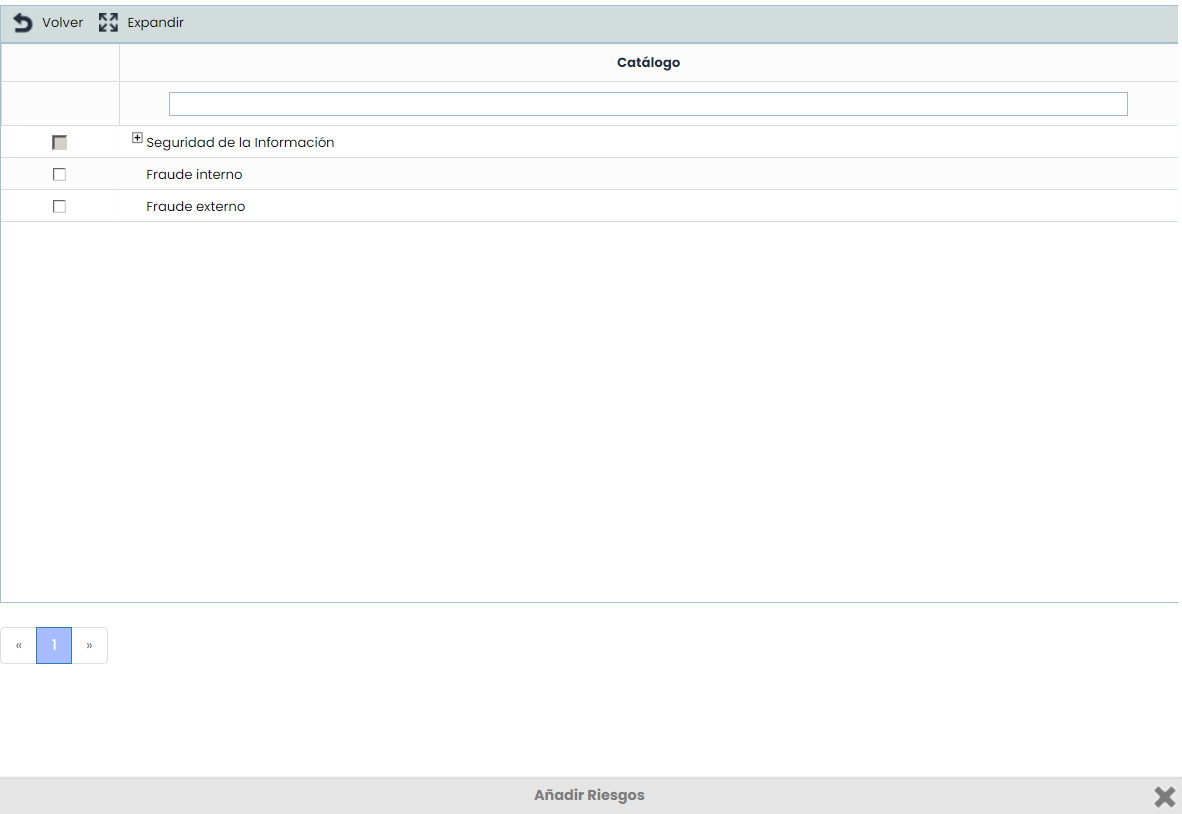
Beim Drücken des Buttons "Risiko hinzufügen" wird ein Fenster mit dem Baum der Risikotypen geöffnet, die zugeordnet werden können. Es können nur die Risikotypen zugeordnet werden, die mit den in der durchgeführten Risikoanalyse enthaltenen Katalogen verbunden sind. Diese Option wird in Einstellungen > Vorlagen > Analyse-Kataloge > Risikotypen konfiguriert.
Kontrollen Behandlungsplan

Bietet die Möglichkeit, die Kontrollen des Behandlungsplans (Analyse/Risikomanagement) anzuzeigen, die mit dieser spezifischen Bedrohung verbunden sind. Zu den Daten, die über die Kontrolle angezeigt werden können, gehören der Name, der Verantwortliche für die Implementierung, die Ressourcen (technisch und menschlich), die verwendet wurden, die Kosten und die Implementierungsfrist.
Implementierte Kontrollen

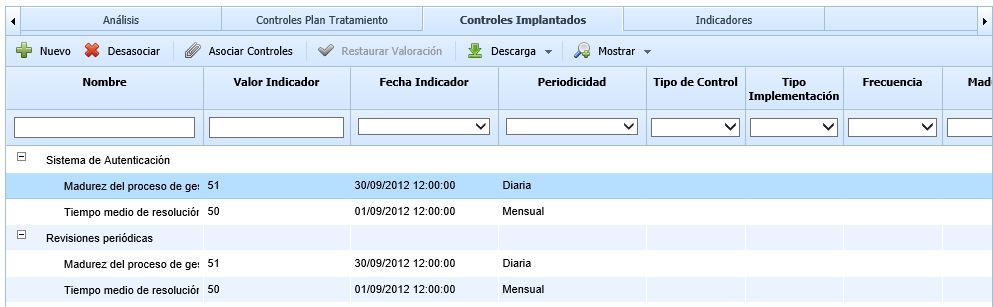
Der Abschnitt der implementierten Kontrollen ermöglicht die Zuordnung der bereits in der Organisation implementierten Kontrollen zu einer spezifischen Bedrohung. Die Informationen, die die Tabelle für jede Kontrolle bietet, sind wie folgt:
-
Name: Identifiziert den Namen der implementierten Kontrolle. Um diesen zu ändern, muss zweimal auf die Zelle geklickt werden.
-
Typ: Ermöglicht die Anzeige der Typologie der Kontrolle.
-
Verantwortlicher: Identifiziert den Verantwortlichen für die Implementierung der Kontrolle.
-
Ressourcen: Bietet die Möglichkeit, die Ressourcen (technisch und/oder menschlich) zu definieren, die für die Implementierung der Kontrolle verwendet wurden.
-
Frist: Identifiziert das Datum, an dem die Kontrolle in der Organisation implementiert wurde.
-
Kosten: Ermöglicht die Identifizierung der finanziellen Kosten, die die Implementierung der Kontrolle in der Organisation verursacht hat.
-
Pro Bedrohung: Bietet die Möglichkeit, anzuzeigen, ob die Bewertung der Dimensionen global für alle Bedrohungen ist (Status 'Nein') oder ob die Bewertung der Kontrolle spezifisch für die in der oberen Tabelle ausgewählte Bedrohung geändert wurde (Status 'Ja').
-
Dimensionen: Je nach der festgelegten 'Kontrollmethodik' ermöglicht es die Bewertung der verschiedenen Dimensionen, die für eine Kontrolle definiert wurden.
Zu den Aktionen, die mit der Tabelle durchgeführt werden können, gehören die folgenden:
-
Neu: Bietet die Möglichkeit, einen neuen Eintrag in die Tabelle einzufügen, um neue Kontrollen für eine spezifische Bedrohung zu definieren.
-
Entfernen: Ermöglicht dem Benutzer, eine Kontrolle zu entfernen, die einer spezifischen Bedrohung zugeordnet ist. Dazu muss die gewünschte Zeile ausgewählt und der Button 'Entfernen' gedrückt werden.
-
Kontrollen zuordnen: Bietet die Möglichkeit, einer Bedrohung eine bereits in der Organisation implementierte Kontrolle zuzuordnen. Beim Drücken des Buttons wird die Liste der im Abschnitt 'Analyse/Kontrollmanagement' definierten Kontrollen angezeigt, um sie der ausgewählten Bedrohung zuzuordnen.
-
Bewertung wiederherstellen: Falls die Kontrolle spezifisch für die ausgewählte Bedrohung bewertet wurde, ermöglicht diese Option dem Benutzer, die Bewertung der Kontrolle gemäß den im Abschnitt 'Analyse/Kontrollmanagement' definierten Daten wiederherzustellen.
-
Download: Bietet die Möglichkeit, die Kontrollliste im bearbeitbaren Format (.xlsx) oder im .PDF-Format herunterzuladen.
-
Anzeigen: Bietet die Möglichkeit, die Ansicht zu ändern, um nur die Kontrollen anzuzeigen oder eine Ansicht zu wählen, die die mit jeder Kontrolle verbundenen Indikatoren zeigt.
Indikatoren
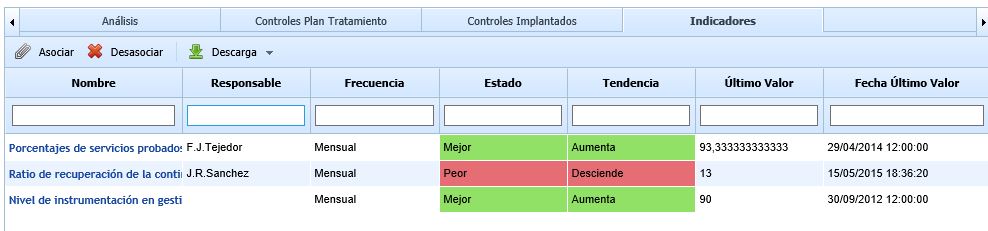
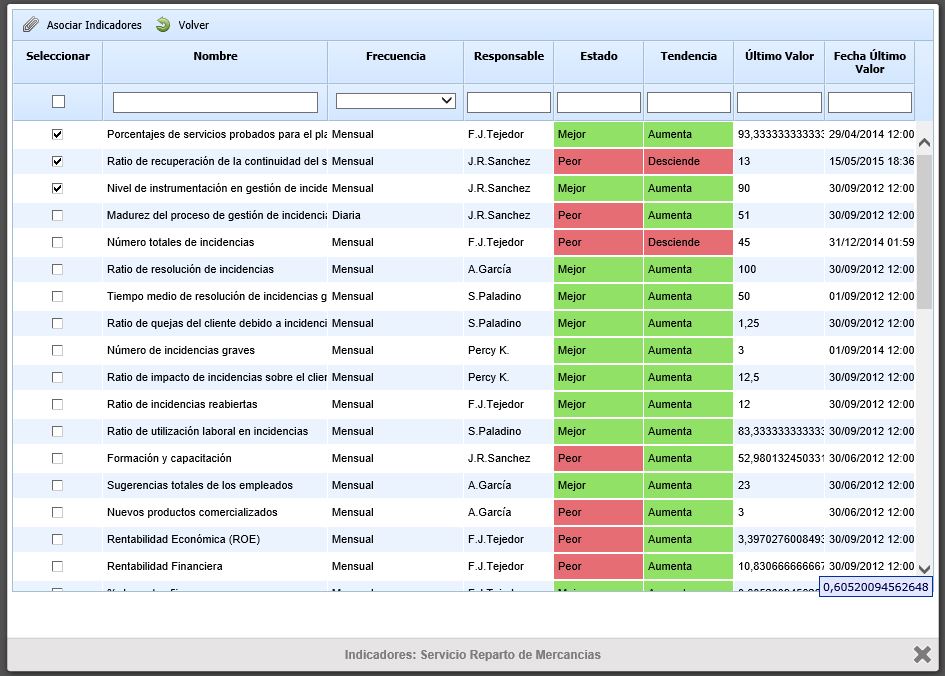
Dieser Tab ermöglicht es, die Key Risk Indicators (KRIs) jedem Risiko der Risikoanalyse zuzuordnen. Wie bei den vorherigen Optionen muss zuerst das Risiko ausgewählt werden, um anschließend in diesem Tab die Key Risk Indicators zuzuordnen. Die Tabelle bietet folgende Informationen zu jedem der Indikatoren:
-
Name: Identifiziert den Namen des Indikators. Durch Anklicken des Namens kann auf die vollständigen Informationen des Indikators zugegriffen werden.
-
Verantwortlicher: Identifiziert den Verantwortlichen, der dem Indikator zugeordnet ist.
-
Häufigkeit: Identifiziert die Häufigkeit der Bewertung des Indikators.
-
Status: Identifiziert den Status des Indikators basierend auf der definierten Balanced ScoreCard-Methodik. (Nur verfügbar in GlobalSUITE® Balanced ScoreCard).
-
Trend: Identifiziert den Trend des Indikators basierend auf der definierten Balanced ScoreCard-Methodik. (Nur verfügbar in GlobalSUITE® Balanced ScoreCard).
-
Letzter Wert: Identifiziert den letzten Wert, der aus der Bewertung des Indikators erhalten wurde.
-
Datum des letzten Werts: Identifiziert das Datum, an dem die letzte Bewertung des Indikators durchgeführt wurde.
Zu den Aktionen, die die Tabelle ermöglicht, gehören die folgenden:
-
Zuordnen: Bietet die Möglichkeit, einen oder mehrere zuvor registrierte Indikatoren aus der Option "Indikatoren" des Tabs "ScoreCard" von GlobalSUITE® zuzuordnen. Beim Anklicken des Buttons wird die Liste der Indikatoren angezeigt. Es müssen die Indikatoren ausgewählt werden, die zugeordnet werden sollen, und anschließend der Button "Indikatoren zuordnen" gedrückt werden.
-
Entfernen: Ermöglicht es dem Benutzer, die Verbindung zwischen dem Indikator und dem Risiko zu löschen. Dazu muss die gewünschte Zeile des Indikators ausgewählt und der Button 'Entfernen' gedrückt werden.
-
Download: Bietet die Möglichkeit, die Liste der Key Risk Indicators im bearbeitbaren Format (.xlsx) oder im .PDF-Format herunterzuladen.
Umfrageergebnisse
Diese Option ermöglicht die Ansicht der Bewertung der Risiken, die in den verschiedenen Umfragen vom Typ 'Assets, Risiken und Kontrollen' durchgeführt wurden. Um auf die Option zuzugreifen, muss zuvor ein Asset aus der Tabelle ausgewählt werden.
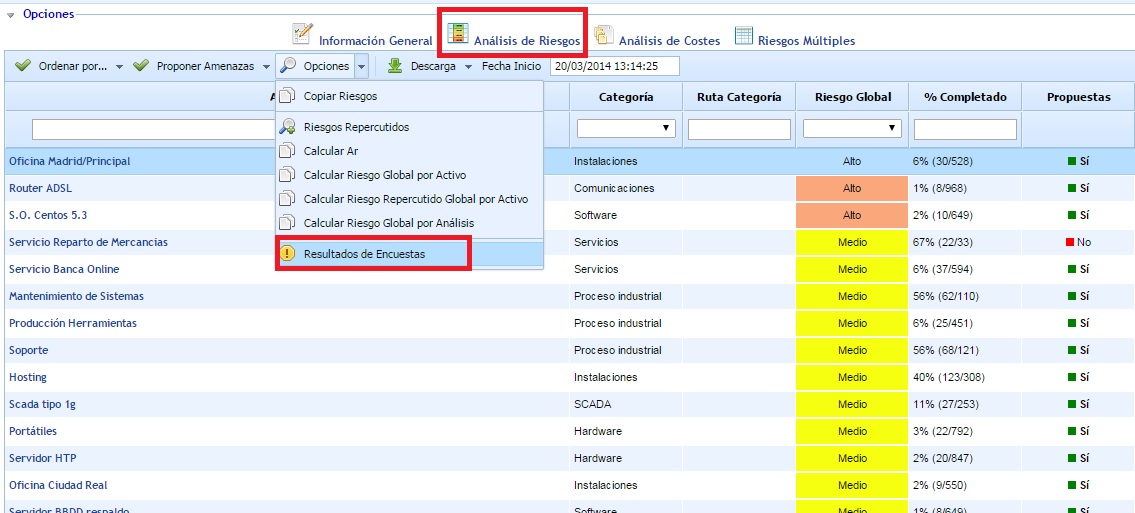
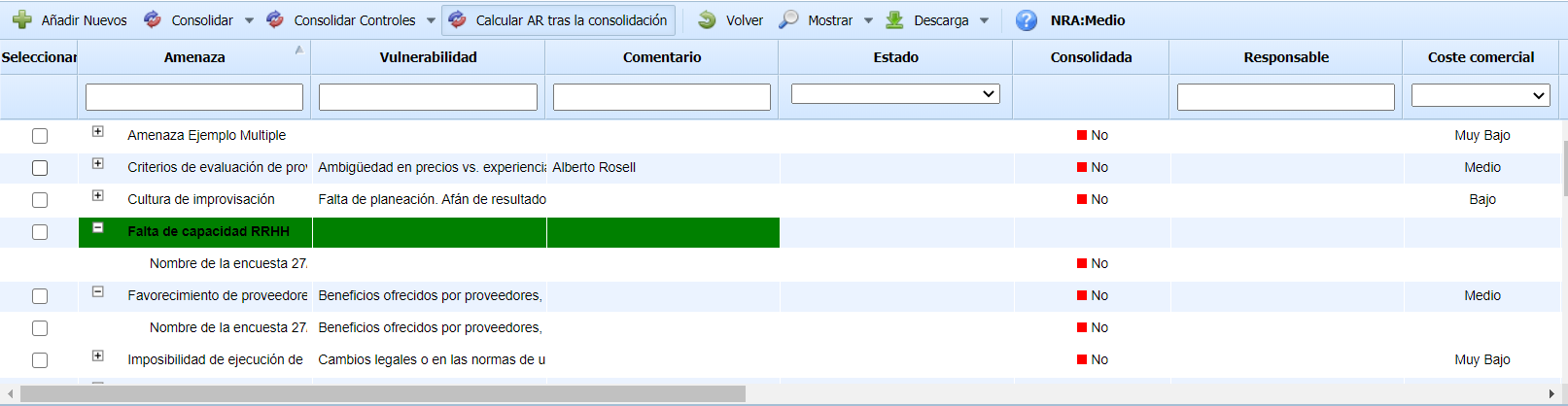
Sobald auf die Option zugegriffen wurde, wird die folgende Tabelle angezeigt, die die folgenden Informationen bietet:
-
Bedrohung: Gibt den Namen der bewerteten Bedrohung an.
-
Schwachstelle: Gibt die Schwachstelle an, die mit der Bedrohung verbunden ist.
-
Kommentar: Ermöglicht die Eingabe von Freitext, der die Analyse der Bedrohung ergänzt.
HINWEIS: Die vorherigen Spalten sind Vorschläge, die je nach den standardmäßig von der Software vorgeschlagenen Spalten berücksichtigt werden können. Die Spalten sind in der Methodik der Risikoanalyse konfigurierbar.
-
Status: Gibt den Status der Umfrage an.
-
Konsolidiert: Zeigt an, ob die Umfrage konsolidiert wurde oder nicht. Standardmäßig werden die nicht konsolidierten Umfragen angezeigt.
-
Dimensionen: Gibt den registrierten Wert für jede der Dimensionen oder Variablen an, die in der Methodik der Risikoanalyse berücksichtigt werden.
Die Optionen, die die Software für die Tabelle bietet, sind die folgenden:
-
Neue hinzufügen: Ermöglicht das Einfügen neuer Bedrohungen, die in den Umfragen innerhalb der Risikoanalyse des Assets identifiziert wurden. Die neu identifizierten Bedrohungen werden grün hervorgehoben, und die Software ermöglicht die Auswahl, welche Bedrohungen hinzugefügt und welche nicht hinzugefügt werden sollen.
-
Konsolidieren: Ermöglicht die Konsolidierung der verschiedenen Bewertungen einer Bedrohung aus verschiedenen Umfragen, wobei mehrere Konsolidierungsoptionen verwendet werden können: Maximum (Aufzeichnung der höchsten Bewertung), Minimum (Aufzeichnung der niedrigsten Bewertung) und Arithmetisches Mittel (Aufzeichnung des Durchschnitts der verschiedenen Bewertungen). Diese Option ändert die Bewertungen der Bedrohungen des Assets.
-
Kontrollen konsolidieren: Ermöglicht die Konsolidierung der registrierten und bewerteten Kontrollen, die mit einer Bedrohung verbunden sind. Es können mehrere Konsolidierungsoptionen verwendet werden: Maximum (Aufzeichnung der höchsten Bewertung), Minimum (Aufzeichnung der niedrigsten Bewertung) und Arithmetisches Mittel (Aufzeichnung des Durchschnitts der verschiedenen Bewertungen). Diese Option ändert die Bewertungen der Kontrollen, die mit jeder Bedrohung verbunden sind.
-
RA nach Konsolidierung berechnen: Dieses Feld dient dazu, auszuwählen, ob nach der Konsolidierung der ausgewählten Umfragen alle automatischen Dimensionen der Analyse neu berechnet werden sollen. Standardmäßig ist es aktiviert. Da dieser Prozess mehrere Minuten dauern kann, ist es möglich, ihn zu deaktivieren, um mehrere Konsolidierungen durchzuführen und die Risiken am Ende neu zu berechnen.
-
Zurück: Ermöglicht die Rückkehr zur Liste der Assets der Risikoanalyse.
-
Anzeigen: Ermöglicht die Anzeige aller Risiko-Umfragen des ausgewählten Elements oder nur derjenigen, die auf Konsolidierung warten.
-
Download: Ermöglicht den Download der Informationen, die in der Tabelle zur Umfrageverwaltung angezeigt werden, in einer bearbeitbaren Datei (.xlsx) oder im .PDF-Format.
Unter der vorherigen Tabelle erscheint eine Tabelle, die die Konsolidierung der registrierten Kontrollen für jede der Bedrohungen des Assets ermöglicht. Um die Kontrollen einer Bedrohung zu konsolidieren, muss zuerst die gewünschte Bedrohung in der oberen Tabelle ausgewählt werden.
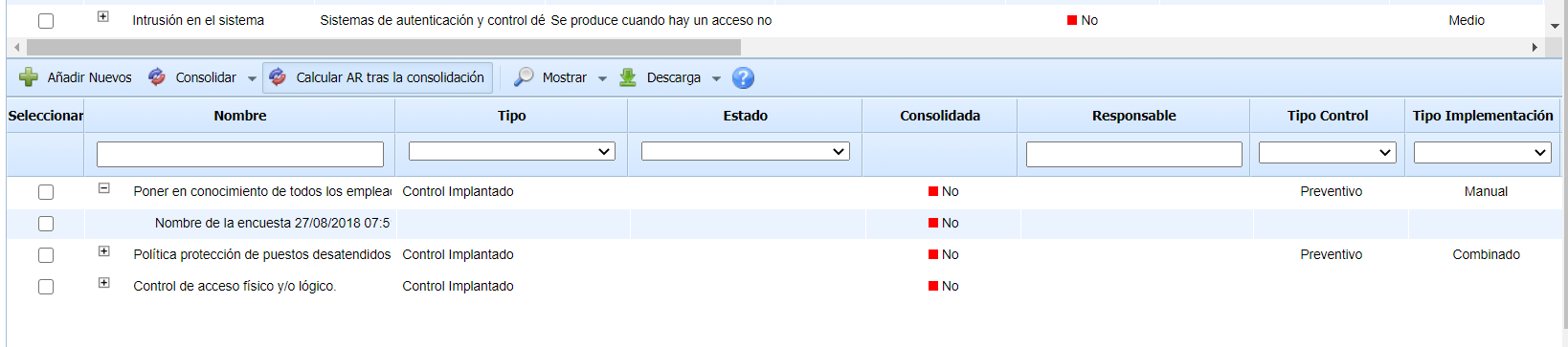
Die Spalten der Tabelle entsprechen den konfigurierten Dimensionen zur Bewertung der Kontrollen. Die Optionen, die die Software für die Tabelle bietet, sind die folgenden:
-
Neue hinzufügen: Ermöglicht das Einfügen neuer Kontrollen, die in den Umfragen innerhalb der Risikoanalyse der Bedrohung identifiziert wurden. Die neu identifizierten Kontrollen werden grün hervorgehoben, und die Software ermöglicht die Auswahl, welche Kontrollen hinzugefügt und welche nicht hinzugefügt werden sollen.
-
Konsolidieren: Ermöglicht die Konsolidierung der registrierten und bewerteten Kontrollen, die mit einer Bedrohung verbunden sind. Es können mehrere Konsolidierungsoptionen verwendet werden: Maximum (Aufzeichnung der höchsten Bewertung), Minimum (Aufzeichnung der niedrigsten Bewertung) und Arithmetisches Mittel (Aufzeichnung des Durchschnitts der verschiedenen Bewertungen). Diese Option ändert die Bewertungen der Kontrollen, die mit jeder Bedrohung verbunden sind.
-
RA nach Konsolidierung berechnen: Dieses Feld dient dazu, auszuwählen, ob nach der Konsolidierung der ausgewählten Umfragen alle automatischen Dimensionen der Analyse neu berechnet werden sollen. Standardmäßig ist es aktiviert. Da dieser Prozess mehrere Minuten dauern kann, ist es möglich, ihn zu deaktivieren, um mehrere Konsolidierungen durchzuführen und die Risiken am Ende neu zu berechnen.
-
Download: Ermöglicht den Download der Informationen, die in der Tabelle zur Umfrageverwaltung angezeigt werden, in einer bearbeitbaren Datei (.xlsx) oder im .PDF-Format.
Allgemeine Risikobewertung
Diese Option ermöglicht eine allgemeine Bewertung der Bedrohungen/Risiken, die in der Risikoanalyse enthalten sind. Dazu können verschiedene Bedrohungen bewertet und das Ergebnis auf die verschiedenen Assets angewendet werden, die diese Bedrohung besitzen. Die Auswahl der Assets, auf die die Bewertung der Bedrohung angewendet werden soll, erfolgt auf Kategorieebene. Wenn ich eine Bedrohung einer bestimmten Kategorie zuordne, kann sie auf alle Assets angewendet werden, die zu dieser Kategorie gehören.
Sobald auf die Option zugegriffen wurde, wird eine Tabelle mit den Bedrohungen angezeigt, die allgemein bewertet werden sollen. Für jede der eingefügten Bedrohungen müssen die zugehörigen Kategorien angegeben werden, sodass die Bedrohungen in den Assets der angegebenen Kategorien eingefügt (falls sie nicht existieren) oder aktualisiert (falls sie bereits existieren) werden. Diese Tabelle zeigt die verschiedenen manuellen Dimensionen, die in der Risikomethodik konfiguriert sind, um ihre Bewertung zu ermöglichen.
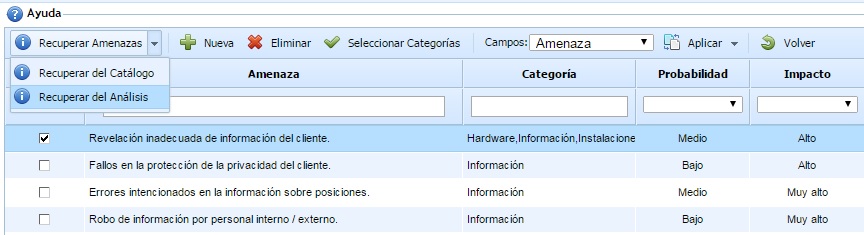
Die Optionen, die in dieser Tabelle erlaubt sind, sind die folgenden:
-
Bedrohungen aus dem Katalog abrufen: Diese Option ermöglicht die Auswahl einer Reihe von Bedrohungen aus den Risikokatalogen, die mit der Risikoanalyse verbunden sind. Alle aus dem Katalog ausgewählten Bedrohungen werden in die Haupttabelle eingefügt, um die Dimensionen der Methodik (Wahrscheinlichkeit, Auswirkung usw.) bewerten zu können.
-
Bedrohungen aus der Analyse abrufen: Diese Option zeigt die Bedrohungen an, die zusätzlich zu den verbundenen Katalogen zur Risikoanalyse hinzugefügt wurden. Alle ausgewählten Bedrohungen werden in die Haupttabelle eingefügt, um die Dimensionen der Methodik (Wahrscheinlichkeit, Auswirkung usw.) bewerten zu können.
-
Neu: Diese Option ermöglicht das Hinzufügen von Bedrohungen in die Tabelle, zusätzlich zu den Bedrohungen, die aus dem Katalog oder der Risikoanalyse (über die beiden zuvor erläuterten Buttons) aufgenommen wurden.
-
Löschen: Diese Option ermöglicht das Löschen von Bedrohungen aus der Tabelle. Dazu müssen zunächst die Bedrohungen über das Kontrollkästchen links neben dem Namen ausgewählt und dann der Button gedrückt werden.
-
Kategorien auswählen: Diese Option ermöglicht die Zuordnung von Asset-Kategorien zu einer in der Tabelle ausgewählten Bedrohung. Dadurch kann für jede Bedrohung angegeben werden, auf welche Asset-Kategorie wir die Bewertung anwenden möchten, sodass die Assets mit den definierten Kategorien die allgemeine Bewertung der Bedrohung erhalten.
-
Felder: Diese Dropdown-Liste zeigt die Felder der Risikomethodik an, um auszuwählen, welches Feld wir vergleichen möchten, wenn wir die Bewertung der Bedrohungen anwenden. Standardmäßig wird immer das Hauptfeld der Methodik ausgewählt (normalerweise die Felder Bedrohung oder Risiko).
-
Anwenden - Alle Bedrohungen: Diese Option ermöglicht die Anwendung der Bewertung der Bedrohungen auf alle Assets, die eine der Kategorien haben, die mit der Bedrohung verbunden sind. Dazu müssen die Bedrohungen ausgewählt werden, die angewendet werden sollen (über das Kontrollkästchen links neben dem Namen der Kategorie), und der Button gedrückt werden. Die Software zeigt ein Bestätigungsfenster an, in dem der Benutzer entscheiden kann, ob er vor der Anwendung der neuen Bewertung eine Historie der Risikoanalyse erstellen möchte. Es wird auch ein Bestätigungsfenster angezeigt, in dem der Benutzer entscheiden kann, ob er die Bedrohungen in den Assets erstellen möchte, die sie nicht zugeordnet haben.
-
Anwenden - Alle Assets ohne Bewertung: Diese Option ermöglicht die Anwendung der Bewertung der Bedrohungen auf alle Assets, die eine der Kategorien haben, die mit der Bedrohung verbunden sind. In diesem Fall wird sie nur auf die Bedrohungen angewendet, die zuvor nicht bewertet wurden. Dazu müssen die Bedrohungen ausgewählt werden, die angewendet werden sollen (über das Kontrollkästchen links neben dem Namen der Kategorie), und der Button gedrückt werden. Die Software zeigt ein Bestätigungsfenster an, in dem der Benutzer entscheiden kann, ob er vor der Anwendung der neuen Bewertung eine Historie der Risikoanalyse erstellen möchte. Es wird auch ein Bestätigungsfenster angezeigt, in dem der Benutzer entscheiden kann, ob er die Bedrohungen in den Assets erstellen möchte, die sie nicht zugeordnet haben.
-
Zurück: Mit dieser Schaltfläche können Sie zum Hauptfenster der Risikoanalyse zurückkehren.
Empfehlungssystem für Risiken und Kontrollen
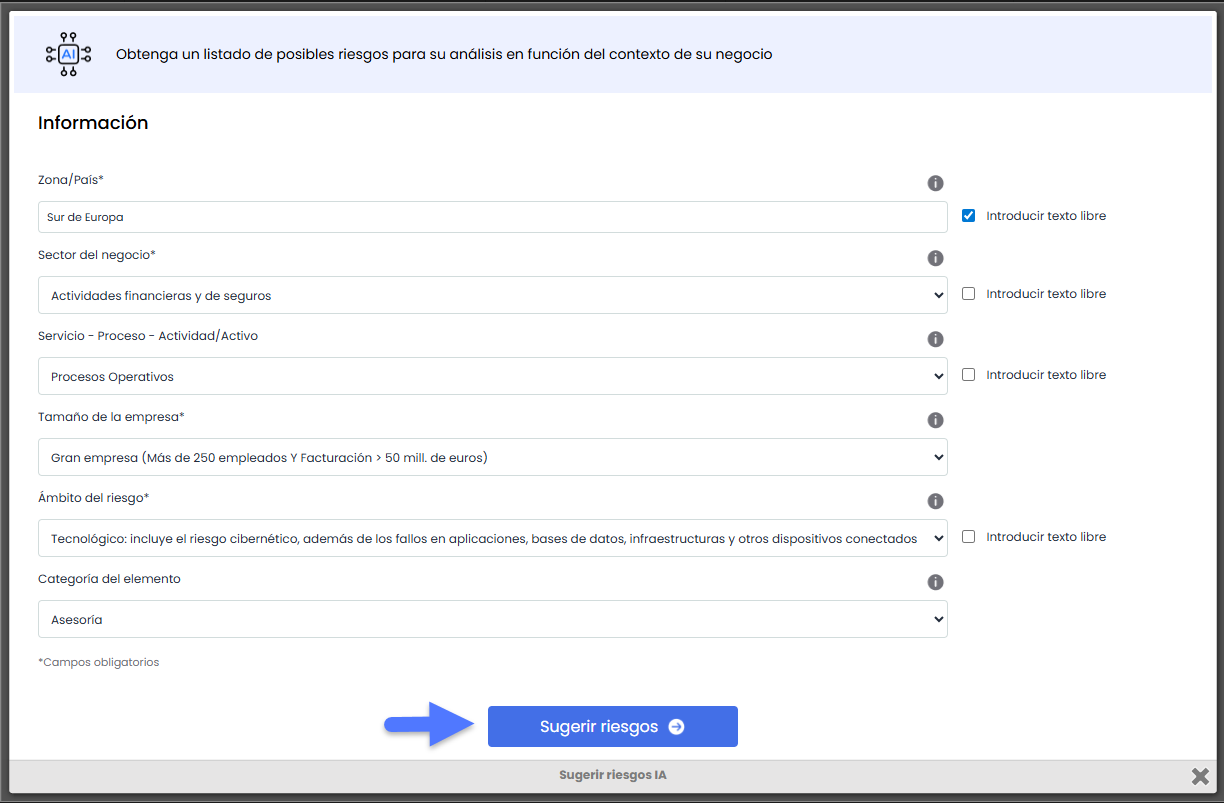
Das Empfehlungssystem für Risiken und Kontrollen von GlobalSuite® integriert eine fortschrittliche künstliche Intelligenz, die automatisch mögliche Risiken und Kontrollen generiert, die in die Risikoanalyse aufgenommen werden können.
Diese Funktionalität bietet einen dynamischen und adaptiven Ansatz zur Identifizierung von Risiken und Kontrollen, indem sie die Abhängigkeit von statischen Katalogen eliminiert und den Bedarf an spezialisierten technischen Kenntnissen reduziert.
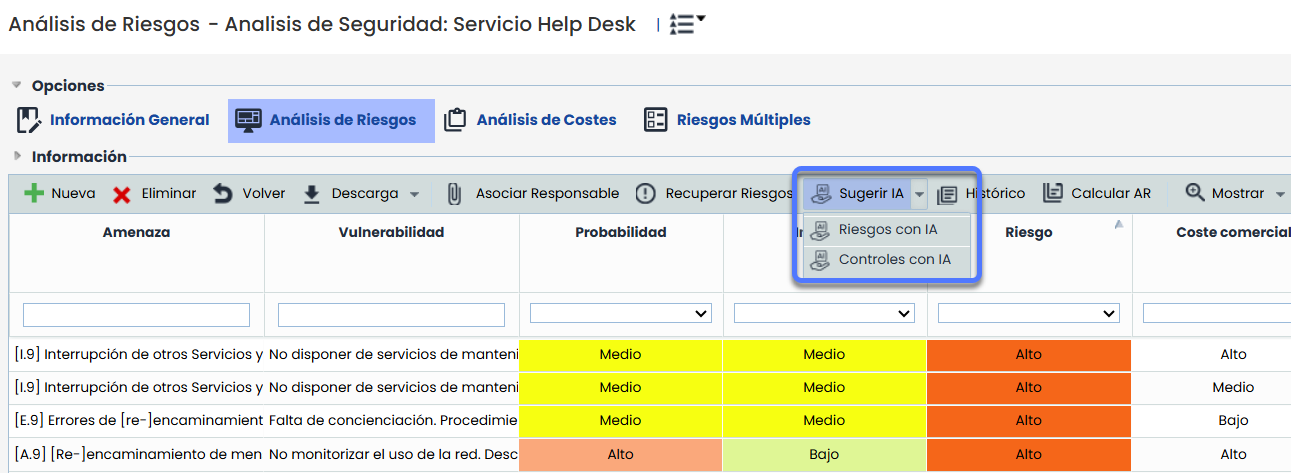
Zugriff auf das Empfehlungssystem
Das Empfehlungssystem ist in der Registerkarte Risikoanalyse innerhalb eines Elements verfügbar und wird über die Option „KI vorschlagen“ in der oberen Aktionsleiste aktiviert.