
Dieser Abschnitt ermöglicht die Festlegung und Parametrisierung verschiedener Methodologien zur Bewertung der in der Organisation implementierten Kontrollen oder Schutzmaßnahmen, um bestehende Risiken zu mindern.

Das Tool ermöglicht die folgenden Anfangsaktionen:
-
Hinzufügen: Ermöglicht die Auswahl einer der erstellten Methodologien. Dazu wird die Methodologie im Dropdown-Menü ausgewählt und die Schaltfläche 'Hinzufügen' gedrückt.
-
Neu: Ermöglicht das Einfügen eines neuen Eintrags in die Tabelle.
-
Löschen: Bietet die Möglichkeit, eine Methodologie aus der Liste zu entfernen. Dazu muss die gewünschte Zeile ausgewählt und die Schaltfläche 'Löschen' gedrückt werden.
Beim Anklicken einer der Methodologien stehen die folgenden Parametrierungsoptionen zur Verfügung.
Konfiguration Dimensionen der Methodologie
-
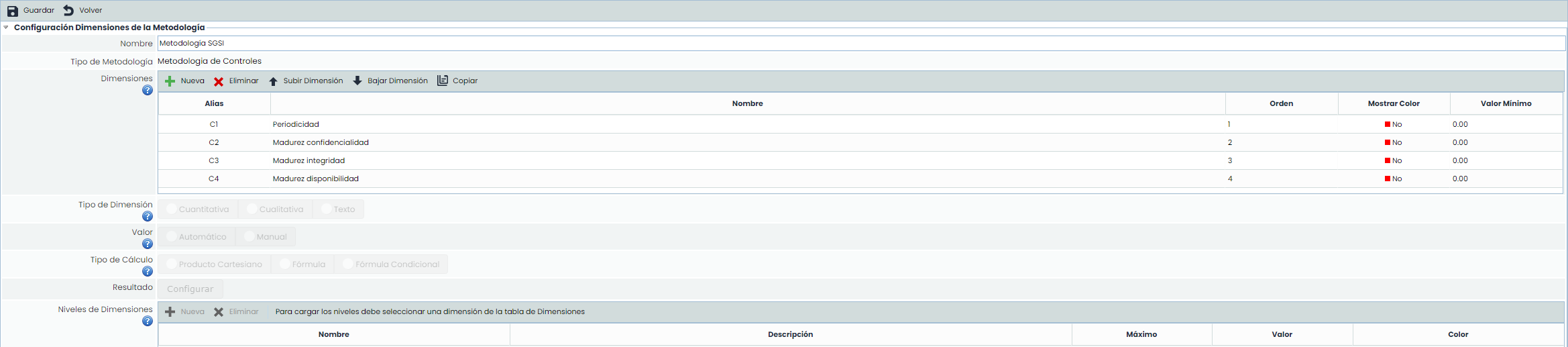
Name: Identifiziert den Namen der Methodologie. Dieser Name wird in der Liste der Methodologien angezeigt.
-
Art der Methodologie: Informiert über die Art der Methodologie, die verwaltet wird, in diesem Fall Kontrollen.
-
Dimensionen: Ermöglicht die Konfiguration der Dimensionen, die bei der Risikoanalyse für jede der implementierten Kontrollen bewertet werden sollen. Es können Dimensionen erstellt und gelöscht sowie die Reihenfolge des Erscheinens in der entsprechenden Tabelle mit den Schaltflächen ‚Dimension nach oben‘ und ‚Dimension nach unten‘ konfiguriert werden.
Um die Modellierung zu erleichtern, kann mit der Schaltfläche " Kopieren " eine Dimension der Methodologie der Kontrollen mit allen ihren Informationen (Ebenen, Formeln, Sichtbarkeit, Gruppen) kopiert werden.

Die Informationen, die uns die Tabelle bietet, sind folgende:
-
Alias: Kennung, die das Tool automatisch generiert
-
Name: Zeigt den Namen der Dimension an. Durch Doppelklick auf die Zelle kann der Name geändert werden.
-
Reihenfolge: Identifiziert die Reihenfolge, in der die Dimension in der Risikoanalyse erscheint.
-
Farbe anzeigen: Ermöglicht die Festlegung, ob die Dimension in einer Farbe hervorgehoben werden soll.
-
Minimalwert: Identifiziert die Mindestzahl, auf deren Basis die Formel der ausgewählten Dimension berechnet wird.
-
Typ: Identifiziert, ob die Dimension vom Typ Text ist oder nicht.
-
Sichtbar: Identifiziert, ob die Dimension sichtbar ist in:
-
Tabellen: In den Tabellen der Kontrollverwaltung, Risikoanalyse usw.
-
Kontrollblatt: Im Kontrollblatt selbst.
-
Alle: Sowohl in den Tabellen als auch im Kontrollblatt.
-
-
Änderbar: Identifiziert, ob die Dimension geändert werden kann in:
-
Tabellen: In den Tabellen der Kontrollverwaltung, Risikoanalyse usw.
-
Kontrollblatt: Im Kontrollblatt selbst.
-
Alle: Sowohl in den Tabellen als auch im Kontrollblatt.
-
-
Art der Dimension: Bietet die Möglichkeit, die Berechnungsmethode der Dimensionen festzulegen, wobei zwischen den folgenden Optionen gewählt werden kann:
-
Quantitativ: Ermöglicht die Definition, dass die Berechnung der ausgewählten Dimension quantitativ ist, wobei ein numerischer Wert in der Dimension festgelegt werden kann.
-
Qualitativ: Ermöglicht die Definition, dass die Berechnung der ausgewählten Dimension qualitativ ist, wobei ein bestimmter Wertebereich festgelegt werden kann (Beispiel: Hoch, Mittel, Niedrig).
-
-
Wert: Ermöglicht die Festlegung, wie die Berechnung (Manuell oder Automatisch) der ausgewählten Dimension in der oberen Tabelle durchgeführt werden soll.
Berechnungstyp
Falls in der vorherigen Option eine automatische Berechnung ausgewählt wurde, bietet das Tool die folgenden Optionen:
-
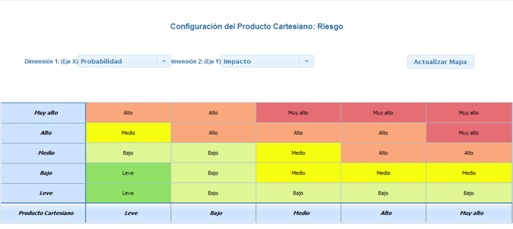
Kartesisches Produkt: Ermöglicht die Festlegung der Berechnung der ausgewählten Dimension basierend auf einer Matrix von zwei Dimensionen, die in der Option 'Dimensionen' definiert sind. Dazu muss eine Dimension auf der 'X-Achse' und eine andere Dimension auf der 'Y-Achse' ausgewählt und Werte entsprechend den festgelegten Ebenen zugewiesen werden.
HINWEIS: Das kartesische Produkt kann nicht basierend auf Dimensionen generiert werden, deren Berechnung quantitativ ist.
-
Formel: Die Option ermöglicht die Festlegung, wie die Berechnung der ausgewählten Dimension basierend auf einer mathematischen Formel erfolgen soll. Dazu zeigt das Tool die folgende Option:
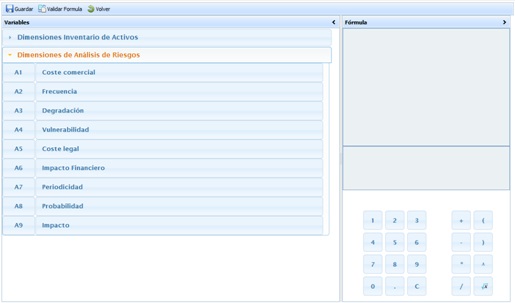
HINWEIS: Die Berechnung automatischer Dimensionen mit Formel erfolgt immer, wenn ein Parameter der Formel einen Wert hat (ein Parameter kann eine andere manuelle oder automatische Dimension oder eine numerische Ziffer sein).
Falls die Formel ausgewertet wird, werden Parameter ohne Wert (leere Dimensionen) durch den Wert Null ersetzt.
-
Bedingte Formel: Die Option ermöglicht die Festlegung einer bedingten Berechnung zwischen verschiedenen Dimensionen, die in der Methodologie der Kontrollen festgelegt sind.
Um diesen Abschnitt zu konfigurieren, muss die Schaltfläche 'Konfigurieren' gedrückt werden, um auf den folgenden Bildschirm zuzugreifen:
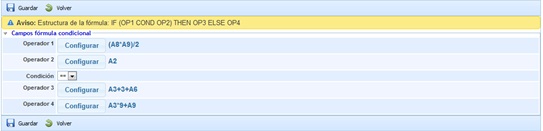
Die Konfiguration der bedingten Formel erfolgt basierend auf den Operatoren, wobei die Operatoren 1 und 2 dazu dienen, die Bedingung festzulegen, die im Dropdown-Menü ausgewählt werden muss. Die Optionen, die das Tool bietet, sind:
-
==: Gleich
-
!=: Ungleich
-
<: Kleiner als
-
>: Größer als
-
<=: Kleiner oder gleich
-
>=: Größer oder gleich
Sobald die Bedingungsformel festgelegt ist, müssen die Ergebnisse, die erzielt werden sollen, festgelegt werden. Dazu entsprechen die angezeigten Ergebnisse bei Erfüllung der Bedingung dem Operator 3 und bei Nichterfüllung dem Operator 4.
Der Benutzer kann zwischen den verschiedenen Dimensionen und Berechnungsoptionen wählen, um die Formel zu erstellen, auf deren Basis das Ergebnis der ausgewählten Dimension erhalten wird.
Hinweis: Es ist notwendig, die Formel zu validieren, bevor sie gespeichert wird, indem auf die Schaltfläche 'Formel validieren' geklickt wird.
-
Ergebnis: Ermöglicht die Festlegung der Werte der oben ausgewählten Berechnungsoption (Kartesisches Produkt, Formel oder Bedingte Formel)
Dimensionsebenen
Ermöglicht die Festlegung der Bewertungsebenen der ausgewählten Dimension. Wie bei den anderen Optionen können Ebenen erstellt und gelöscht sowie die gewünschte Farbe parametrisiert werden, damit die Ebenen bei der Bewertung hervorgehoben werden, indem die zu ändernde Ebene ausgewählt und die Schaltfläche ‚Farbe ändern‘ gedrückt wird.
Hinweis: Wenn die Ebenen für eine qualitative Dimension definiert werden, bietet das Tool die Möglichkeit, den Berechnungsbereich der ausgewählten Ebene und den Wert festzulegen, auf dessen Basis sie berechnet wird. Wenn die Ebenen für eine quantitative Dimension definiert werden, kann die Farbe festgelegt werden, in der die numerischen Werte im Asset-Inventar hervorgehoben werden.

-
Art der Bewertung von Kontrollen: Ermöglicht die Festlegung der Bewertung der Kontrollen, wobei zwischen einer globalen Berechnung (ermöglicht die Bewertung einer Kontrolle einmalig und global für alle Risiken) oder pro Risiko gewählt werden kann (ermöglicht die Änderung der Bewertungen für jedes der im Risikoanalyse bewerteten Risiken).
-
Dimension für die Reife der Kontrolle wählen: Ermöglicht die Festlegung, basierend auf welcher Dimension, die im oberen Abschnitt definiert ist, die globalen Werte der Reife der Kontrollen in der Organisation erhalten werden sollen.
