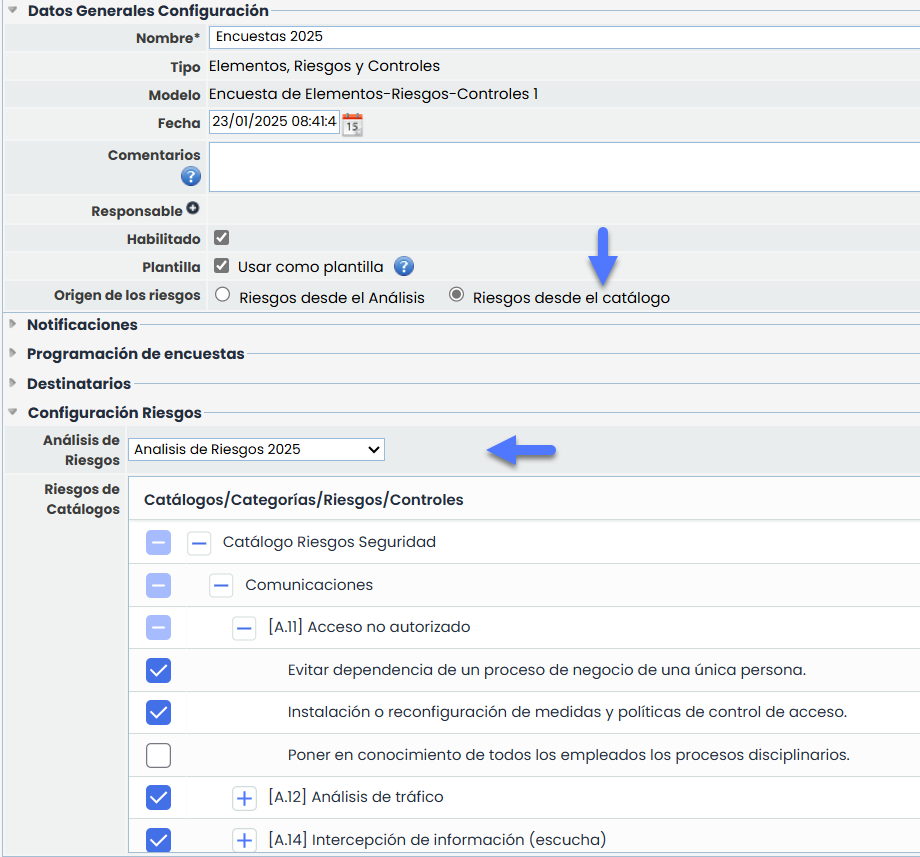
Bei Umfragen des Typs Elemente, Risiken und Kontrollen ermöglicht das Tool die Definition der folgenden Parameter (die Felder und Tabellen, die in diesem Formular erscheinen, hängen vom im Umfragemodell ausgewählten Umfragetyp ab):
Allgemeine Daten Konfiguration
Beim Zugriff auf ein Element der Tabelle (Konfiguration einer Umfrage) ermöglicht das Tool die Definition der folgenden Parameter für jeden Umfragetyp:
Unknown Attachment
-
Name: Ermöglicht die Identifizierung des Namens der Umfrage. Dieser Name wird in der Anfangsliste der Umfragen angezeigt.
-
Typ: Ermöglicht die Anzeige der Typologie der Umfrage.
-
Modell: Ermöglicht die Anzeige der Typologie der Umfrage.
-
Datum: Identifiziert das Erstellungsdatum der Umfrage.
-
Kommentare: Dieses Feld ermöglicht das Hinzufügen von Informationen oder Anweisungen zum Ausfüllen der Umfrage, die die Empfänger der Umfragen erhalten.
-
Aktiviert: Ermöglicht die Anzeige der Umfrage im Kundenportal.
-
Nachverfolgungen sperren
-
Sprache: Diese Option ermöglicht die Konfiguration der Sprache, in der die Benachrichtigungen zu den Umfragen, die diese Konfiguration verwenden, versendet werden.
Der Sprachwähler ist nur aktiviert, wenn die MS mehr als eine konfigurierte Sprache hat.
Standardmäßig ist die Hauptsprache der Organisation ausgewählt.
Die gewählte Sprache wird für den Inhalt aller E-Mails, Benachrichtigungen und Links zur Umfrage verwendet, die an Benutzer ohne Konto in GlobalSuite® gesendet werden. Für registrierte Benutzer der Plattform wird immer die in ihrem Profil definierte Sprache verwendet, unabhängig von der hier konfigurierten Einstellung.
Falls eine zuvor konfigurierte Sprache gelöscht wird, werden die Konfigurationen, die diese verwendet haben, automatisch aktualisiert und durch die Hauptsprache der Organisation ersetzt. -
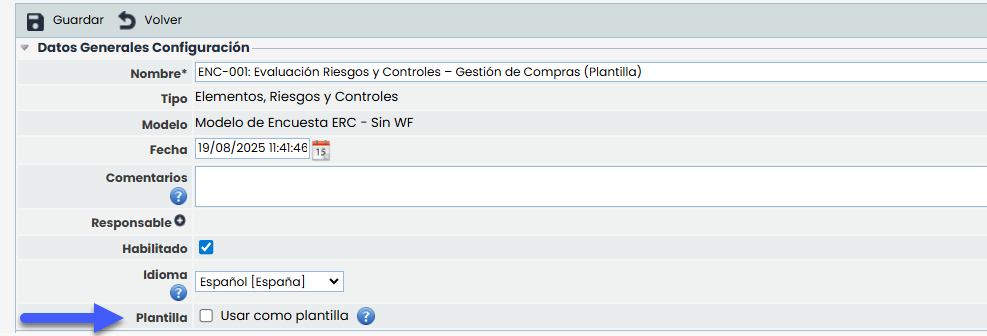
Als Vorlage verwenden: Diese Option erscheint bei Umfragen zu Elementen, Umfragen zu Risiken-Kontrollen und Umfragen zu Elementen, Risiken und Kontrollen.
Gibt an, dass die Umfrage als Vorlage für den Versand von Umfragen aus den Modulen Inventar und Risikoanalyse verwendet werden kann.
Je nachdem, ob diese Option aktiviert ist oder nicht, variiert die Konfiguration der Umfrage. Die Funktionsweise wird weiter unten erläutert.
Benachrichtigungen
Es kann konfiguriert werden, dass Benachrichtigungen an den Empfänger gesendet werden, um ihn darüber zu informieren, dass ihm Umfragen zugewiesen wurden, die noch ausstehen. Diese Benachrichtigungen werden sowohl für interne als auch externe Umfragen konfiguriert und sind für alle Umfragetypen verfügbar. Die Konfiguration ermöglicht die Definition der Häufigkeit des Versands und der Zeit, während der die Benachrichtigung aktiv bleibt, beginnend ab dem Startdatum der Umfrage. Die Benachrichtigungen werden immer gesendet, solange die Umfrage nicht abgeschlossen ist.
Unknown Attachment
Die Optionen sind wie folgt:
-
Aktivieren: Durch Aktivieren dieser Option wird der Abschnitt zur Konfiguration des Versands von Benachrichtigungen aktiviert.
-
Häufigkeit: Kann konfiguriert werden
-
Täglich
-
Wöchentlich
-
Monatlich
-
-
Aktivierungstage: Die Tage werden angegeben, an denen die Benachrichtigungen aktiv sind, unter Berücksichtigung der Häufigkeit.
HINWEIS: Der maximal festgelegte Wert für dieses Feld beträgt 365 Tage.
Umfrageplanung
Der Abschnitt Umfrageplanung, der sich innerhalb der Umfragekonfiguration befindet, ermöglicht die regelmäßige Erstellung und den Start von Umfragen zu Elementen, Risiken und Kontrollen.
Unknown Attachment
Um diese Funktion zu aktivieren, steht das Kontrollkästchen Automatisch zur Verfügung, das standardmäßig deaktiviert ist. Durch Aktivieren werden die Felder zur Parametrierung der Planung freigeschaltet.
Die verfügbaren Felder sind wie folgt:
-
Versandart: Ermöglicht die Definition der Versandmodalität der Umfrage:
-
Externer Link: Die Umfrage wird über einen externen Link versendet, basierend auf der Funktionsweise der Veröffentlichung.
-
Interner Zugriff: Die Umfrage wird über das Modul Umfragenverwaltung verwaltet.
-
-
Häufigkeit: Ermöglicht die Festlegung der Frequenz, mit der der automatische Start erfolgt:
-
Monatlich: Wird am gleichen Tag des Folgemonats gestartet (z. B.: 15. Januar → 15. Februar)
-
Vierteljährlich: Wird am gleichen Tag des Monats, drei Monate später gestartet (z. B.: 15. Januar → 15. April)
-
Halbjährlich: Wird am gleichen Tag des Monats, sechs Monate später gestartet
-
Jährlich: Wird am gleichen Tag des Monats, ein Jahr später gestartet
-
-
Startdatum: Gibt das Datum an, ab dem die definierte Planung ausgeführt wird.
-
Datum des letzten Versands: Zeigt das Datum an, an dem der letzte automatische Start erfolgte (falls keine Umfrage existiert, bleibt das Feld leer).
-
Datum des nächsten Versands: Zeigt das voraussichtliche Datum für den nächsten Start gemäß der konfigurierten Häufigkeit an.
Dieser automatische Start ist mit der manuellen Erstellung von Umfragen kompatibel, da das nächste Versanddatum aus der zuletzt gestarteten Umfrage abgeleitet wird.
Empfänger
Wenn das Umfragemodell keine Zustände konfiguriert hat (in diesem Fall muss für jeden Zustand ein Verantwortlicher definiert werden), können Personen, die aus Mitarbeitern ausgewählt wurden, definiert werden, die die Umfrage erhalten, die basierend auf dieser Konfiguration erstellt wird. Wenn mehr als ein Empfänger hinzugefügt wird, wird für jeden von ihnen eine separate Umfrage erstellt.
Unknown Attachment
-
Beim Drücken der Schaltfläche "Zuordnen" öffnet sich ein Fenster mit der Liste der Mitarbeiter im System, aus der die gewünschten Mitarbeiter ausgewählt werden können.
Unknown Attachment
Zustände
Wenn das Umfragemodell Zustände konfiguriert hat, zeigt die Umfragekonfiguration einen Abschnitt namens "Zustände", der eine Tabelle mit den konfigurierten Zuständen und den Mitarbeitern enthält, die als Verantwortliche für jeden Zustand zugewiesen sind. Diese Tabelle ermöglicht es daher, einem Mitarbeiter die Verantwortung für jeden Zustand der Umfrage zuzuweisen, sodass je nach Zustand der Umfrage das Tool den angegebenen Mitarbeiter als Verantwortlichen zuweist.
Unknown Attachment
Die Zuweisung eines Verantwortlichen zu jedem Zustand erfolgt durch Auswahl eines Zustands aus der Tabelle und Drücken der Schaltfläche "Verantwortlichen zuweisen". Bei dieser Aktion wird ein Popup-Fenster angezeigt, das alle Mitarbeiter der Organisation enthält, sodass einer von ihnen ausgewählt und die Schaltfläche "Mitarbeiter zuweisen" gedrückt werden kann, um ihn zuzuweisen.
Unknown Attachment
Risiko-Konfiguration.
Die Konfiguration des Umfrageformulars variiert je nach ausgewähltem Umfragetyp. Basierend auf dieser Typologie werden die verschiedenen Parametrierungsabschnitte wie Elemente, Risiken und Kontrollen sowie die bestehenden Beziehungen zwischen ihnen aktiviert.
Die Verfügbarkeit, der Inhalt und das Verhalten jedes Abschnitts hängen von der im Umfragemodell definierten Konfiguration und den im ausgewählten Analysemodell festgelegten Abhängigkeiten ab. Auf diese Weise zeigt das Formular nur die Informationen an, die für die Ausfüllung der Umfrage gemäß ihrem Umfang erforderlich sind.
Risikobewertung
Bei Umfragen, die die Bewertung von Risiken und/oder Kontrollen umfassen, ist der erste sichtbare Abschnitt Risikoanalyse.
In diesem Feld muss die Risikoanalyse ausgewählt werden, auf der die Umfrage konfiguriert wird. Diese Auswahl bestimmt die verfügbaren Informationen in den nachfolgenden Abschnitten, wie Kataloge, Elemente, Risiken und zugehörige Kontrollen.
Je nach ausgewählter Analyse zeigt das System nur die damit verbundenen Einträge an, wodurch der Umfang der Umfrage auf den definierten Kontext eingegrenzt wird.
Elemente
Bei Umfragen, die nur Elemente betreffen, erscheinen beim Drücken von „Hinzufügen“ die Elemente des Elementinventars, über die die Umfrage durchgeführt wird. Wenn das Feld leer bleibt, kann die Umfrage dennoch ausgefüllt werden, indem neue Elemente direkt in der Umfrage erstellt werden.
Unknown Attachment
Risiko-Umfragen
Bei Risiko-Umfragen ist der erste sichtbare Abschnitt Risikoanalyse.
Nach der Auswahl werden die zugehörigen Kataloge und der Abschnitt Elemente angezeigt, aus dem die Elemente ausgewählt werden können, über die die Bewertung durchgeführt wird.
Unknown Attachment
Nachdem die Elemente hinzugefügt wurden, wird beim Klicken auf jedes Element unten die Liste der mit diesem Element verbundenen Risiken angezeigt. Diese sind standardmäßig markiert, können jedoch bei Bedarf abgewählt werden. Außerdem können in der Umfrage neue Risiken erstellt werden, falls erforderlich.
-
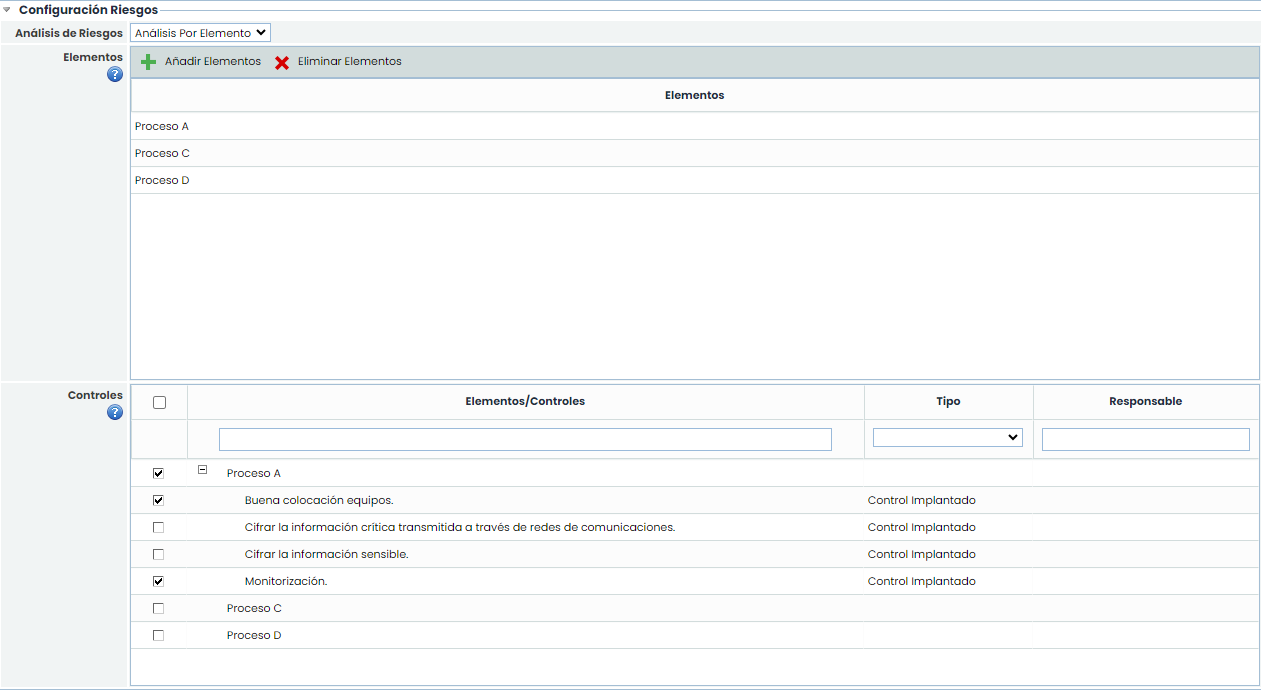
Kontrollen: Ermöglicht die Definition der spezifischen Kontrollen, über die die Umfrage durchgeführt wird. Je nachdem, ob die Kontrollen im Umfragetyp allgemein, nach Risiko oder nach Element bewertet werden, wird die Gesamtliste der Kontrollen der Analyse, die Kontrollen des ausgewählten Risikos oder ein Baum von Kontrollen nach Element angezeigt.
Nachweise
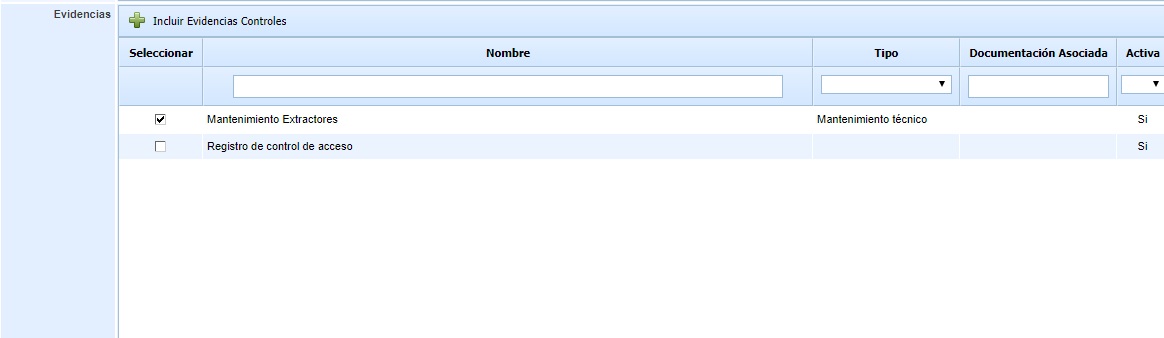
Falls die Umfrage vom Typ "Element-Kontrollen-Umfrage (Methodik nach Element)" ist und das Kontrollkästchen Nachweise einbeziehen aktiviert ist, erscheint am Ende eine Tabelle mit Nachweisen, aus der die gewünschten Nachweise für die Umfrage ausgewählt werden können, indem sie in der Tabelle markiert werden.
Sie können auch automatisch basierend auf den zu bewertenden Kontrollen einbezogen werden (siehe vorherige Tabelle). Dazu werden beim Drücken der Schaltfläche "Kontrollnachweise einbeziehen" alle Nachweise markiert, die mit den zu bewertenden Kontrollen verbunden sind.
Nachweisdokumentation
Falls die Option Nachweisdokumentation einbeziehen im Umfragemodell aktiviert ist, wird diese Option freigeschaltet, um die Sichtbarkeit der benötigten Dokumente in den Umfragen zu konfigurieren.

Konfiguration der Sichtbarkeit und Konsolidierung von Dokumentation
Es gibt zwei Optionen zur Verwaltung der Sichtbarkeit der in den Umfragen angezeigten Dokumente:
-
Gesamtsichtbarkeit der Nachweisdokumentation > Ohne zugeordnete Ordner
-
Wenn kein Ordner ausgewählt wird und mehr als ein Element im Umfang enthalten ist, werden in der Umfrage alle Dokumente der Nachweise angezeigt.
-
Die Konsolidierung der Umfrage erfolgt im Ordner "Umfragen-Nachweise".
-
-
Sichtbarkeit der Nachweisdokumentation einschränken > Ordner zuordnen
-
Die in der Umfrage sichtbaren Dokumente sind nur diejenigen, die im ausgewählten Ordner enthalten sind und mit dem Nachweis verbunden sind.
-
Die Konsolidierung der Umfrage erfolgt im gleichen ausgewählten Ordner.
-
TPRM-Option
Für Benutzer des TPRM-Moduls wird eine Option angeboten, die die Erstellung von Ordnern für jeden Anbieter vereinfacht. Anstatt für jeden Anbieter manuell einen Ordner erstellen zu müssen, wird der Ordner automatisch bei der Konsolidierung der Umfrage erstellt.
Wenn im Feld Ordner zuordnen kein Ordner ausgewählt wird und nur ein einziges Element in der Umfrage enthalten ist, wird automatisch ein Ordner im Stammverzeichnis des Dokumentenmanagers mit dem Namen des enthaltenen Elements (Anbieter) erstellt. Falls dieser Ordner bereits existiert, wird kein neuer erstellt.
Außerdem wird bei der Konsolidierung der Umfrage die Dokumentation in diesem automatisch erstellten Ordner konsolidiert.
Anhänge
In der Umfragekonfiguration können Dateien und Dokumente mit Hilfen, Leitfäden oder einer detaillierten Erklärung hochgeladen werden, die den Empfängern der Umfragen beim Start per E-Mail zugesandt werden und zusätzlich in der Umfrage selbst zur Einsicht verfügbar sind.

Vorlage
Diese Option erscheint bei Umfragen zu Elementen, Umfragen zu Risiken-Kontrollen und Umfragen zu Elementen, Risiken und Kontrollen.
Umfragen zu Elementen:
Durch Aktivieren dieser Option können Umfragevorlagen definiert werden, um den direkten Versand von Elementumfragen aus Inventar > Elementtabelle basierend auf diesen Vorlagen zu ermöglichen. Dies bietet den Benutzern, auch denen ohne Umfrageverwaltungsrechte, die Möglichkeit, ein oder mehrere Elemente auszuwählen, um sie in den Umfang einzubeziehen und den Versand schnell und einfach zu konfigurieren.
Die Konfigurationen, die mit dieser Option markiert sind, stehen als Vorlagen in der Elementtabelle zur Verfügung, wo sie direkt ausgewählt und für die Verwaltung des Versands von Umfragen verwendet werden können.
Hinweis
Wenn eine Umfragekonfiguration als Vorlage markiert wird, kann kein spezifischer Elementbereich ausgewählt werden, da diese zum Zeitpunkt des Starts in Inventar > Elementtabelle ausgewählt werden.
Risiko-Kontroll-Umfragen und Element-Risiko-Kontroll-Umfragen. Elemente:
Wenn diese Option markiert ist, können Umfragevorlagen definiert werden, um den Versand von einem Risikoanalyse basierend auf diesen Vorlagen zu ermöglichen.
Wenn diese Option ausgewählt wird, erscheint ein Feld namens „Ursprung der Risiken“, das zwei mögliche (gegenseitige) Optionen enthält:
-
Risiken aus der Analyse
-
Risiken aus dem Katalog
Vorlagenkonfiguration mit Risiken aus der Analyse
Wenn diese Option ausgewählt wird, verhält sich das Formular zur Konfiguration dieser Art von Umfragen wie folgt:
-
„Benachrichtigungen“ bleibt aktiv/aktiviert. Optional.
-
„Umfrageplanung“ deaktiviert
-
Empfänger:
-
Umfragen ohne konfigurierte Zustände: Das Fieldset ‚Empfänger‘ aktiviert/optional.
-
Umfragen mit konfigurierten Zuständen: Das Fieldset ‚Zustände‘ aktiviert/optional.
-
-
„Risiken konfigurieren“ deaktiviert
Vorlagenkonfiguration mit Risiken aus dem Katalog
Vorlagen mit Ursprung der Risiken aus dem Katalog ermöglichen die spezifische Auswahl der Risiken, über die die Umfrage versendet wird.
Wenn diese Option ausgewählt wird, verhält sich das Formular zur Konfiguration dieser Art von Umfragen wie folgt:
-
„Benachrichtigungen“ bleibt aktiv/aktiviert. Optional.
-
„Umfrageplanung“ deaktiviert
-
Empfänger:
-
Umfragen ohne konfigurierte Zustände: Das Fieldset ‚Empfänger‘ aktiviert/optional.
-
Umfragen mit konfigurierten Zuständen: Das Fieldset ‚Zustände‘ aktiviert/optional.
-
-
„Risiken konfigurieren“
-
Risikoanalyse: aktiviert und obligatorisch.
-
Risiko-Tabelle aus dem Katalog: Aktiviert und obligatorisch, mindestens ein Risiko auszuwählen.
-