
Um die Felder sowohl in der Haupttabelle als auch im Hauptformular zu konfigurieren, gehen Sie zu Einstellungen> Lieferanten .
Um die sichtbaren Dimensionen anzupassen, gehen Sie zu Einstellungen> Methodik der Elemente
Haupttabelle
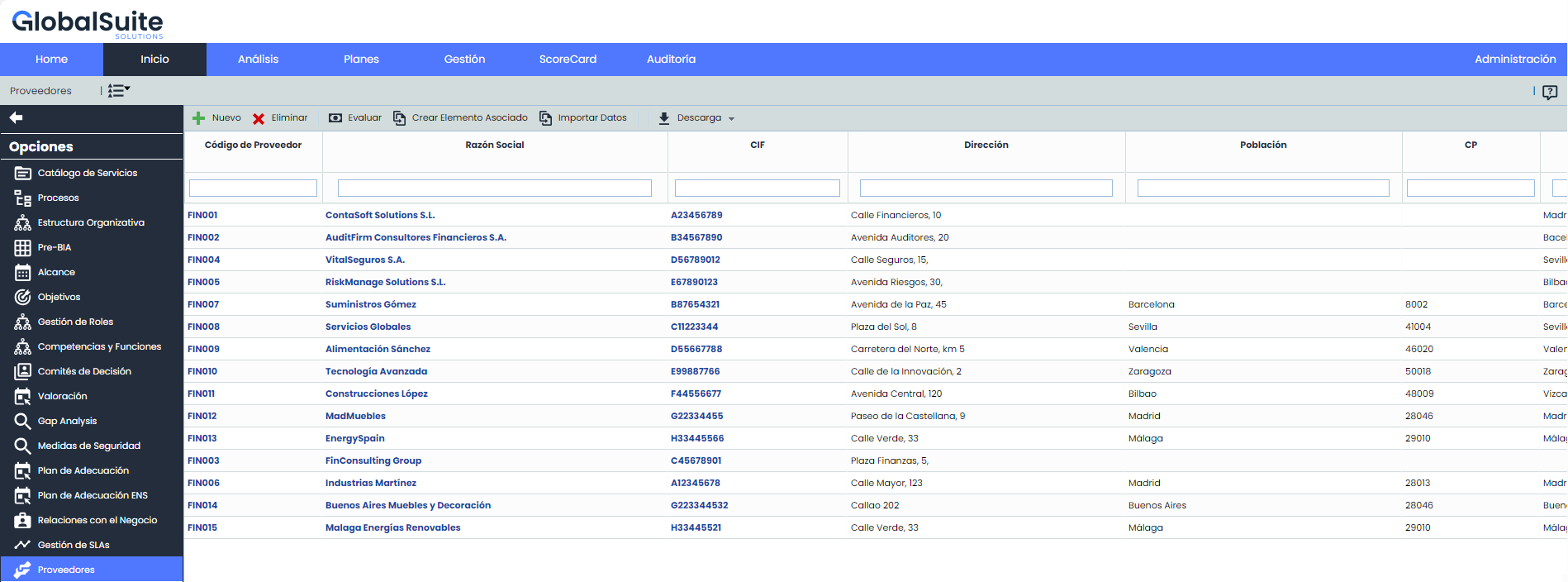
Die Option 'Lieferanten' ermöglicht es dem Benutzer der Plattform, eine Datenbank mit allen Lieferanten zu führen, die für die Erbringung der im Geltungsbereich enthaltenen Dienstleistungen erforderlich sind.
Auf dem Startbildschirm kann die Liste der gespeicherten Lieferanten eingesehen werden. Die von dem Tool angebotenen Optionen sind die folgenden:
-
Neu: Ermöglicht das Erstellen eines neuen Lieferanten.
-
Löschen: Ermöglicht das Löschen eines bestehenden Lieferanten. Dazu wird die gewünschte Zeile ausgewählt und die Schaltfläche 'Löschen' gedrückt.
-
Bewerten: Ermöglicht die Bewertung des Lieferanten.
-
Verknüpftes Element erstellen: Diese Option ermöglicht das Erstellen eines mit den Lieferanten verknüpften Elements.
Formular
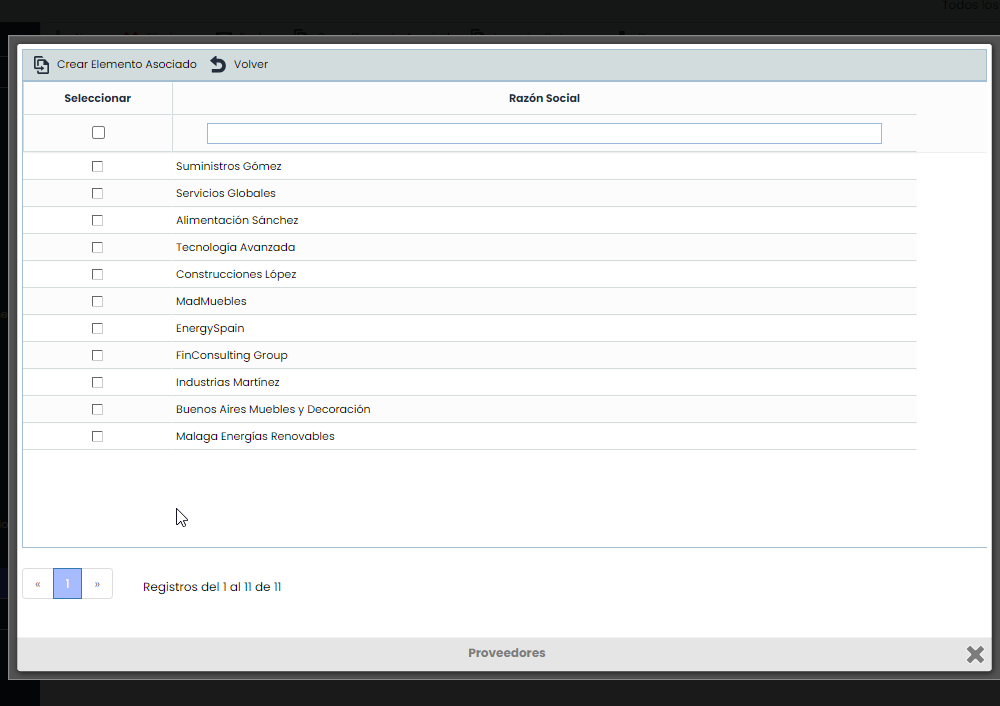
Beim Klicken auf die Option erscheint ein Popup-Fenster, in dem ein oder mehrere Lieferanten ausgewählt werden können, um ihnen ein verknüpftes Element zu erstellen.
-
Daten importieren: Die Software ermöglicht den Import von Lieferantendatenbanken im CSV-Format. Die erforderlichen Daten sind Code, Steuer-ID, Firmenname, Stadt, Provinz, Land, Kommentar. Diese Daten entsprechen den im Formular angegebenen. Sobald die Datei vorbereitet ist, muss sie über die Option 'Durchsuchen' ausgewählt und die Trennmethode angegeben werden.
-
Download: Ermöglicht das Herunterladen der Lieferantenliste im bearbeitbaren Format (.xlsx) oder im PDF-Format.
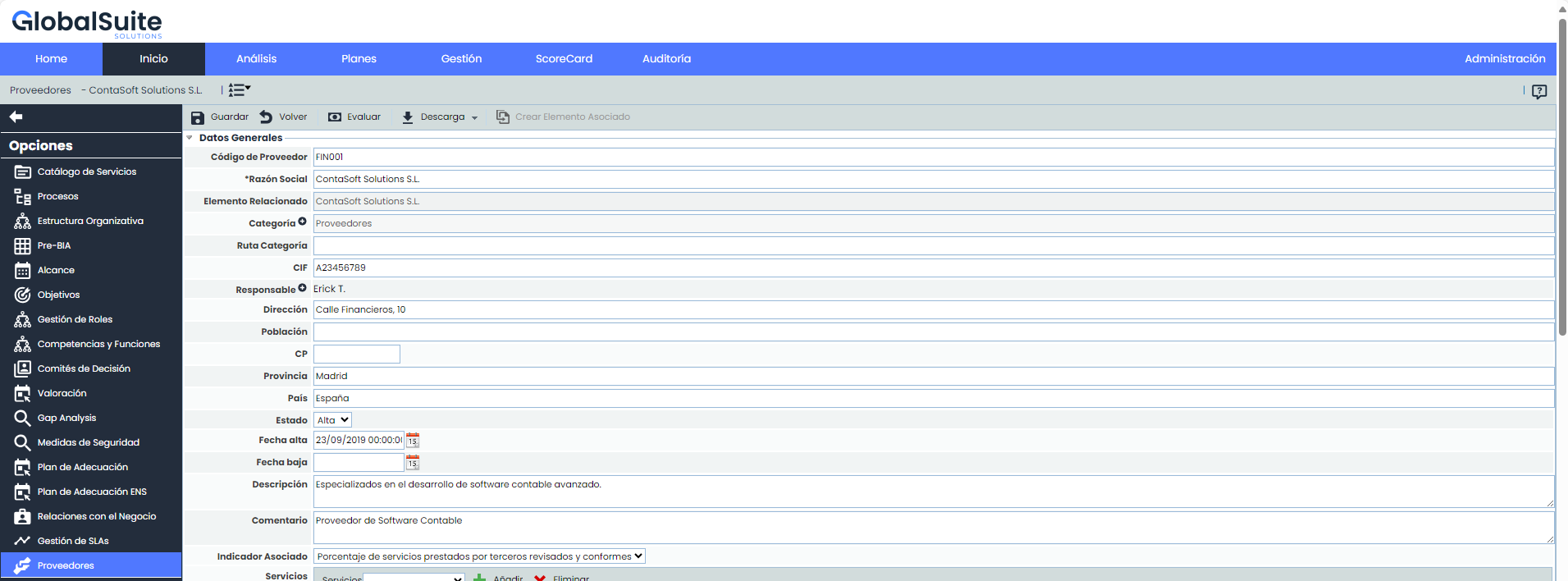
Sobald auf die Lieferantenakte zugegriffen wurde, ermöglicht das Tool die folgenden Aktionen:
-
Speichern: Ermöglicht das Speichern der im Formular vorgenommenen Änderungen.
-
Zurück: Das Tool kehrt zum vorherigen Bildschirm mit der Lieferantenliste zurück.
-
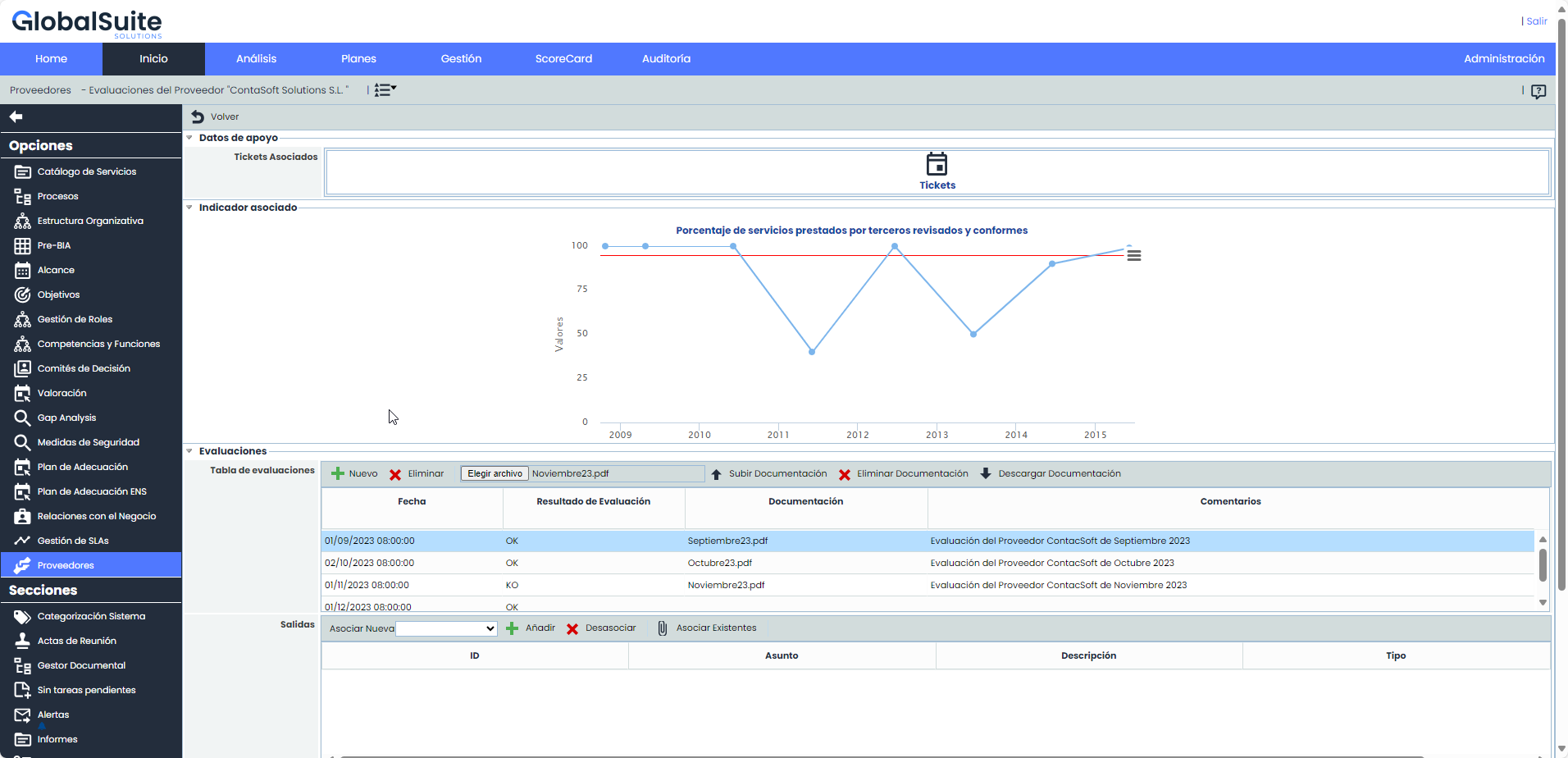
Bewerten: Ermöglicht die Bewertung des Lieferanten. Sobald auf das Formular zugegriffen wurde, können die folgenden Parameter definiert werden:
-
Vorfälle, Probleme und Nichtkonformitäten: Dieser Abschnitt ermöglicht die Anzeige von Vorfällen, Problemen und Nichtkonformitäten im Zusammenhang mit den Lieferanten.
-
''Zugehöriger Indikator: Zeigt den Indikator an, der zur besseren Bewertung des Lieferanten zugeordnet ist.
-
Bewertungstabelle: Ermöglicht die Durchführung verschiedener Bewertungen des Lieferanten. Dazu muss die Schaltfläche 'Neu' gedrückt werden, wodurch eine Zeile erstellt wird, in der das Bewertungsergebnis definiert werden kann. Bewertungen können aus der Liste entfernt werden, indem die gewünschte Zeile ausgewählt und die Schaltfläche 'Löschen' gedrückt wird. Zusätzlich können Dokumente ('Dokumentation hochladen') hinzugefügt werden, die die Bewertung rechtfertigen, und Kommentare dazu abgegeben werden.
-
Ausgabentabelle: Wenn die Bewertungsergebnisse nicht den Erwartungen des Benutzers entsprechen, ermöglicht das Feld 'Ausgaben' das Öffnen verschiedener Tickets (Vorfall, Korrekturmaßnahme usw.), um die Einhaltung des Lieferanten zu verwalten.
-
-
Download: Ermöglicht das Herunterladen der Lieferantenliste im bearbeitbaren Format (.xlsx) oder im PDF-Format.
Das Lieferantenformular ermöglicht die Definition der folgenden Felder:
-
Allgemeine Daten wie Lieferantencode, Steuer-ID (Steueridentifikationsnummer), Firmenname, Adresse, Stadt, PLZ, Provinz, Land und Beschreibung.
-
Status: Ermöglicht die Angabe, ob der Lieferant aktiv ist und daher für die Erbringung der Dienstleistungen benötigt wird, oder ob er inaktiv ist und nicht mehr berücksichtigt wird.
-
Kommentar: Textfeld, das es ermöglicht, zusätzliche Anmerkungen im Zusammenhang mit dem Lieferanten anzugeben.
-
Zugehöriger Indikator: Ermöglicht die Zuordnung eines Indikators, der im Abschnitt 'ScoreCard/Indikatoren' erstellt wurde.
-
Verträge mit dem Lieferanten: Bietet die Möglichkeit, die mit dem Lieferanten abgeschlossenen Verträge anzugeben. Dazu muss die Schaltfläche 'Neu' gedrückt und die Spalten Produkt/Dienstleistung, Vertragsbeginn, Vertragsende und das Medium, auf dem der Vertrag erstellt wurde, ausgefüllt werden. Wenn ein Eintrag gelöscht werden soll, muss die gewünschte Zeile oder Zeilen ausgewählt und die Schaltfläche 'Löschen' gedrückt werden.
-
Betroffene Dienstleistungen: Ermöglicht die Identifizierung der Dienstleistungen aus dem Katalog, die für ihre ordnungsgemäße Entwicklung vom Lieferanten abhängen. Dazu muss die Dienstleistung im Dropdown-Menü ausgewählt und die Schaltfläche 'Hinzufügen' gedrückt werden. Wenn eine zugeordnete Dienstleistung gelöscht werden soll, muss die gewünschte Zeile oder Zeilen ausgewählt und die Schaltfläche 'Löschen' gedrückt werden.
-
Kontakte/Ansprechpartner: Ermöglicht die Identifizierung sowohl der Personen in der Organisation, die für die Beziehung zum Lieferanten verantwortlich sind, als auch der Ansprechpartner des Lieferanten. Um einen neuen Ansprechpartner hinzuzufügen, genügt es, die Schaltfläche 'Neu' zu drücken, wodurch eine Zeile erstellt wird, in der die folgenden Felder definiert werden können:
-
Name: Identifiziert den Namen und/oder Nachnamen des Kontakts.
-
Position: Identifiziert die Position, die der Kontakt in der Organisation innehat.
-
Telefon: Ermöglicht die Angabe der Kontaktnummer.
-
E-Mail: Ermöglicht die Angabe der persönlichen E-Mail-Adresse des Kontakts.
-
Kommentar: Textfeld, das es ermöglicht, zusätzliche Anmerkungen zum Kontakt anzugeben.
-
-
Mit dem Lieferanten verbundene SLAs: Beim Verknüpfen eines SLA mit einem Lieferanten wird auf das Beschreibungsformular desselben zugegriffen.
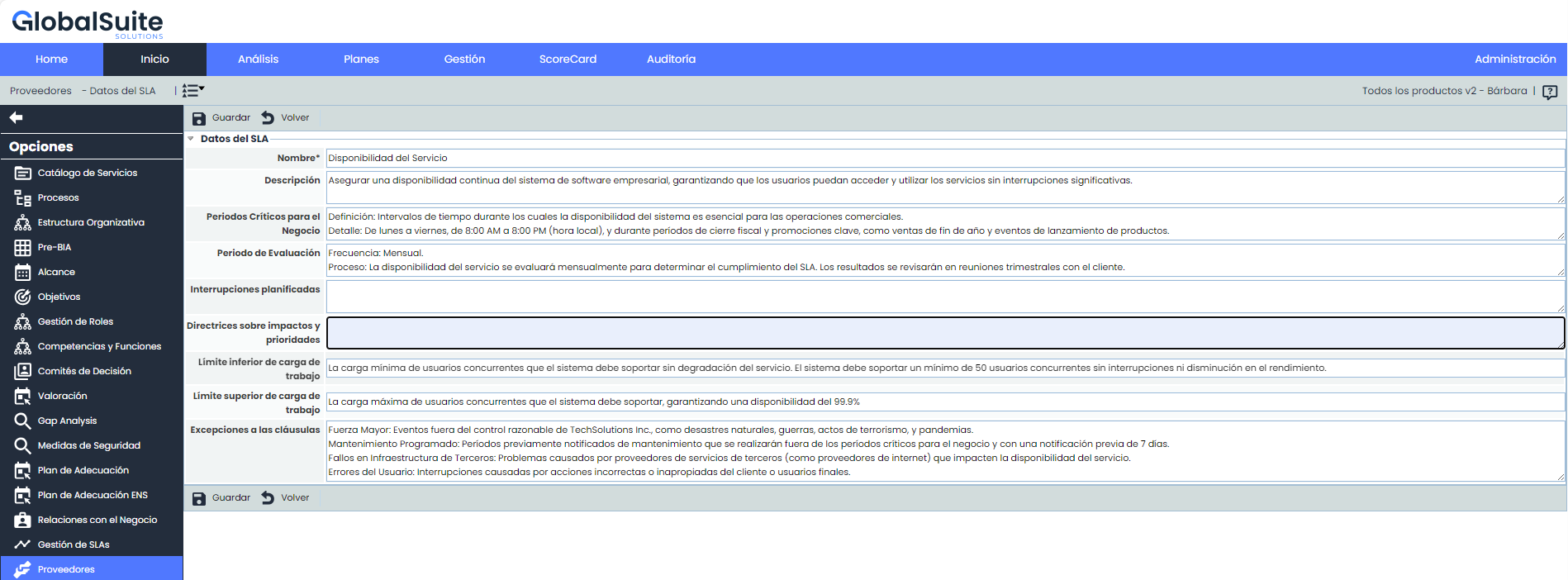
Die Felder, die definiert werden können, sind die folgenden:
-
Name: Bezieht sich auf einen beschreibenden Namen des SLA.
-
Beschreibung: Ermöglicht eine detailliertere Beschreibung des SLA.
-
Kritische Zeiträume für das Geschäft: Ermöglicht die Angabe, ob es aufgrund der Art der Dienstleistung einen sensibleren Zeitraum gibt, in dem die Einhaltung des SLA beeinträchtigt werden könnte.
-
Bewertungszeitraum: Ermöglicht die Festlegung des Zeitraums, in dem das SLA des Lieferanten bewertet werden soll.
-
Geplante Unterbrechungen: Ermöglicht die Angabe, ob es geplante Unterbrechungen im Dienst gibt, die bei der Bewertung des SLA nicht berücksichtigt werden sollten.
-
Richtlinien zu Auswirkungen und Prioritäten: Ermöglicht die Festlegung, ob es Prioritäten bei der Durchführung von Maßnahmen gibt, die die Auswirkungen der Nichteinhaltung des SLA verringern.
-
Untergrenze der Arbeitsbelastung: Bezieht sich auf den unteren Wert, der aus der Berechnung des akzeptablen Serviceniveaus erhalten wird, damit das SLA korrekt ist.
-
Obergrenze der Arbeitsbelastung: Bezieht sich auf den oberen Wert, der aus der Berechnung des akzeptablen Serviceniveaus erhalten wird, damit das SLA korrekt ist.
-
Ausnahmen von den Klauseln: Bestehende Ausnahmen innerhalb des SLA, die mit dem Kunden vereinbart wurden.
-
Verträge/SLAs hochladen: Dieses Feld ermöglicht das Hochladen von Dateien im Zusammenhang mit der Lieferantenverwaltung, wie z. B. Vertragsvereinbarungen, Vertraulichkeitsklauseln usw.
-
Verfolgungsprotokoll: Ermöglicht die Registrierung verschiedener Verfolgungsaktionen in Bezug auf den Lieferanten durch Drücken der Schaltfläche 'Hinzufügen'. Wenn eine Verfolgungsaktion gelöscht werden soll, muss die gewünschte Zeile oder Zeilen ausgewählt und die Schaltfläche 'Löschen' gedrückt werden.
Bewertung der Dimensionen
Dieser Abschnitt des Formulars ermöglicht die Bewertung des Lieferanten in den für das Asset-Inventar konfigurierten Dimensionen.

Die angezeigten Dimensionen sind in 'Einstellungen - Analyse-Methodologien - Allgemeine Konfiguration' konfigurierbar. Es kann angegeben werden, welche Dimensionen sichtbar sind und welche nicht. Wenn keine Dimension sichtbar ist, wird dieser Abschnitt im Lieferantenformular nicht angezeigt.
Verbreitung von Lieferanten
Diese Option ermöglicht die Verbreitung der in der Muttergesellschaft definierten Lieferanten an die von ihr abhängigen Untereinheiten.
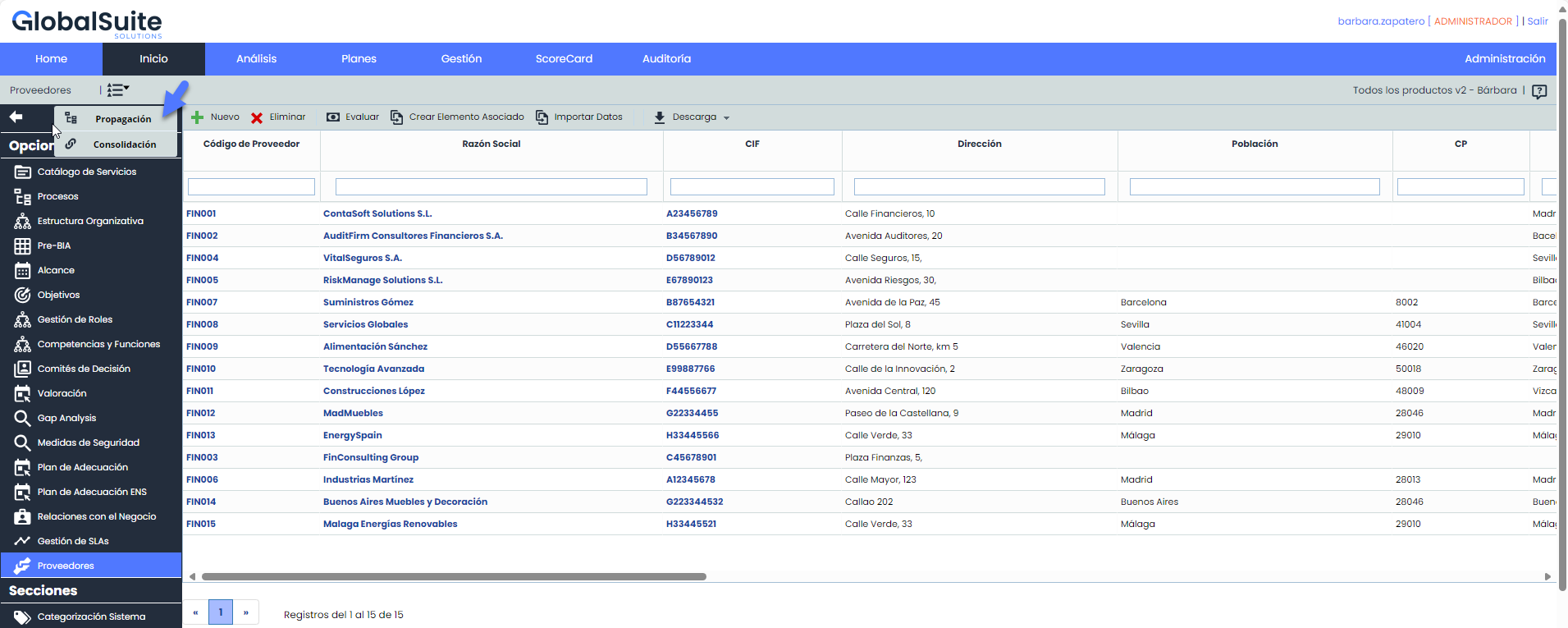
Sobald Sie die Option aufgerufen haben, werden die folgenden Tabellen angezeigt:
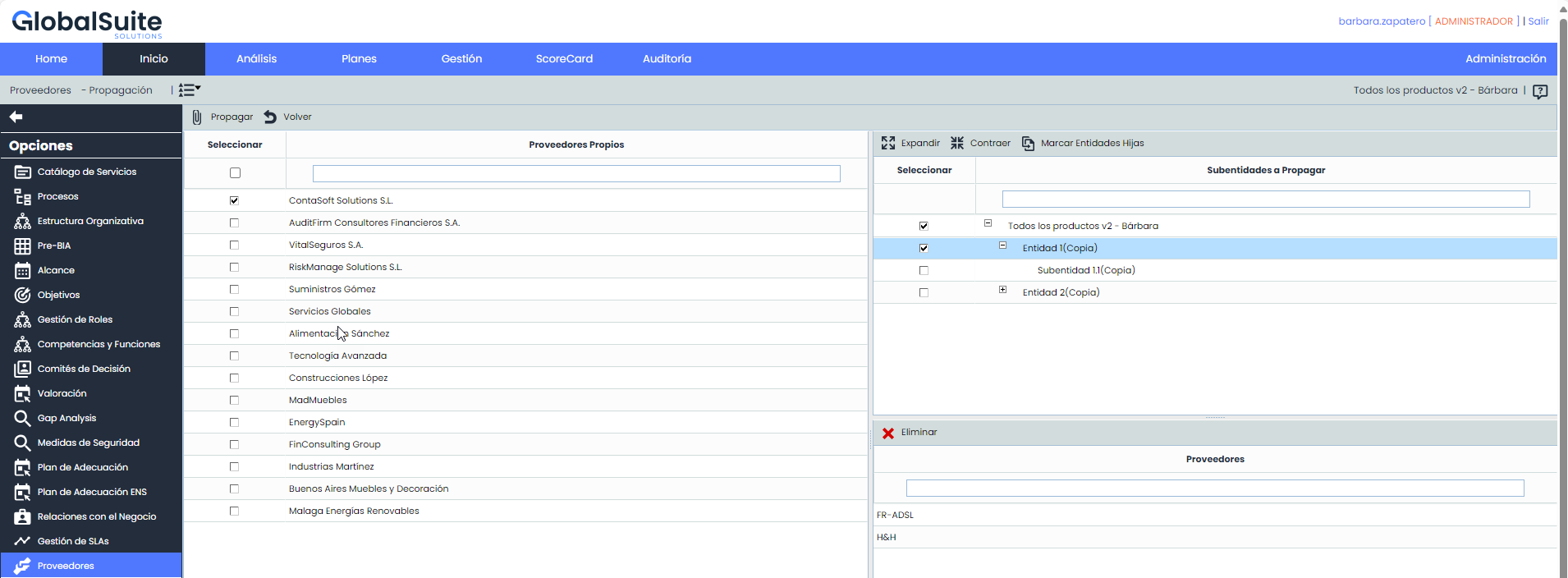
Linke Tabelle: Zeigt die Liste der in der Muttergesellschaft definierten Lieferanten an. Die von der Tabelle angebotenen Optionen sind:
-
Verbreiten: Sobald die gewünschten Lieferanten ausgewählt wurden, ermöglicht es die Verbreitung derselben an die ausgewählten Untereinheiten.
-
Zurück: Bietet die Möglichkeit, zum Startbildschirm der Lieferanten zurückzukehren.
Obere rechte Tabelle: Zeigt die Liste der Untereinheiten an, denen Lieferanten der Muttergesellschaft zugeordnet werden können. Die von der Tabelle angebotenen Optionen sind das Erweitern oder Reduzieren der Liste der Untereinheiten.
Untere rechte Tabelle: Sobald die Untereinheit in der oberen Tabelle ausgewählt wurde, zeigt sie die Lieferanten an, die ihr zugeordnet wurden. Das Tool bietet die Möglichkeit, einen zugeordneten Lieferanten zu löschen. Dazu muss die gewünschte Zeile ausgewählt und die Schaltfläche 'Löschen' gedrückt werden.
Konsolidierung von Lieferanten
Diese Option ermöglicht eine zusammenfassende Ansicht der verschiedenen mit der Einheit und den Untereinheiten verbundenen Lieferanten.
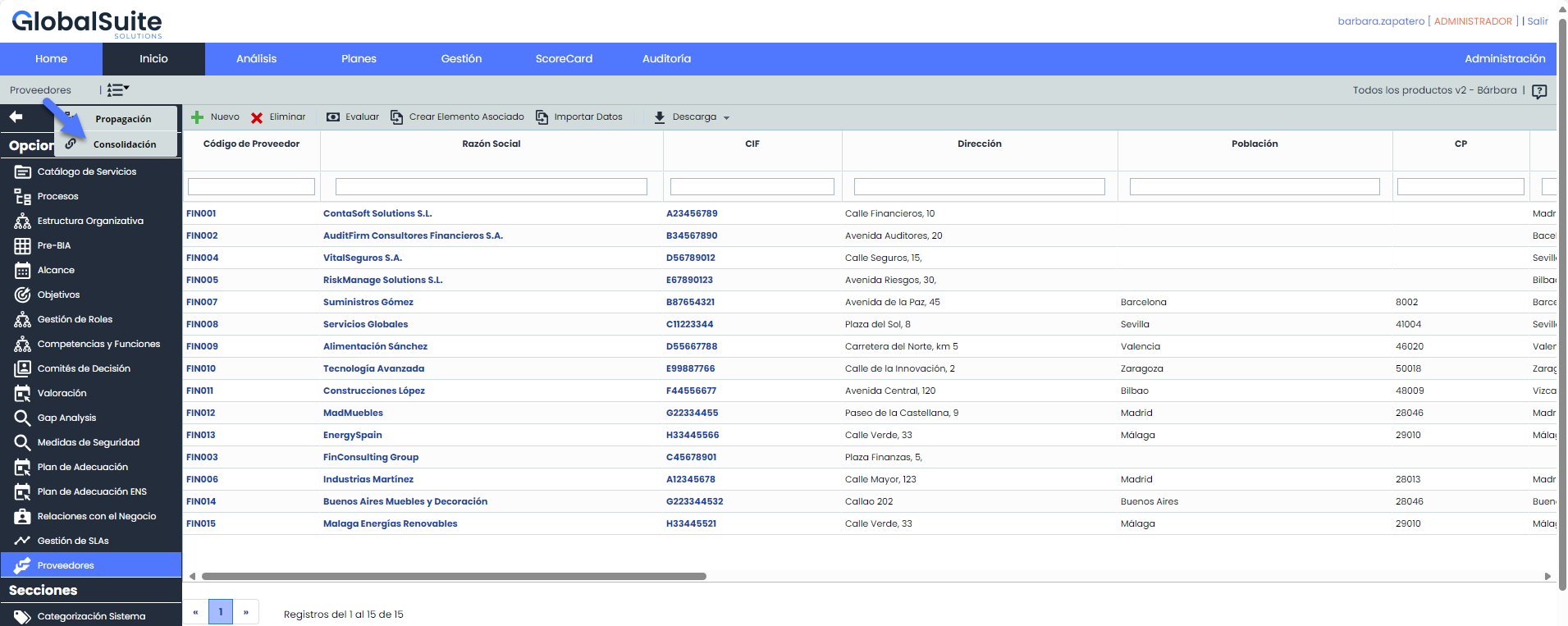
Im Folgenden wird die Funktionalität jeder der verfügbaren Tabellen beschrieben.
-
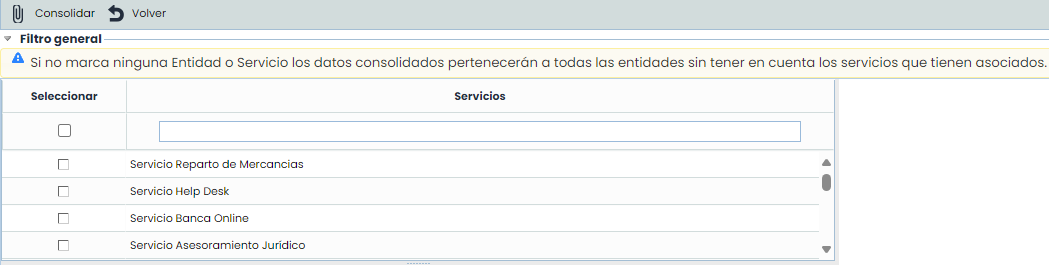
Dienstleistungstabelle: Ermöglicht dem Benutzer, die mit den ausgewählten Dienstleistungen verbundenen Lieferanten zu filtern.
-
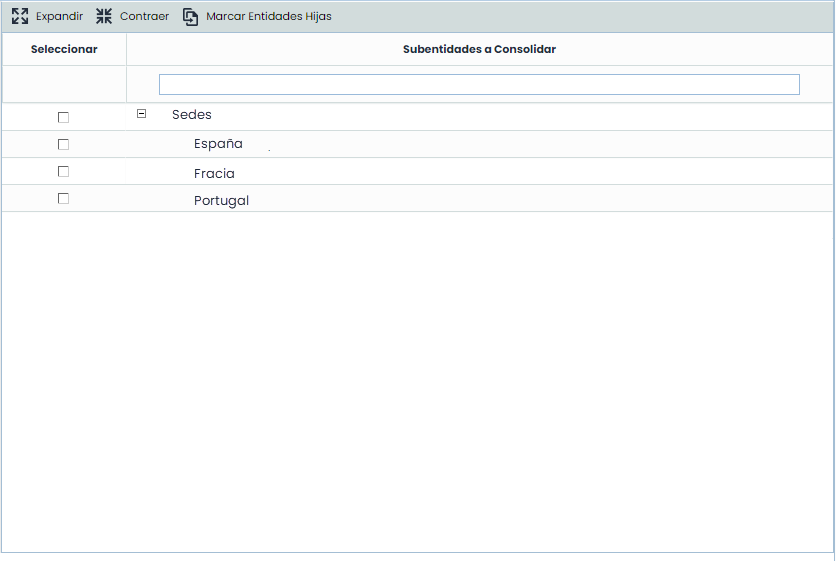
Untereinheitentabelle: Bietet die Möglichkeit, die in den ausgewählten Untereinheiten definierten Lieferanten zu filtern.
-
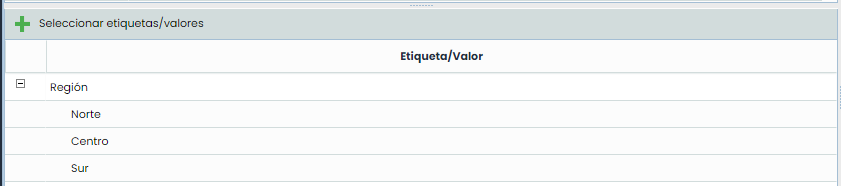
Etikett/Wert-Tabelle: Ermöglicht die Anzeige der Lieferanten, die mit einem bestimmten Etikett verknüpft sind.
-
Spezifische Filter: Bietet die Möglichkeit, die Lieferanten nach einem Datumsbereich des letzten durchgeführten Follow-ups oder dem Status des Lieferanten zu filtern.

Sobald die erforderlichen Filter festgelegt wurden, muss die Abfrage generiert werden. Dazu gibt es die folgenden Optionen:
-
Konsolidieren: Sobald die Schaltfläche gedrückt wird und basierend auf den festgelegten Filtern, ermöglicht es eine zusammenfassende Ansicht der Lieferanten in der unteren Tabelle.
-
Zurück: Bietet die Möglichkeit, zur ursprünglichen Lieferantenliste zurückzukehren.
Die Ergebnisse werden in der unteren Tabelle 'Konsolidierungsergebnisse' angezeigt.
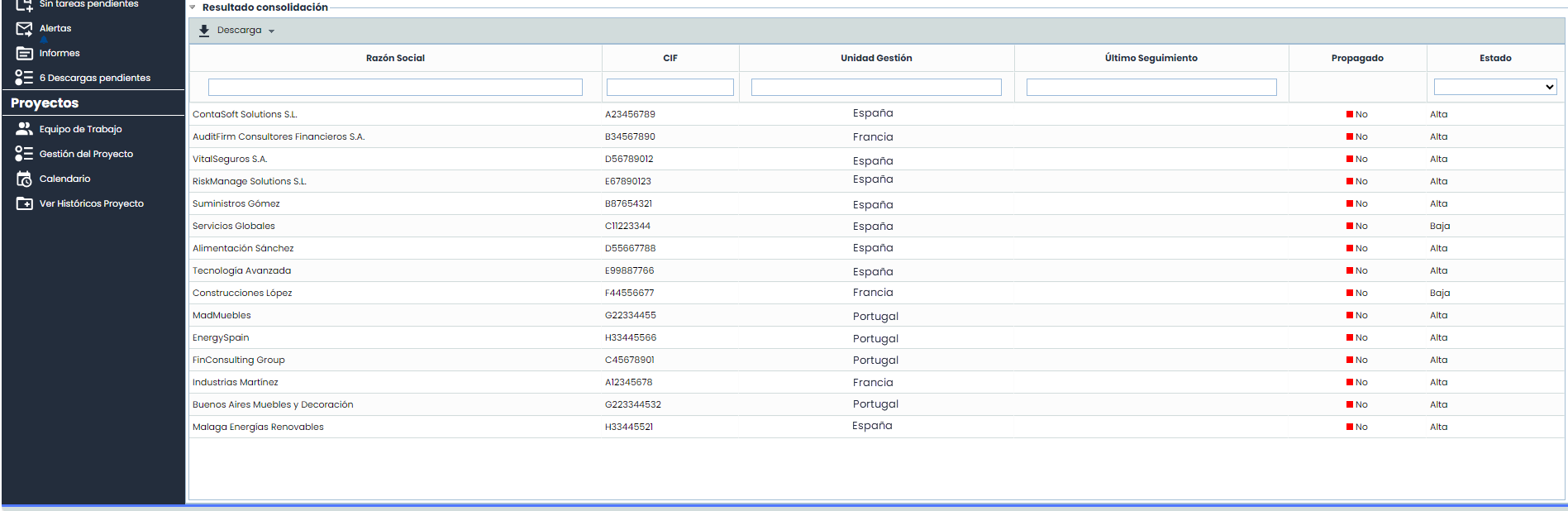
Die von der Tabelle bereitgestellten Informationen sind die folgenden:
-
Firmenname: Ermöglicht die Anzeige des für den Lieferanten definierten Namens.
-
Steuer-ID: Ermöglicht die Anzeige der Steueridentifikationsnummer des Lieferanten.
-
Verwaltungseinheit: Bietet die Möglichkeit, die Einheit oder Untereinheit anzuzeigen, der der Lieferant zugeordnet ist.
-
Letztes Follow-up: Zeigt das Datum des letzten Follow-ups des Lieferanten an.
-
Bewertung: Bietet die Möglichkeit, den Bewertungsstatus des Lieferanten anzuzeigen.
-
Verbreitet: Informiert, ob der Lieferant an die Untereinheiten verbreitet wurde.
-
Status: Ermöglicht die Anzeige, ob der Lieferant weiterhin an der Erbringung der Dienstleistungen beteiligt ist oder nicht mehr berücksichtigt wird.