RTO-Berechnung
Der RTO-Tab (Recovery Time Objective) ermöglicht die Identifizierung der maximalen Zeit, in der die für die Unterstützung der Dienste und Prozesse erforderlichen Ressourcen (technisch und menschlich) auf einem minimalen Wiederherstellungsniveau sein müssen.
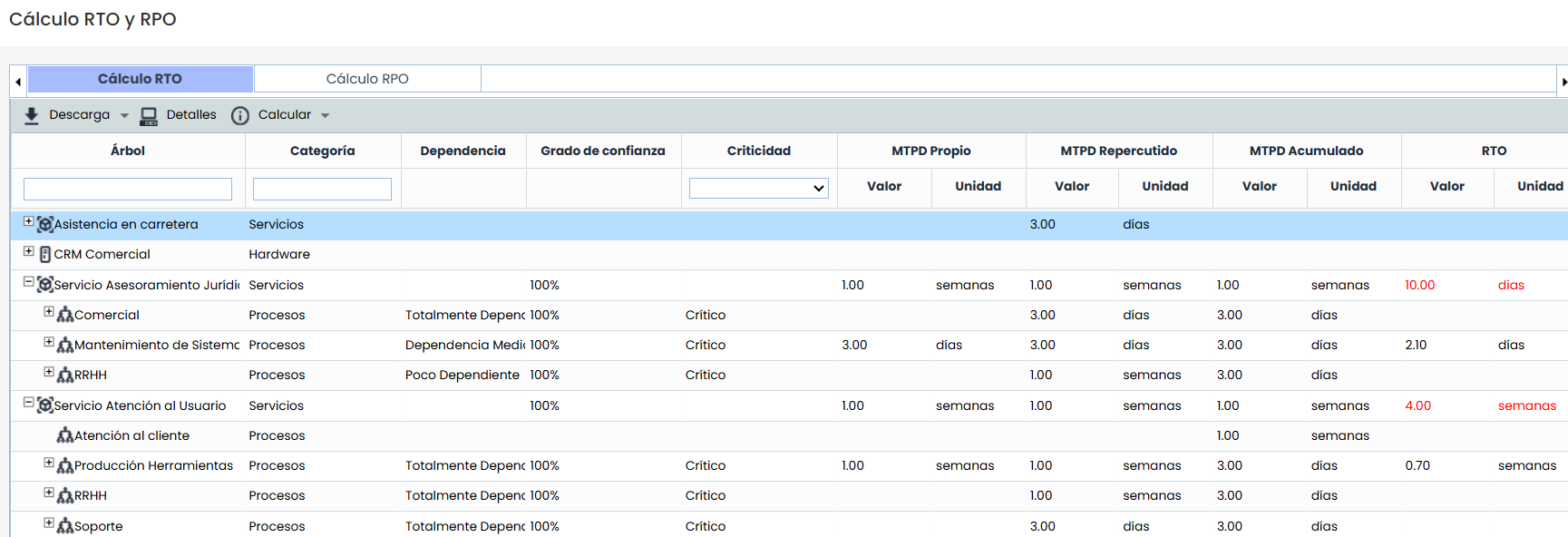
Die RTO-Berechnung wird in Tabellenform angezeigt und bietet folgende Informationen:
-
Baum: Zeigt die Liste der definierten abhängigen Dienste und Prozesse an.
Die Dienste werden im Abschnitt Start > Dienstkatalog und die Prozesse im Abschnitt Start > Prozesse definiert.
-
Kategorie: Gibt die Kategorie oder Unterkategorie an, zu der das Element gehört.
-
Kategoriepfad: Gibt die Hauptkategorie an, zu der das Element gehört. Bleibt leer, wenn es denselben Wert wie das vorherige Feld hat.
-
Abhängigkeit Zeigt den Grad der Abhängigkeit zwischen den Geschäftsprozessen und dem Dienst an.
Der Abhängigkeitsgrad wird im Prozessbaum des Abschnitts Start > Prozesse festgelegt.
-
Vertrauensgrad: Gibt den Vertrauensgrad an, der dem automatisch erhaltenen eigenen MTPD zugewiesen wurde.
-
Kritikalität: Bezieht sich auf das Kritikalitäts- oder Wichtigkeitsniveau eines Prozesses oder Dienstes für das Geschäft in Abhängigkeit von dessen Auswirkungen bei Inaktivität.
-
Eigenes MTPD: Zeigt den Wert des eigenen MTPD des Dienstes oder Prozesses an. Dieser Wert kann manuell definiert oder automatisch gemäß den in Einstellungen > Kontinuität > BIAs konfigurierten Kriterien berechnet werden.
Das eigene MTPD der Dienste wird aus dem Abschnitt Start > Konsolidierte Pre-BIAs und das eigene MTPD der Prozesse aus dem Abschnitt Analyse > Konsolidierte BIAs übernommen.
-
Übertragenes MTPD: Automatisches Feld, das das HÖCHSTE MTPD aller untergeordneten Prozesse im aktuellen Baum berechnet.
-
Kumuliertes MTPD: Automatisches Feld, das das NIEDRIGSTE MTPD aller übergeordneten Produkte/Dienste und Prozesse im aktuellen Baum anzeigt.
-
RTO: Ermöglicht die Definition des zeitlichen Rahmens für die Wiederherstellung der Ressourcen, die zur Unterstützung des Dienstes oder Geschäftsprozesses erforderlich sind. Dieser Wert kann manuell definiert oder automatisch gemäß den in Einstellungen > Kontinuität > BIAs konfigurierten Kriterien berechnet werden.
Damit das RTO gültig ist, muss der zeitliche Rahmen kleiner oder gleich dem Wert des eigenen MTPD sein.
-
Übertragenes RTO: Automatisches Feld, das das HÖCHSTE RTO oder RT aller untergeordneten Elemente im aktuellen Baum berechnet.
-
Kumuliertes RTO: Automatisches Feld, das das NIEDRIGSTE RTO aller übergeordneten Produkte/Dienste und Prozesse im aktuellen Baum anzeigt.
-
RT: Ermöglicht die Definition des zeitlichen Rahmens für die Wiederherstellung der technologischen Ressourcen, die den Dienst oder Geschäftsprozess unterstützen. Dazu muss zweimal auf die Zelle geklickt und die gewünschten Werte definiert werden.
Automatische Berechnungen
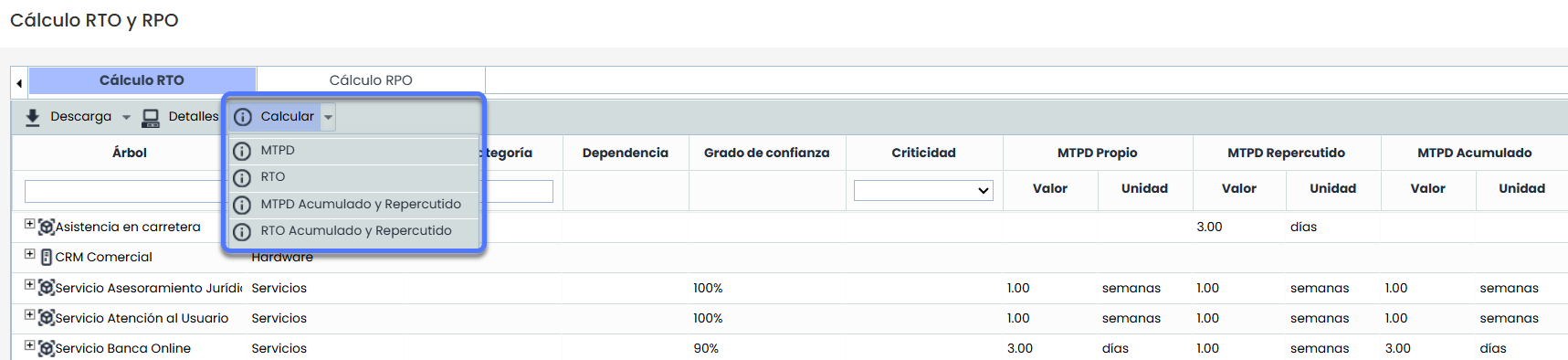
In der Aktionsleiste wird eine Schaltfläche Berechnen angezeigt, die je nach den konfigurierten Kriterien verschiedene Optionen enthält.
-
MTPD: verfügbar, wenn die MTPD-Berechnung automatisch erfolgt.
-
RTO: verfügbar, wenn die RTO-Berechnung automatisch erfolgt.
-
Kumuliertes und übertragenes MTPD: Aktualisiert und speichert die automatischen Werte dieser Felder in allen Elementen.
-
Kumuliertes und übertragenes RTO: Aktualisiert und speichert die automatischen Werte dieser Felder in allen Elementen.
Validierungen
Beim Eingeben oder Berechnen von Werten werden folgende Überprüfungen durchgeführt:
-
Das RTO muss kleiner oder gleich dem MTPD sein, wenn der Vertrauensgrad 100 % beträgt.
-
Das RTO muss kleiner als das MTPD sein, wenn der Vertrauensgrad unter 100 % liegt.
-
Inkonsistente Werte werden rot angezeigt, einschließlich:
-
Eigenes RTO > Eigenes/Übertragenes MTPD
-
Übertragenes RTO > Eigenes/Übertragenes MTPD
-
Kumuliertes RTO > Eigenes/Übertragenes MTPD
-
RT > Eigenes/Übertragenes MTPD
-
Kumuliertes MTPD < RT
-
Elementabfrage
Jedes Element verfügt über eine Schaltfläche Details, die das vollständige Formular des Elements in der Option Inventar öffnet und die Abfrage und Bearbeitung ermöglicht.
RPO-Berechnung
Der RPO-Tab (Recovery Point Objective) ermöglicht die Definition des zeitlichen Rahmens für Informationen, die die Organisation verlieren kann, ohne dass dies negative Auswirkungen auf das Geschäft hat. Anders ausgedrückt bestimmt der RPO die Häufigkeit, mit der Daten für alle Geschäftsprozesse gesichert werden müssen.
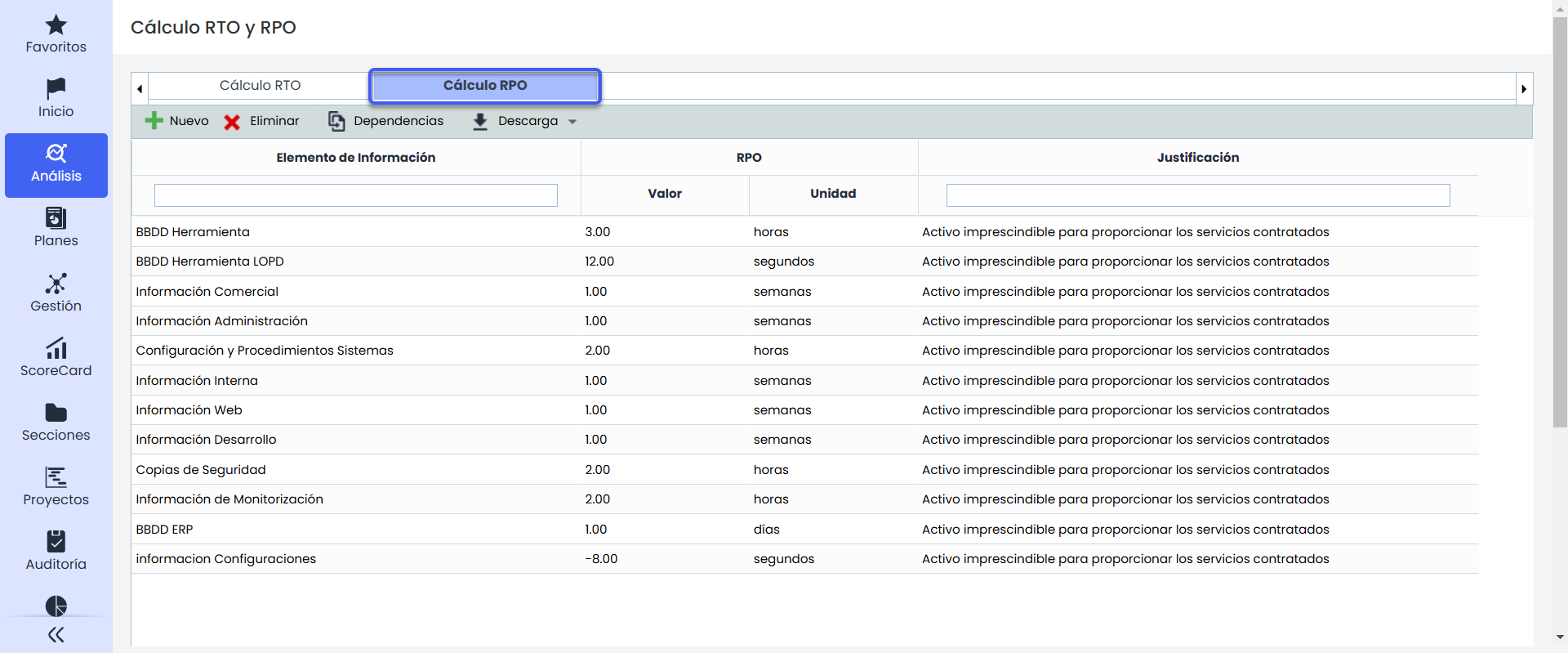
Die RPO-Berechnungstabelle zeigt nur die Informationskategorie-Assets an, die im Abschnitt 'Analyse/Inventar der Assets' bewertet wurden, und ermöglicht folgende Aktionen:
-
Neu: Ermöglicht das Hinzufügen eines neuen Assets zur Tabelle. Dieses Asset wird im Abschnitt 'Analyse/Inventar der Assets' angezeigt.
-
Löschen: Ermöglicht das Löschen eines bereits definierten Informations-Assets. Dazu muss die gewünschte Zeile oder die gewünschten Zeilen ausgewählt und die Schaltfläche 'Löschen' gedrückt werden.
Beim Löschen eines Informations-Assets aus dem RPO-Berechnungstab wird es automatisch aus dem Asset-Inventar entfernt und seine Bewertungen gehen verloren.
-
Abhängigkeiten: Zeigt den Abhängigkeitsbaum des ausgewählten Assets an.
Der Abhängigkeitsbaum kann im Abschnitt 'Analyse/Inventar der Assets' definiert werden.
-
Download: Ermöglicht das Herunterladen der Asset-Liste und der RPO-Berechnung in einem bearbeitbaren Format (.xlsx) oder im PDF-Format.
Der RPO-Berechnungstab zeigt standardmäßig die folgenden Informationen für jedes Asset an: -
Informations-Asset: Zeigt den Namen an, mit dem ein Asset der Informationskategorie identifiziert wurde.
-
Dimensionen: Zeigt die im Abschnitt 'Analyse/Inventar der Assets' definierten Dimensionen und die für jede von ihnen festgelegte Bewertung an.
-
RPO: Ermöglicht die Definition des zeitlichen Rahmens, den die Organisation für den Verlust dieses Informations-Assets zulassen kann. Dazu muss zweimal auf die Zellen geklickt und die gewünschten Werte definiert werden.
-
Begründung: Textfeld, das es ermöglicht, den für jedes Informations-Asset definierten RPO detailliert zu begründen.
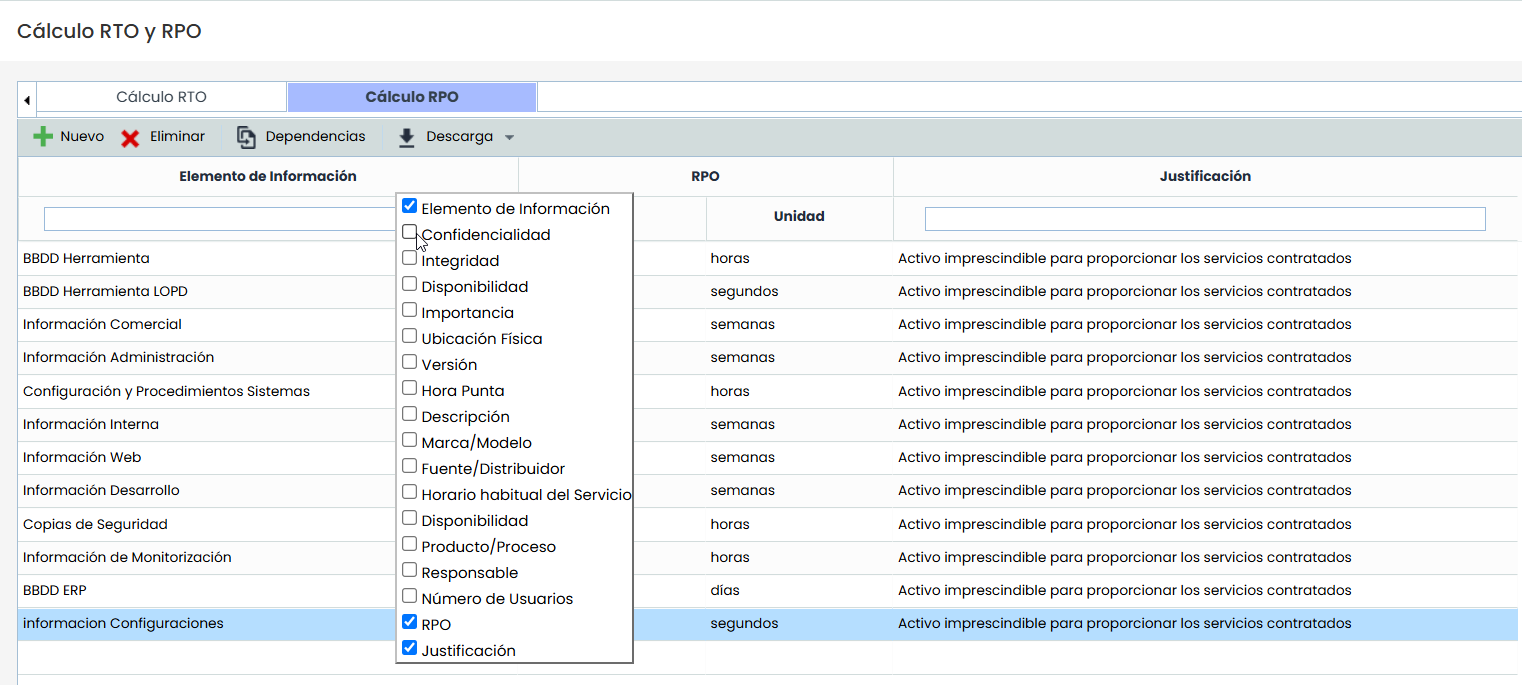
HINWEIS: Zusätzlich kann der Benutzer die Informationen definieren, die im RPO-Tab angezeigt werden sollen. Dazu muss mit der rechten Maustaste auf die Zeile geklickt werden, die die Spaltentitel anzeigt. Es erscheint eine Liste, die es ermöglicht, die Dimensionen auszuwählen, die wir informativ in die Tabelle einfügen möchten.