Dieses Tutorial erklärt Schritt für Schritt, wie die Ergebnisse der Risikobewertungen in GlobalSuite® über die Optionen der Risikobewertung visualisiert, analysiert und berichtet werden können.
In diesem Leitfaden wird erläutert, wie auf das Modul zugegriffen wird, um die gewünschte Analyse auszuwählen und die verschiedenen verfügbaren Ansichten zu nutzen: die Risikokarte, die Risikoliste und die Risikozusammenfassung.
Es wird auch gezeigt, wie Heatmaps, Vergleichsdiagramme und detaillierte Listen nach Elementen, Dimensionen oder Kategorien erstellt sowie Berichte im Excel- oder PDF-Format heruntergeladen werden können. Darüber hinaus wird erklärt, wie die Indikatoren des Akzeptablen Risikoniveaus (ARL) und des Globalen Risikos pro Element (GEE) interpretiert werden, um einen umfassenden Überblick über den Risikostatus in der Organisation zu erhalten.
Risikobewertung
Um auf die Risikobewertung zuzugreifen, muss die Option Analyse> Risikobewertung ausgewählt werden. Nach dem Zugriff muss die gewünschte Risikobewertung ausgewählt werden.

Nach der Auswahl werden im oberen Menü drei Registerkarten angezeigt, die es ermöglichen, das Ergebnis der Risikobewertung in verschiedenen Formaten anzuzeigen. Standardmäßig zeigt GlobalSuite® die Registerkarte „ Risikokarte anzeigen“ an.
Diese Option zeigt die Risikokarte (oder Heatmap) mit den in der Option „ Risikobewertung “ identifizierten Risiken an.

Risikokarte
Die „Risikokarte“ besteht aus zwei Teilen: der eigentlichen Risikokarte im oberen Bereich und der Risikotabelle im unteren Bereich. Diese Option zeigt die „Risiken“, die durch die beiden Dimensionen berechnet werden, die das „Risiko“ definieren (um diese Option wie beschrieben anzuzeigen, muss das „Risiko“ durch zwei Dimensionen definiert sein).
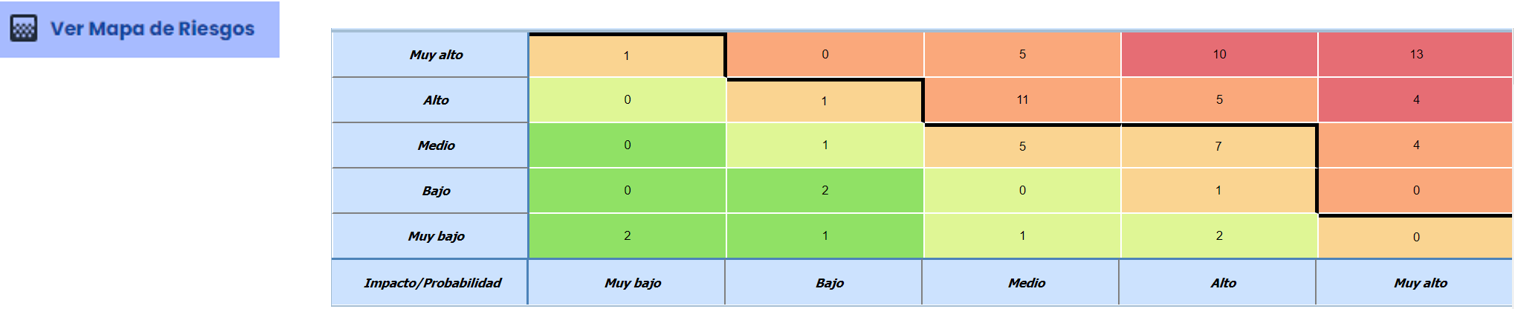
Im oberen Bereich der Risiko-Mappe gibt es mehrere Optionen, um die anzuzeigenden Informationen in der Risiko-Mappe zu konfigurieren:
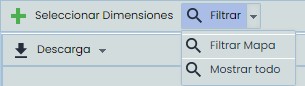
Dimensionen auswählen: Ermöglicht die Auswahl mehrerer automatischer Dimensionen, die auf der Grundlage von zwei anderen Dimensionen definiert sind, um mehrere Heatmaps gleichzeitig anzuzeigen. Außerdem kann ausgewählt werden, ob einige der Diagramme als Heatmap oder als Blasendiagramm dargestellt werden sollen.

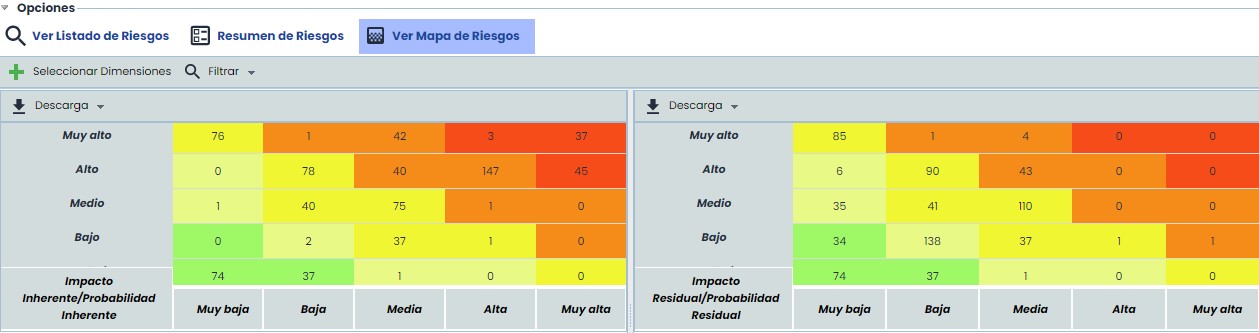
Durch die Auswahl von mehr als einer Dimension und das Drücken der Schaltfläche „Dimensionen filtern“ können mehrere Heatmaps/Blasendiagramme gleichzeitig angezeigt werden:
Die vorherigen Diagramme (Heatmap und Blasendiagramm) sind nur wählbar, wenn es sich um qualitative Dimensionen handelt. Wenn die Dimension quantitativ ist, wird das Streudiagramm angezeigt:
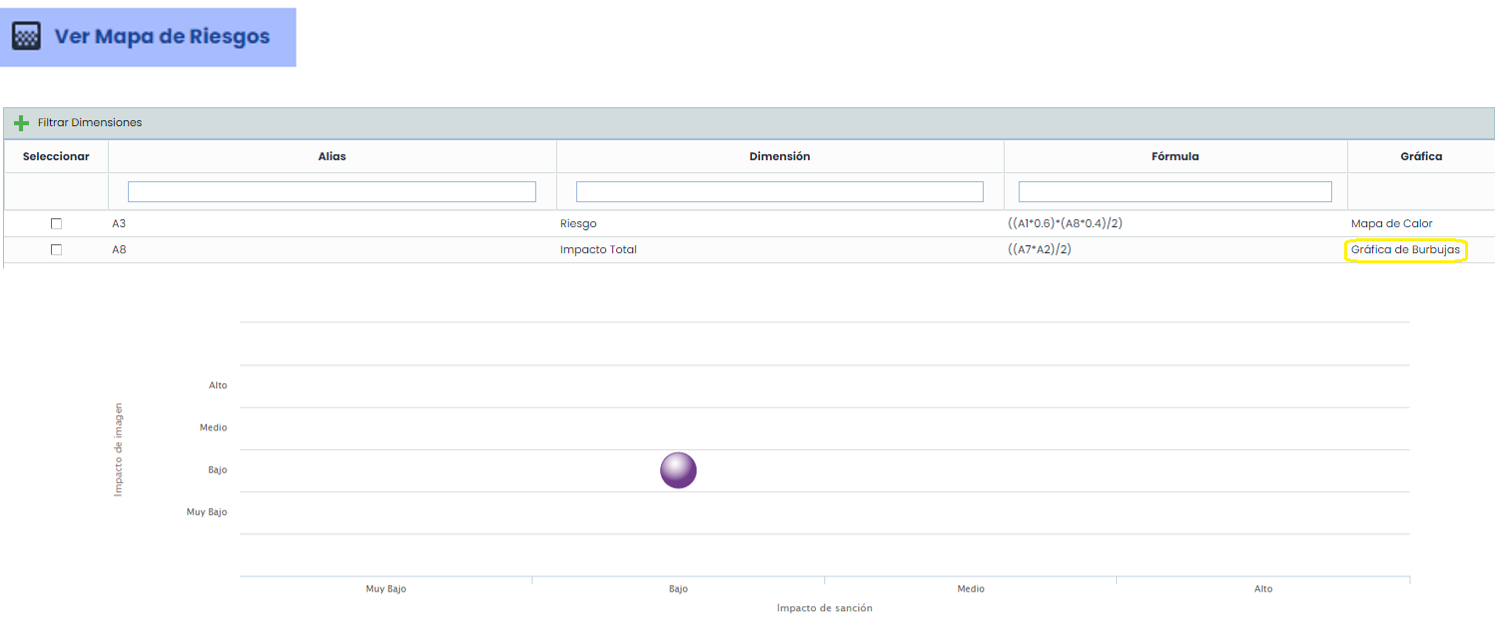
-
Filtern: Diese Option ermöglicht es, alles anzuzeigen (wird standardmäßig beim Zugriff auf die Option ausgeführt) oder Karte filtern, wobei die Elemente ausgewählt werden können, die Teil der Risikokarte sein sollen. Auf diese Weise wird eine Risikokarte erstellt, die nur die Risiken enthält, die mit den ausgewählten Elementen verbunden sind.

-
Download: Ermöglicht das Herunterladen der Heatmap sowohl im Excel- als auch im PDF-Format.
Beim Klicken auf eine Zelle der „ Risikokarte“ werden im unteren Bereich die Risiken geladen, die zu dem ausgewählten Abschnitt gehören. Das heißt, wenn auf die Zelle geklickt wird, die mit „Niedriger“ Einfluss und „Niedriger“ Wahrscheinlichkeit übereinstimmt, werden die folgenden „Risiken“ geladen:

In der oberen Leiste befinden sich die folgenden Optionen:
-
Dimensionen anzeigen (Elemente/Risiken/Steuerungen): Ermöglicht die Auswahl, welche Dimensionen (quantitativ oder qualitativ) in der Liste angezeigt werden sollen.
-
Attribute anzeigen (Elemente/Risiken/Steuerungen): Ermöglicht die Auswahl, welche textuellen Dimensionen (Attribute) in der Liste angezeigt werden sollen.
-
Download: Ermöglicht das Herunterladen der Tabelle im Excel-Format und des Risikoberichts.
-
Steuerungen ausblenden: Blendet die Spalte „Steuerung“ in der Tabelle aus.
Risikoliste anzeigen
In der ersten Registerkarte der „ Risikobewertung“, „Risikoliste anzeigen“, werden zwei Diagramme angezeigt. Das erste stellt die Anzahl der Risiken pro Risikodimension dar, und das andere zeigt die Anzahl der Risiken, die das „ ARL“ überschreiten, und die, die es nicht tun.
Hinweis: „ARL“ steht für Akzeptables Risikoniveau, ein für die Risikobewertung definierter Wert.
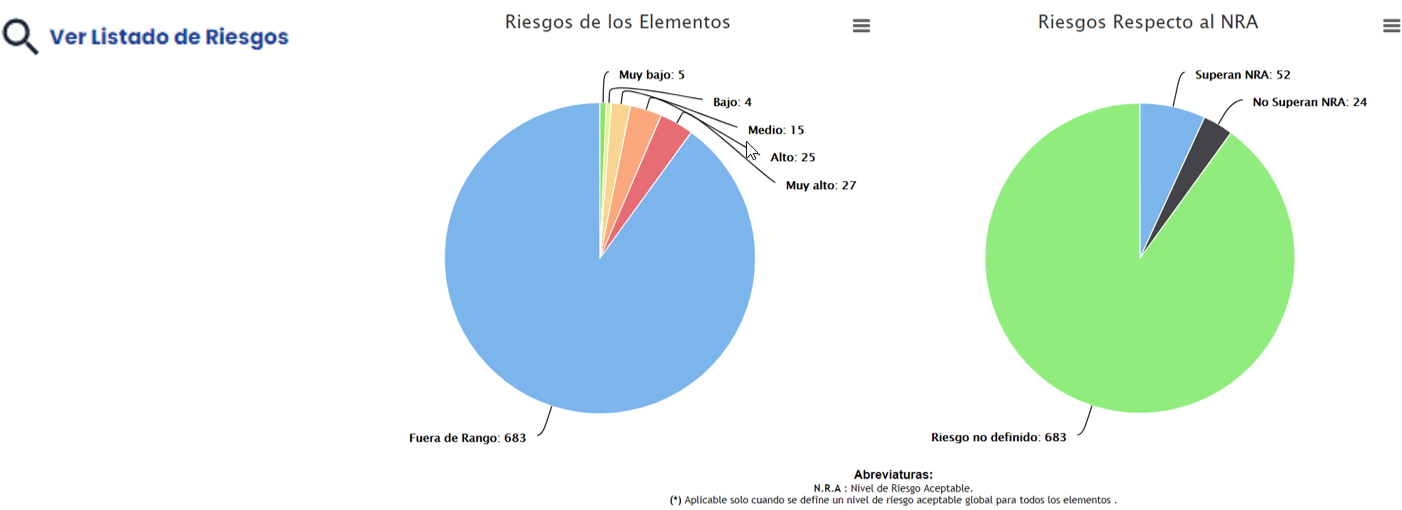
Im unteren Bereich befindet sich die Risikoliste mit der Standardansicht von „Elementen“, zu denen der Name der „Bedrohung“, „Verantwortlichen“, die „Risikogruppe“ (falls vorhanden), der Wert des „ARL“ des Elements und der Wert des „Risikos“ der Bedrohung gehören.
Zunächst werden in der Tabelle nur die „Risiken“ angezeigt, die das „ARL“ überschreiten. Über die obere Schaltfläche „Anzeigen“ können jedoch die folgenden Optionen angezeigt werden:
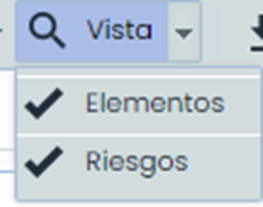
Das Tool ermöglicht auch die Ansicht nach Risiken („Risikogruppe“) über die Schaltfläche „Ansicht“:
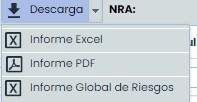
Es ist auch möglich, den Bericht in zwei Formaten (Excel und PDF) sowie den Globalen Risikobericht in Excel herunterzuladen:
Wenn die Ansicht geändert wird, um „Risiken“ auszuwählen, ändert sich der Inhalt der Tabelle. In den Spalten werden der Wert des „Risikos“ und die Informationen des „Elternteils“ angezeigt, zu dem das Element gehört.

In dieser Ansicht erscheint anstelle der Schaltfläche „Anzeigen“ die Schaltfläche „Dimensionen“, die es ermöglicht, die Informationen der Risikobewertung zu filtern. Der Filter erfolgt über die Dimensionen der Methodik.
Nach Auswahl der gewünschten Dimension werden die Informationen des Diagramms und der Tabelle aktualisiert.
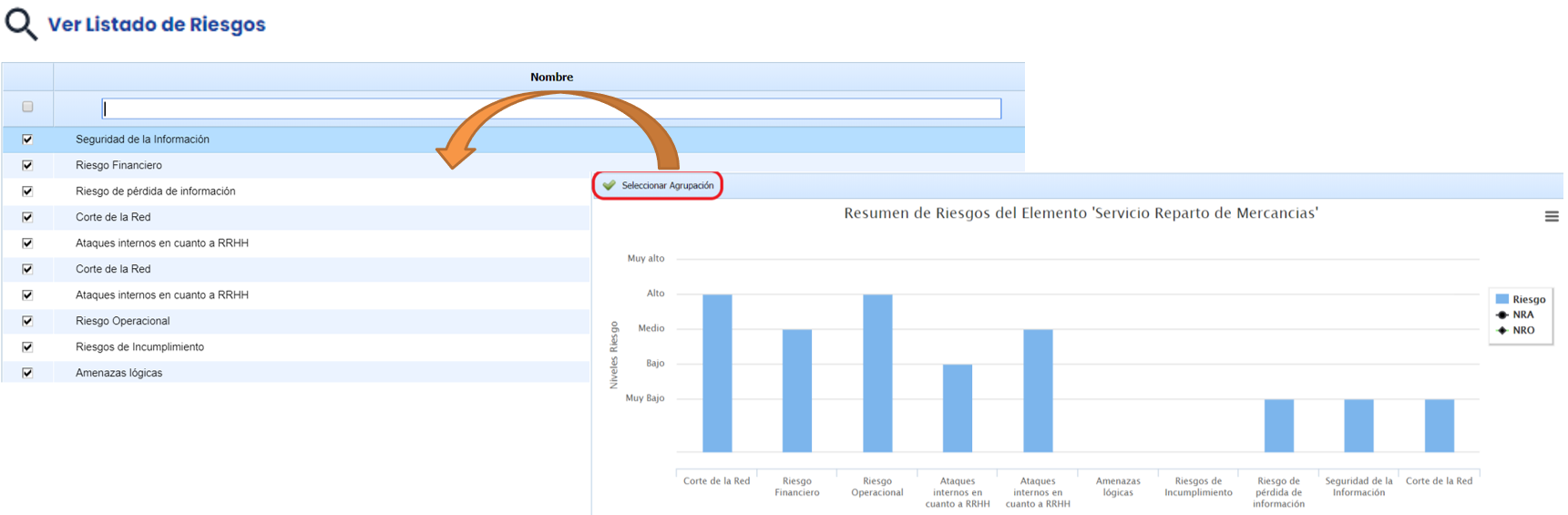
Das Diagramm ändert sich ebenfalls, da nun nicht alle Risiken angezeigt werden, sondern nur die der ersten Ebene. Wenn mehr Risiken angezeigt werden sollen, müssen sie über die Schaltfläche „Gruppierung auswählen“ ausgewählt werden, wo der gesamte Baum angezeigt wird.
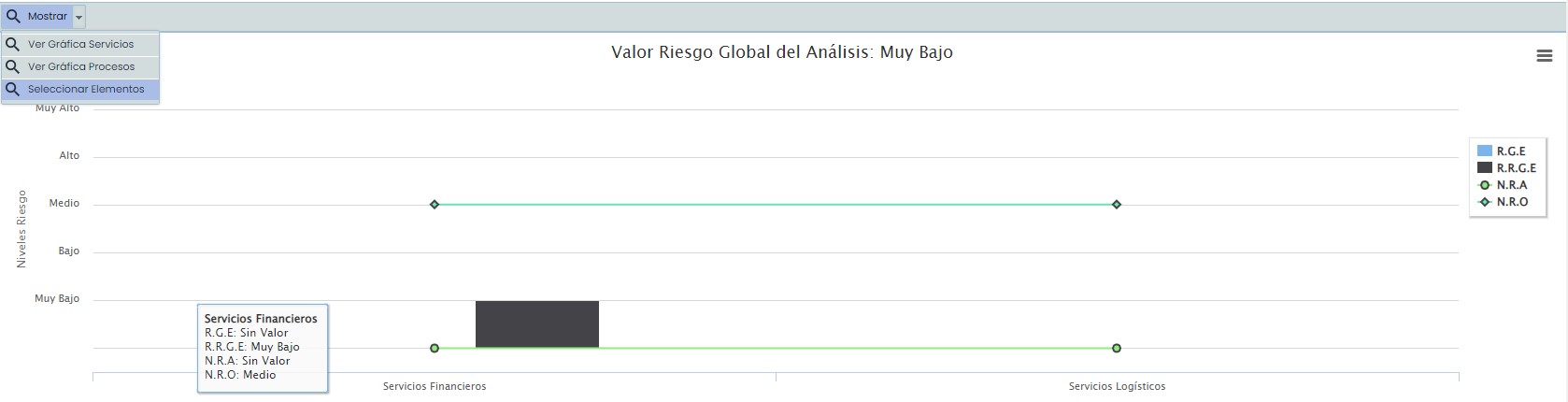
Die „Risikozusammenfassung“ besteht aus zwei Teilen: dem oberen Diagramm und der unteren Tabelle. Diese Option zeigt die Ergebnisse in Bezug auf die „Dienste“ und „Prozesse“, die an der Analyse beteiligt sind.
Das obere Diagramm stellt das Risikoniveau pro Dienst in Bezug auf die folgenden Begriffe dar:

Es können das Dienstediagramm, das Prozessdiagramm angezeigt und auch Elemente ausgewählt werden, da bei mehr als 15 Diensten diese ausgewählt werden müssen (im Popup-Fenster kann auch nach der Taxonomie gefiltert werden).
Im unteren Bereich wird der „Abhängigkeitsbaum“ mit den Werten des „GEE (Globales Risiko pro Element)“ und „GRKE (Globales übertragenes Risiko pro Element)“ sowie der Angabe, ob es in der „Analyse“ enthalten ist, angezeigt.

In der oberen Leiste unter den „Optionen“ können wir „Das globale Risiko der Analyse berechnen“ und die „Übertragenen Risiken“ anzeigen. Es ist auch möglich, die Informationen sowohl im Excel- als auch im PDF-Format herunterzuladen.