
.jpg?cb=7204c267cfedc6632547f0b97abad17e)
Die Workflow-Option ermöglicht es der Organisation, den Statusfluss zu parametrisieren, der mit den Tickets verbunden ist.
.jpg?cb=81b6368d96b0af394fc2c751878d8e5b)
Sobald die Option aufgerufen wird, wird eine Funktionalität angezeigt, die es ermöglicht, die verschiedenen von der Organisation benötigten Workflows festzulegen. Dazu stehen die folgenden Optionen zur Verfügung:
-
Neu: Ermöglicht dem Benutzer, einen neuen Eintrag in die Tabelle einzufügen.
-
Löschen: Bietet die Möglichkeit, einen Eintrag in der Workflow-Tabelle zu löschen. Dazu muss die gewünschte Zeile ausgewählt und die Schaltfläche 'Löschen' gedrückt werden.
-
Name ändern: Ermöglicht dem Benutzer, den Namen des Workflows zu ändern.
-
Herunterladen: Bietet die Möglichkeit, die Liste der Workflows im bearbeitbaren Format (xlsx) oder als PDF herunterzuladen.
Wenn ein Workflow aus der Tabelle ausgewählt wird, wird ein Bildschirm angezeigt, auf dem der Workflow konfiguriert werden kann. Oben links werden die Status angezeigt, die Teil des Workflows sind.
.png?cb=cd3b0e9f12b95dcf8b052bfb8780f485)
Die Tabelle ermöglicht es, die verschiedenen Status zu definieren, die den ausgewählten Workflow bilden. Die Tabelle zeigt die folgenden Informationen:
-
Status: Die Spalte ermöglicht die Anzeige der definierten Status. Um einen neuen Status einzufügen, muss auf die Schaltfläche 'Neu' oben in der Tabelle geklickt werden. Wenn ein Status aus der Tabelle gelöscht werden soll, muss die gewünschte Zeile ausgewählt und auf die Schaltfläche 'Löschen' geklickt werden.
-
Typ: Diese Spalte ermöglicht die Definition des Status-Typs. Um einen Typ zuzuweisen, muss zweimal auf die Zelle geklickt und der Typ aus der Dropdown-Liste ausgewählt werden. Die standardmäßig festgelegten Typen sind die folgenden:
-
Initial: Erster Status eines Tickets. Dieser Typ kann nur einem einzigen Status in der Tabelle zugewiesen werden.
-
Zwischenstatus: Der Zwischenstatus ist ein Status, der auf den Initialtyp folgt. Es können so viele Zwischenstatus zugewiesen werden, wie erforderlich sind.
-
Final: Dieser Typ ist mit dem Abschluss eines Tickets verbunden. Es können so viele Finaltypen zugewiesen werden, wie erforderlich sind.
-
-
Benachrichtigungen aktiviert: Dieses Feld ermöglicht die Konfiguration, ob standardmäßig die Verantwortlichen des Status per E-Mail benachrichtigt werden, wenn ihnen das Ticket zugewiesen wird.
Die Status werden grün oder rot angezeigt, je nachdem, ob der Status gültig oder ungültig ist. Um einen gültigen Status zu definieren, müssen die folgenden Bedingungen erfüllt sein (diese Bedingungen werden angezeigt, wenn der Cursor über das Fragezeichen-Symbol bewegt wird):
1. Es ist mindestens ein Mitarbeiter als Verantwortlicher des Status zugewiesen, der Zugriff auf das Tool hat. Dazu gibt es zwei Möglichkeiten:
a. Eine Unternehmensrolle zuweisen, die mindestens einen Mitarbeiter hat, der Benutzer des Tools ist.
b. Eine Rolle von übergeordneten Einheiten zuweisen, die mindestens einen Mitarbeiter hat, der Benutzer des Tools ist.
2. Es sind vorherige und nachfolgende Status zugewiesen, die das Voranschreiten im Workflow ermöglichen. Abhängig vom Status-Typ muss dies erfüllt sein.
a. Initialer Status-Typ: Es muss mindestens ein nachfolgender Status vorhanden sein (wenn der Workflow mehr Status hat).
b. Zwischenstatus-Typ: Es muss mindestens ein vorheriger und ein nachfolgender Status vorhanden sein.
c. Finaler Status-Typ: Es muss mindestens ein vorheriger Status vorhanden sein.
Oben rechts befindet sich eine Tabelle, die die Abschnitte des Ticketformulars enthält. Diese Tabelle ist mit der Status-Tabelle verknüpft, sodass, sobald ein Status ausgewählt wird, die Tabelle die spezifische Abschnittskonfiguration für diesen Status anzeigt.
.jpg?cb=946ef0662c53dcb1588f503bbb5f1337)
Das Ziel dieser Tabelle ist es, zu konfigurieren, welche Abschnitte für jeden der Status des Workflows sichtbar sind, sodass bestimmte Abschnitte nicht angezeigt werden, wenn sich das Ticket in einem bestimmten Status befindet. Es gibt zwei Spalten, die die folgende Konfiguration ermöglichen:
-
Sichtbar: Ermöglicht anzugeben, ob der Abschnitt im Ticketformular sichtbar ist, wenn sich das Ticket im ausgewählten Status befindet. Standardmäßig sind alle Abschnitte für alle Status sichtbar. Wenn ein Abschnitt deaktiviert werden soll, muss auf "Ja" geklickt werden, wodurch es automatisch auf "Nein" wechselt.
-
Erweitert: Für sichtbare Abschnitte kann angegeben werden, ob der Abschnitt im Ticketformular erweitert oder eingeklappt angezeigt wird. Standardmäßig werden alle sichtbaren Abschnitte erweitert angezeigt. Wenn ein Abschnitt eingeklappt werden soll, muss auf "Ja" geklickt werden, wodurch es automatisch auf "Nein" wechselt.
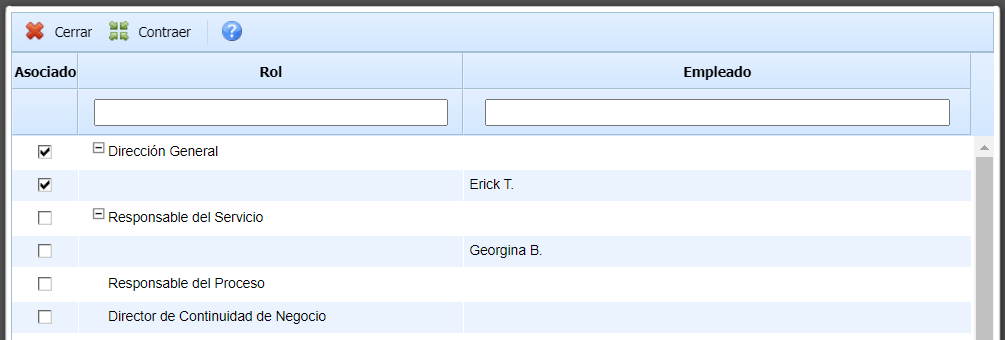
Die Rollen- und Mitarbeitertabelle bietet die Möglichkeit, jedem Status die Profile oder Mitarbeiter zuzuweisen, die für die Verwaltung des Status verantwortlich sein werden. Die vom Tool angebotenen Optionen sind die folgenden:
-
Rollen/Mitarbeiter zuordnen: Bietet die Möglichkeit, basierend auf einem Status die Profile und Ressourcen zuzuweisen, die für die Verwaltung verantwortlich sind.
Die Mitarbeiter, die im Fenster angezeigt werden, sind nur diejenigen, die mit einem Benutzer verknüpft sind, da sie Zugriff auf das Tool für die Verwaltung der Tickets benötigen.
HINWEIS: Abhängig von den in einem Status definierten Rollen können beim Verwalten eines Tickets nur die im Workflow definierten Rollen ausgewählt werden.
.png?cb=921892fbecdf8601b2c4ca91b4da66a6)
Im Fall von Status des Typs 'Final' kann konfiguriert werden, welche Rollen/Mitarbeiter Berechtigungen haben, ein geschlossenes Ticket wieder zu öffnen.
.png?cb=64b74644b61c6f3a4973bbf9d6a4b24d)
Die Rollen-Zuweisungstabelle ist eine Funktion, die mit Unternehmen verbunden ist, die über die Funktionalität von Untereinheiten verfügen, und bietet die Möglichkeit, Rollen von übergeordneten Einheiten zuzuweisen, die für die Verwaltung des Tickets verantwortlich sind. Die vom Tool angebotenen Optionen sind die folgenden:
-
Rollen zuordnen: Bietet die Möglichkeit, basierend auf einem Status die Rollen der übergeordneten Einheit zuzuweisen, die für die Verwaltung verantwortlich sind.
-
Bereiche zuordnen: Ermöglicht die Definition der Bereiche, die von einem Status betroffen sind.
.jpg?cb=679568404515de7d0d10f0fbab0d2c9d)
Die Tabelle 'Vorheriger Status' bietet den Benutzern die Möglichkeit, basierend auf einem ausgewählten Status diejenigen Status zu definieren, von denen er abgeleitet werden kann. Die vom Tool angebotene Verwaltung ist die folgende:
-
Status: Ermöglicht die Auswahl aus der angezeigten Liste, welcher Status dem in der oberen Tabelle ausgewählten Status vorausgeht.
-
Hinzufügen: Nachdem der Status im Dropdown-Menü ausgewählt wurde, kann er in die Tabelle eingefügt und dem ausgewählten Status zugeordnet werden.
-
Löschen: Ermöglicht das Löschen eines in die Tabelle eingefügten Status. Dazu muss die gewünschte Zeile ausgewählt und die Schaltfläche 'Löschen' gedrückt werden.
.jpg?cb=9a93fcd9621b8986e03f9e4dd83a00c8)
Die Tabelle 'Nachfolgender Status' bietet den Benutzern die Möglichkeit, basierend auf einem ausgewählten Status diejenigen nachfolgenden Status zu definieren, die beim Verwalten des Tickets definiert werden können. Die vom Tool angebotene Verwaltung ist die folgende:
-
Status: Ermöglicht die Auswahl aus der angezeigten Liste, welcher Status dem in der oberen Tabelle ausgewählten Status nachfolgt.
-
Hinzufügen: Nachdem der Status im Dropdown-Menü ausgewählt wurde, kann er in die Tabelle eingefügt und dem ausgewählten Status zugeordnet werden.
-
Löschen: Ermöglicht das Löschen eines in die Tabelle eingefügten Status. Dazu muss die gewünschte Zeile ausgewählt und die Schaltfläche 'Löschen' gedrückt werden.
HINWEIS: Sobald der Workflow festgelegt ist, muss er dem entsprechenden Ticket zugeordnet werden, für das der zugehörige Ablauf angewendet wird, wie im folgenden Bild gezeigt.
.jpg?cb=28335b777b19a5c7a19bf54d825fefe3)