Diese Option ermöglicht es, die Ausschüsse der Organisation zu definieren, die für die Verwaltung verschiedener Aspekte wie Sicherheit, Kontinuität, Risiken usw. verantwortlich sind.
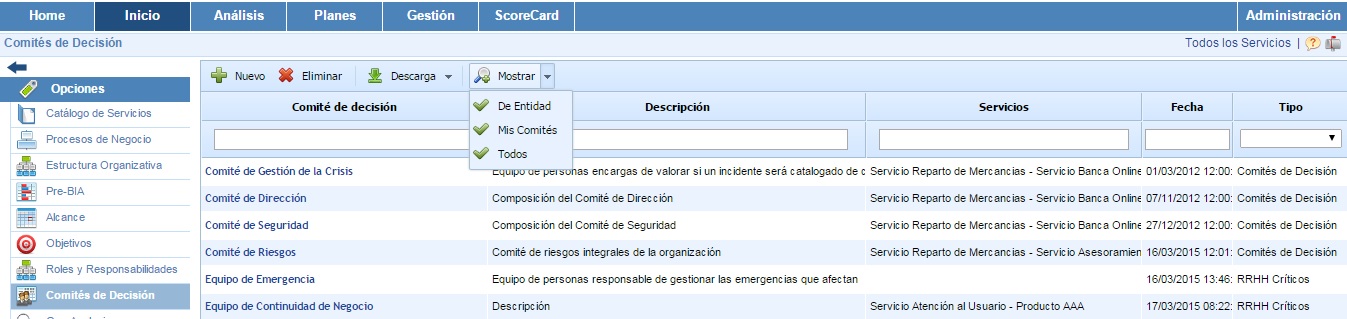
Um einen Entscheidungsausschuss zu erstellen, muss die Schaltfläche 'Neu' gedrückt werden, woraufhin ein neuer Eintrag in der Tabelle erscheint. Um einen erstellten Ausschuss zu löschen, muss die gewünschte Zeile oder die gewünschten Zeilen ausgewählt und anschließend die Schaltfläche 'Löschen' gedrückt werden.
Die Schaltfläche 'Herunterladen' ermöglicht das Herunterladen der Liste der Ausschüsse im bearbeitbaren Format (.xlsx) oder im .PDF-Format.
Die Schaltfläche 'Anzeigen' ermöglicht das Filtern der Entscheidungsausschüsse, die in der Tabelle angezeigt werden. Jede Option ermöglicht:
-
Von der Einheit: Zeigt alle Entscheidungsausschüsse der Einheit an, mit der gearbeitet wird. Dies ist die Standardansicht beim Aufrufen der Option.
-
Meine Ausschüsse: Zeigt die Entscheidungsausschüsse an, denen der Benutzer angehört.
-
Alle: Zeigt alle definierten Entscheidungsausschüsse an, sowohl der Einheit, mit der gearbeitet wird, als auch der darunterliegenden Einheiten.
Um die Details eines Entscheidungsausschusses zu definieren, muss das Formular durch Klicken auf den Namen des Ausschusses aufgerufen werden.
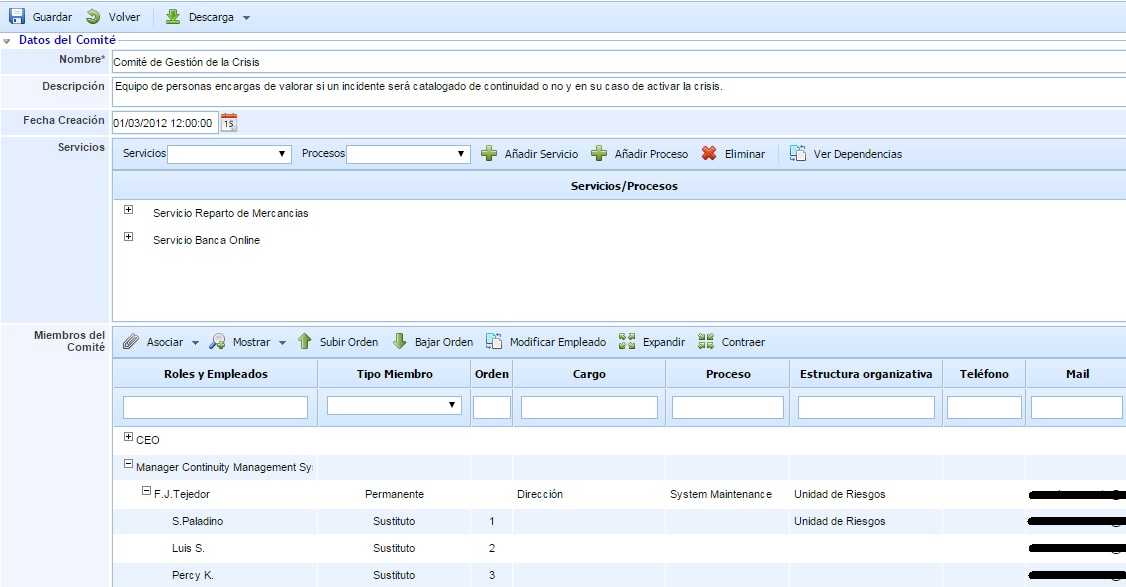
Das Formular ermöglicht die folgenden Aktionen:
-
Speichern: Ermöglicht das Speichern aller im Formular vorgenommenen Änderungen oder Modifikationen.
-
Zurück: Das Tool kehrt zum vorherigen Bildschirm zurück, auf dem die Liste aller Entscheidungsausschüsse angezeigt wird.
-
Herunterladen: Ermöglicht das Herunterladen der Informationen des Ausschusses im bearbeitbaren Format (.docx).
Das Formular besteht aus den folgenden Informationen:
-
Name: Beschreibender Name des Ausschusses, der in der Anfangstabelle der Entscheidungsausschüsse angezeigt wird.
-
Beschreibung: Ermöglicht eine detailliertere Beschreibung der Funktion des Ausschusses.
-
Erstellungsdatum: Identifiziert das Erstellungsdatum des Ausschusses.
-
Dienste: Ermöglicht die Zuordnung von Diensten und Geschäftsprozessen der Organisation zum Ausschuss. Um einen Dienst zuzuordnen, muss der gewünschte Dienst im Dropdown-Menü ausgewählt und die Schaltfläche 'Dienst hinzufügen' gedrückt werden. Um einen Prozess zuzuordnen, muss ein bereits eingefügter Dienst und ein Prozess aus dem Dropdown-Menü ausgewählt und die Schaltfläche 'Prozess hinzufügen' gedrückt werden. Wenn ein Dienst oder ein Prozess aus der Tabelle entfernt werden soll, muss der Dienst oder Prozess in der Tabelle ausgewählt und die Schaltfläche 'Löschen' gedrückt werden.
-
Ausschussmitglieder: Diese Tabelle ermöglicht die Zuordnung der Mitarbeiter, die den Ausschuss bilden. In der nächsten Sektion wird die Funktionsweise detailliert beschrieben.
-
Sitzungen: Diese Tabelle ermöglicht die Registrierung der vom Entscheidungsausschuss durchgeführten Sitzungen. In der nächsten Sektion wird die Funktionsweise detailliert beschrieben.
Ausschussmitglieder
Die Tabelle der Ausschussmitglieder ermöglicht die Zuordnung von in GlobalSUITE registrierten Mitarbeitern zum Ausschuss. Diese Tabelle ermöglicht die Zuordnung von permanenten, stellvertretenden und eingeladenen Mitarbeitern zum Ausschuss.
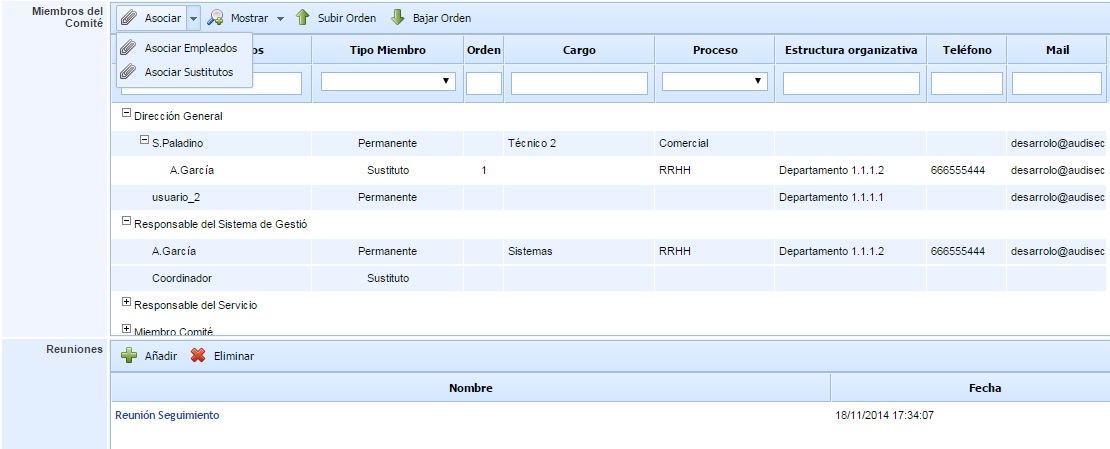
Die verfügbaren Optionen zur Festlegung der Ausschussmitglieder sind:
-
Mitarbeiter zuordnen: Durch Klicken auf diese Option wird ein Fenster mit allen in der Option 'Rollen und Verantwortlichkeiten' definierten Rollen und Mitarbeitern angezeigt. Es werden auch die Mitarbeiter angezeigt, die keiner Rolle zugeordnet sind. Über die Auswahlkästchen auf der rechten Seite können die Mitarbeiter dem Ausschuss zugeordnet werden. Nach der Auswahl muss die Schaltfläche 'Rollen/Mitarbeiter laden' gedrückt werden, um sie dem Ausschuss hinzuzufügen.
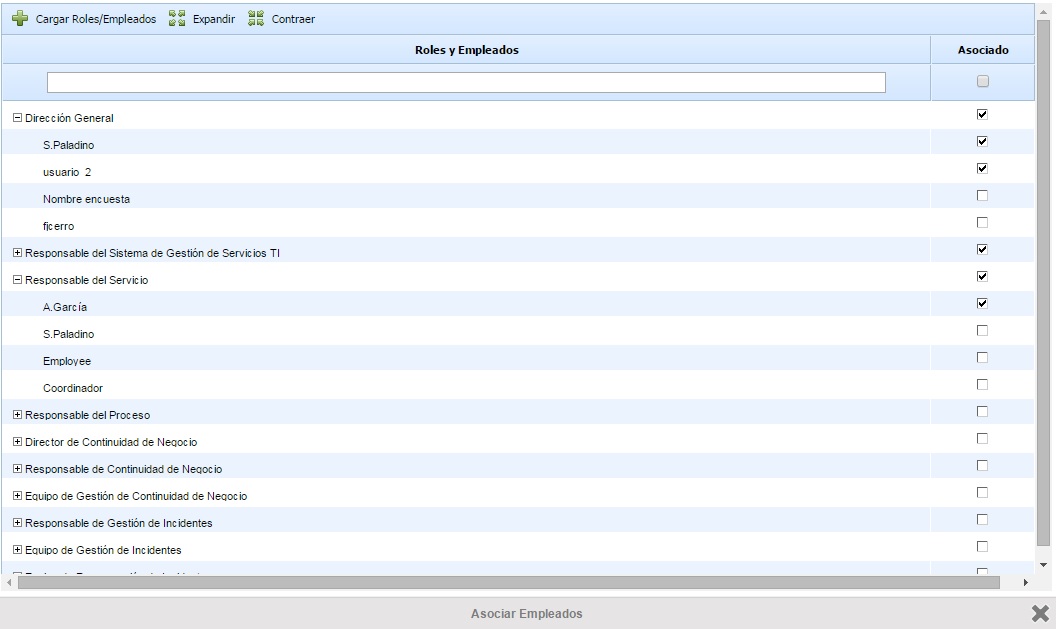
Die dem Ausschuss hinzugefügten Mitarbeiter werden standardmäßig als 'Permanent' registriert. Es ist möglich, den Typ in der Spalte 'Mitgliedstyp' zu ändern, wobei ein Mitarbeiter als 'Stellvertreter' oder 'Eingeladener' definiert werden kann.
-
Stellvertreter zuordnen: Diese Option ermöglicht die Zuordnung von stellvertretenden Mitarbeitern zu einem Mitarbeiter des Typs 'Permanent' (für die Typen 'Stellvertreter' oder 'Eingeladener' ist die Zuordnung von stellvertretenden Mitarbeitern nicht möglich). Dazu muss der Mitarbeiter ausgewählt und die Schaltfläche 'Stellvertreter zuordnen' gedrückt werden, woraufhin eine Tabelle mit allen Mitarbeitern der Organisation angezeigt wird, aus der ein oder mehrere stellvertretende Mitarbeiter ausgewählt werden können.
-
Anzeigen: Diese Schaltfläche ermöglicht das Filtern der Tabelle, um die mit den permanenten Mitarbeitern verbundenen stellvertretenden Mitarbeiter anzuzeigen/auszublenden.
-
Reihenfolge hoch/runter: Diese Schaltflächen ermöglichen das Sortieren der stellvertretenden Mitarbeiter, die einem 'Permanent'-Mitarbeiter zugeordnet sind. Dazu muss ein stellvertretender Mitarbeiter ausgewählt und die entsprechende Schaltfläche gedrückt werden, je nachdem, ob die Reihenfolge nach oben oder unten verschoben werden soll.
Sitzungen
Für die definierten Entscheidungsausschüsse können im unteren Bereich die durchgeführten Sitzungen registriert werden. Dazu können die Schaltflächen 'Hinzufügen' und 'Löschen' verwendet werden, um Sitzungsprotokolle des Ausschusses zu erstellen oder zu löschen.
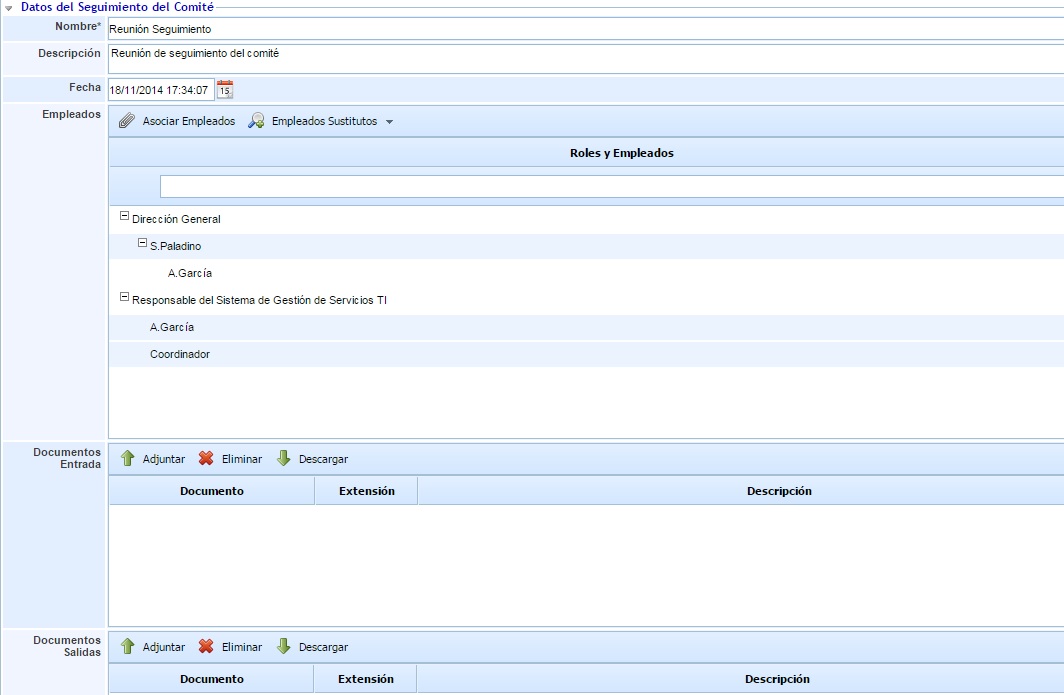
Um auf die Details einer Sitzung zuzugreifen, muss auf den Namen der Sitzung geklickt werden. Beim Zugriff wird ein Formular mit den folgenden Informationen angezeigt:
-
Name: Ermöglicht die Registrierung eines identifizierenden Namens für die Sitzung.
-
Beschreibung: Ermöglicht die Registrierung der Beschreibung der Sitzung.
-
Datum: Ermöglicht die Registrierung des Sitzungsdatums.
-
Mitarbeiter: Enthält die Mitarbeiter, die an der Sitzung teilnehmen. Standardmäßig werden beim Erstellen einer Sitzung alle Mitarbeiter ausgewählt, die Teil des Ausschusses sind. Wenn ein Mitarbeiter nicht an der Sitzung teilnimmt, kann die Zuordnung dieser Mitarbeiter über die Schaltfläche 'Mitarbeiter zuordnen' entfernt werden.
-
Eingangsdokumente: Ermöglicht das Anhängen der Dokumentation, die in der Sitzung behandelt wird.
-
Ausgangsdokumente: Ermöglicht das Anhängen der Dokumentation, die als Ergebnis der Sitzung erstellt wird.
-
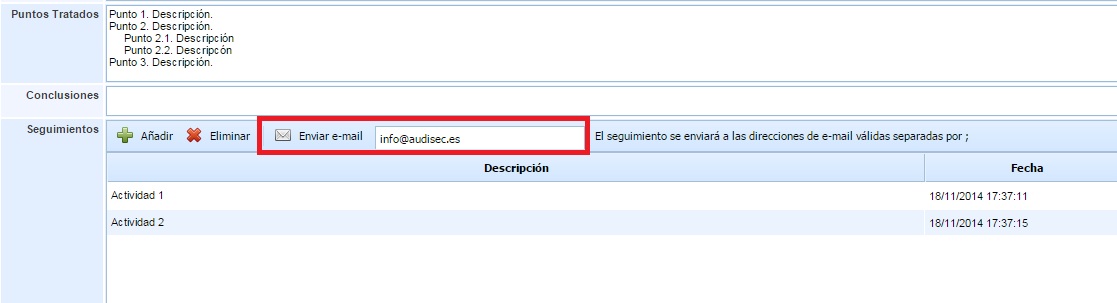
Behandelte Punkte: Ermöglicht die Identifizierung der in der Sitzung behandelten Punkte, d. h. der Tagesordnung.
-
Schlussfolgerungen: Ermöglicht die Registrierung der in der Sitzung erzielten Schlussfolgerungen.
-
Nachverfolgungen: Diese Tabelle ermöglicht die Registrierung aller Aktionen, die eine spätere Nachverfolgung erfordern. Diese Aktionen können per E-Mail an eine oder mehrere Personen gesendet werden, indem die E-Mail-Adressen im oberen weißen Feld angegeben und die Schaltfläche 'E-Mail senden' gedrückt wird.