
Diese Option ermöglicht die Anpassung der CMDB-Konfiguration unseres IT-Service-Management-Systems.
Die Anpassung der CMDB erfolgt in den beiden Registerkarten, die zunächst angezeigt werden, wenn noch nichts in der CMDB konfiguriert wurde. Die beiden Registerkarten sind wie folgt:
-
Allgemein: Ermöglicht die Anpassung der "Beziehungstypen" und der automatischen oder manuellen Kontrolle für "Vorfälle und Probleme" sowie "RFC".
-
Felder: Ermöglicht die Anpassung aller Felder oder Attribute, die in der CMDB registriert werden sollen.
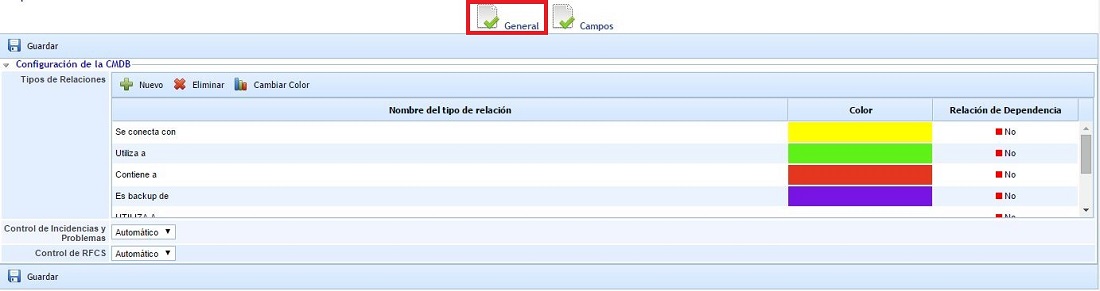
Im Folgenden wird die Funktionalität der "Allgemein"-Konfiguration der CMDB beschrieben:
-
Beziehungstypen: Ermöglicht die Festlegung der Beziehungstypen, die die in der CMDB erstellten CIs (Configuration Items) haben können. Um Beziehungen hinzuzufügen oder zu entfernen, müssen die Schaltflächen ‚Neu‘ oder ‚Löschen‘ gedrückt werden. Außerdem kann die Farbe dieser Beziehung geändert werden, indem die gewünschte Zeile ausgewählt und die Schaltfläche ‚Farbe ändern‘ gedrückt wird. Die Farben werden im ‚Beziehungsgraph‘ von GlobalSuite® angezeigt.
-
Kontrolle von Vorfällen und Problemen: GlobalSuite ermöglicht, dass die Kontrolle der Vorfälle und Probleme jedes einzelnen CIs wie folgt erfolgt:
-
Automatisch: (Empfohlene Option) Alle in GlobalSuite registrierten Vorfälle und Probleme, bei denen die betroffenen Konfigurationselemente in dem jeweiligen Vorfall oder Problem ausgewählt wurden, werden automatisch verknüpft. Dadurch können bei der Abfrage der Informationen eines CIs alle Vorfälle und Probleme angezeigt werden, an denen es beteiligt war.
-
Manuell: Wenn die ausgewählte Kontrolle "Manuell" ist, aktiviert GlobalSuite ein Textfeld im CI-Formular, in dem die IDs der Vorfälle und Probleme angegeben werden können, an denen das CI beteiligt war. Diese Konfiguration wird normalerweise verwendet, wenn die Organisation das Vorfall- und Problemmanagement von GlobalSuite nicht nutzt, da die Registrierung in einem anderen System erfolgt, aber dennoch eine Verknüpfung zwischen den CIs und den Vorfällen und Problemen, mit denen sie in Verbindung stehen, erforderlich ist.
-
-
Kontrolle der RFCs: GlobalSuite ermöglicht, dass die Kontrolle der RFCs jedes einzelnen CIs wie folgt erfolgt:
-
Automatisch: (Empfohlene Option) Alle in GlobalSuite registrierten RFCs, bei denen die betroffenen Konfigurationselemente in der jeweiligen RFC ausgewählt wurden, werden automatisch verknüpft. Dadurch können bei der Abfrage der Informationen eines CIs alle RFCs angezeigt werden, an denen es beteiligt war.
-
Manuell: Wenn die ausgewählte Kontrolle "Manuell" ist, aktiviert GlobalSuite ein Textfeld im CI-Formular, in dem die IDs der RFCs angegeben werden können, an denen das CI beteiligt war. Diese Konfiguration wird normalerweise verwendet, wenn die Organisation das RFC-Management von GlobalSuite nicht nutzt, da die Registrierung in einem anderen System erfolgt, aber dennoch eine Verknüpfung zwischen den CIs und den RFCs, mit denen sie in Verbindung stehen, erforderlich ist.
-
Im Folgenden wird die Funktionalität der "Felder"-Konfiguration der CMDB beschrieben:

Diese Option ist zunächst leer, und wenn die Standardkonfiguration der Lösung beibehalten werden soll, muss sie so belassen werden. Wenn hingegen die Informationen zu jedem Konfigurationselement angepasst werden sollen, muss zunächst die Schaltfläche Wiederherstellen gedrückt werden.
WICHTIG: Jedes Mal, wenn Sie die Schaltfläche "Wiederherstellen" drücken, wird die CMDB-Konfiguration geladen, die GlobalSuite standardmäßig bereitstellt. Wenn Sie zuvor eine Anpassung vorgenommen haben, wird diese durch die ursprüngliche Konfiguration ersetzt und die vorgenommene Anpassung kann nicht wiederhergestellt werden.
Beim ersten Drücken der Schaltfläche "Wiederherstellen" lädt die Lösung automatisch die 3 Abschnitte, aus denen die Informationen eines CIs in der ursprünglichen Konfiguration bestehen, in die linke Tabelle: "Elementdaten", "Elementkonfiguration" und "Zusätzliche Daten". Außerdem wird nach dem Drücken der Schaltfläche "Wiederherstellen" sichtbar, dass die Registerkarten der Option "CMDB" erweitert wurden, indem zu den Registerkarten "Allgemein" und "Felder" die Registerkarten "Abschnitte" und "Kategorien" hinzugefügt wurden.

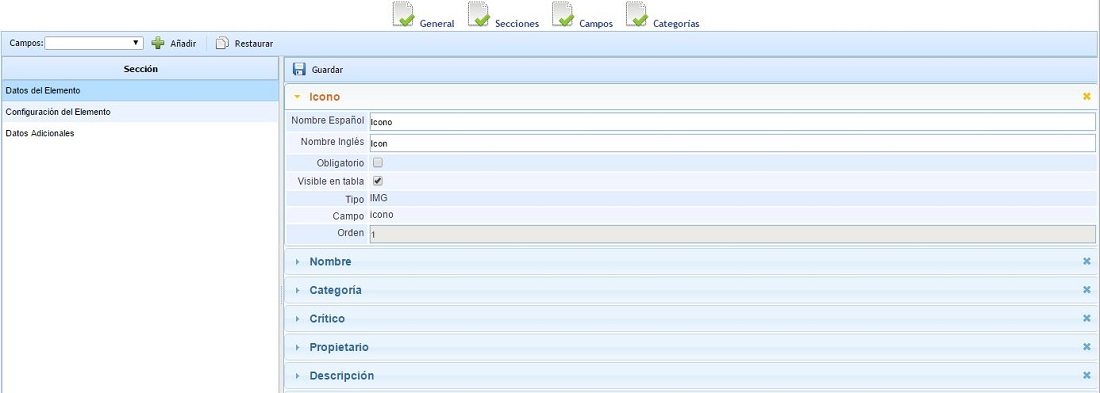
Im Register "Felder" können Sie auf jeden der Abschnitte klicken, um die Felder anzupassen, die jeder von ihnen enthalten wird. Beim Klicken auf den Abschnitt werden auf der rechten Seite des Fensters alle Felder in einer Liste angezeigt. Durch Klicken auf ein Feld können Sie die Informationen dazu anzeigen, die je nach Feldtyp variieren. Im Folgenden werden die Informationen beschrieben, die Sie in den verschiedenen Feldern finden können, wobei je nach Feldtyp mehr oder weniger Informationen vorhanden sind.
-
Spanischer Name: Ermöglicht die Festlegung des Etiketts in spanischer Sprache, das dieses Feld im CI-Formular haben wird. Dieses Etikett wird angezeigt, wenn der Benutzer in seinem Profil die Sprache Spanisch eingestellt hat.
-
Englischer Name: Ermöglicht die Festlegung des Etiketts in englischer Sprache, das dieses Feld im CI-Formular haben wird. Dieses Etikett wird angezeigt, wenn der Benutzer in seinem Profil die Sprache Englisch eingestellt hat.
-
Hauptfeld: Attribut, das nur für Felder des Typs INPUT verfügbar ist. Ermöglicht die Festlegung, welches das Hauptfeld der CIs sein wird, das dann in der restlichen Lösung angezeigt wird, die mit der CMDB verknüpft ist. Es ist nur erlaubt, ein Feld als Hauptfeld zu markieren.
-
Pflichtfeld: Wenn dieses Kästchen für das ausgewählte Feld markiert ist, kann dieses Feld beim Registrieren der Informationen eines CIs nicht leer bleiben und muss vor dem Drücken der Schaltfläche "Speichern" im CI-Formular ausgefüllt werden.
-
In Tabelle sichtbar: Wenn dieses Kästchen für das ausgewählte Feld markiert ist, kann dieses Feld in der Anfangstabelle der CMDB angezeigt werden, in der die gesamte Liste der CIs angezeigt wird.
-
Typ: Gibt die Informationen zum Typ des Elements an. Dieses Feld ist nur informativ. GlobalSuite wird mit einer Reihe von Feldern jedes Typs standardmäßig geliefert, wobei der Typ eines bereits erstellten Feldes nicht geändert werden kann.
-
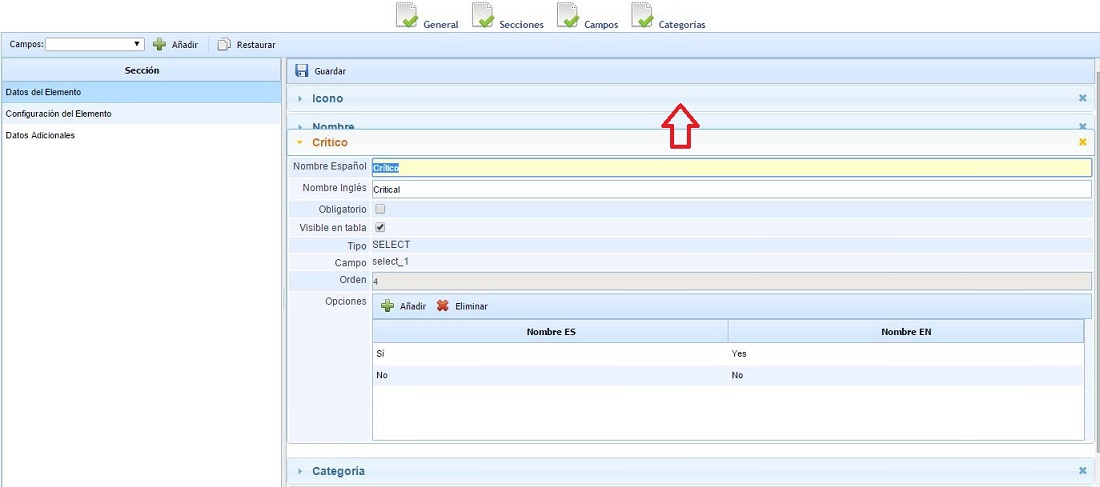
Reihenfolge: Zeigt eine Nummer an, die der Reihenfolge entspricht, in der dieses Feld im CI-Formular innerhalb des ausgewählten Abschnitts angezeigt wird. Dieses Feld ist nur informativ. Um die Reihenfolge des Feldes zu ändern, müssen Sie die Kopfzeile des Formulars dieses Feldes auswählen und das Feld an die gewünschte Position ziehen.
-
Optionen: Besteht aus einer Tabelle, um die verschiedenen Optionen anzugeben, die der Benutzer in diesem Feld des CI-Formulars auswählen kann. Nur verfügbar für Felder des Typs SELECT.
Um neue zusätzliche Felder zu jedem der Abschnitte zu erstellen, muss der Abschnitt erstellt werden, in dem das Feld erstellt werden soll, und anschließend der Feldtyp im Dropdown-Menü "Felder" ausgewählt werden, bevor die Schaltfläche "Hinzufügen" gedrückt wird. Die einzufügenden Feldtypen sind wie folgt:
-
TEXT: Ermöglicht die Erstellung eines Textfeldes, dessen Anzeigebereich mehrere Textzeilen umfasst.
-
INPUT: Ermöglicht die Erstellung eines Textfeldes, dessen Anzeigebereich eine einzige Textzeile umfasst.
-
DATE: Ermöglicht die Erstellung eines Datumsfeldes.
-
SELECT: Ermöglicht die Erstellung eines Feldes mit mehreren Optionen, aus denen eine ausgewählt werden kann.
-
CHECK: Ermöglicht die Erstellung eines Feldes mit einem Kästchen zum Markieren oder Deaktivieren der Option.
Die Registerkarte "Abschnitte" der CMDB-Konfiguration ermöglicht das Hinzufügen neuer Abschnitte zum CI-Formular, zusätzlich zu den 3 Abschnitten, die in der Standardkonfiguration von GlobalSuite enthalten sind.
Die in diesem Fenster verfügbaren Optionen sind wie folgt:
-
Neu: Ermöglicht das Erstellen eines neuen Abschnitts.
-
Löschen: Ermöglicht das Löschen eines vorhandenen Abschnitts. Sie müssen zuerst den Abschnitt auswählen und dann die Schaltfläche "Löschen" drücken.
-
Nach oben: Ermöglicht das Erhöhen der Reihenfolge, in der der Abschnitt im CI-Formular angezeigt wird. Sie müssen zuerst den Abschnitt auswählen und dann die Schaltfläche "Nach oben" so oft drücken, wie Sie möchten, bis der Abschnitt in der gewünschten Reihenfolge angezeigt wird.
-
Nach unten: Ermöglicht das Verringern der Reihenfolge, in der der Abschnitt im CI-Formular angezeigt wird. Sie müssen zuerst den Abschnitt auswählen und dann die Schaltfläche "Nach unten" so oft drücken, wie Sie möchten, bis der Abschnitt in der gewünschten Reihenfolge angezeigt wird.

Die Tabelle mit den Informationen zu den Abschnitten besteht aus 3 Spalten, deren Details im Folgenden beschrieben werden:
-
Name ES: Ermöglicht die Festlegung des Etiketts für den Abschnitt auf Spanisch.
-
Name EN: Ermöglicht die Festlegung des Etiketts für den Abschnitt auf Englisch.
-
Erweitert: Ermöglicht die Konfiguration der Abschnitte, die standardmäßig beim Zugriff auf das CI-Formular erweitert angezeigt werden sollen (Option Ja), d. h. mit allen Feldern angezeigt werden, oder der Abschnitte, die standardmäßig eingeklappt angezeigt werden sollen, wobei nur der Name des Abschnitts angezeigt wird und auf den Namen geklickt werden muss, um die in diesem Abschnitt enthaltenen Felder anzuzeigen (Option Nein).
Die Registerkarte "Kategorien" ermöglicht die Konfiguration der Felder, die jede der Kategorien und/oder Klassen der Konfigurationselemente der CMDB enthalten wird.
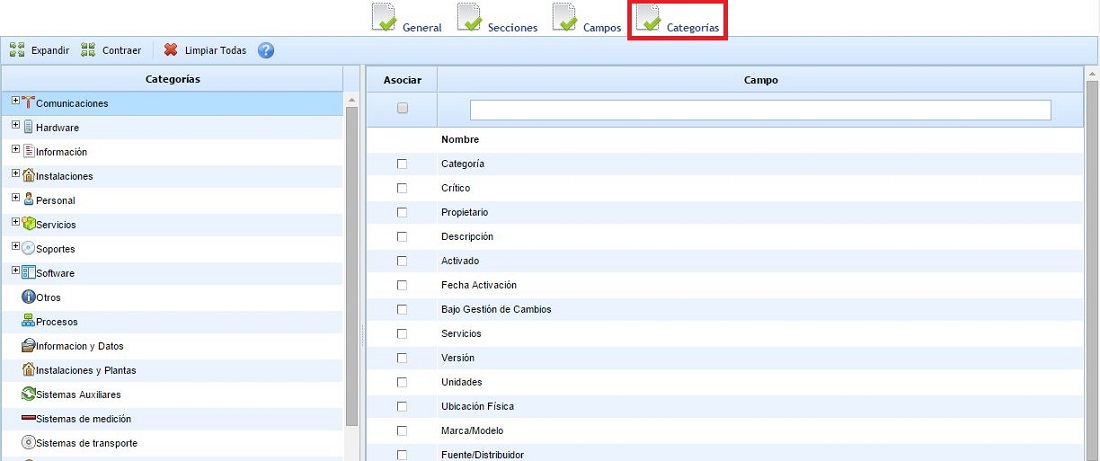
HINWEIS: Wenn eine Kategorie keine ausgewählten Felder hat, verwendet sie die Felder der übergeordneten Kategorie oder gegebenenfalls des Unternehmens. Die Pflichtfelder, die in allen Kategorien enthalten sind, werden fett dargestellt.
Um die Felder einer bestimmten Kategorie anzupassen, muss die Kategorie ausgewählt und dann die gewünschten Felder markiert werden. Denken Sie daran, wenn kein Feld markiert ist, werden die Felder der übergeordneten Kategorie oder die standardmäßig konfigurierten Felder übernommen. Es ist nicht erforderlich, alle Felder in allen Kategorien zu markieren, sondern nur in den Kategorien, die angepasst werden sollen.
Wenn Sie die Standardkonfiguration wiederherstellen möchten, können Sie die Schaltfläche "Alle löschen" drücken, die alle in den Kategorien angegebenen Besonderheiten entfernt.