
Ticketdaten
Nachfolgend werden alle Felder definiert, die es Ihnen ermöglichen, eine ordnungsgemäße Registrierung der Nichtkonformitäten durchzuführen.
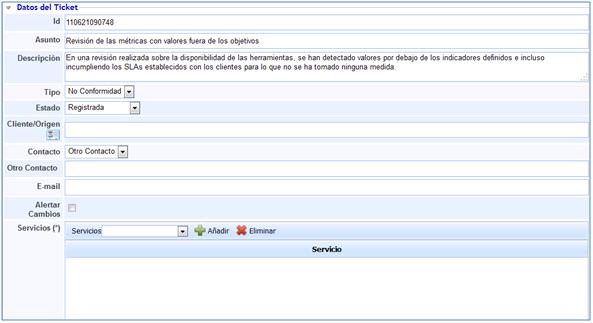
-
Kennung (Id): Diese wird automatisch generiert und entspricht einer eindeutigen Nummer der Nichtkonformität, die sie von anderen unterscheidet.
-
Betreff: Ermöglicht die Zuweisung eines Namens, der die Nichtkonformität beschreibt.
-
Beschreibung: Ermöglicht die Spezifizierung des Inhalts der Nichtkonformität.
-
Typ: Es gibt keine Auswahlmöglichkeiten. Die Lösung erlaubt es nur automatisch, die Typologie der Nichtkonformität zuzuweisen.
-
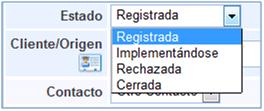
Status: Definiert, in welchem Zustand sich die Nichtkonformität während ihrer Bearbeitung befindet. Die Lösung bietet uns folgende Optionen:
-
Registriert: Dieser Status wird festgelegt, wenn die Reklamation registriert wird.
-
In Umsetzung: Nach der Registrierung zeigt der Wechsel zu diesem Status an, dass der Prozess zur Lösung der Nichtkonformität begonnen hat.
-
Abgelehnt: Bestimmt, dass nach der Analyse festgestellt wurde, dass es sich nicht um eine tatsächliche Abweichung handelt, und daher wird die Festlegung einer möglichen Lösung abgelehnt.
-
Geschlossen: Bestimmt, dass eine Lösung für die Nichtkonformität vorgeschlagen wurde.
-
-
Kunde/Herkunft: Ermöglicht die Festlegung, ob die Nichtkonformität mit einem Kunden oder einer bestimmten Herkunft verbunden ist.
-
Kontakt: Definiert die Person oder den Kunden, den die Nichtkonformität betrifft.
-
Weiterer Kontakt: Ermöglicht die Bestimmung eines weiteren Kontakts, der für die Behandlung der Nichtkonformität von Interesse ist.
-
E-Mail: E-Mail-Adresse der Person, mit der die Nichtkonformität verbunden ist.
-
Änderungen benachrichtigen: Ermöglicht das automatische Versenden einer E-Mail mit jeder Statusänderung der Nichtkonformität. So weiß der Kunde jederzeit, wie die Bearbeitung der gemeldeten Nichtkonformität voranschreitet.
-
HINWEIS: Falls eine E-Mail-Gruppe im Abschnitt 'Start/Beziehungen zum Geschäft' erstellt wurde, ermöglicht das Tool das Versenden von Benachrichtigungen an eine bestimmte Gruppe. Dazu muss das gewünschte Unternehmen ausgewählt werden (es muss im Abschnitt 'Start/Beziehungen zum Geschäft' erstellt worden sein) und festgelegt werden, ob an einen Kontakt oder eine Gruppe benachrichtigt werden soll. Im Falle der Auswahl einer Gruppe bietet das Tool die Möglichkeit, die Gruppe auszuwählen, an die die Änderungen des Tickets gemeldet werden sollen.
.jpg?cb=b7e53c8471e403d055165a9fb1eafac2)
-
Dienste: Es können die Dienste ausgewählt werden, die von der Nichtkonformität betroffen sind.
Innerhalb der Definition jeder Nichtkonformität kann außerdem Folgendes identifiziert werden:
-
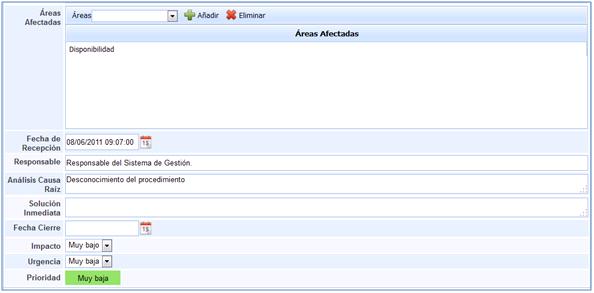
Betroffene Bereiche: Es können die Bereiche ausgewählt werden, die von der definierten Nichtkonformität betroffen sind.
-
Eingangsdatum: Bestimmt das Datum, an dem die Nichtkonformität festgestellt wurde.
-
Verantwortlicher: Bestimmt die Person, die für die Bearbeitung der Nichtkonformität zuständig ist.
-
Ursachenanalyse: Ermöglicht die Bestimmung der Ursache der festgestellten Nichtkonformität.
-
Sofortige Lösung: Ermöglicht die Festlegung der Lösung, mit der die registrierte Nichtkonformität behoben wird.
-
Abschlussdatum: Bestimmt das Datum, an dem die Nichtkonformität als geschlossen betrachtet wird.
-
Auswirkung: Bestimmt den Schaden, der entsteht, wenn die Lösung der registrierten Nichtkonformität nicht durchgeführt wird.
-
Dringlichkeit: Bestimmt die Notwendigkeit der Lösung, mit der die Nichtkonformität behandelt werden muss.
-
Priorität: Dieser Wert ergibt sich aus dem Durchschnitt der Werte für Auswirkung und Dringlichkeit.
Risiken
Bietet die Möglichkeit, die von dem Ereignis betroffenen Elemente und die im Risikoanalyse definierten Werte anzuzeigen. Die Aufgaben, die in diesem Abschnitt durchgeführt werden können, sind:
.jpg?cb=3c3d939cdd189f8dd7193813ff2bd8f7)
-
Elemente: Ermöglicht die Auswahl der vom Vorfall betroffenen Elemente.
-
Analyse: Ermöglicht die Auswahl der Risikoanalysen, in denen das ausgewählte Element bewertet wird.
HINWEIS: Ein und dasselbe Element kann in verschiedenen Risikoanalysen mit unterschiedlichen Bewertungen bewertet werden, daher ist es notwendig, die Risikoanalyse anzugeben, die wir laden möchten.
-
Element hinzufügen: Nach Auswahl des Elements kann es in die Tabelle eingefügt werden.
-
Element entfernen: Ermöglicht das Entfernen eines oder mehrerer Elemente aus der Tabelle. Dazu muss die gewünschte Zeile ausgewählt und auf die Schaltfläche 'Element entfernen' geklickt werden.
Nach Auswahl der Zeile des gewünschten Elements ermöglicht die Tabelle im unteren Bereich dem Benutzer, die im Abschnitt 'Analyse/Risikoanalysen' definierten Werte anzuzeigen oder zu ändern. Das Tool hebt in Rot die Bewertungen hervor, die geändert wurden.
HINWEIS: Das Tool ermöglicht die Simulation, wie sich der Vorfall auf die im Abschnitt 'Risikomanagement/Projektion und Simulation' bewerteten Elemente auswirkt.
Die Aktionen, die in der Tabelle durchgeführt werden können, sind:
-
Bedrohungen wiederherstellen: Ermöglicht die Wiederherstellung der ursprünglichen Tabellenwerte gemäß der durchgeführten Risikoanalyse.
Nachverfolgungen
GlobalSUITE ermöglicht es Ihnen, die verschiedenen Maßnahmen zu registrieren, die in Bezug auf die Behandlung und Verwaltung der Nichtkonformitäten durchgeführt wurden.
Die verschiedenen Optionen, die im Abschnitt Nachverfolgungen durchgeführt werden können, sind im Punkt definiert.
.jpg?cb=40b5383633d506065f42d8bd226ddda5)
Zugehörige Dokumentation
Ermöglicht das Hinzufügen von Dokumentationen, die mit dem Testplan in Zusammenhang stehen. Dazu muss auf die Schaltfläche 'Anhängen' geklickt und die gewünschte Datei ausgewählt werden. Wenn Sie eine Datei löschen möchten, muss die gewünschte Zeile ausgewählt und auf die Schaltfläche 'Löschen' geklickt werden. Schließlich bietet das Tool durch Klicken auf die Schaltfläche 'Herunterladen' die Möglichkeit, die Datei herunterzuladen.
.jpg?cb=0e968665cdc96a1f9d28226664e692a0)
Eingaben und Ausgaben
-
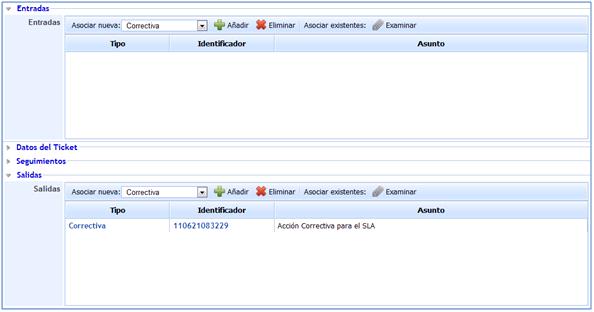
Eingaben: Ermöglicht die Bestimmung, ob die definierte Nichtkonformität aus einer anderen Art von Ereignis stammt, wobei das Tool die folgenden Optionen bietet:
-
Korrekturmaßnahme.
-
Vorbeugungsmaßnahme.
-
Nichtkonformität.
-
Änderung
-
Serviceanfrage.
-
Vorfall.
-
Problem.
-
Ereignis.
-
Falsch positiv.
-
-
Ausgaben: Ermöglicht die Bestimmung, ob die Nichtkonformität in eine andere Art von Ereignis mündet, wobei GlobalSUITE die zuvor für die Eingaben genannten Optionen bietet.
Sowohl für die Eingaben als auch für die Ausgaben werden eine Reihe gemeinsamer Optionen identifiziert:
-
Hinzufügen: Durch Auswahl der Art des Ereignisses, aus dem es stammt oder in das es mündet, wird es in das entsprechende Feld aufgenommen, wobei dieses Ereignis in einer anderen von GlobalSUITE® bereitgestellten Option generiert wird, mit Ausnahme der Fälle von Ereignis und Falsch Positiv.
-
Entfernen: Entfernt jedes hinzugefügte Ereignis.
-
Vorhandene verknüpfen: Falls das Ereignis, aus dem es stammt, zuvor erstellt wurde, ermöglicht diese Option die Suche nach diesem Ereignis, sodass es mit der entsprechenden Serviceanfrage verknüpft werden kann.