
Die Option der konsolidierten BIAs ermöglicht es, die einzelnen BIAs, die für denselben Prozess durchgeführt wurden, zusammenzuführen, sodass der Benutzer eine globale Sicht auf die Auswirkungen auf einen einzigen Prozess erhält.
Beim Konsolidieren des finalen BIAs eines Prozesses aus einem individuellen BIA wird eine Kopie aller Informationen des ausgewählten BIAs erstellt, einschließlich der Bewertung der Geschäftsauswirkungen, MTPD, RTO und benutzerdefinierter Fragen (außer Fragen vom Typ Elementtabelle).
Beim Zugriff auf die Option zeigt das Tool ein Diagramm, das die konsolidierte MTPD und RTO der Prozesse darstellt, sowie eine Liste der im Umfang definierten Prozesse. Jeder Prozess ist mit den unterstützten Diensten, der Anzahl der für diesen Prozess durchgeführten individuellen BIAs, der konsolidierten MTPD und der konsolidierten RTO identifiziert.
HINWEIS: Der Wert der konsolidierten MTPD und RTO wird nur angezeigt, wenn die individuellen BIAs zusammengeführt wurden.
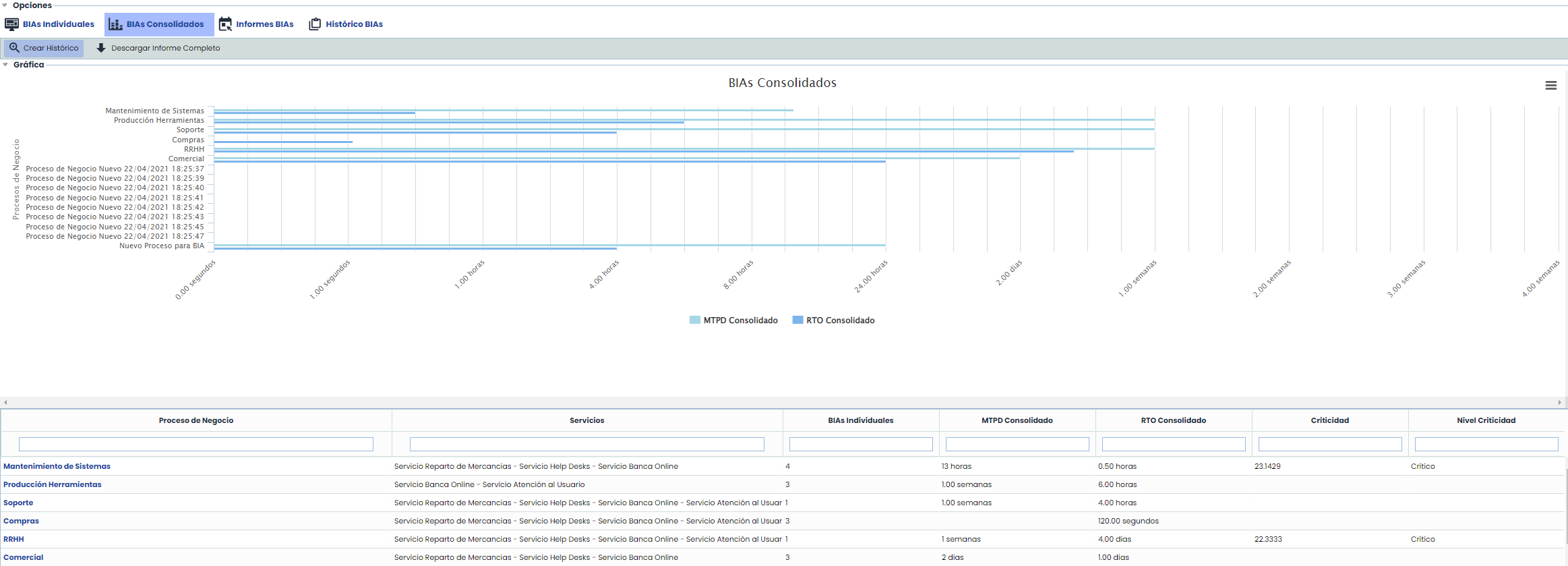
Die Optionen, die diese Tabelle bietet, sind die folgenden:
-
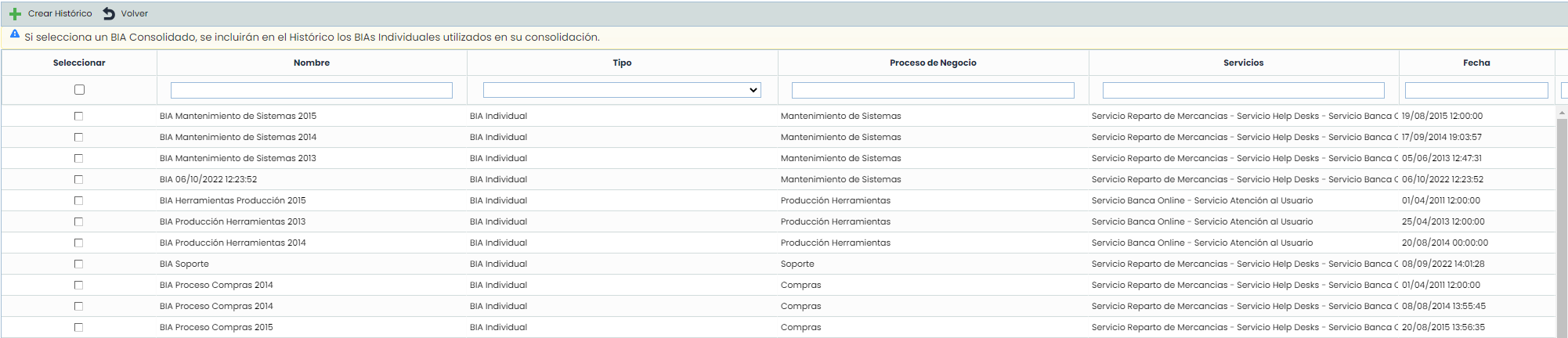
Historie erstellen: Ermöglicht die Erstellung historischer BIAs aus konsolidierten oder individuellen BIAs. Beim Klicken auf die Schaltfläche "Historie erstellen" öffnet sich ein Fenster, in dem ausgewählt werden kann, welche individuellen und konsolidierten BIAs in die Historie aufgenommen werden sollen.
HINWEIS: Wenn ein konsolidiertes BIA ausgewählt wird, werden automatisch die individuellen BIAs, die bei der Konsolidierung verwendet wurden, in die Historie aufgenommen.
-
Vollständigen Bericht herunterladen: Ermöglicht das Herunterladen eines Berichts mit den Informationen der durchgeführten BIAs, gruppiert in einer .zip-Datei, einem CSV-Bericht für jede der benutzerdefinierten Fragen vom Typ Tabelle oder Elementtabelle (die in Einstellungen > Geschäftskontinuität > BIA-Konfiguration konfiguriert sind), und enthält die Informationen zur Bewertung der Auswirkungen (qualitativ und quantitativ) sowie die Informationen zur Bewertung der Auswirkungen (qualitativ und quantitativ) für alle BIAs.
Um individuelle BIAs für denselben Prozess zu konsolidieren, muss auf den Namen des Prozesses geklickt werden, wodurch der folgende Bildschirm aufgerufen wird:
.jpg?cb=19a4a8ed837ba31a26df07461b3e02fc)
Die zulässigen Optionen sind die folgenden:
-
Speichern: Nachdem der Konsolidierungstyp (manuell oder automatisch) ausgewählt wurde, kann die Auswahl gespeichert werden.
-
Zurück: Ermöglicht die Rückkehr zur Liste der konsolidierten BIAs.
-
Abhängigkeiten anzeigen: Zeigt in einem Popup-Fenster den Abhängigkeitsbaum der Organisation, gefiltert nach dem Prozess des konsolidierten BIAs. In diesem Fenster können die Prozessabhängigkeiten und die Ressourcen (Software, Hardware, Kommunikation usw.), die jeder Prozess benötigt, angezeigt werden. Außerdem öffnet sich beim Klicken auf die Schaltfläche Eigenschaften ein neuer Tab mit den Informationen des zu analysierenden Elements.
.jpg?cb=dae2bd2ca0054a64249aeb7fc4bff1c3)
-
Werte anzeigen: Zeigt die Werte, anhand derer das Auswirkungsniveau berechnet wird. Diese Werte wurden im Abschnitt Einstellungen > Geschäftskontinuität > BIA-Konfiguration definiert.
-
Nach Abteilung: Ermöglicht die grafische Darstellung der Bewertungen, die von verschiedenen Abteilungen der Organisation für denselben Prozess vorgenommen wurden. Bei der Anzeige kann zwischen einem Popup-Fenster oder der Darstellung der Grafiken in einem separaten Browser-Tab gewählt werden.
.jpg?cb=03b7a768fcfe99af502fdbb750eb2109)
-
Nach Auswirkungsart: Ermöglicht die grafische Darstellung der Bewertungen, die von verschiedenen Abteilungen der Organisation für eine oder mehrere Auswirkungen vorgenommen wurden. Bei der Anzeige kann zwischen einem Popup-Fenster oder der Darstellung der Grafiken in einem separaten Browser-Tab gewählt werden.
Konsolidierungsdaten
Zum Konsolidieren von BIAs bietet das Tool zwei Optionen: Manuell und Automatisch.
-
Manuell: Gibt dem Benutzer die Möglichkeit, die Auswirkungswerte manuell festzulegen, basierend auf den individuellen BIAs, die von den verschiedenen Abteilungen durchgeführt wurden. Dazu können die Schaltflächen ‚Nach Abteilung‘ und ‚Nach Auswirkungsart‘ verwendet werden, um die in den individuellen BIAs definierten Werte grafisch darzustellen.
-
Automatisch: Ermöglicht die automatische Konsolidierung der individuellen BIAs, wobei zwischen zwei Berechnungstypen gewählt werden kann. Außerdem ermöglicht dieser Konsolidierungstyp die Verwendung der BIAs der Unterprozesse des zu konsolidierenden Prozesses. Dazu muss das Kästchen "Unterprozesse einbeziehen" aktiviert werden, sodass in der Dropdown-Liste die individuellen BIAs der Unterprozesse angezeigt werden.
Die Arten der automatischen Konsolidierung sind die folgenden:

-
Gleich für alle Auswirkungsarten:
Führt eine automatische Konsolidierung der gewünschten individuellen BIAs durch. Dazu muss auf das Dropdown-Menü geklickt, das gewünschte individuelle BIA ausgewählt und die Schaltfläche ‚Hinzufügen‘ gedrückt werden. Wenn ein BIA aus der Liste entfernt werden soll, muss die Schaltfläche ‚Entfernen‘ gedrückt werden. Nachdem die individuellen BIAs ausgewählt wurden, muss das gewünschte Konsolidierungskriterium definiert werden, das sein kann:
-
Durchschnitt: Berechnet einen Durchschnitt der definierten Werte.
-
Gewichteter Durchschnitt: Ermöglicht die Berechnung eines gewichteten Durchschnitts der Werte, indem die Gewichtungen der individuellen BIAs festgelegt werden.
.jpg?cb=b674ee45b45a0e75aa97467639590962)
-
Maximum: Konsolidiert die in den ausgewählten individuellen BIAs definierten Werte, indem der maximale Wert der zu konsolidierenden Werte ausgewählt wird.
.jpg?cb=7c0c7eb76c9410a24c95da79e6514c4d)
Laut dem Diagramm der wirtschaftlichen Auswirkungen würde die Konsolidierung auf den maximalen Wert in 1,00 Sekunden das mittlere Niveau anzeigen.
-
Minimum: Konsolidiert die in den ausgewählten individuellen BIAs definierten Werte, indem der minimale Wert der zu konsolidierenden Werte ausgewählt wird.
.jpg?cb=c86dd3896eb985e960a6514167871879)
Laut dem Diagramm der wirtschaftlichen Auswirkungen würde die Konsolidierung auf den minimalen Wert in 1,00 Sekunden das sehr niedrige Niveau anzeigen.
Nachdem die Konsolidierungswerte definiert wurden, muss das konsolidierte BIA wie im Abschnitt der individuellen BIAs beschrieben verwaltet und definiert werden, wobei die MTPD ermittelt, die minimalen Betriebsniveaus definiert usw.
-
Unterschiedlich für jede Auswirkungsart:
.jpg?cb=acfaadd1fc53b7d0087ec6c0ac9e6f67)
Ermöglicht die Definition spezifischer Konsolidierungskriterien für jede bewertete Auswirkung. Diese Kriterien wurden im vorherigen Punkt entwickelt.
Nachdem die Konsolidierungskriterien definiert wurden, muss das konsolidierte BIA wie im Abschnitt der individuellen BIAs beschrieben verwaltet und definiert werden, wobei die MTPD ermittelt, die minimalen Betriebsniveaus definiert usw.
HINWEIS: Wenn ein einzelnes individuelles BIA für die Konsolidierung ausgewählt wird, wird die Information des ursprünglichen BIAs kopiert, mit Ausnahme der konfigurierten Elementtabellen.
BIA-Informationen
.jpg?cb=37b8aaa721f20f32d05a55d836ce8114)
-
Name: Bezieht sich auf einen beschreibenden Namen des BIAs, der in der Starttabelle angezeigt wird.
-
Datum: Ermöglicht die Festlegung des Erstellungsdatums des BIAs.
-
Änderungsdatum: Ermöglicht die Festlegung des Änderungs- oder Aktualisierungsdatums des BIAs.
-
Verantwortlicher: Ermöglicht die Identifizierung des Verantwortlichen für die Erstellung des BIAs.
-
Abteilung: Identifiziert die Abteilung(en), die an der Erstellung und Bewertung des BIAs beteiligt sind.
-
Schlussfolgerungen: Ermöglicht die Identifizierung der Schlussfolgerungen zu den Ergebnissen der Auswirkungenanalyse durch Klicken auf die Schaltfläche ‚Hinzufügen‘. Wenn eine Schlussfolgerung entfernt werden soll, muss die gewünschte Zeile oder Zeilen ausgewählt und die Schaltfläche ‚Entfernen‘ gedrückt werden.
Geschäftsauswirkungen
Beim Konsolidieren des finalen BIAs eines Prozesses aus einem individuellen BIA wird eine Kopie aller Informationen des ausgewählten BIAs erstellt, einschließlich der Bewertung der Geschäftsauswirkungen. Die bewerteten Dimensionen für den Geschäftsprozess werden endgültig im Inventar angewendet.
Erforderliche Ressourcen
.jpg?cb=fce08afdd5ed38b9b28d9211196cd3c3)
Ermöglicht die Identifizierung der Ressourcen, die erforderlich sind, um einen bestimmten Geschäftsprozess innerhalb der MTPD wiederherzustellen. Die vom Tool angebotenen Aktionen sind:
-
Hinzufügen: Ermöglicht das Einfügen eines neuen Eintrags in die Tabelle.
-
Entfernen: Ermöglicht das Löschen einer in der Tabelle definierten Ressource. Dazu muss die gewünschte Zeile oder Zeilen ausgewählt und die Schaltfläche ‚Entfernen‘ gedrückt werden.
-
Ressourcen kopieren: Ermöglicht die Zuordnung der in den individuellen BIAs identifizierten erforderlichen Ressourcen. Beim Klicken auf die Schaltfläche ‚Durchsuchen‘ wird eine Liste aller identifizierten Ressourcen angezeigt. Um sie zuzuordnen, muss das gewünschte Kontrollkästchen ausgewählt und die Schaltfläche ‚Einträge zuordnen‘ gedrückt werden.
-
Mit Assets verknüpfen: Bietet die Möglichkeit, eine definierte Ressource mit einem Asset zu verknüpfen, indem auf die Schaltfläche ‚Durchsuchen‘ geklickt wird. Um die Verknüpfung herzustellen, muss die Ressource aus der rechten Tabelle in das gewünschte Asset in der linken Tabelle gezogen werden. Wenn eine Verknüpfung entfernt werden soll, muss die Ressource aus der linken Tabelle in die rechte Tabelle gezogen werden.
Wiederaufnahme der normalen Betriebsniveaus
.jpg?cb=caf78f3cbbcf2810ca4f160b415e8965)
-
Wiederaufnahmefrist: Ermöglicht die Festlegung der maximalen Zeit, innerhalb derer die Organisation wieder normal arbeiten muss.
-
Begründung: Ermöglicht das Hinzufügen von Anmerkungen, die die im vorherigen Punkt festgelegte Zeit rechtfertigen.
RTO
.jpg?cb=58c5c442419f942931de0a8f830ef94f)
Ermöglicht die Festlegung des spezifischen RTO des bewerteten und konsolidierten Prozesses. Dazu muss eine Zahl (Textfeld) und die Zeitskala (Dropdown-Menü) definiert werden.
RPO
.jpg?cb=abb10e56b1c1629abd2d68a09adb03dc)
Ermöglicht die Festlegung des spezifischen RPO des bewerteten und konsolidierten Prozesses. Dazu muss eine Zahl (Textfeld) und die Zeitskala (Dropdown-Menü) definiert werden.
HINWEIS: Beim Konsolidieren des finalen BIAs eines Prozesses aus einem individuellen BIA wird eine Kopie aller Informationen des ausgewählten BIAs erstellt, einschließlich der Bewertung von MTPD und RTO.
Bewertung des Inventars
Dieser Abschnitt ermöglicht die Bewertung des Prozesses basierend auf den im Abschnitt 'Verwaltung/Analysemethoden' definierten Dimensionen.
.jpg?cb=f490d67403ee0bcaa73f5e66e7ab592d)
HINWEIS: Abhängig von der im Abschnitt 'Einstellungen /Analysemethode' definierten Methodik können die Bewertungen qualitativ oder quantitativ sein.
Anpassbare Fragen
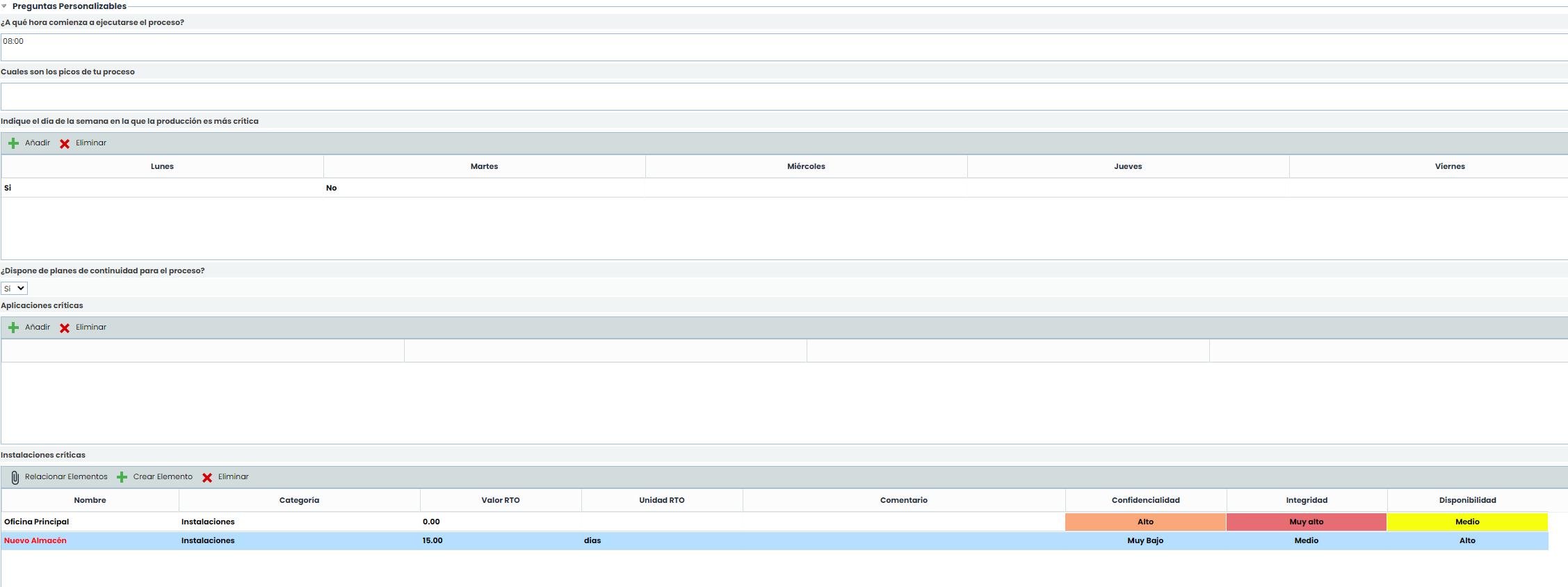
Im BIA-Formular erscheinen die im Abschnitt Einstellungen> Geschäftskontinuität > BIA-Konfiguration konfigurierten Fragen. Diese Fragen können verschiedene Typen haben: 'Text', 'Select', 'Tabelle' oder 'Elementtabelle'.
Bei Fragen vom Typ 'Tabelle' können Einträge durch Klicken auf die Schaltfläche 'Neu' hinzugefügt und mit der Schaltfläche 'Entfernen' gelöscht werden. Außerdem können die einzelnen Felder durch Doppelklick bearbeitet werden.
Fragen vom Typ "Elementtabelle"
Die Optionen dieser Tabelle sind wie folgt:
-
Elemente verknüpfen
-
Elemente zuordnen: Für diesen Fragentyp können Elemente aus dem Inventar (Analyse > Inventar) mit der Schaltfläche "Elemente verknüpfen" hinzugefügt werden. Beim Klicken darauf öffnet sich ein Popup-Fenster, in dem die Liste der Elemente mit den für die Frage konfigurierten Kategorien angezeigt wird, sodass die gewünschten Elemente ausgewählt und über die Schaltfläche "Elemente zuordnen" hinzugefügt werden können.
-
Anzeigen: Über diese Option können alle Elemente des Inventars > Option "Alle" oder nur die mit dem Prozess verknüpften Elemente > Option "Nach Prozess" angezeigt werden.
-
Zusätzlich zu den Standardfeldern wie Name, Kategorie, Wert oder RTO-Einheit und Kommentar können manuelle Dimensionen des Inventars wie z. B. Vertraulichkeit, Integrität und Verfügbarkeit eines Elements hinzugefügt werden.

-
Element erstellen
Es können auch neue Elemente hinzugefügt werden, indem auf die Schaltfläche "Element erstellen" geklickt wird. Diese Elemente werden rot angezeigt, um anzuzeigen, dass es sich nicht um Inventarelemente handelt, und können auch durch Klicken auf die Option ins Inventar übertragen werden.
Für alle in der Frage vom Typ "Tabellen-Elemente" enthaltenen Elemente ist es möglich, den Zeitpunkt der Wiederherstellung im Katastrophenfall anzugeben, indem die Felder "RTO-Wert" und "RTO-Einheit" sowie die "Kategorie" verwendet werden. Außerdem kann für jedes Element ein Kommentar hinzugefügt werden. Zusätzlich können die hinzugefügten Dimensionen der Inventarelemente bewertet werden.

-
Übertragung neuer Elemente ins Inventar
Zu den Funktionen der automatischen Konsolidierung individueller BIAs in das konsolidierte BIA gehört die Möglichkeit, neue Elemente zu übertragen, die während der Business Impact Analyse identifiziert wurden.
Um diese Übertragung durchzuführen, fügen Sie das individuelle BIA hinzu oder ändern es, das Sie konsolidieren möchten, im Abschnitt "Konsolidierungsdaten" und klicken Sie auf "Speichern". Anschließend wird im Abschnitt "Fragen vom Typ Tabellen-Elemente" das neue Element angezeigt, das Sie im individuellen BIA hinzugefügt haben, welches in Rot dargestellt wird. Wählen Sie abschließend das neue Element aus und klicken Sie auf "Ins Inventar übertragen". Das neue Element wird automatisch ins Inventar übertragen.

Sobald das Element dem Inventar hinzugefügt wurde, wird es in Schwarz angezeigt. Außerdem werden die in den Fragen vom Typ Tabellen-Elemente enthaltenen Elemente im Inventar > Tabellen-Elemente zusammen mit der im konsolidierten BIA angegebenen Bewertung konsolidiert und unter dem Geschäftsprozess im Elementbaum aufgeführt.

HINWEIS: Falls ein übereinstimmendes Element bereits im Inventar existiert, wird es nicht übertragen, und die Ergebnisse der Konsolidierung können in einem generierten Bericht eingesehen werden.
Wenn sich der Prozess im Abhängigkeitsbaum mit zugehörigen Elementen befindet, werden in der Tabelle der Elemente standardmäßig die Elemente angezeigt, die im genannten Abhängigkeitsbaum zugeordnet sind. Befindet sich der Prozess hingegen nicht im Abhängigkeitsbaum, werden in der Tabelle der Vermögenswerte alle Elemente des Inventars angezeigt.