
Dieses Tutorial erklärt Schritt für Schritt, wie man die Kontrollumfragen mit Nachweisen in GlobalSuite® empfängt, ausfüllt und sendet.
In dieser Anleitung wird der gesamte Prozess von der Empfang der Benachrichtigungs-E-Mail bis zum Abschluss und Versand der Umfrage beschrieben, einschließlich der Öffnung des erhaltenen Links, der Ausfüllung der Kontrollfelder und der Einbindung angehängter Nachweise.
Außerdem wird gezeigt, wie neue Nachweisdatensätze erstellt, zugehörige Dateien hinzugefügt und der Abschluss der Umfrage bestätigt werden, um den Verantwortlichen des Managementsystems automatisch zu benachrichtigen.
Phasen zur Durchführung von Kontrollumfragen
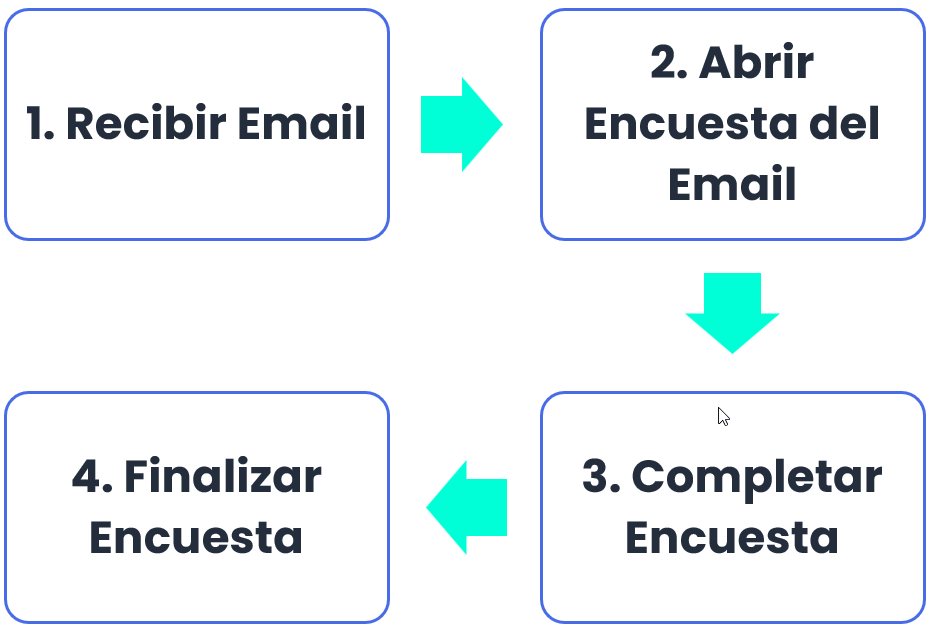
1. E-Mail empfangen
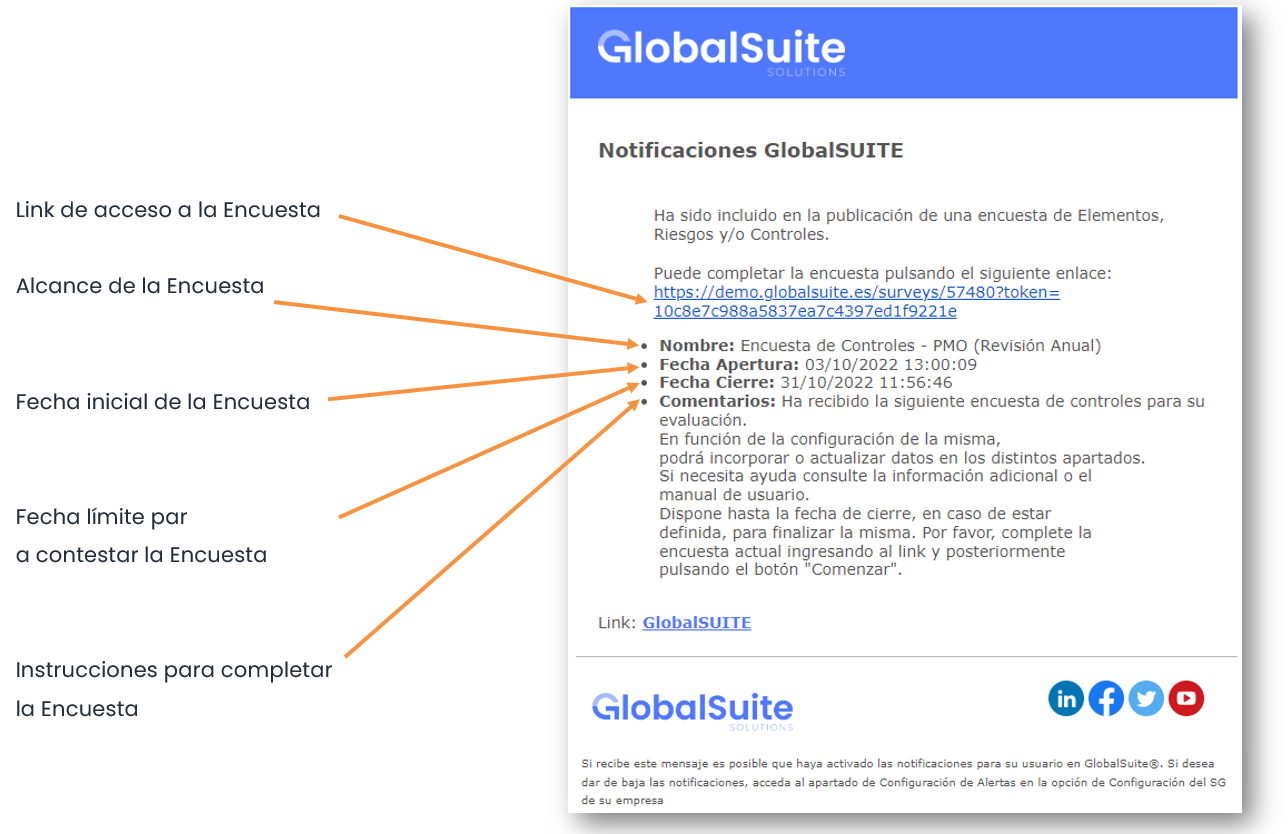
Jeder Mitarbeiter, der für mindestens eine Kontrolle verantwortlich ist, erhält eine E-Mail von GlobalSuite® mit den Informationen zur Kontrollumfrage, die ausgefüllt werden muss. Die E-Mail wird von folgender Adresse empfangen: Alertas GlobalSuite <n oreply@GlobalSuitesoftware.com>
2. Umfrage aus der E-Mail öffnen
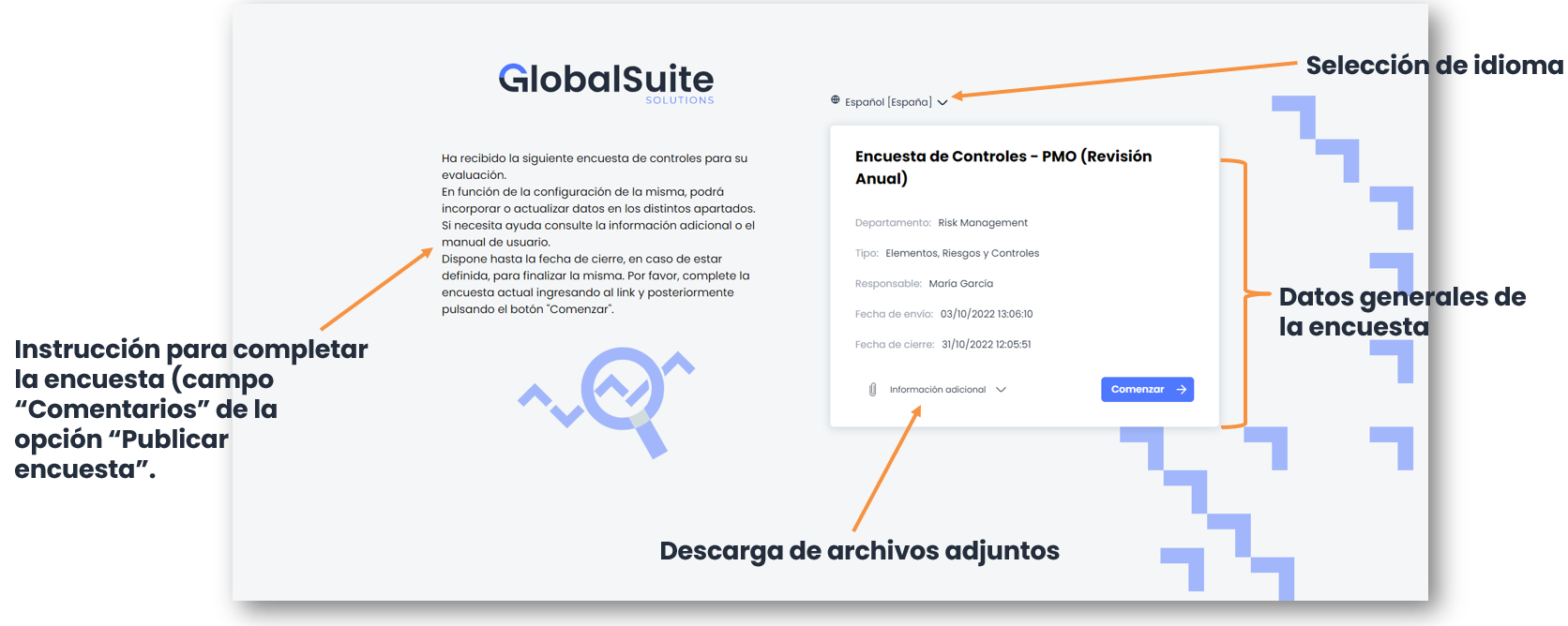
Um auf die zugewiesene Kontrollumfrage zuzugreifen, klicken Sie einfach auf den Link, der in der erhaltenen E-Mail erscheint. Beim Klicken auf den Link wird die Umfrage im Browser geöffnet. Um mit dem Ausfüllen der Umfrage zu beginnen, klicken Sie auf Starten.
3. Umfrage ausfüllen
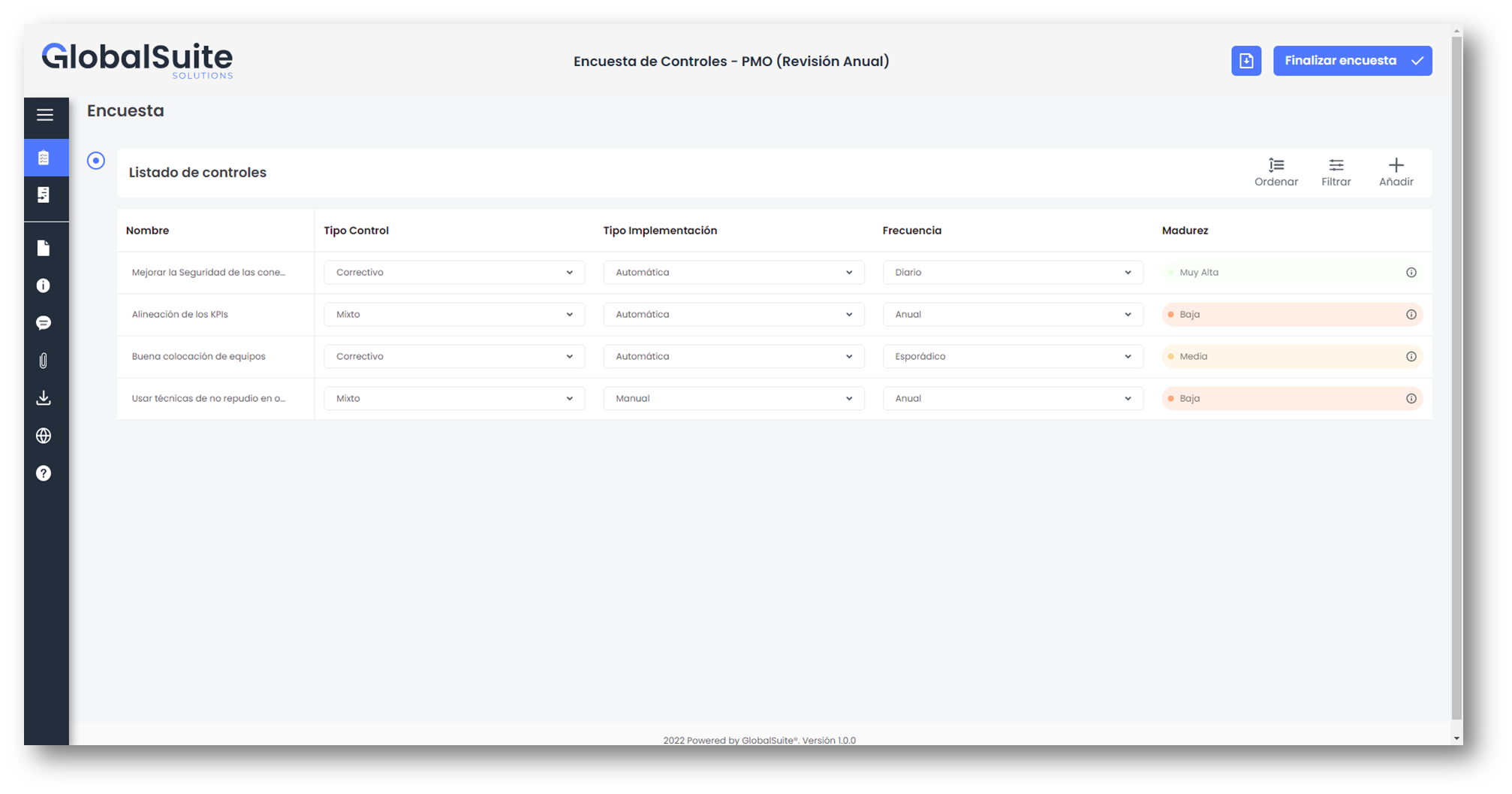
Im Folgenden erscheint die Tabelle der zugewiesenen Kontrollen. Diese Tabelle enthält mehrere Spalten, abhängig von der Kontrollmethodik Ihres Unternehmens. In diesem Beispiel sind die folgenden Spalten sichtbar:
-
Name: Name der Kontrolle
-
Kontrolltyp
-
Implementierungstyp
-
Häufigkeit
-
Reifegrad
Für jede Kontrolle müssen Nachweise registriert werden. Dazu klicken Sie auf eine Kontrolle in der Kontrollliste und greifen darauf zu. Innerhalb der Kontrolle finden Sie den Abschnitt „Nachweisliste“.
Die Erstellung eines Nachweises erfolgt durch Klicken auf die Schaltfläche „ Hinzufügen“. Dadurch wird ein neues Fenster geöffnet, in dem Sie einen beschreibenden Namen für den Nachweis eingeben können.
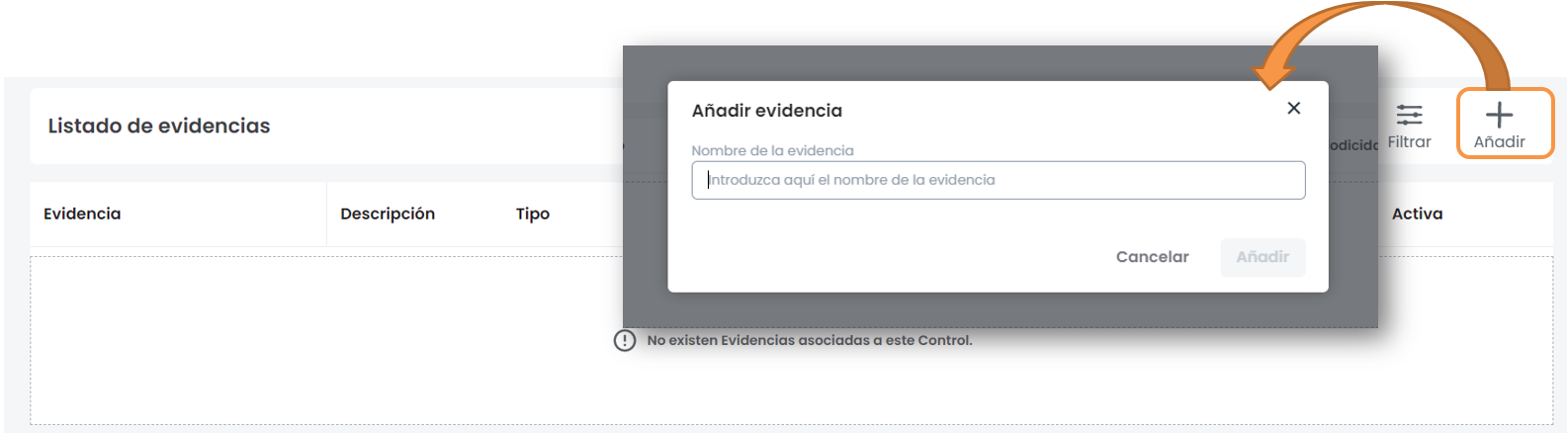
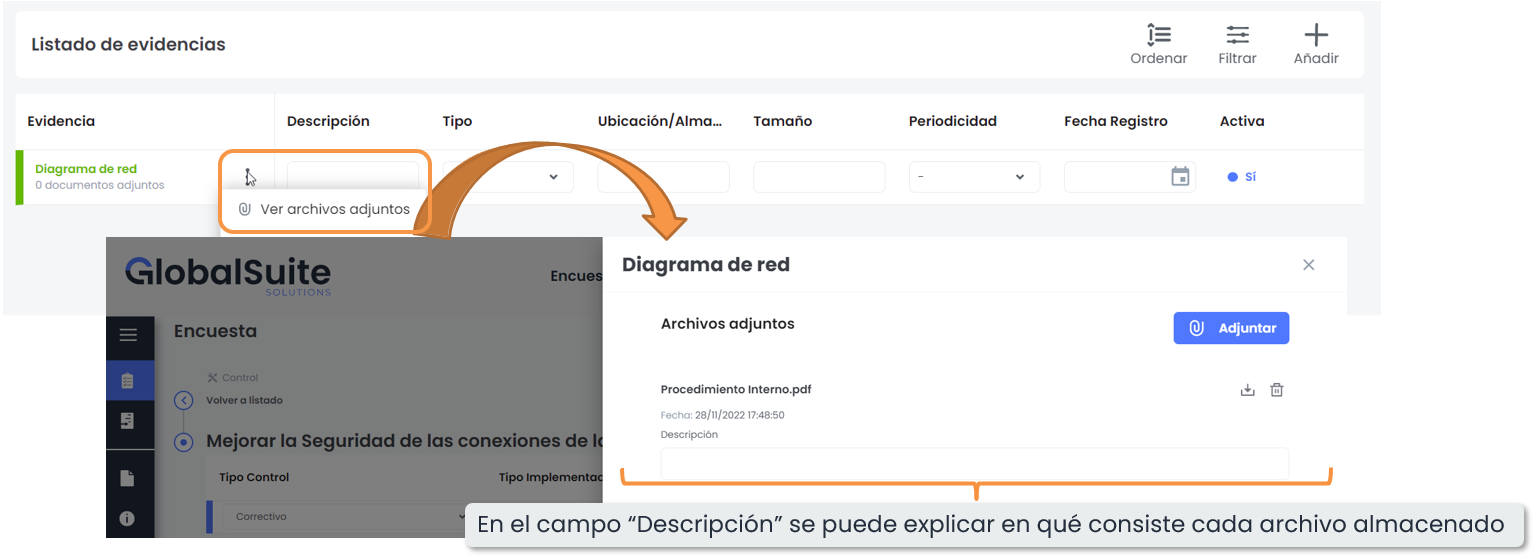
Nachdem der Nachweis erstellt wurde, ist der letzte Schritt, die entsprechenden Dateien anzuhängen. Dazu klicken Sie auf die drei Punkte des Nachweises und wählen dann die Option „Anhänge anzeigen“.
Beim Klicken auf die Schaltfläche wird ein Fenster angezeigt, in dem die bereits vorhandenen Anhänge und die Schaltfläche Anhängen angezeigt werden, die ein Popup-Fenster öffnet, um die Datei auszuwählen.
4. Umfrage abschließen
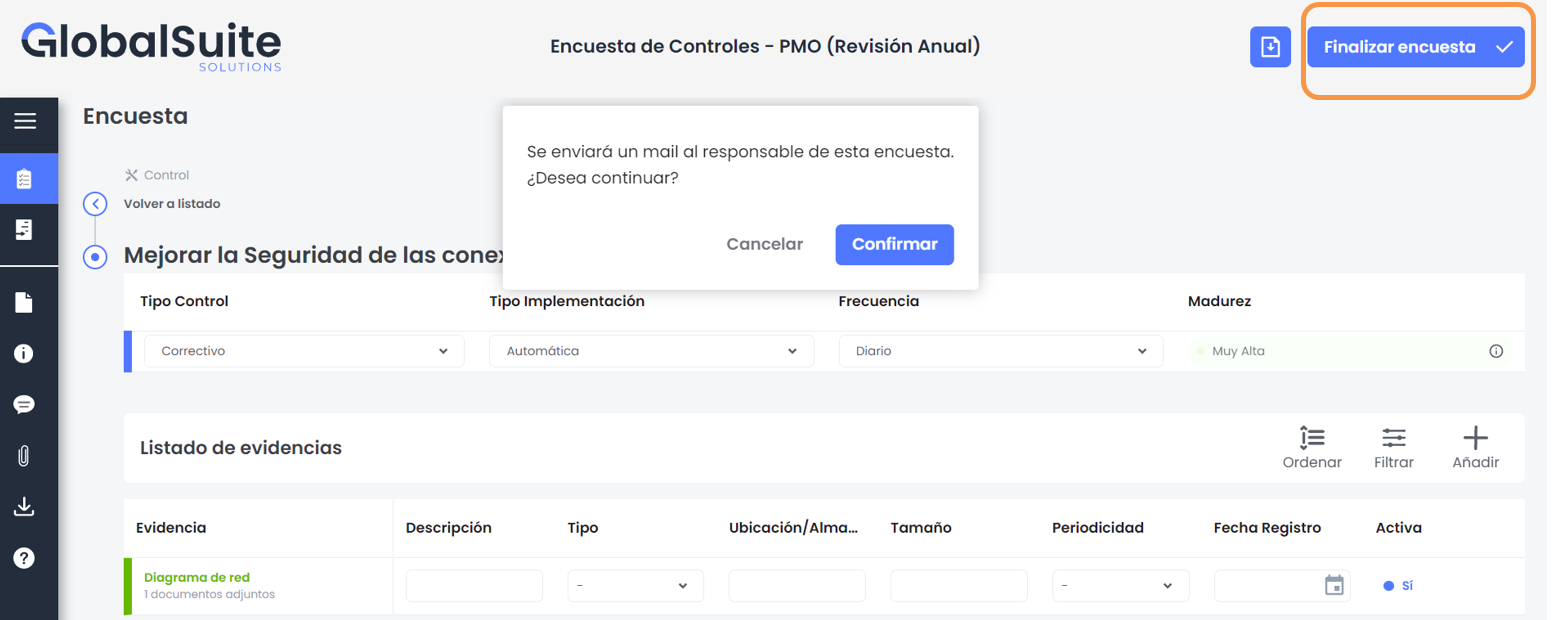
Nach Abschluss der Umfrage klicken Sie auf die Schaltfläche Umfrage abschließen, die sich oben befindet. Diese Aktion benachrichtigt automatisch die Verantwortlichen des Managementsystems, dass die Umfrage abgeschlossen wurde.
In den Umfragen gibt es keine Schaltfläche „Speichern“, alle Änderungen werden automatisch gespeichert. Sie können zu einem späteren Zeitpunkt über denselben Link, der in der E-Mail erhalten wurde, auf die Umfrage zugreifen.