Dieses Tutorial erklärt Schritt für Schritt, wie man Umfragen veröffentlicht und verwaltet in GlobalSuite®, nachdem das Modell und die Struktur der Umfrage konfiguriert wurden.
In diesem Leitfaden wird der gesamte Prozess der Umfrageveröffentlichung beschrieben, von der Auswahl des Typs und der Konfiguration bis hin zur Zuweisung von Empfängern, Öffnungs- und Schließdaten sowie dem automatischen Versand von Benachrichtigungen mit Zugriffslinks.
Es wird auch erklärt, wie man den Bereich Umfragenverwaltung nutzt, um die erhaltenen Antworten zu überwachen, Filter und Sortierungen anzuwenden, Informationen zu exportieren, die Nachverfolgung von Änderungen zu überprüfen und auf die zugehörigen Anhänge jeder Umfrage zuzugreifen.
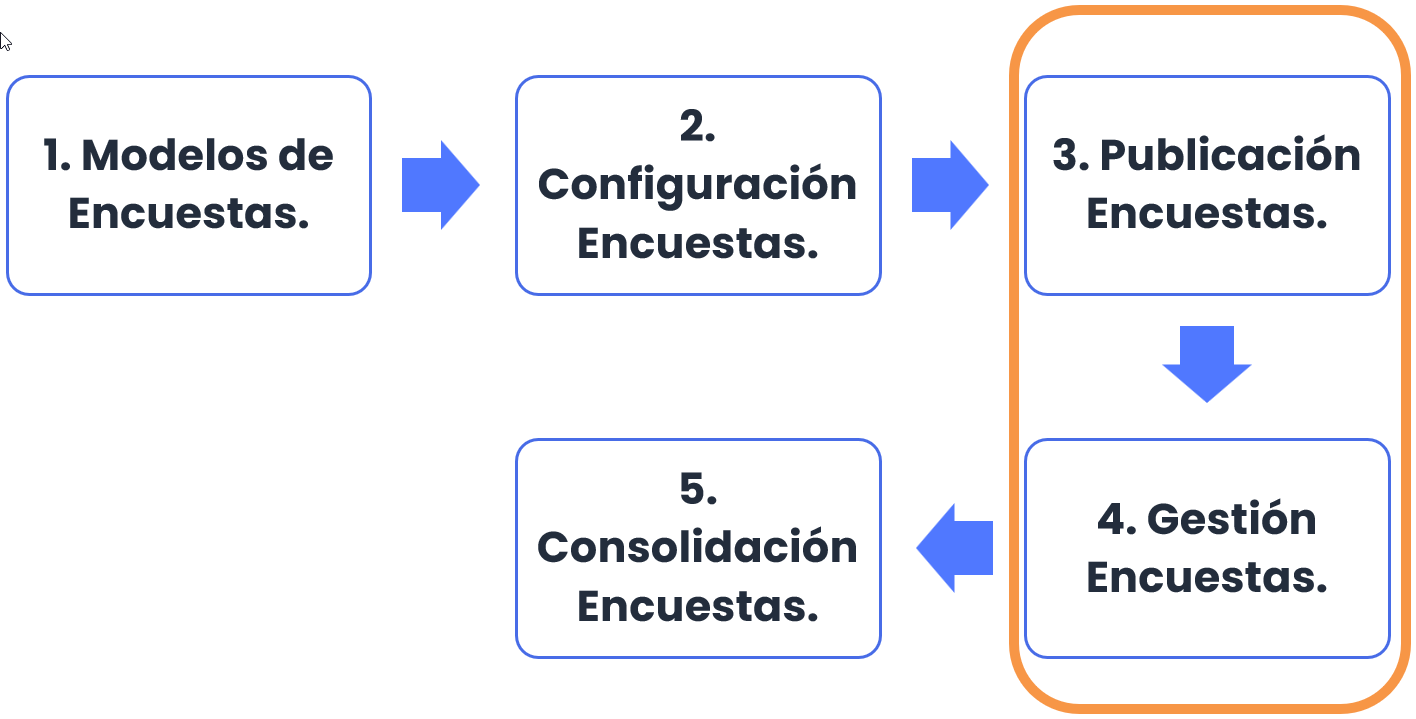
Phasen zur Durchführung von Umfragen zu Elementen, Risiken und Kontrollen
In diesem Leitfaden werden die Phasen 3 und 4 des Umfrageerstellungsprozesses erklärt.
Veröffentlichung von Umfragen
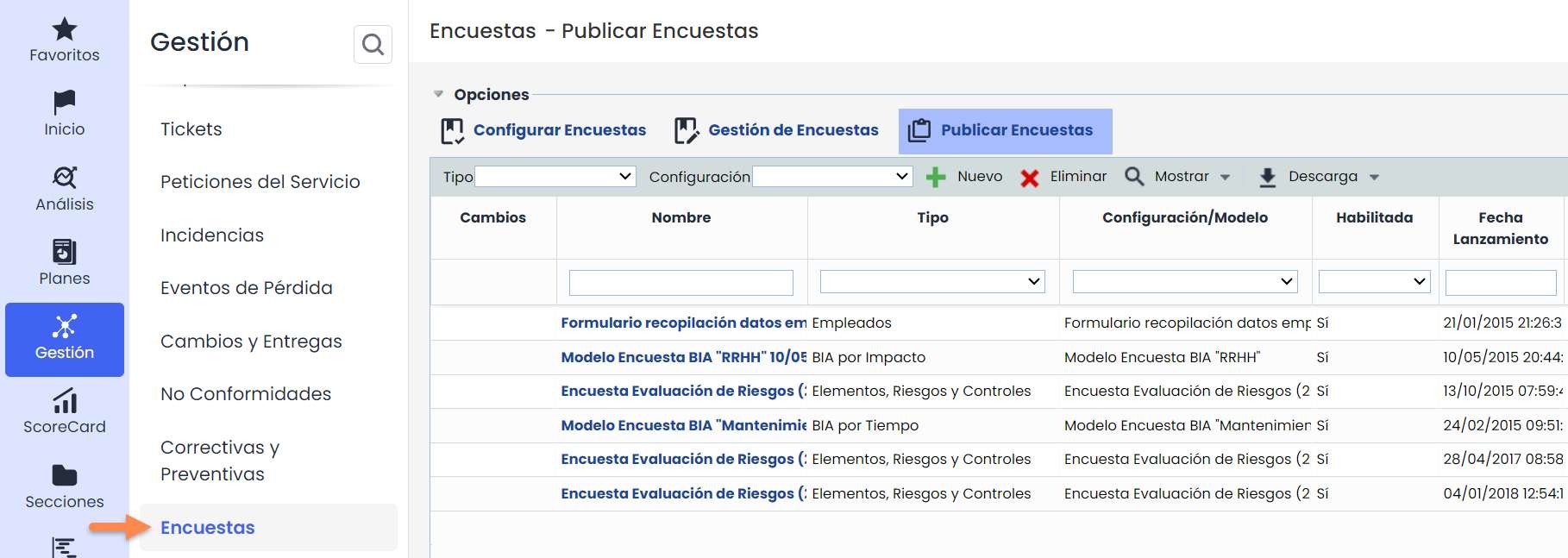
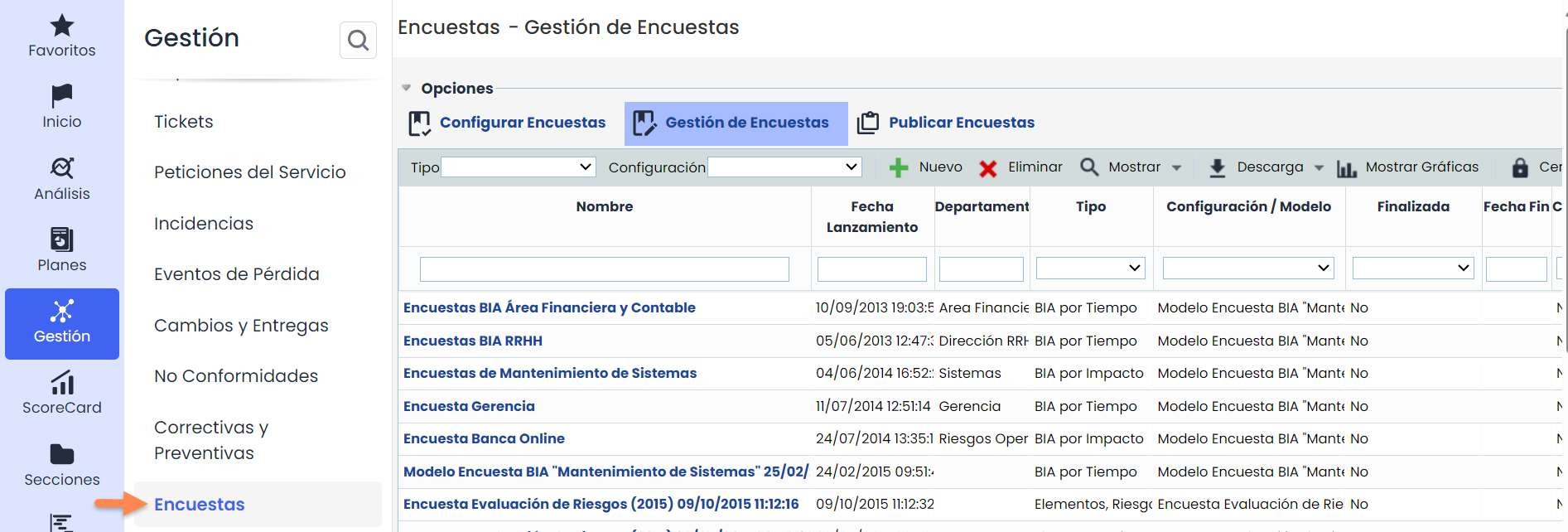
Nachdem das Umfragemodell und die Konfiguration eingerichtet wurden, ist es an der Zeit, die Veröffentlichung zu erstellen. Dazu muss man die Option „Umfragen“ im Tab „Verwaltung“ aufrufen und das Symbol „Umfragen veröffentlichen“ auswählen.
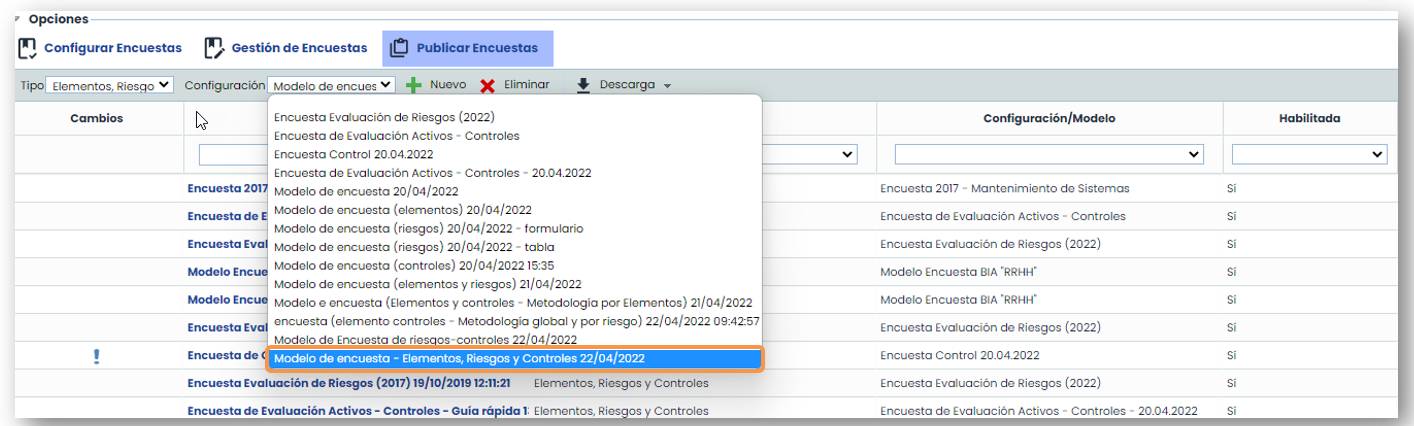
In dieser Option, „ Umfragen veröffentlichen“, kann die Veröffentlichung der Umfrage an die gewünschten Empfänger konfiguriert werden. Zunächst muss man wie bei der Konfiguration vorgehen, d. h. den Typ und die Umfragekonfiguration auswählen und auf die Schaltfläche „Neu“ klicken.
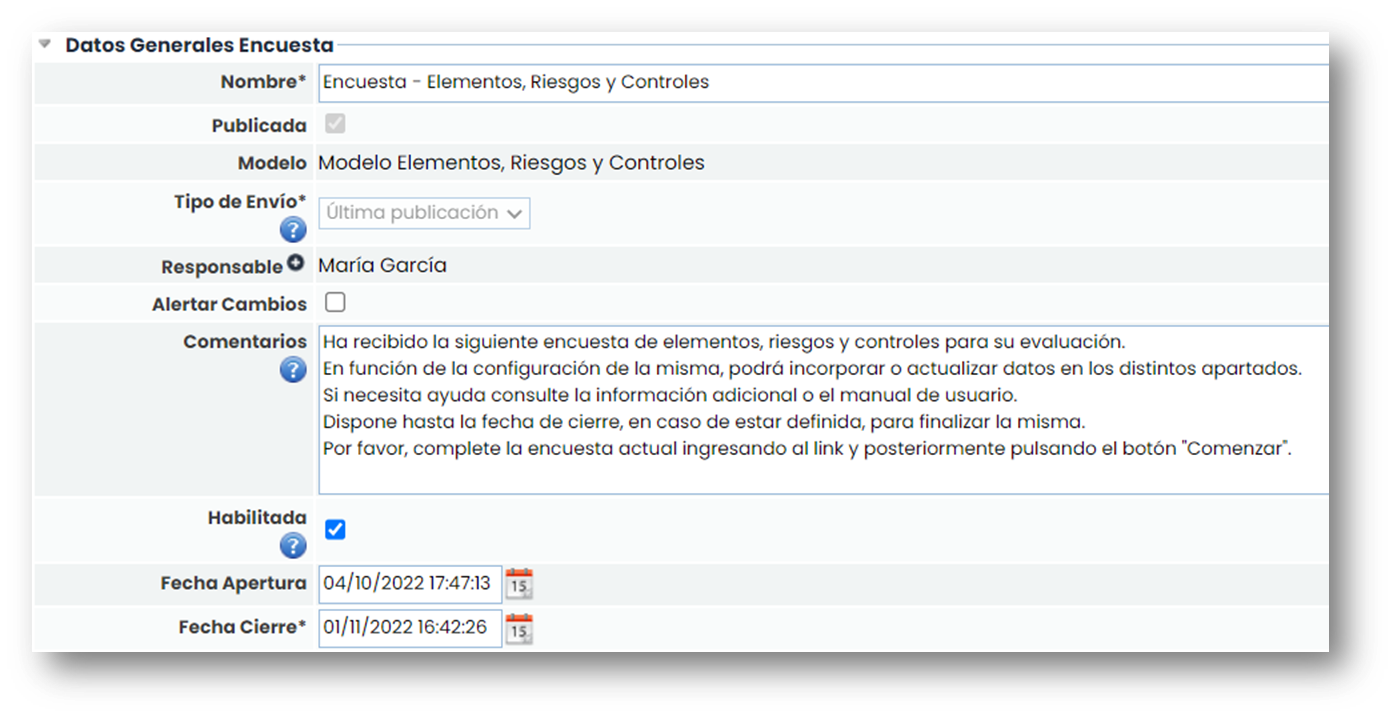
Beim Zugriff auf einen Eintrag kann der Benutzer die Veröffentlichung konfigurieren. Die wichtigsten Attribute sind:
-
Status: Diese Option erscheint nur, wenn die Umfrage im Modellierungsprozess nach Status konfiguriert wurde.
-
Versandart: Ermöglicht die Auswahl, ob Felder mit Informationen aus anderen Veröffentlichungen oder mit aktuellen, in GlobalSuite® registrierten Informationen in Bezug auf die Elemente, Risiken und/oder Kontrollen gesendet werden sollen.
-
Verantwortlicher: Bezieht sich auf den GlobalSuite®-Benutzer, der für den Empfang der Umfrageantworten zuständig ist.
-
Änderungen benachrichtigen: Wenn ausgewählt, wird der Verantwortliche per E-Mail über die vorgenommenen Änderungen informiert.
-
Kommentare: Ermöglicht das Eingeben eines Textes, der sowohl in der E-Mail, die jeder Empfänger erhält, als auch auf der Hauptseite der Umfrage enthalten ist.
-
Aktiviert: Feld, das die Aktivierung der Umfrage ermöglicht.
-
Eröffnungsdatum: Das Startdatum der Veröffentlichung, ab dem die mit der Veröffentlichung verbundenen Umfragen verfügbar sind.
-
Schließdatum: Das Enddatum der Veröffentlichung, ab dem die mit der Veröffentlichung verbundenen Umfragen nicht mehr verfügbar sind.
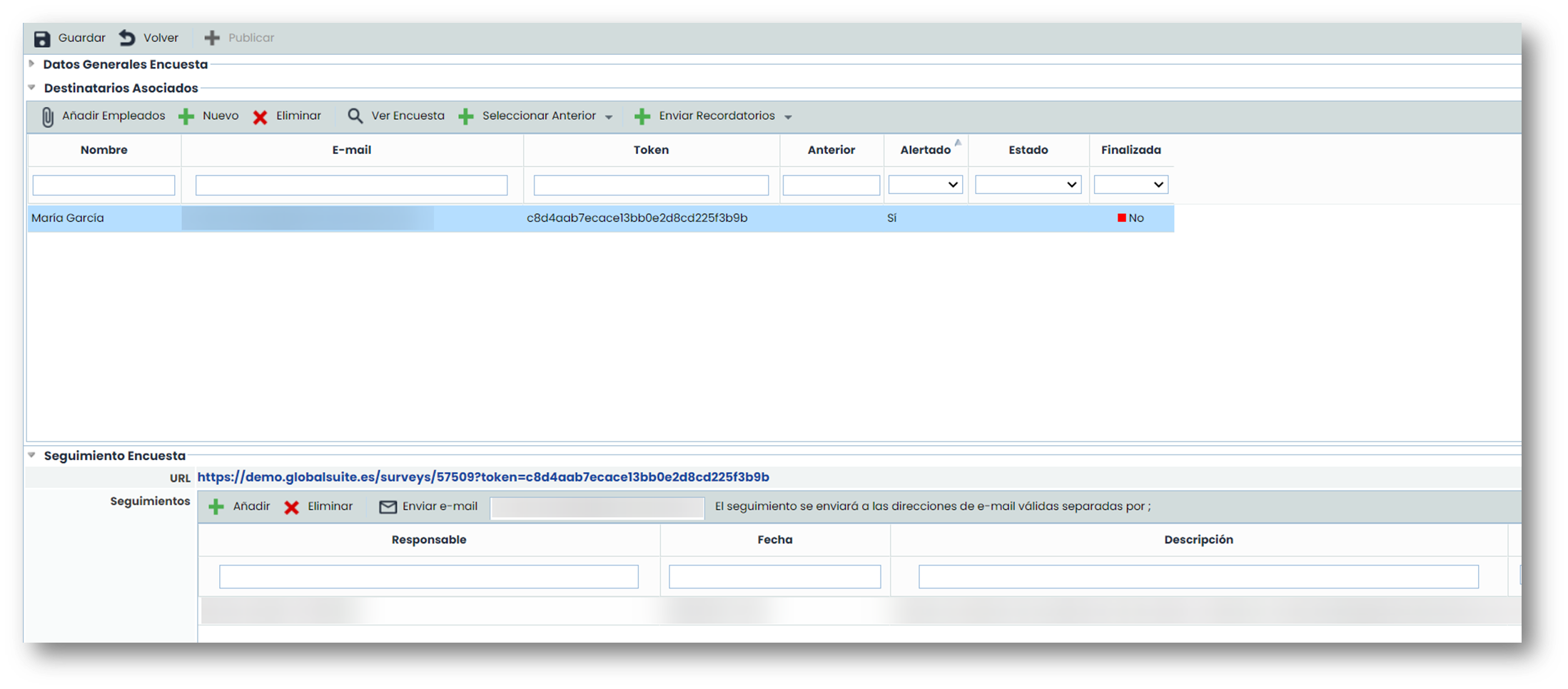
Nachdem die oben genannten Felder konfiguriert wurden, müssen die Empfänger der Umfrage ausgewählt werden. Diese Empfänger erhalten eine E-Mail mit einem Link, um auf die Umfrage zuzugreifen. Für den Zugriff auf den Link ist es nicht erforderlich, dass der Empfänger ein GlobalSuite®-Benutzer ist.
Um die Empfänger auszuwählen, kann ein bereits in der Anwendung registrierter Mitarbeiter (Schaltfläche „Mitarbeiter hinzufügen“) oder ein neuer Mitarbeiter (Schaltfläche „Neu“) ausgewählt werden. In jedem Fall wird ein Popup-Fenster angezeigt, um die Empfänger zu konfigurieren.
In dieser Tabelle können Sie auch löschen (Schaltfläche „Löschen“) oder per E-Mail benachrichtigen (Schaltfläche „Erinnerung senden“).

Sobald die Schaltfläche „ Veröffentlichen“ gedrückt wird, sendet das Tool eine E-Mail an die Empfänger mit dem Link zur Umfrage, um diese auszufüllen.
Auf dem Veröffentlichungsbildschirm erscheint auch der Link, den jeder Empfänger erhalten hat, sodass der Verantwortliche auf die Umfrage zugreifen kann.
Es gibt auch eine Tabelle mit der Nachverfolgung der Umfrage.
Nach dem Senden der Veröffentlichung wird gespeichert, und die Phase der Umfrageveröffentlichung ist abgeschlossen.
Nachfolgend wird ein Beispiel für eine E-Mail gezeigt, die nach der Veröffentlichung einer Umfrage empfangen wurde.
In dieser Benachrichtigung erscheint der Link zur Umfrage, der Name der Umfrage, das Erstellungsdatum und bis wann sie verfügbar ist (Schließdatum) sowie die in der Veröffentlichung registrierten Kommentare.
Sobald auf den Link zugegriffen wird, kann festgestellt werden, dass es kein Menü wie in GlobalSuite® gibt.
Auf den ersten Blick werden die allgemeinen Daten der Umfrage, Anweisungen zum Ausfüllen der Umfrage, die Möglichkeit, die Sprache auszuwählen, und das Herunterladen von Anhängen angezeigt.
Um die Umfrage abzuschließen, muss die Schaltfläche Starten gedrückt werden.
Umfragenverwaltung

Diese Option ermöglicht die Verwaltung aller in der Umfrageveröffentlichung erstellten Umfragen. Bei der Veröffentlichung werden alle an die Empfänger gesendeten Umfragen in dieser Option generiert.
Darüber hinaus können in dieser Option auch Umfragen erstellt werden, ohne dass diese veröffentlicht werden müssen. Die Erstellung einer Umfrage funktioniert genauso wie die vorherigen Optionen. Beim Zugriff auf eine Umfrage können die aktuell gespeicherten Daten angezeigt werden.
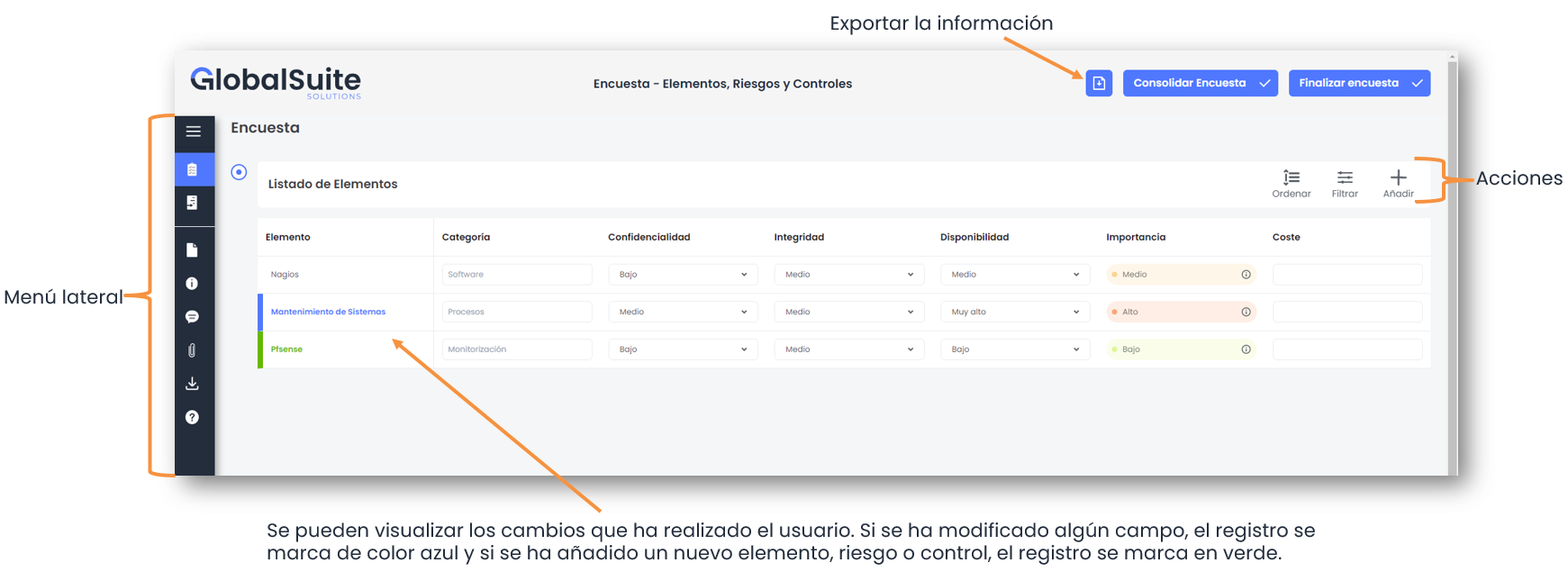
Beim Zugriff auf die Umfrage über GlobalSuite® können die Daten ebenfalls bearbeitet werden. Es ist möglich, zu sortieren, zu filtern, den Verantwortlichen per E-Mail zu benachrichtigen, die Informationen zu exportieren und schließlich die Änderungen zu konsolidieren (diese Option wird im spezifischen Leitfaden zur Konsolidierung erklärt).
Seitenmenü
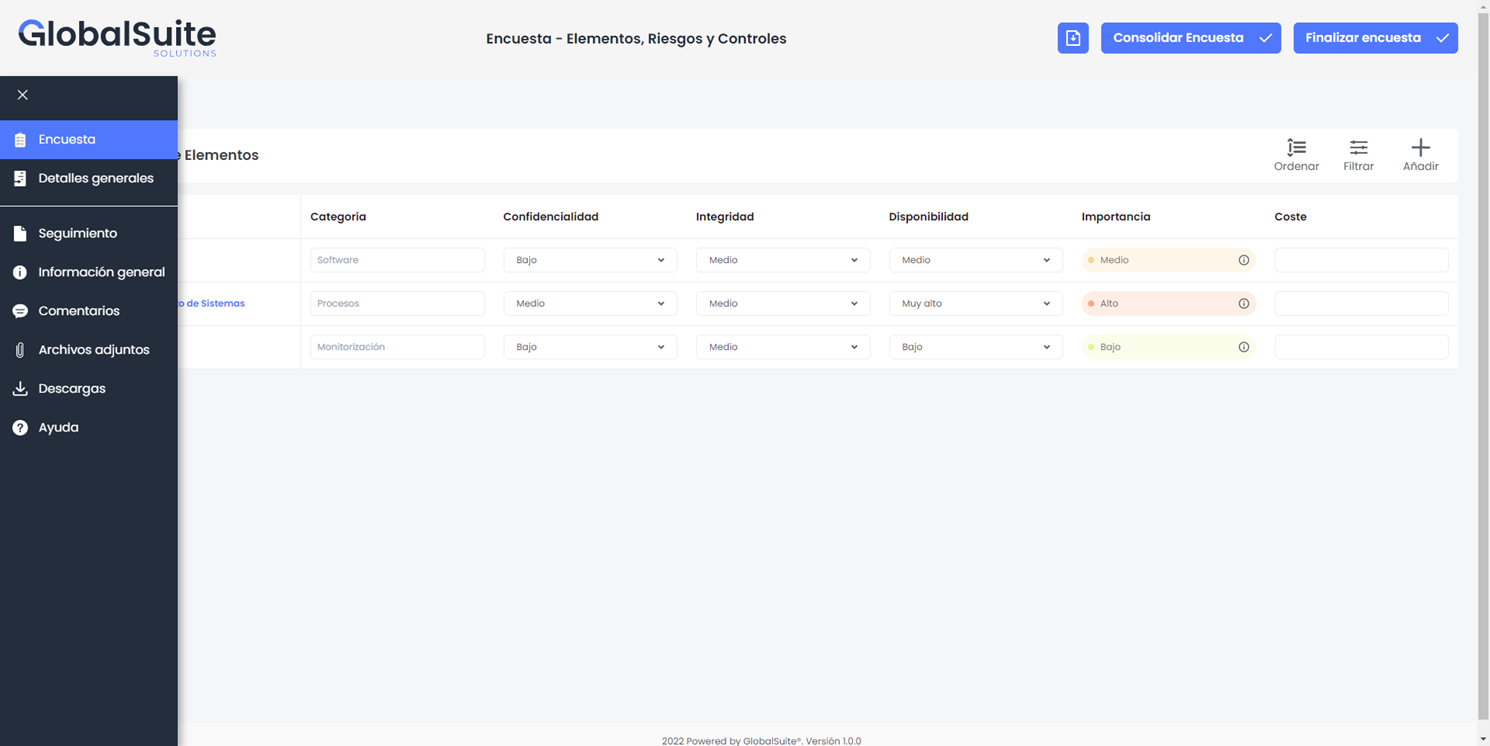
Über das Seitenmenü können verschiedene Optionen aufgerufen werden, die im Folgenden beschrieben werden:
-
Umfrage: Dies ist die erste Ansicht, die beim Zugriff auf die Umfrage erscheint. Sie zeigt die Daten der Umfrage entsprechend ihrem Typ an.
-
Allgemeine Details: Es werden die allgemeinen Daten der Umfrage angezeigt, wie: Name, Typ, Verantwortlicher, E-Mail, Abteilung, Versanddatum und Schließdatum. Von dieser Option aus können einige Daten bearbeitet und gespeichert werden.
-
Nachverfolgung: Dieser Abschnitt ermöglicht die Anzeige der verschiedenen Änderungen, die an der Umfrage vorgenommen wurden.
-
Allgemeine Informationen: Hier können die Informationen zum Umfragetyp angezeigt werden.
-
Kommentare: In diesem Abschnitt können Kommentare geschrieben/angezeigt werden.
-
Anhänge: Es können die Dateien heruntergeladen werden, die bei der Konfiguration der Umfrage angehängt wurden.
-
Downloads: Dieser Abschnitt ermöglicht die Anzeige des Umfrageberichtsdownloads.
-
Hilfe: Ermöglicht den Zugriff auf das GlobalSuite®-Handbuch.
Sortieren
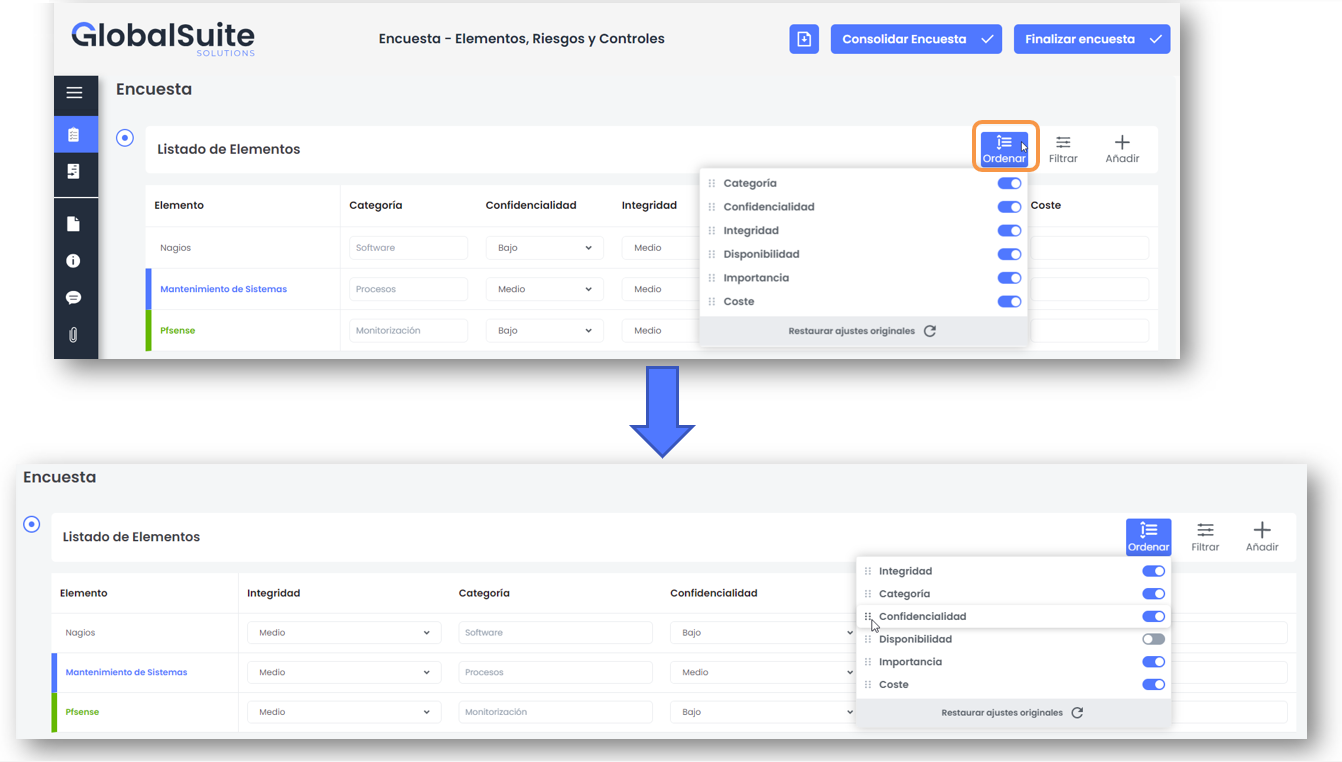
Die Option „Sortieren“ ermöglicht das Anzeigen oder Ausblenden der Spalten in der Ansicht und auch das Sortieren nach der gewünschten Position durch die Drag-and-Drop-Funktionalität.
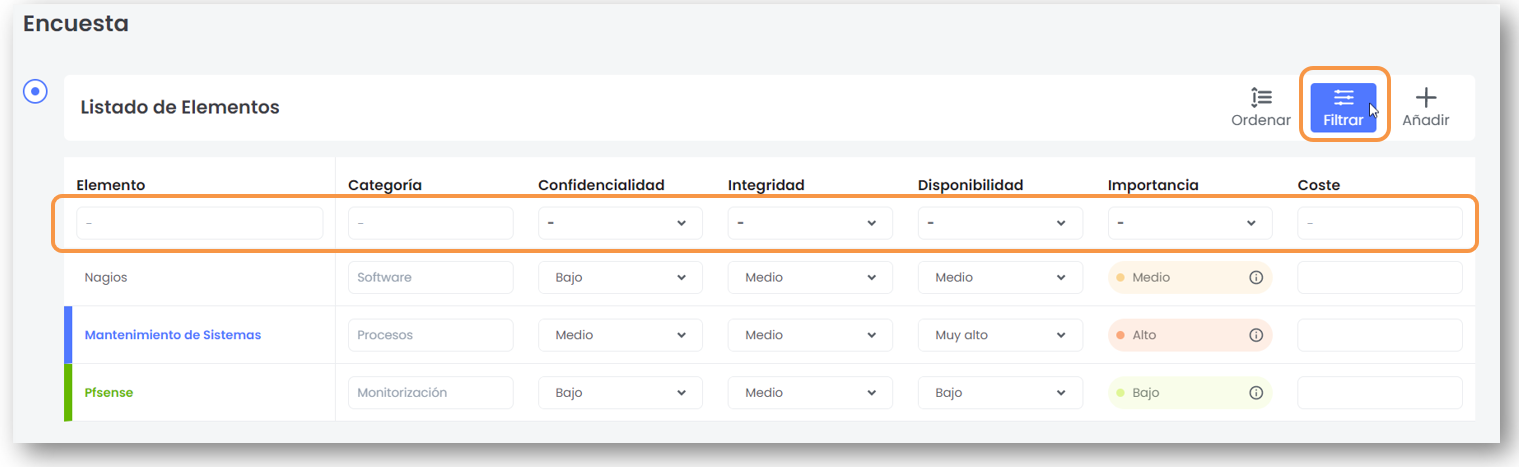
Filtern
Die Option „Filtern“ zeigt die Filterfelder in jeder der Spalten an, um die Ansicht an die Bedürfnisse der befragten Person anzupassen.