
Umfragen in GlobalSuite® schließen.
Dieser Artikel beschreibt die Funktionalität, die es ermöglicht, Umfragen und Veröffentlichungen in GlobalSuite® zu schließen und zu archivieren. Mit diesen Aktionen wird eine bessere Kontrolle über die Verwaltung der Umfragen erreicht und die Datenintegrität gewährleistet.
Wie schließt man Umfragen?
Um eine Umfrage zu schließen, gehen Sie einfach in den Bereich Umfragenverwaltung. Eine Umfrage kann jederzeit geschlossen werden, unabhängig davon, ob sie noch läuft oder die Frist für die Beantwortung noch nicht abgelaufen ist.
-
Gehen Sie zum Bereich Umfragenverwaltung in GlobalSuite®. Dieser Bereich ist über Verwaltung > Umfragen oder gemäß der von der Firma auf unserer Plattform konfigurierten Struktur zugänglich.
-
Sobald Sie sich in der Umfragenverwaltung befinden, wählen Sie die Umfrage aus, die Sie schließen möchten. Wenn Sie möchten, können Sie mehrere gleichzeitig auswählen, indem Sie mit gedrückter 'Shift'-Taste klicken.
-
Drücken Sie dann in den Optionen der oberen Leiste auf "Umfrage schließen".
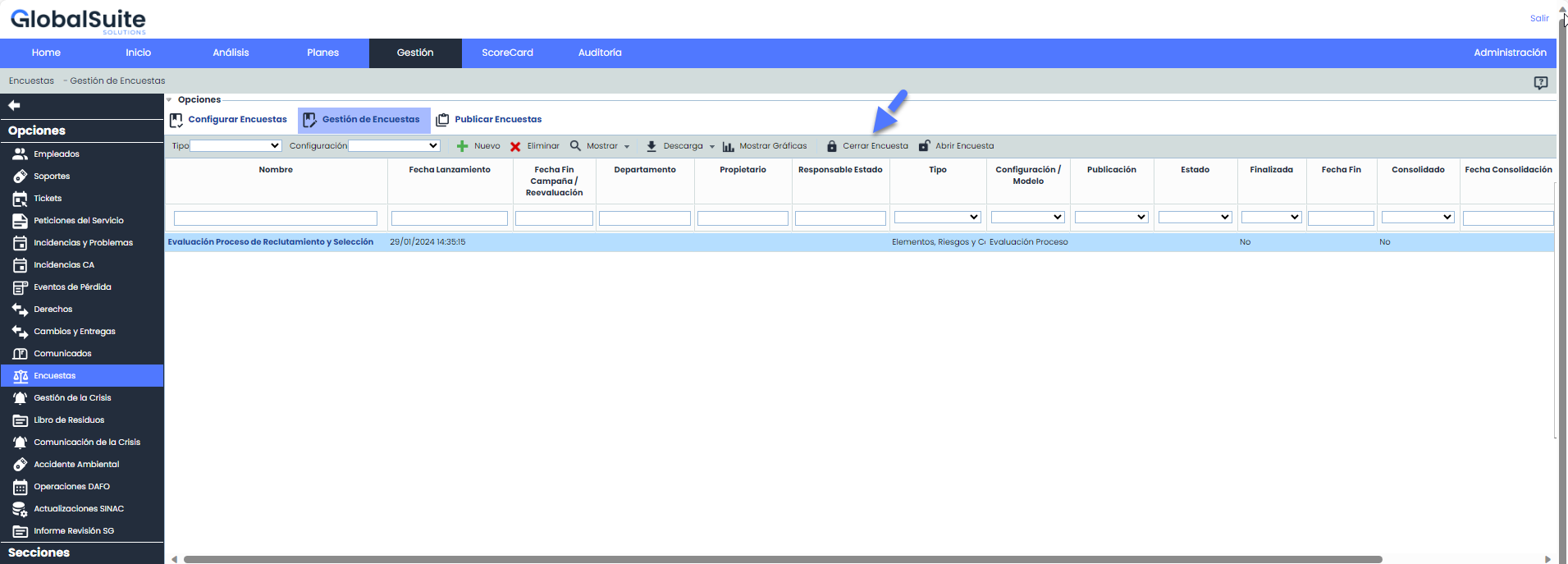
-
Es wird eine Bestätigungsnachricht angezeigt, die akzeptiert werden muss, um die Umfrage tatsächlich zu schließen.
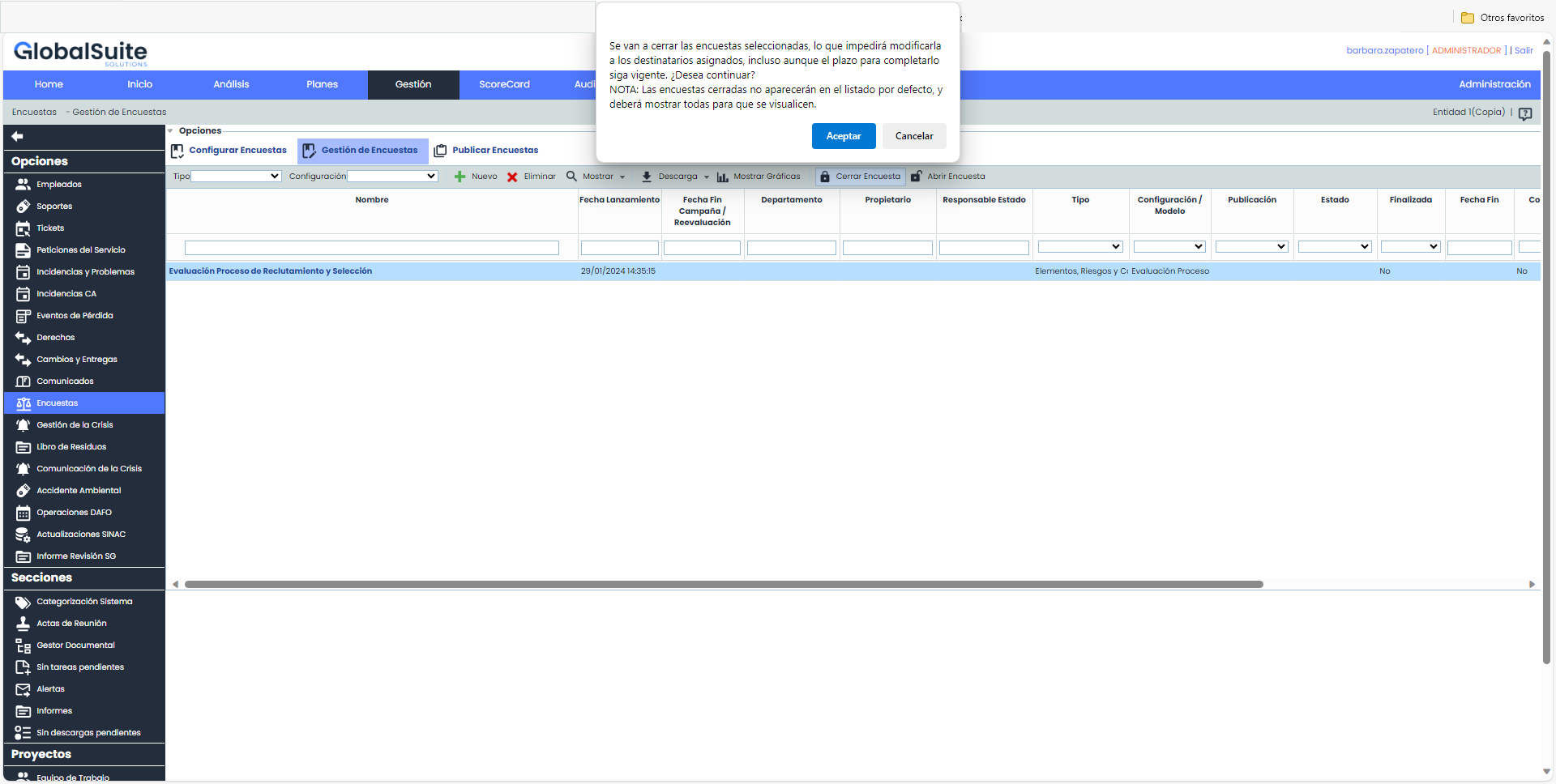
-
Beim Schließen einer Umfrage wird eine Nachricht angezeigt, die darauf hinweist, dass die Aktion erfolgreich durchgeführt wurde.
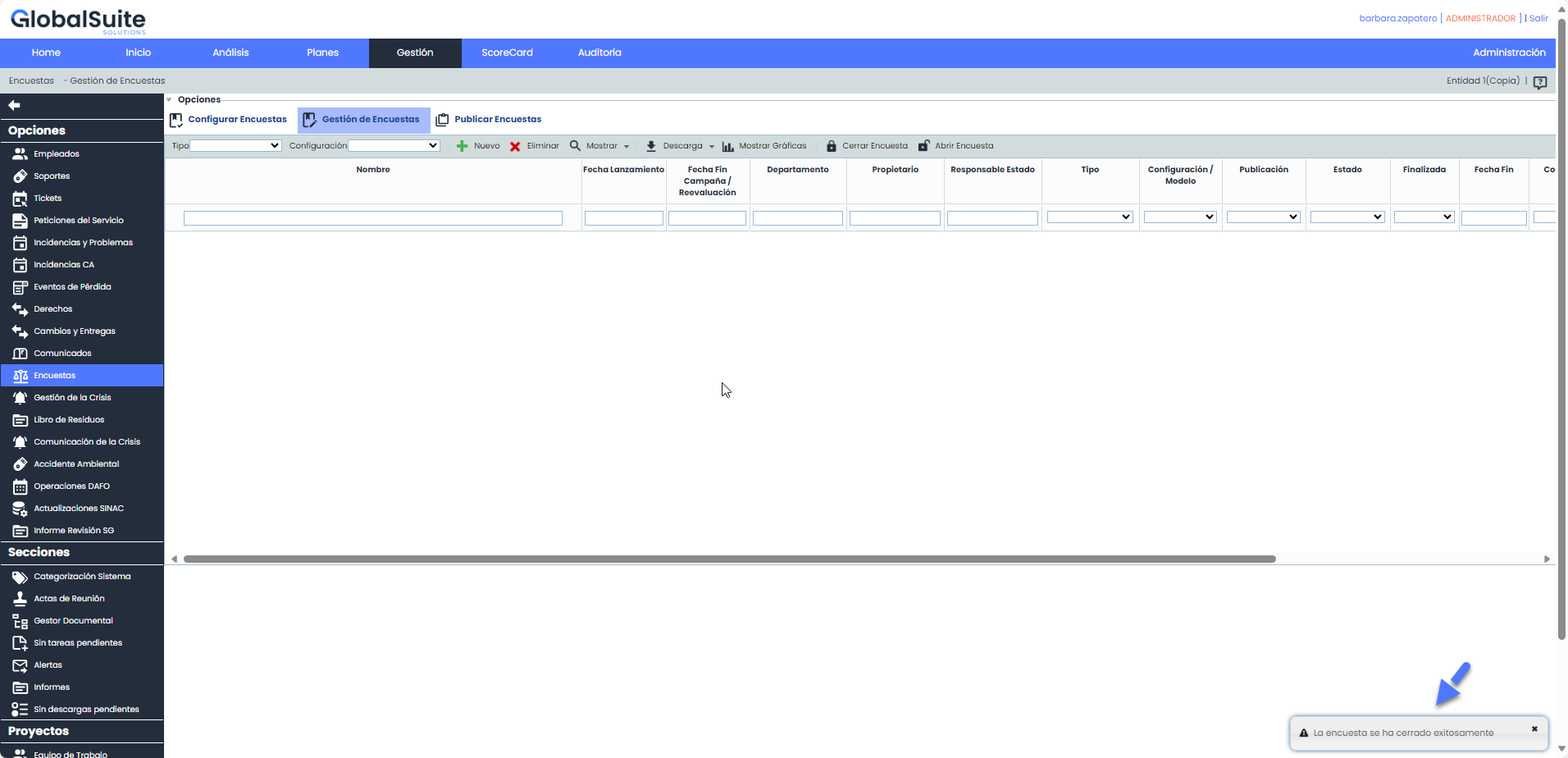
Die Umfrage wird automatisch archiviert, sodass geschlossene Umfragen standardmäßig nicht in der Hauptliste angezeigt werden.
Wie kann ich geschlossene Umfragen sehen?
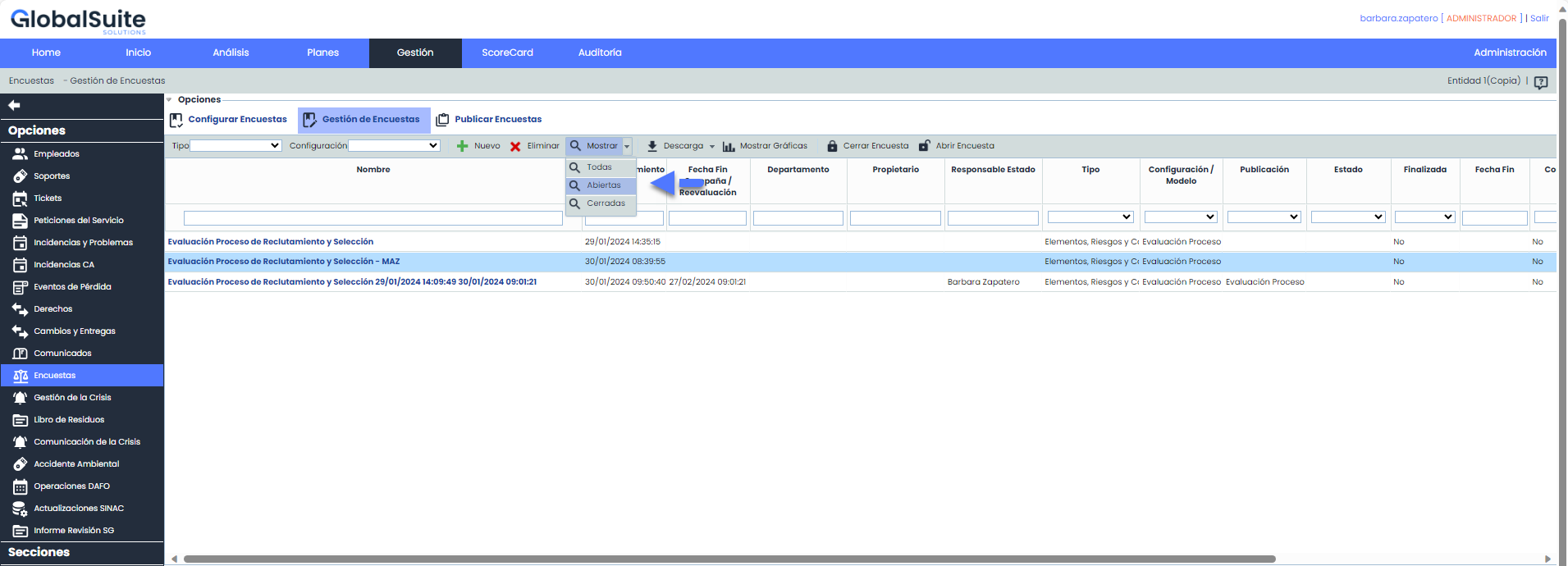
Um geschlossene Umfragen anzuzeigen, verwenden Sie die Option „Anzeigen“ in der oberen Leiste. Die Optionen sind wie folgt:
-
Alle: Zeigt offene und geschlossene Umfragen an.
-
Offene: Nur offene Umfragen.
-
Geschlossen: Geschlossene Umfragen.
Standardmäßig werden beim Zugriff auf die Umfragenverwaltung nur die offenen Umfragen angezeigt, die verwaltet werden müssen.
Was bedeutet es, dass eine Umfrage geschlossen ist?
Sobald sie geschlossen ist, können die Empfänger nicht mehr auf den Inhalt einer Umfrage zugreifen oder diesen ändern (Benutzer, die anonym über einen externen Link oder über den Bereich Meine Informationen in Umfragen zugreifen).
Eine geschlossene Umfrage wird nicht in Benachrichtigungen einbezogen oder generiert, die von der Firma konfiguriert wurden.
Können geschlossene Umfragen wieder geöffnet werden?
Ja, neben der Option „Umfrage schließen“ gibt es die Option „Umfrage öffnen“.
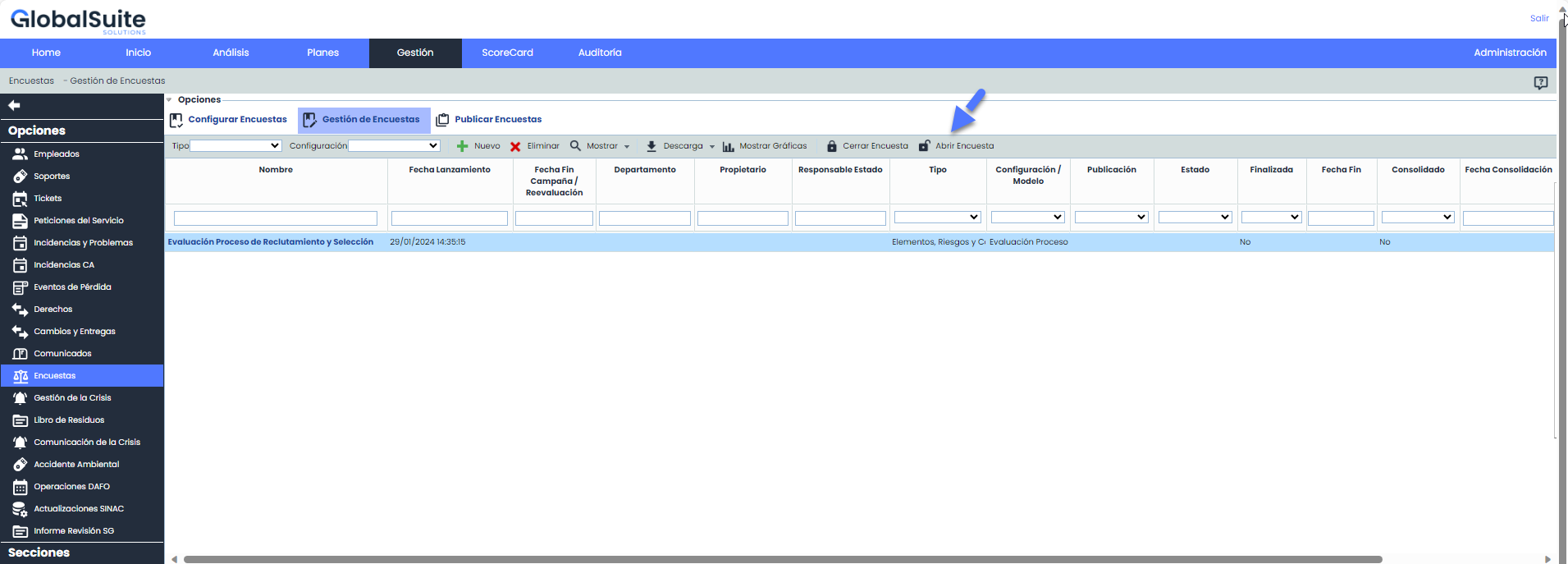
Es wird eine Bestätigungsnachricht angezeigt, die akzeptiert werden muss, um die Umfrage tatsächlich wieder zu öffnen.
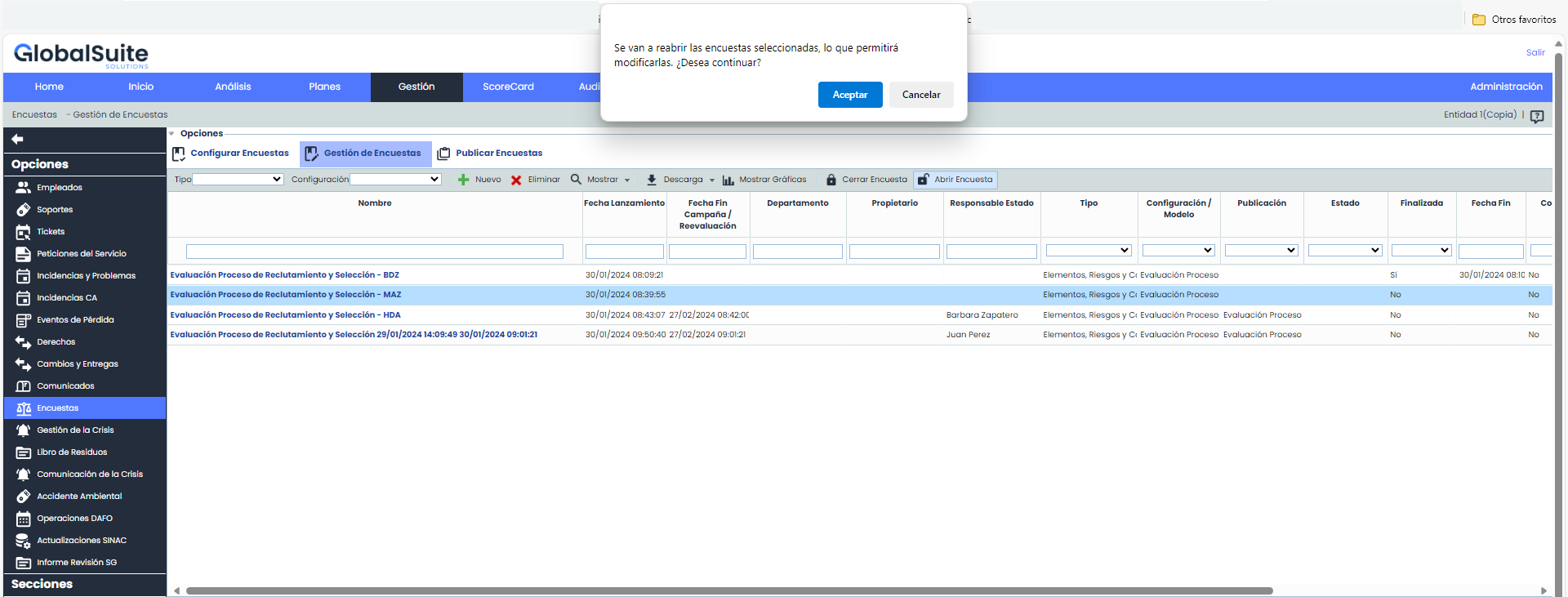
Wenn die Aktion erfolgreich durchgeführt wurde, wird eine Nachricht angezeigt, die dies bestätigt:
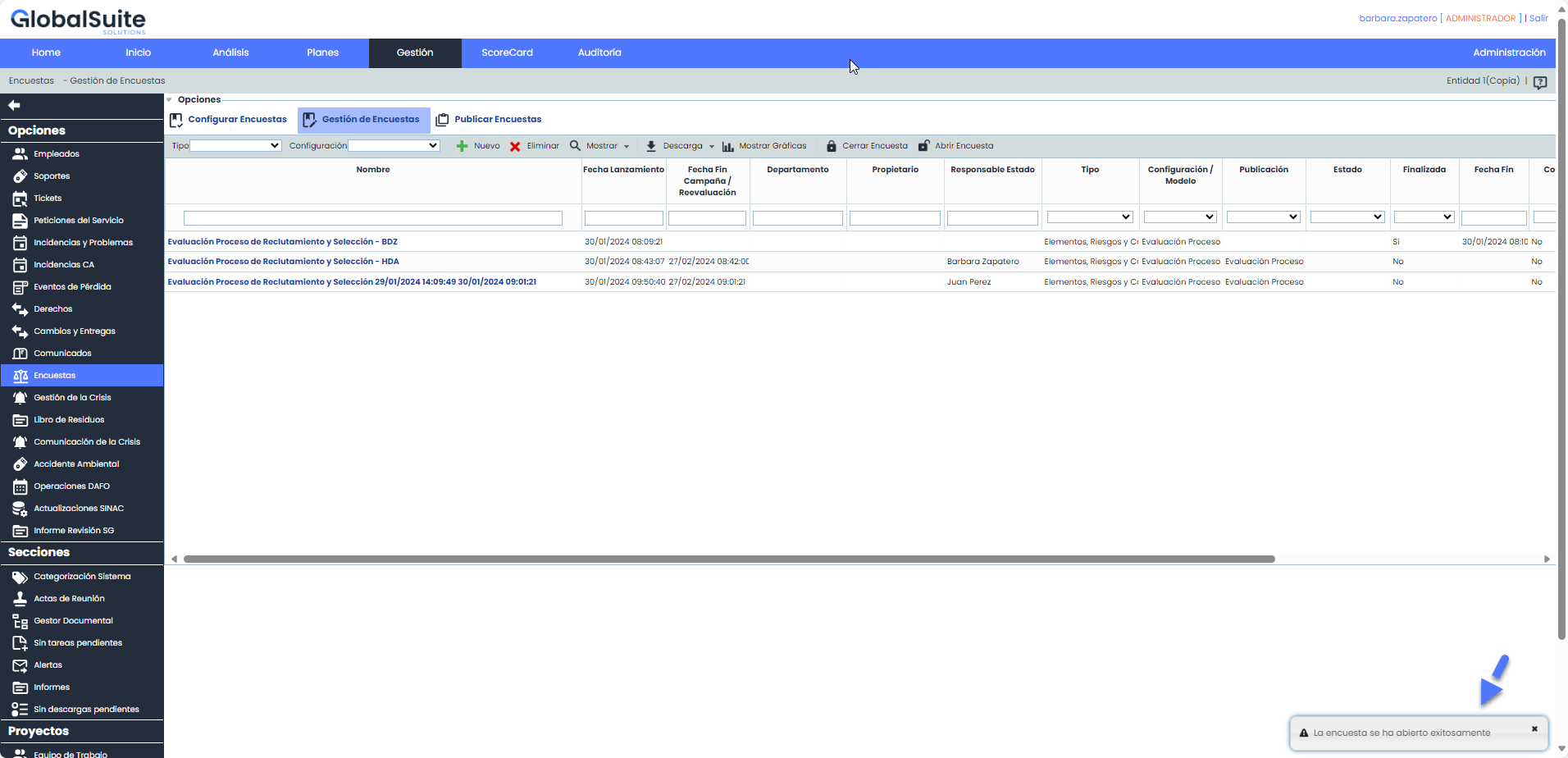
Die Umfrage wird wieder in der Hauptverwaltungstabelle angezeigt und kann über den ursprünglichen Link aufgerufen werden, ohne dass sie erneut gesendet werden muss.
Können Veröffentlichungen geschlossen werden?
Es gibt keine spezifische Funktion, um eine Veröffentlichung direkt zu schließen. Wenn jedoch alle mit einer Veröffentlichung verbundenen Umfragen geschlossen werden, wird diese automatisch als geschlossen betrachtet.
Ebenso wie Umfragen werden geschlossene Veröffentlichungen standardmäßig nicht mehr in der Haupttabelle angezeigt, in der alle Veröffentlichungen aufgelistet sind.
Um geschlossene Veröffentlichungen anzuzeigen, verwenden Sie die Option „Anzeigen“ in der oberen Leiste. Die Optionen sind wie folgt:
-
Alle: Zeigt offene und geschlossene Veröffentlichungen an.
-
Offen: Nur offene Veröffentlichungen. Diese Option wird standardmäßig angezeigt.
-
Geschlossen: Veröffentlichungen, bei denen alle zugehörigen Umfragen geschlossen sind.
Wo kann ich die Statusänderungen einer Umfrage einsehen?
Es gibt ein detailliertes Audit-Log, das die Aktionen des Schließens und Wiederöffnens von Umfragen aufzeichnet. Dies bietet Transparenz und eine Änderungshistorie für eine effektivere Verwaltung.
Um diese einzusehen, benötigen Sie Zugriff auf Einstellungen > Aktions-Logs.
-
Log beim Schließen einer Umfrage:
-
Log beim Öffnen einer Umfrage:
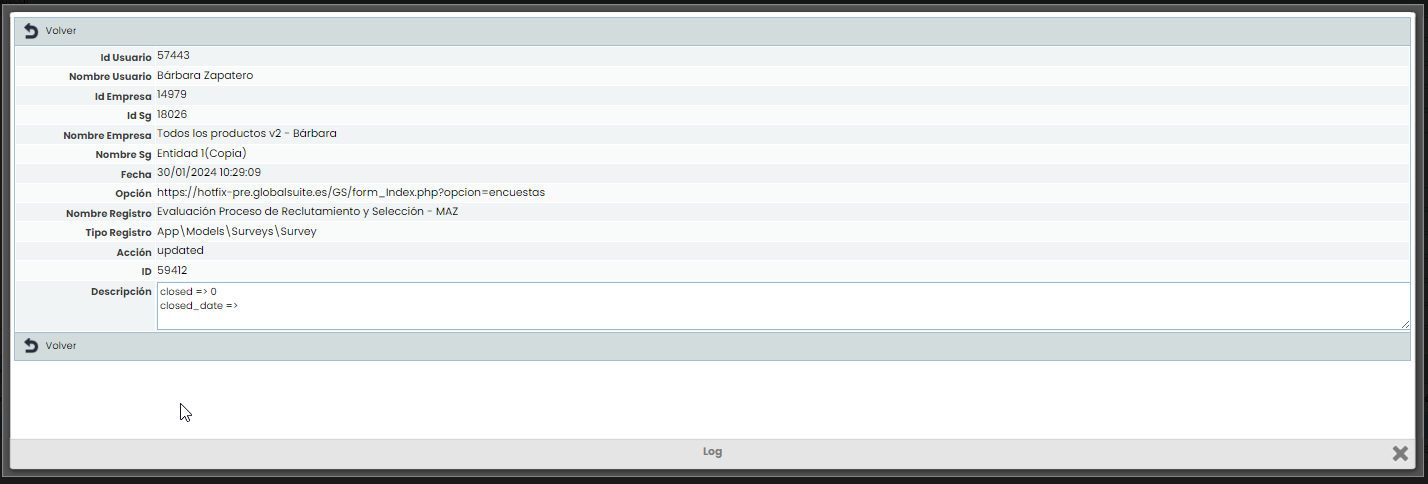
Beim Schließen einer Umfrage wird das Abschlussdatum registriert und der Indikator auf 1 gesetzt. Beim Öffnen der Umfrage wird das Datum gelöscht und der Indikator wieder auf 0 gesetzt.