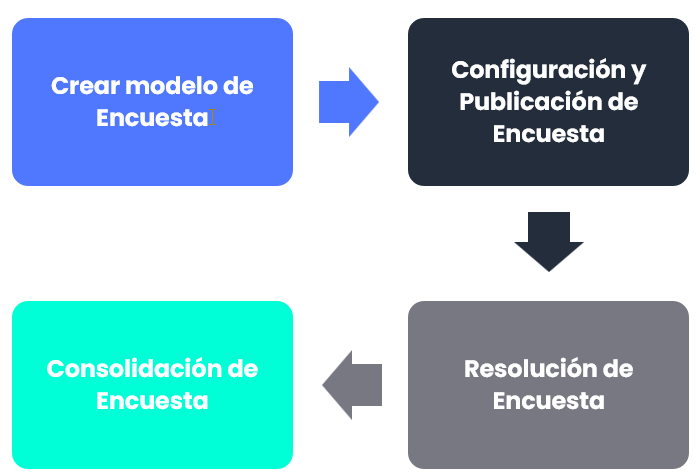
In diesem Artikel behandeln wir, wie ein Compliance-Umfragemodell in GlobalSuite® konfiguriert, an die Empfänger veröffentlicht, deren Antworten gesammelt und die Ergebnisse in einem aktiven Compliance konsolidiert werden. Es werden die vier Phasen der Umfrage erklärt – Konfiguration, Veröffentlichung, Ausfüllen und Konsolidierung – und wie der Erfüllungsgrad basierend auf den erhaltenen Bewertungen aktualisiert wird.
Phasen einer Compliance-Umfrage
Erstellung des Umfragemodells
Mit dieser Option kann das Umfragemodell konfiguriert werden, das später an die gewünschten Empfänger gesendet wird. Sobald dieses Modell konfiguriert ist, kann es in der Option Umfragen von GlobalSuite® verwendet werden.
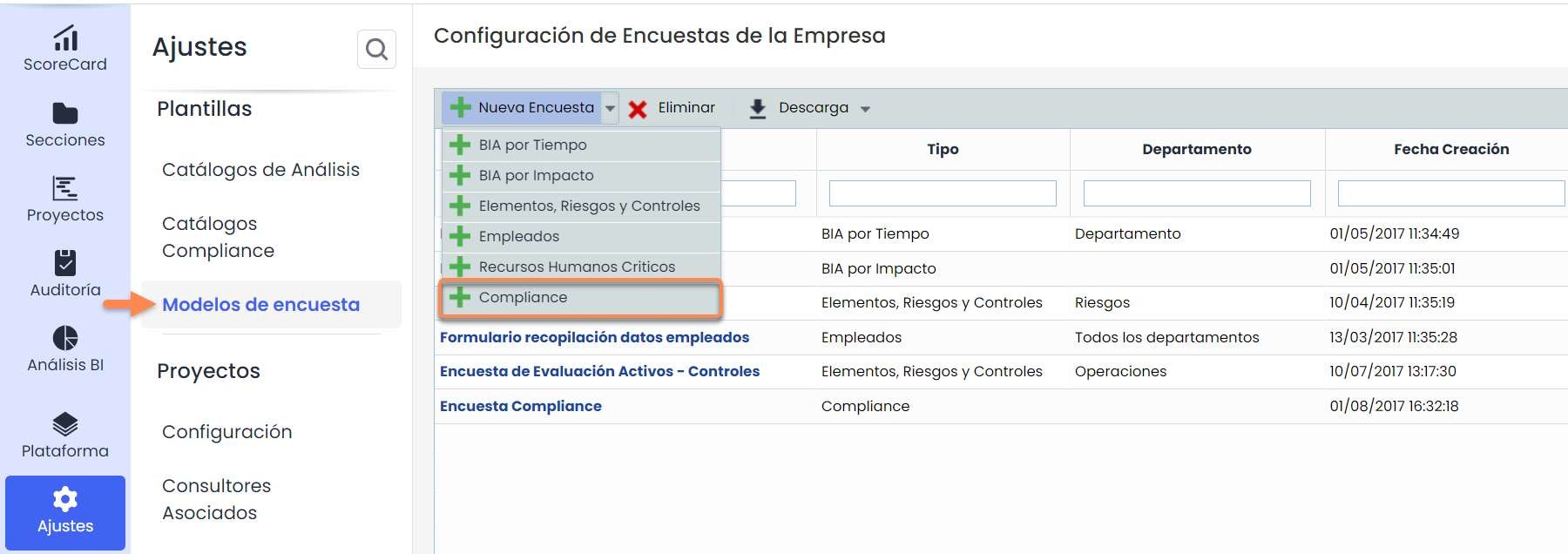
Um eine Compliance-Umfrage zu erstellen, muss in Einstellungen > Vorlagen > Umfragemodelle die Schaltfläche Neue Umfrage und Compliance gedrückt werden.
Erstellung des Umfragemodells
-
Durch Klicken auf den Namen der Umfrage öffnet sich ein Bildschirm, in dem das Umfragemodell definiert werden muss.
-
Nachdem die Basisdaten (Name, Abteilung usw.) ausgefüllt wurden, kann ein Workflow zur Genehmigung der Umfragen festgelegt werden. Außerdem können die verschiedenen Genehmigungsstufen des Workflows definiert werden; wenn keine Zustände definiert sind, wird die Umfrage an einen Empfänger gesendet.
-
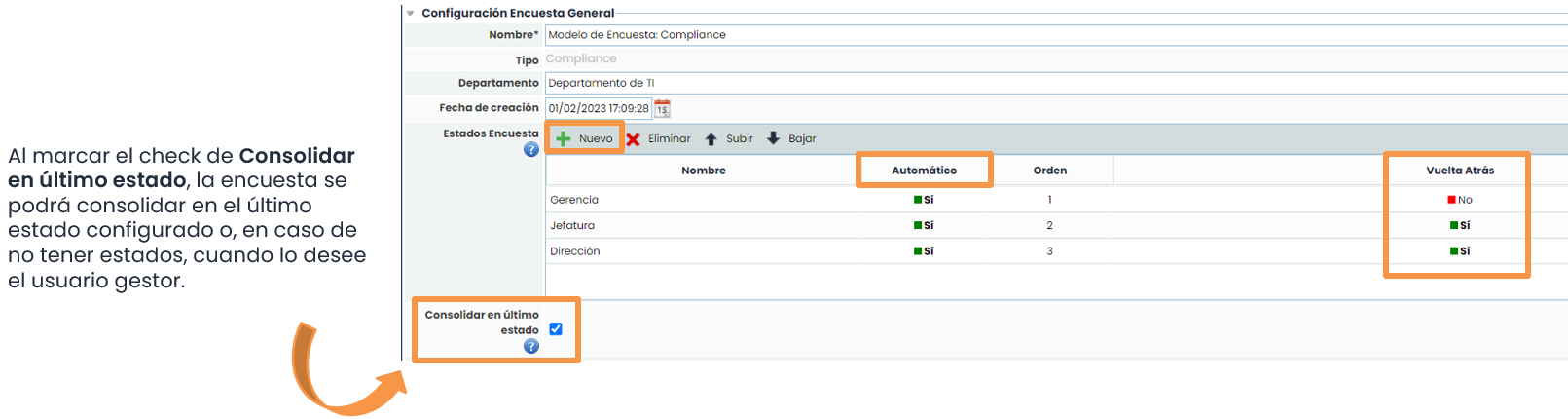
Um die Zustände zu erstellen, muss die Schaltfläche Neu gedrückt und die Namen der Zustände festgelegt werden.
-
Mit Hoch und Runter kann die Reihenfolge der Zustände im Genehmigungsworkflow der Umfrage geändert werden.
-
Wenn Automatisch markiert ist, wird die Umfrage bei jedem Zustandswechsel automatisch zugewiesen, andernfalls muss der Zustandswechsel manuell erfolgen.
Der grundlegende Aspekt der Umfrage besteht darin, auszuwählen, auf welchen Katalog(en) die Fragen basieren sollen.
Die Umfrage wird mit den im ausgewählten Katalog definierten Kontrollen generiert, die in der Option Compliance-Kataloge konfiguriert wurden (siehe Leitfaden Wie erstellt und konfiguriert man einen Compliance-Katalog in GlobalSuite®?).
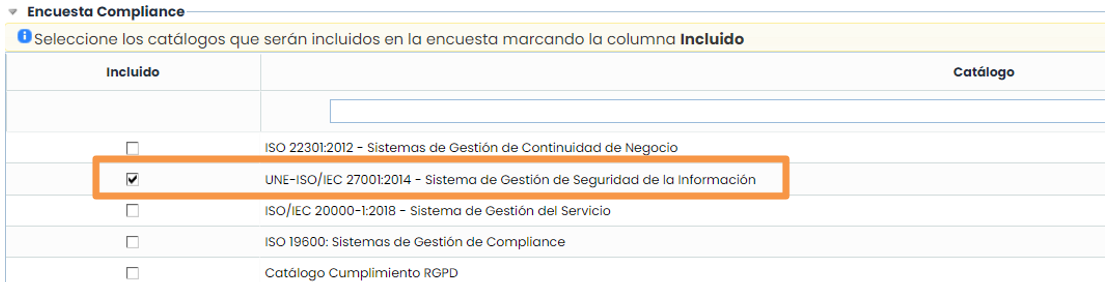
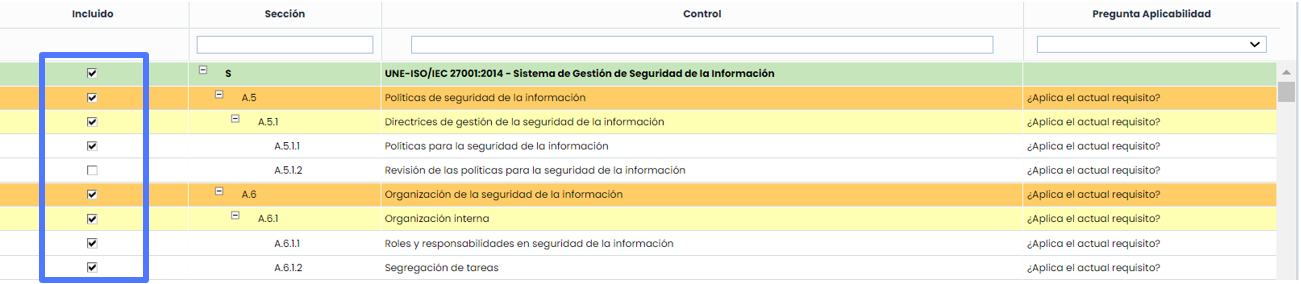
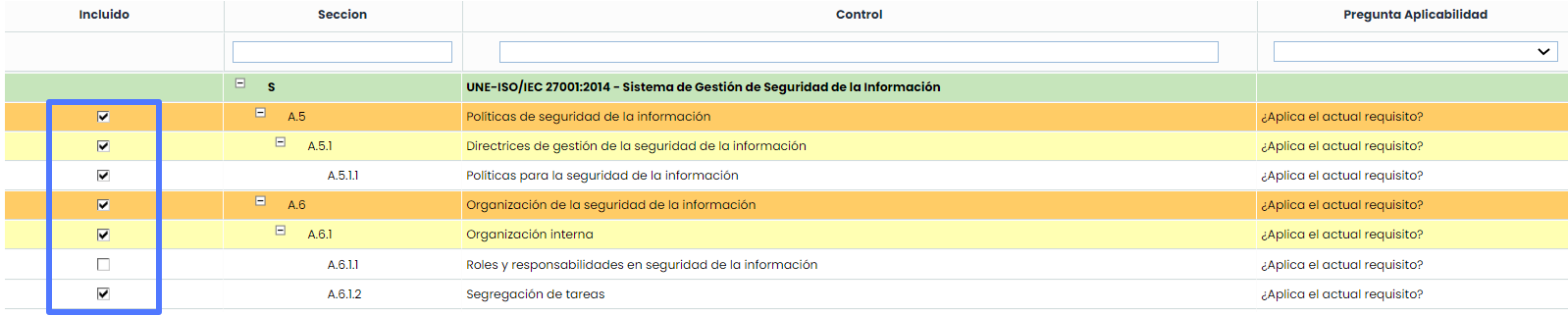
Nach der Auswahl des Katalogs erscheinen unten alle Kontrollen, die in der Umfrage aktualisiert werden sollen. Es ist jedoch möglich, eine Vorauswahl der Kontrollen zu treffen, die in der Umfrage gesendet werden sollen, indem sie in der Spalte „Eingeschlossen“ markiert oder demarkiert werden.
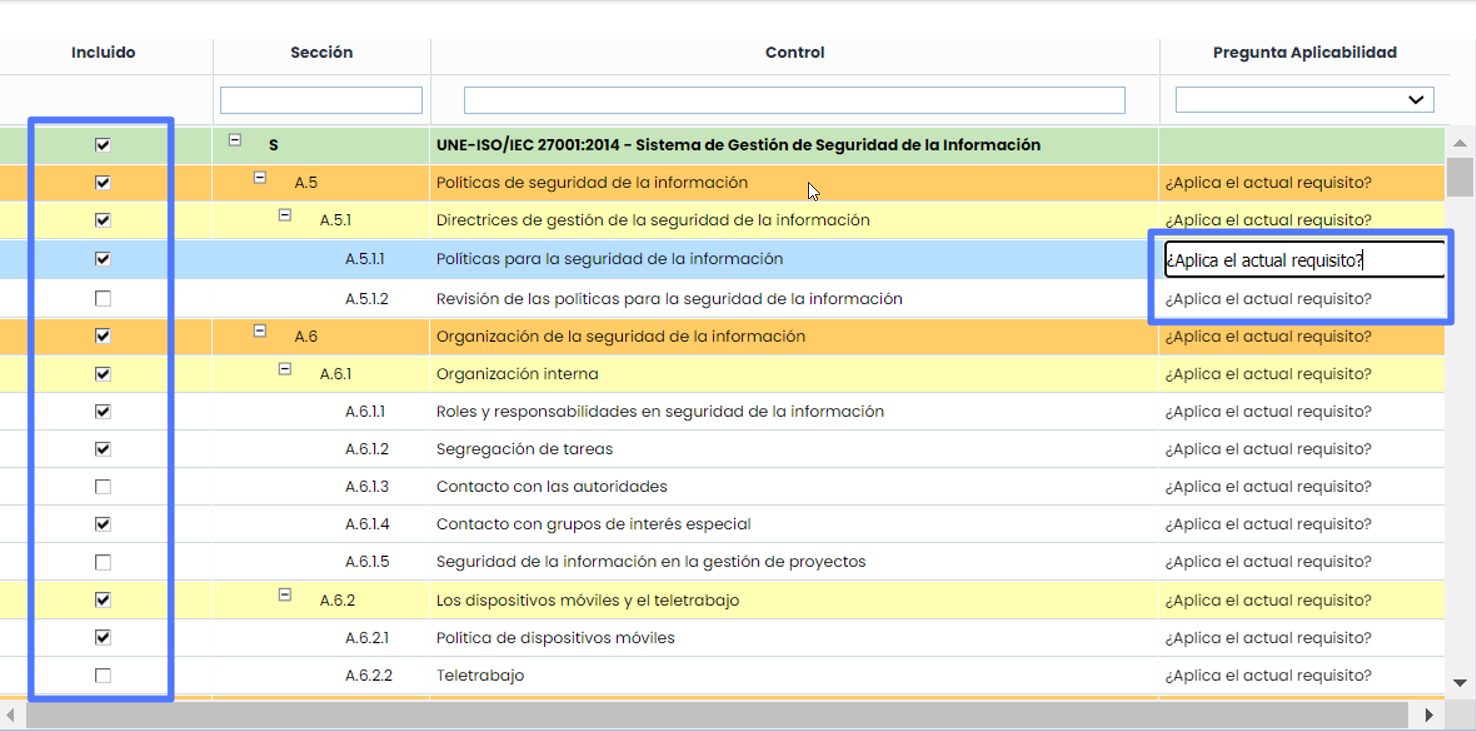
Zusätzlich zur Auswahl der Kontrollen, auf denen die Umfrage basieren soll, kann die Frage zur Überprüfung der Anwendbarkeit der Kontrollen geändert werden, und der Empfänger muss die Antwort auswählen. Durch Doppelklicken auf die Zelle kann deren Text bearbeitet werden.
Der erste Aspekt, der konfiguriert werden muss, ist die Frage, um den % der Vollständigkeit des Kontrols in der Organisation zu ermitteln. Durch Klicken auf die gewünschte Kontrolle öffnet sich rechts eine Tabelle zur Konfiguration dieser Frage.
Standardmäßig gibt es eine Frage, aber diese kann geändert oder weitere Fragen/Antworten entsprechend der Methodik der Organisation hinzugefügt werden.
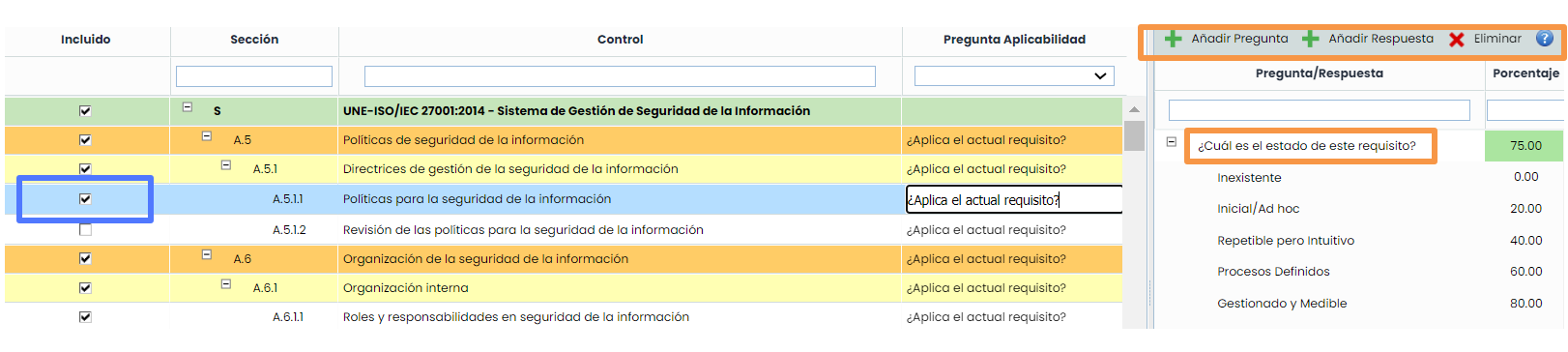
Es können weitere Fragen zum Prozentsatz der Vollständigkeit hinzugefügt werden. Wenn weitere Fragen hinzugefügt werden, muss das Gewicht jeder Frage in der Berechnungsformel festgelegt werden, da alle Fragen zusammen 100 ergeben müssen (grüne Felder im Bild).
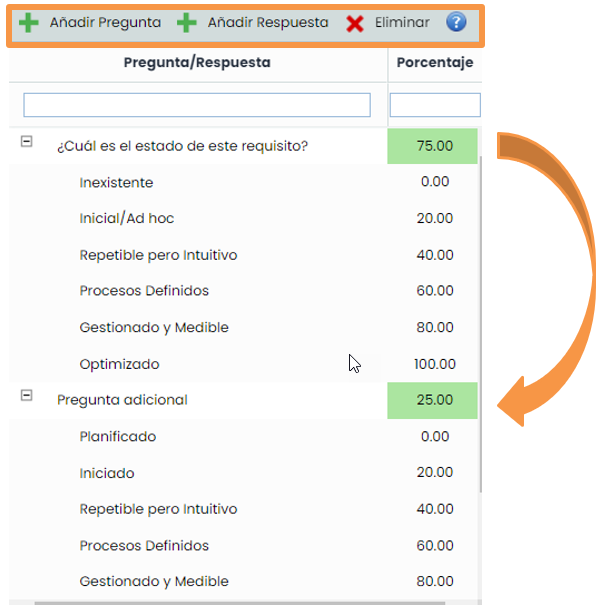
Im weiteren Verlauf können bei jeder Frage die möglichen Antworten konfiguriert werden: durch Hinzufügen oder Löschen der vorhandenen oder durch Ändern des Namens.

Wenn nur eine Frage konfiguriert ist, muss keine Aktion durchgeführt werden, da alle Kontrollen standardmäßig mit einer Frage versehen sind.
Die standardmäßig vorkonfigurierten Zustände sind die im Compliance-Katalog definierten.
Konfiguration und Veröffentlichung der Umfrage
1. Konfiguration
Nachdem das Modell konfiguriert wurde, muss eine Umfrage erstellt und diesem Modell zugeordnet werden.
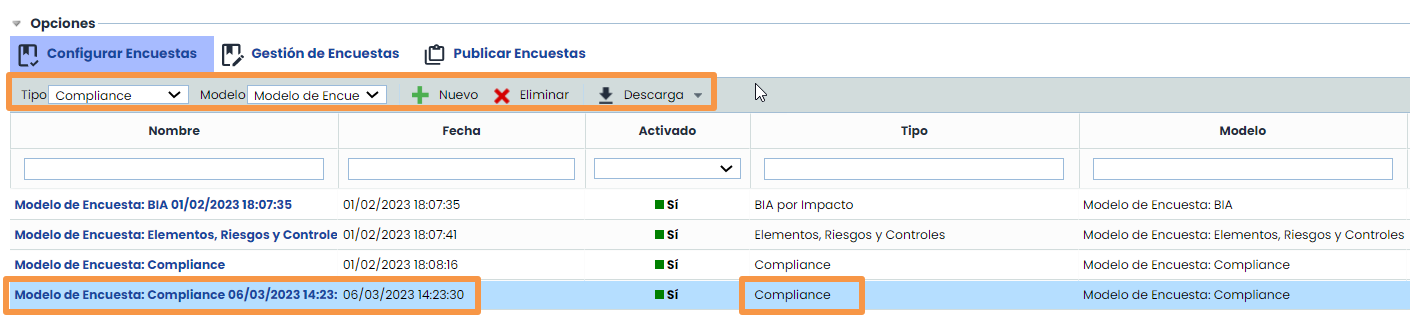
Im oberen Menü erscheinen drei Symbole. Standardmäßig zeigt die Anwendung immer die Registerkarte „ Umfragenverwaltung “ an. Zunächst muss jedoch Umfragen konfigurieren aufgerufen werden, um eine neue Umfrage basierend auf dem zuvor generierten Modell in Einstellungen zu erstellen. Schließlich wird der „Typ“ der Umfrage und das zu verwendende „Modell“ ausgewählt.
Nachdem die Hauptdaten der Umfrage definiert wurden, erscheint, falls die Umfrage einen Workflow enthält, eine zusätzliche Tabelle mit den in Einstellungen konfigurierten Zuständen. In diesem Fall müssen die Verantwortlichen der Zustände ausgewählt werden, damit die Umfrage ihnen automatisch bei Veröffentlichung zugeht.
Durch Auswahl des Zustands und Klicken auf die Schaltfläche Verantwortlichen zuordnen erscheint ein Popup-Fenster mit den in der Option Verwaltung> Mitarbeiter definierten Mitarbeitern.

Der nächste Schritt besteht darin, auszuwählen, auf welchen aktiven Katalogen die Umfrage basieren soll. Dazu muss ein aktiver Katalog in der Option Analyse > Compliance vorhanden sein.
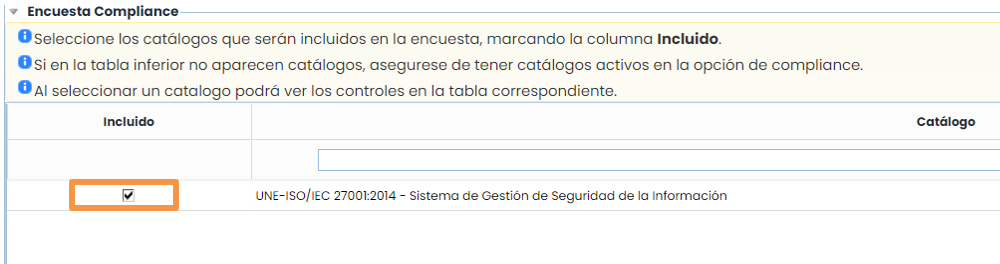
Wenn der Katalog in der untenstehenden Tabelle ausgewählt wird, wird dieser Katalog geladen und ermöglicht die Auswahl der Kontrollen, auf denen die Umfrage basieren soll. Wenn eine gesamte Sektion (orange/gelb) entfernt werden soll, müssen alle Elemente, die diese Sektion bilden (weiße Linien), entfernt werden.
2. Veröffentlichung
Nach der Konfiguration wird die Umfrage an die Mitarbeiter gesendet, damit sie diese beantworten.
Durch Klicken auf das Symbol Umfragen veröffentlichen können neben der Anzeige der veröffentlichten Umfragen das zuvor konfigurierte Modell ausgewählt und die Schaltfläche Neu gedrückt werden.
Diese Funktionalität ermöglicht es, die Umfrage an jede Person zu senden (ohne dass diese ein Benutzer des Tools sein muss), damit sie die erforderlichen Kataloge beantwortet.
Der Empfänger erhält nur eine URL per E-Mail, und durch Klicken darauf öffnet sich ein Fenster mit der konfigurierten Umfrage.

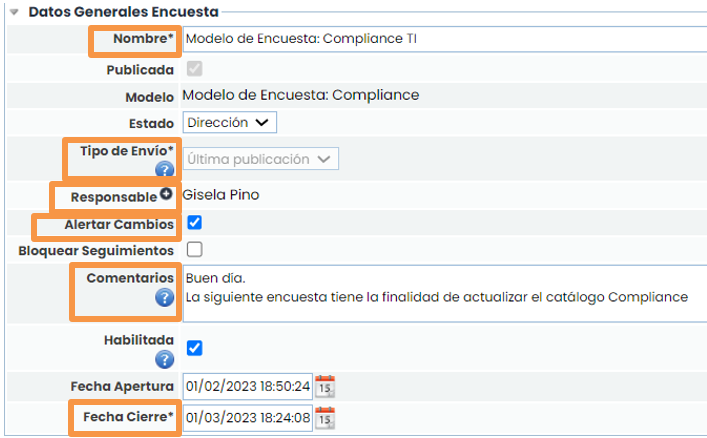
Um die Umfrage zu senden, müssen die zuvor erstellte Veröffentlichung aufgerufen und die folgenden Felder ausgefüllt werden:
-
Name: Name der zu sendenden Umfrage.
-
Versandart:
-
Leer Die Daten werden aus der mit dem zu sendenden Katalog verbundenen GlobalSuite-Option übernommen.
-
Letzte Veröffentlichung Es kann eine vorherige Umfrage zugeordnet werden, und die neue wird mit den Daten dieser Umfrage gesendet.
-
-
Verantwortlicher : Manager und Verantwortlicher für die Konsolidierung der Umfrage (muss Benutzer von GlobalSuite sein)
-
Änderungen alarmieren : warnt den Manager der Veröffentlichung bei Änderungen an der Umfrage.
-
Kommentare : zusätzliche Anweisungen, die der Empfänger in der E-Mail erhält.
-
Schließdatum: Enddatum, bis zu dem die Umfrage zugänglich ist
Wenn die Umfrage mit einem Workflow verknüpft ist, erscheint ein Dropdown-Element, um den Workflow-Zustand auszuwählen. Außerdem wird der zugeordnete Empfänger automatisch eingefügt und ist für den ersten Zustand des Workflows verantwortlich.
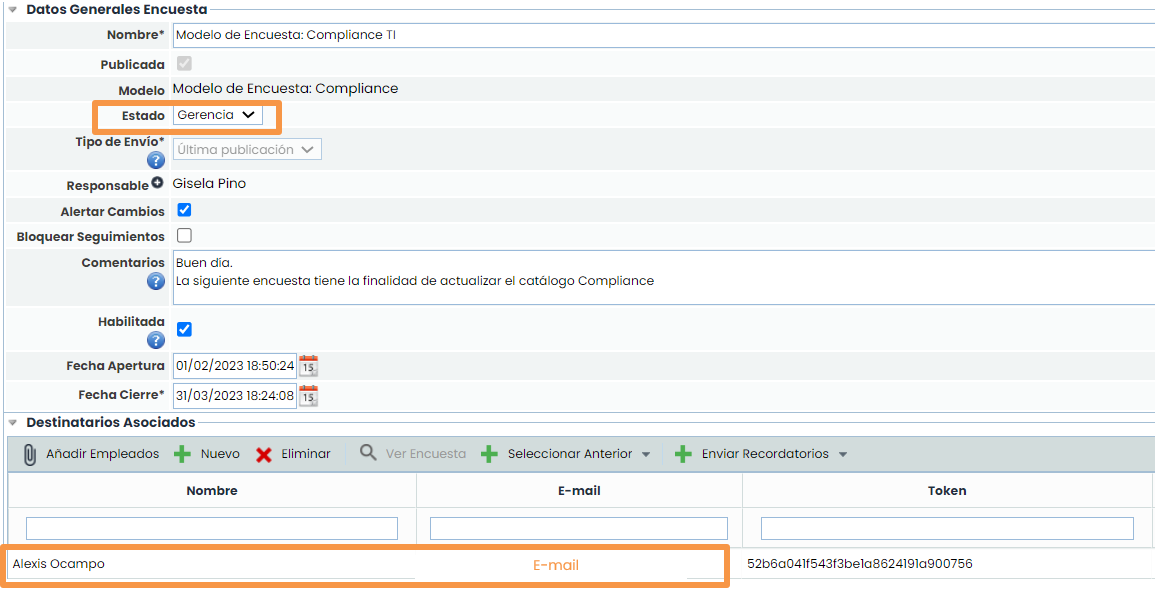
Der nächste Schritt besteht darin, die Personen (eine oder mehrere) auszuwählen, an die diese Umfrage gesendet wird (denken Sie daran, dass bei einem Workflow die Empfänger in der Umfragekonfiguration ausgewählt werden).
Mitarbeiter können im Bereich Verwaltung> Mitarbeiter erstellt oder jede Person hinzugefügt werden, die nicht in der Anwendung definiert ist:
-
Wenn Sie auf Mitarbeiter hinzufügen klicken, erscheint ein Popup-Fenster mit den in GlobalSuite registrierten Mitarbeitern.
-
Wenn Sie auf Neu klicken, erscheint ein Popup-Fenster, in dem der Name und die E-Mail-Adresse des Empfängers abgefragt werden.

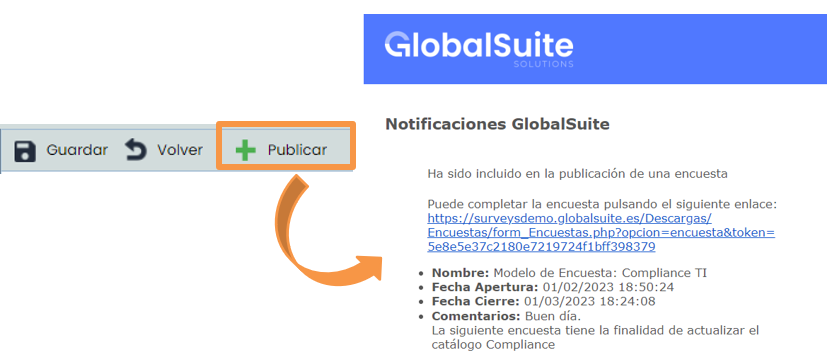
Nachdem alle Informationen konfiguriert wurden, muss die Schaltfläche Veröffentlichen gedrückt werden, damit der in dieser Umfrage generierte Link für den angegebenen Empfänger aktiviert wird:
-
Der generierte Link ist bis zum konfigurierten Schließdatum verfügbar.
-
Durch Klicken auf die Schaltfläche Veröffentlichen erhält der Empfänger eine E-Mail.
3. Ausfüllen
Durch Klicken auf den Link öffnet sich der Bildschirm des Bildes. Wenn es mehr als einen Katalog gibt, kann ausgewählt werden, auf welchen Katalog geantwortet werden soll. In diesem Beispiel wird die Umfrage zu einem Katalog durchgeführt.
Der Empfänger muss die Kontrollen gemäß der Frage zur Anwendbarkeit und der Frage zum % der Vollständigkeit bewerten.
Die Kontrollen werden einzeln ausgewählt, aber die Antwort zum % der Vollständigkeit ist nur für Kontrollen verfügbar, die keine abhängigen Kontrollen haben (weiß). Andererseits ist die Antwort zur Anwendbarkeit für alle Kontrollen verfügbar.
Um die Umfrage abzuschließen, müssen alle Kontrollen ausgefüllt werden, die in der Organisation anwendbar sind.

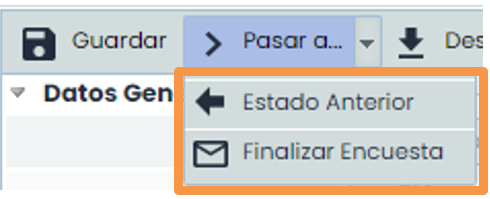
Nachdem alle Anforderungen beantwortet wurden, klickt der Benutzer auf die Schaltfläche Abschließen und benachrichtigt den Verantwortlichen der Veröffentlichung per E-Mail.
Wenn die Umfrage mit einem Workflow verknüpft ist und die im Modell konfigurierten Zustände auf automatisch gesetzt sind, wird die Umfrage durch Klicken des Empfängers auf „Zum nächsten Zustand wechseln“ automatisch an den Empfänger des nächsten Zustands weitergeleitet. Dieser Prozess wird so oft wiederholt, wie es Zustände in Einstellungen> Umfragemodelle gibt.
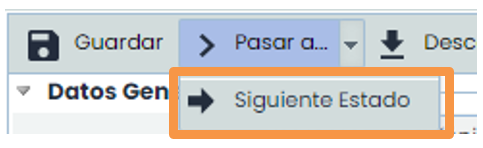
Wenn im Modell ein Zustand mit der Möglichkeit des Zurücksetzens markiert wurde, können die Empfänger dieser Zustände die Umfrage an den vorherigen Zustand zurücksetzen. Wenn der Empfänger des letzten Zustands die Umfrage abschließt und auf „ Umfrage abschließen“ klickt, wird diese als abgeschlossen registriert.
4. Konsolidierung
Die Funktionalität Konsolidierung dient dazu, die Daten eines aktiven Compliance unter Berücksichtigung der Antworten einer oder mehrerer Umfragen zu aktualisieren. Die Konsolidierung sucht einen Konsens zwischen den verschiedenen Meinungen der Verantwortlichen für die Bewertung des Compliance.
Das Konsolidierungskriterium ist anpassbar und ermöglicht es, die bereits in GlobalSUITE® vorhandene Bewertung zu aktualisieren, indem sie mit den maximalen oder minimalen Werten überschrieben oder ein arithmetisches Mittel aus allen Umfragen angewendet wird.
Im Folgenden wird die Konsolidierung der Informationen im Detail dargestellt.
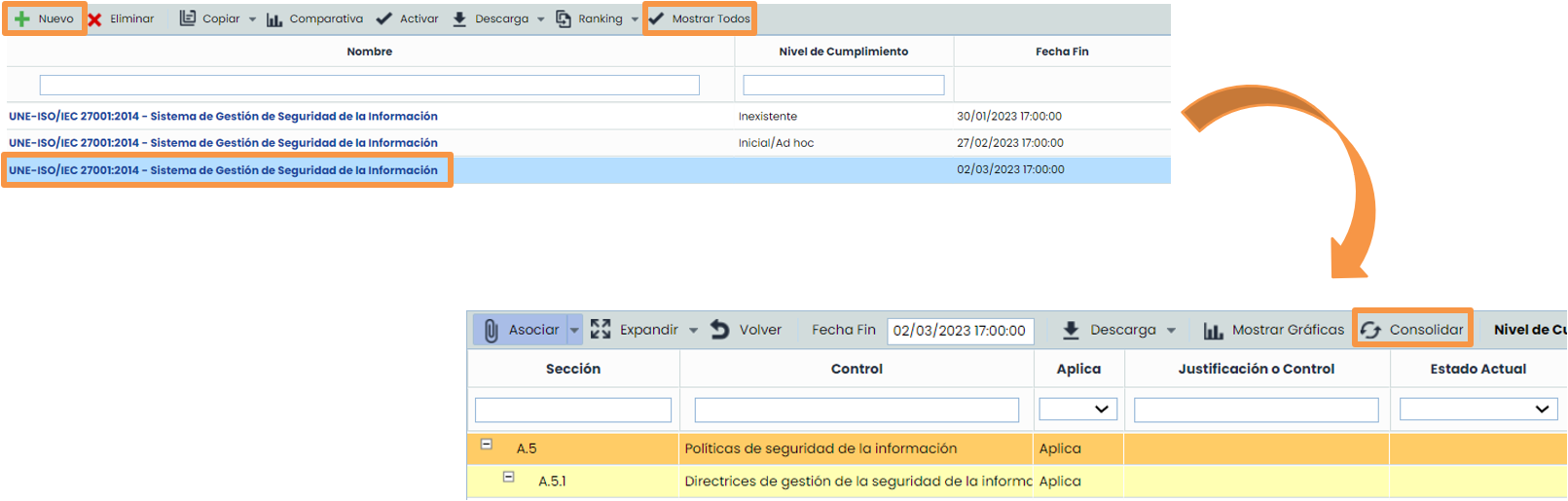
In der Option Analyse > Compliance , muss das Compliance ausgewählt werden, das mit den Antworten aus den Umfragen konsolidiert werden soll. Durch Klicken auf die aktive Version (grüne Zeile – wenn Sie nicht auf Alle anzeigen klicken, werden nur die aktiven Versionen angezeigt) wird darauf zugegriffen. In der Symbolleiste muss die Schaltfläche Konsolidieren gedrückt werden.
Konsolidierungsoptionen:
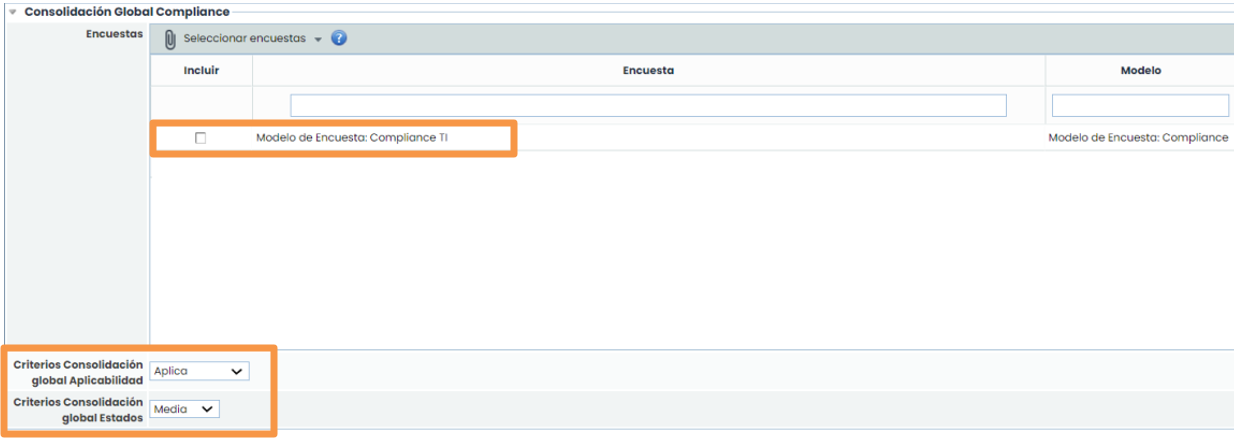
Auf dem Konsolidierungsbildschirm müssen die folgenden Optionen ausgewählt werden, um zu konsolidieren:
-
Veröffentlichte Umfragen zu diesem Katalog. Wählen Sie die Umfrage in der linken Spalte aus.
-
Konsolidierungskriterium Anwendbarkeit.
-
Gilt: Wenn eine der Umfragen die Kontrolle anwendet, lautet das Ergebnis gilt.
-
Gilt nicht: Wenn eine der Umfragen die Kontrolle nicht anwendet, lautet das Ergebnis gilt nicht.
-
Nicht konsolidieren: Berücksichtigt keine Kontrollen mit unterschiedlichen Kriterien.
-
-
Konsolidierungskriterium Status
-
Minimum: Nimmt den minimalen Wert des Vollständigkeitsergebnisses für dieselbe Kontrolle.
-
Maximum: Nimmt den maximalen Wert des Vollständigkeitsergebnisses für dieselbe Kontrolle.
-
Durchschnitt: Berechnet den Durchschnitt der Antworten, die eine Kontrolle erhalten hat.
-
Hinweis: Wenn bei der Konsolidierung nur eine Umfrage vorhanden ist, entspricht der resultierende Wert der Kontrolle dem der Umfrage.
Konsolidierung — Auswahl und Durchführung
Abschließend bleibt nur noch, das Ergebnis der Umfrage zu konsolidieren.
-
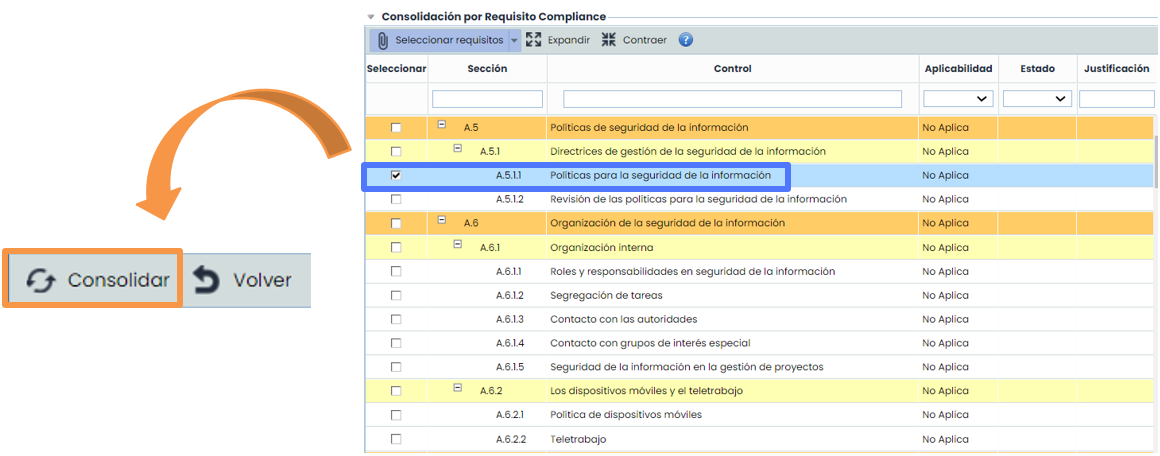
Zunächst müssen die zu konsolidierenden Kontrollen ausgewählt werden, indem in der linken Spalte die gewünschten markiert werden.
-

Anschließend muss Kontrolle für Kontrolle die Antwort des Empfängers überprüft werden, um die richtige Entscheidung zu treffen.
-
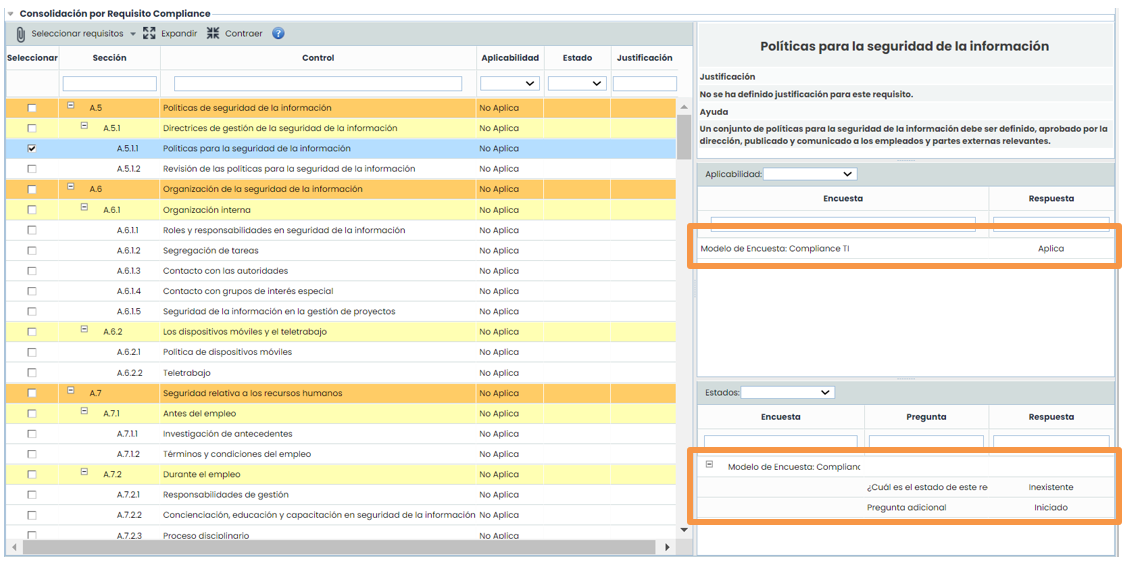
In der Tabelle auf der rechten Seite können die verschiedenen Antworten eingesehen werden, und es muss entschieden werden, ob die globale Konsolidierung (im vorherigen Punkt erläutert) verwendet oder die individuelle Konsolidierungsoption für jede Kontrolle gewählt wird.
-
Durch Auswahl jeder Kontrolle werden zwei Tabellen angezeigt, in denen die verschiedenen Antworten zur Kontrolle eingesehen werden können (siehe nächster Punkt „ Kriterien pro Kontrolle konsolidieren“).
-
Wenn die Schaltfläche konsolidieren gedrückt wird, wird das Ergebnis der Umfrage in den Katalog von GlobalSuite® kopiert.
Kriterien pro Kontrolle konsolidieren
In der ersten Tabelle können die Antworten auf die Frage zur Anwendbarkeit eingesehen werden. Im Dropdown-Menü kann das individuelle Kriterium für diese Kontrolle ausgewählt werden. Wenn nichts ausgewählt wird, wird das globale Kriterium übernommen.
In der zweiten Tabelle kann die Antwort zum Prozentsatz der Vollständigkeit ausgewählt werden. Im Dropdown-Menü kann das individuelle Kriterium ausgewählt werden. Wenn nichts ausgewählt wird, wird das globale Kriterium übernommen.