
Dieses Tutorial erklärt Schritt für Schritt, wie man Umfragen zu Elementen, Risiken und Kontrollen in GlobalSuite® erstellt, konfiguriert, veröffentlicht und konsolidiert.
Das Ziel ist es, zu zeigen, wie man Umfragemodelle verwendet, um Inventarelemente zu identifizieren, damit verbundene Risiken zu analysieren und implementierte Kontrollen innerhalb der Organisation zu bewerten. Außerdem werden die Phasen der Konfiguration, Veröffentlichung an Verantwortliche, Verwaltung der Antworten und die abschließende Konsolidierung der Informationen für die Integration in die Risiko- und Kontrollanalysen des Systems detailliert beschrieben.
Phasen zur Durchführung von Umfragen zu Elementen, Risiken und Kontrollen
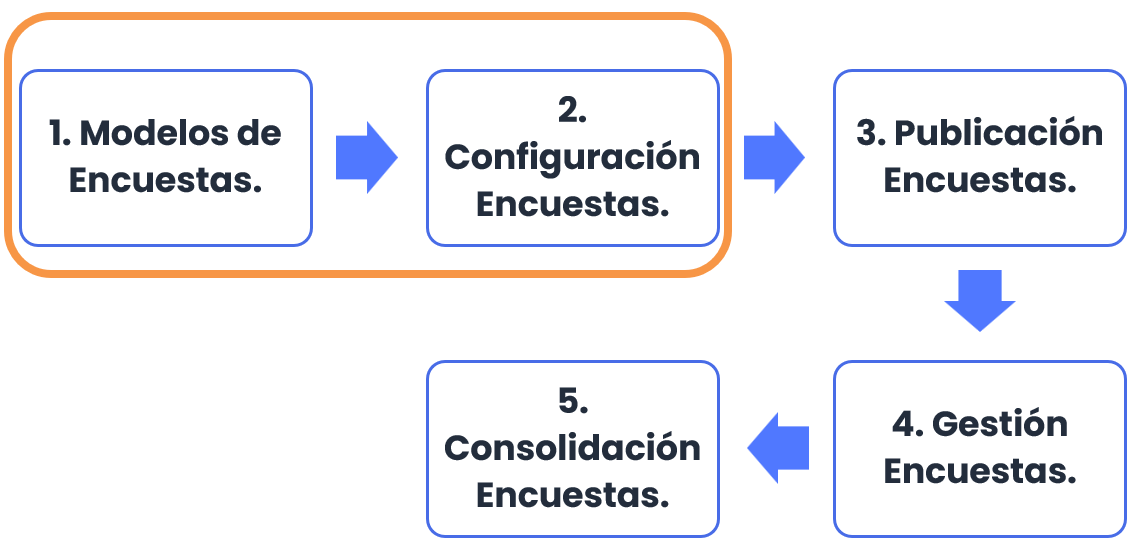
Umfragemodelle für Elemente, Risiken und Kontrollen.
Umfragemodelle konfigurieren
GlobalSuite® ermöglicht es, das Inventar von Elementen zu identifizieren und zu klassifizieren, Risikoanalysen durchzuführen und die Kontrollen der Organisation zu bewerten, indem Umfragen an die verschiedenen Verantwortlichen der Organisation gesendet werden. Dazu muss zunächst das gewünschte Umfragemodell erstellt werden. Es können mehrere Modelle erstellt und so konfiguriert werden, dass sie an die Bedürfnisse der Organisation angepasst werden können.
Dazu kann jedes Umfragemodell durch Angabe seines Typs konfiguriert werden. Es gibt drei Arten von Umfragen, die bei der Erstellung eines Modells berücksichtigt werden können:
-
Elementenumfrage: Ermöglicht die Identifikation, Kategorisierung und Klassifizierung der Elemente.
-
Risiko-Umfrage: Ermöglicht die Identifikation der Risiken jedes Elements (einschließlich Dienstleistungen und Prozesse) sowie deren Bewertung gemäß der Methodik der Organisation.
-
Kontroll-Umfrage: Ermöglicht die Identifikation der in der Organisation implementierten Kontrollen sowie deren Reifegradbewertung gemäß der entsprechenden Methodik.
Um ein Umfragemodell zu konfigurieren, muss der Benutzer Administrator sein (Plattform-Administrator, Enterprise-Administrator oder Konfigurations-Administrator), da sich diese Option im Abschnitt „ Einstellungen“ befindet. Die Option heißt „ Umfragemodelle “.
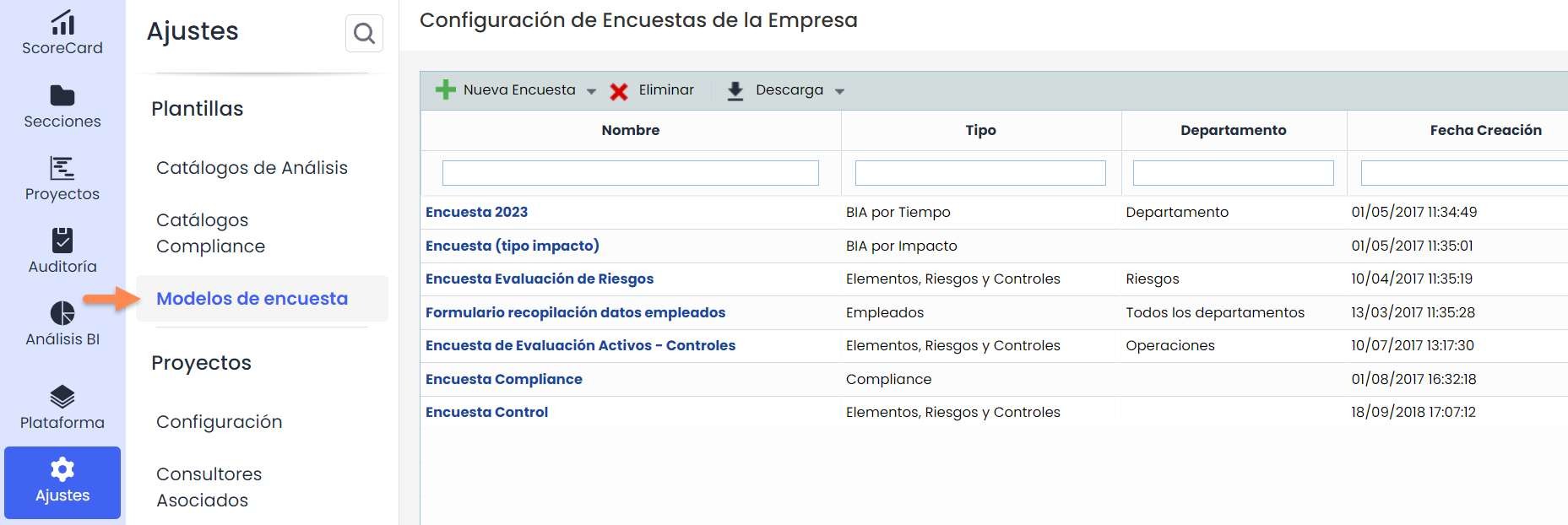
In der Option muss ausgewählt werden, welcher Typ von Umfragemodell im Button „ Neue Umfrage“ erstellt werden soll (in diesem Fall der Typ „ Elemente, Risiken und Kontrollen“). Außerdem können in dieser Option Modelle gelöscht (Button „ Löschen“) und eine Liste der konfigurierten Modelle heruntergeladen werden (Button „ Herunterladen“).
In der letzten Spalte werden die aktivierten Modelle angezeigt. Es können nur Umfragen aus den aktivierten Modellen erstellt werden.
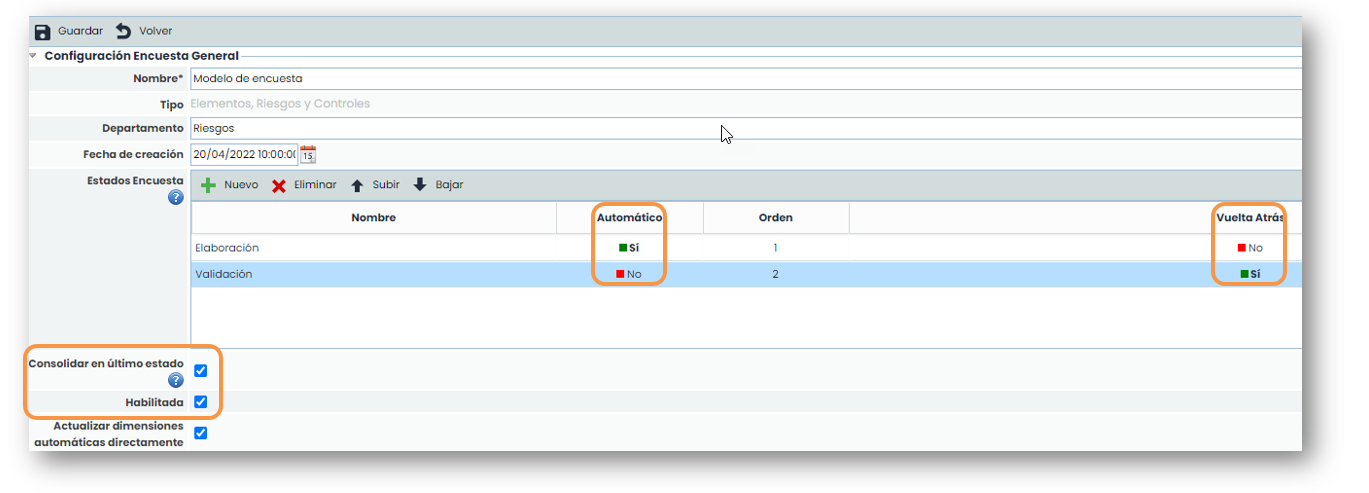
Innerhalb des Umfragemodells können Aspekte wie Name, Abteilung oder Erstellungsdatum konfiguriert werden. Es kann auch angegeben werden, ob das Modell aktiviert werden soll, um es zu verwenden, und ob die Option „ Im letzten Zustand konsolidieren“ aktiviert werden soll, d. h., dass die Daten der Umfrage direkt aus dem letzten Zustand des Workflows in die endgültige Analyse konsolidiert werden können.
Es ist auch möglich, Zustände in der Umfrage zu verwenden. Die Verwendung dieser Zustände ermöglicht es, dass verschiedene Personen Informationen aus vorherigen Zuständen ausfüllen oder validieren können. Es kann automatisch von einem Zustand zum nächsten gewechselt werden, wenn der Indikator „Automatisch“ markiert ist, und es kann auch auf einen vorherigen Zustand zurückgegangen werden, wenn der Indikator „Zurück“ markiert ist.
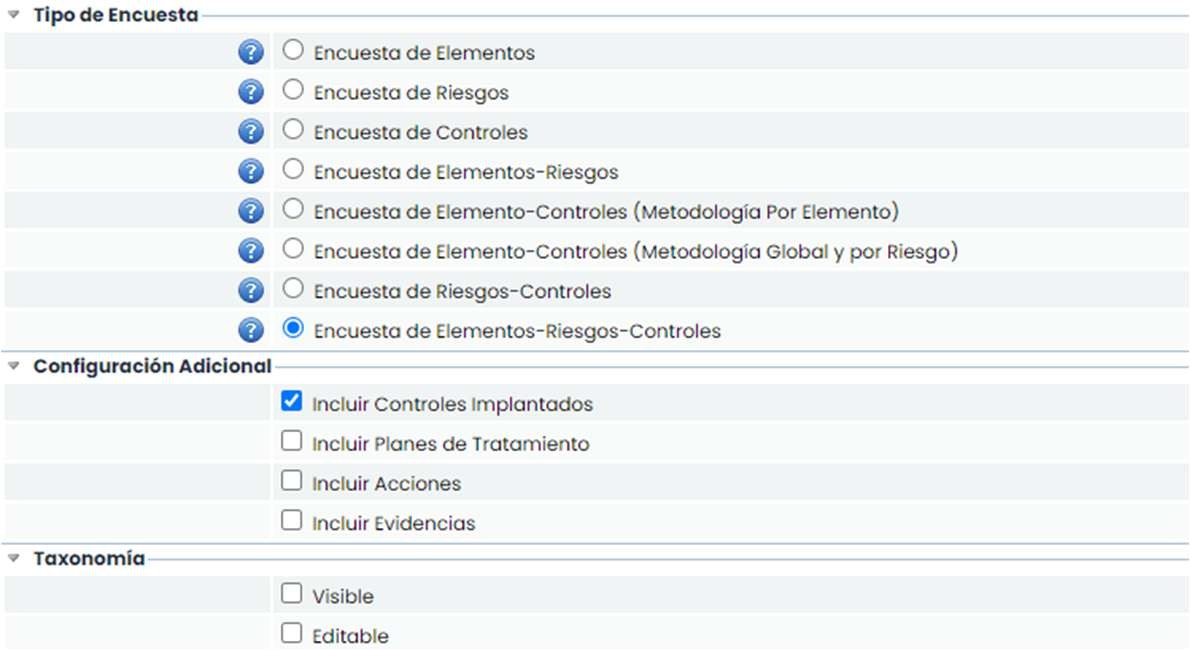
Im Abschnitt „ Umfragetyp“ muss ausgewählt werden, welcher Typ von Modell erstellt werden soll.
-
Wenn ein Umfragetyp ausgewählt wird, der Risiken enthält, erscheint der Abschnitt „ Taxonomie“, der die Typen/Gruppierungen von Risiken in den Umfragen anzeigt.
-
Wenn der Umfragetyp Kontrollen enthält, erscheint der Abschnitt „ Zusätzliche Konfiguration“, der es ermöglicht, Aktionen zu bearbeiten und Nachweise hinzuzufügen.
-
Für dieses Beispiel ist die ausgewählte Umfrage die umfassendste, da sie die drei Kombinationen enthält: Elemente, Risiken und Kontrollen.
Wenn eine Dimension ausgewählt wird, kann die Reihenfolge, in der sie angezeigt wird, geändert werden. Mit den Buttons „ Nach oben“ und „ Nach unten“ kann sie an die gewünschte Position verschoben werden.

Mit dem Button „ Dimensionen aktualisieren“, wie in der gelben Nachricht angegeben, wird die Liste der Dimensionen der Elementemethodik aktualisiert, falls nach der Erstellung des Modells neue Dimensionen hinzugefügt wurden. Beim Drücken dieses Buttons wird die folgende Nachricht angezeigt:
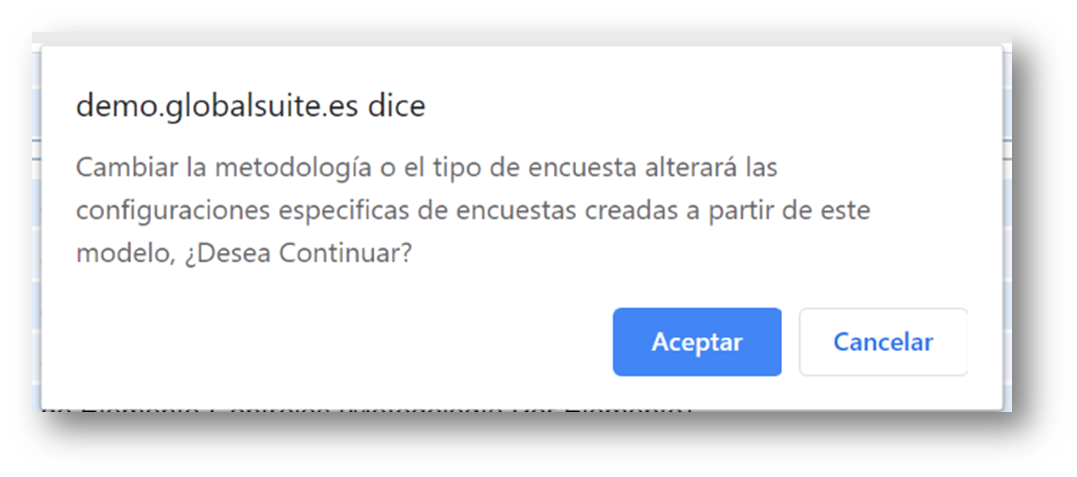
Die Einstellungen für die vorherigen Dimensionen, die bereits existierten, bleiben erhalten. Es erscheinen nur die neuen Dimensionen, die in der Elementemethodik erstellt wurden, um sie in die Umfrage aufnehmen zu können.
Wenn der Umfragetyp Elemente enthält, erscheint ein Abschnitt, der deren Konfiguration ermöglicht. Es werden die in der Elementinventur konfigurierten Dimensionen angezeigt, wobei der Dimensionstyp und ob diese manuell oder automatisch ist, angegeben werden. Der Benutzer kann die folgenden Optionen für jede Dimension konfigurieren:
-
Sichtbar: Ermöglicht die Festlegung, ob die Dimension in die Umfrage aufgenommen wird oder nicht, indem auf die Zelle geklickt wird.
-
Editierbar: Gibt an, ob die Dimension in der Umfrage geändert werden kann oder nur im Ansichtsmodus sichtbar ist.
-
Pflichtfeld: Gibt an, ob das Ausfüllen einer Dimension beim Wechseln des Zustands obligatorisch ist, falls Umfragen mit Zuständen verwendet werden.
-
Frage: Im Fall von Umfragen des Typs "Formular" (wird später erläutert), ermöglicht es, eine erklärende Frage anzuzeigen, anstatt nur den Namen der Dimension.

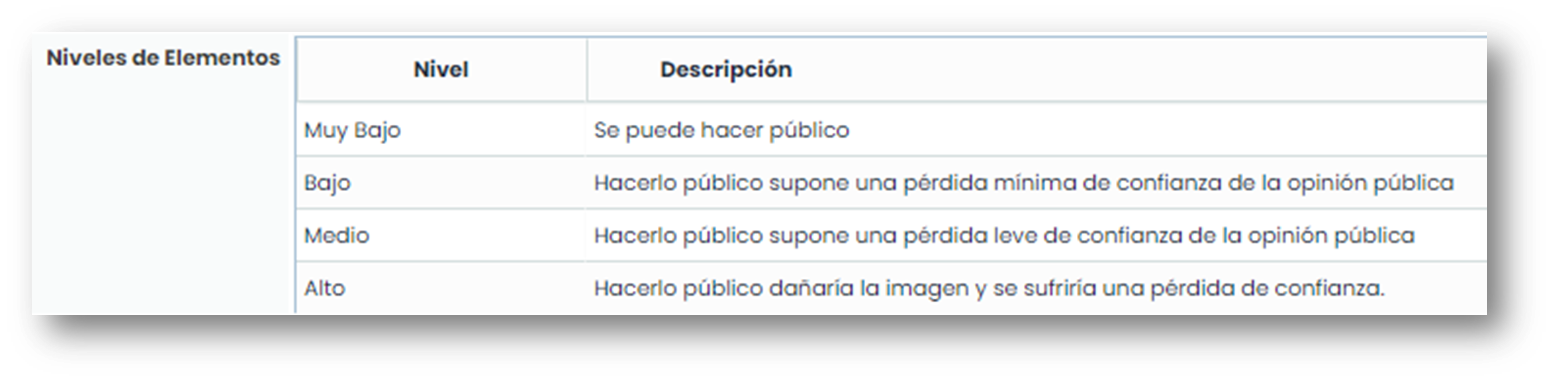
Beim Auswählen einer Dimension werden in der Tabelle unten („Elementebenen“) die in den Einstellungen konfigurierten Ebenen informativ angezeigt.
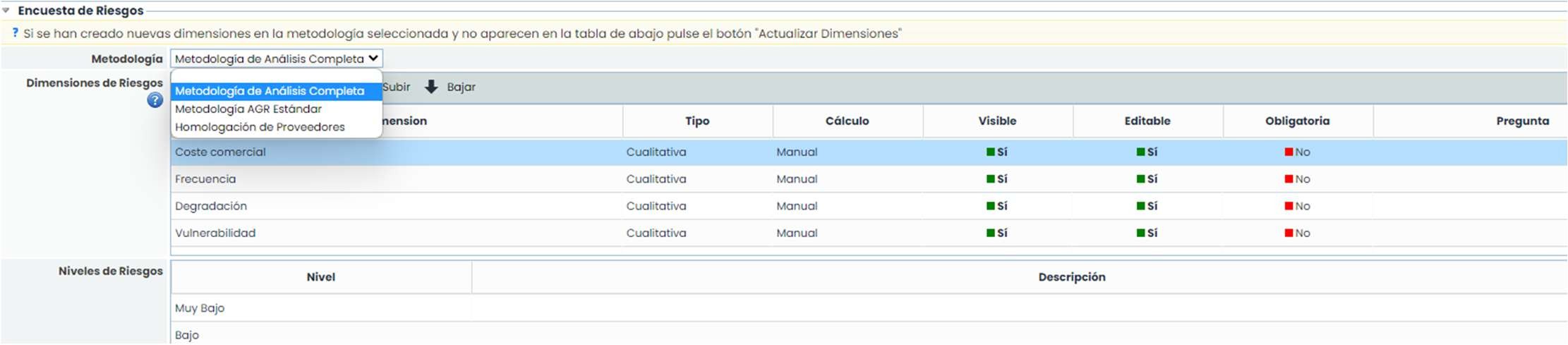
Wenn der Umfragetyp Risiken enthält, erscheint ein Abschnitt, der deren Konfiguration ermöglicht.
Zunächst muss ausgewählt werden, welche Risikomethodik in der Umfrage verwendet werden soll. Beim Auswählen der Methodik werden die darin konfigurierten Dimensionen angezeigt, wobei der Dimensionstyp und ob diese manuell oder automatisch ist, angegeben werden. Der Benutzer kann die folgenden Optionen für jede Dimension konfigurieren:
-
Sichtbar: Ermöglicht die Festlegung, ob die Dimension in die Umfrage aufgenommen wird oder nicht, indem auf die Zelle geklickt wird.
-
Editierbar: Gibt an, ob die Dimension in der Umfrage geändert werden kann oder nur im Ansichtsmodus sichtbar ist.
-
Pflichtfeld: Gibt an, ob das Ausfüllen einer Dimension beim Wechseln des Zustands obligatorisch ist, falls Umfragen mit Zuständen verwendet werden.
-
Frage: Im Fall von Umfragen des Typs "Formular" (wird später erläutert), ermöglicht es, eine erklärende Frage anzuzeigen, anstatt nur den Namen der Dimension.
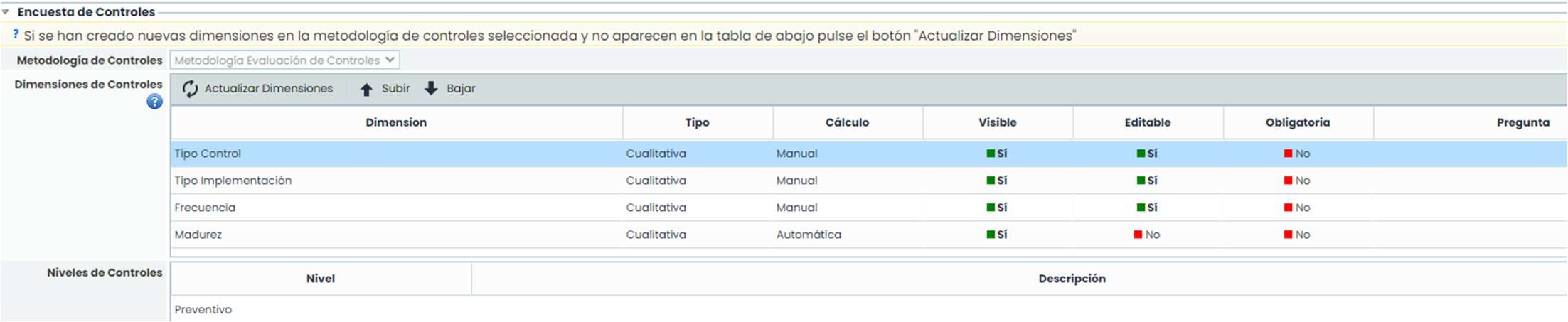
Wenn der Umfragetyp Kontrollen enthält, erscheint ein Abschnitt, der deren Konfiguration ermöglicht.
Zunächst muss ausgewählt werden, welche Kontrollmethodik in der Umfrage verwendet werden soll. Beim Auswählen der Methodik werden die darin konfigurierten Dimensionen angezeigt, wobei der Dimensionstyp und ob diese manuell oder automatisch ist, angegeben werden. Der Benutzer kann die folgenden Optionen für jede Dimension konfigurieren:
-
Sichtbar: Ermöglicht die Festlegung, ob die Dimension in die Umfrage aufgenommen wird oder nicht, indem auf die Zelle geklickt wird.
-
Editierbar: Gibt an, ob die Dimension in der Umfrage geändert werden kann oder nur im Ansichtsmodus sichtbar ist.
-
Pflichtfeld: Gibt an, ob das Ausfüllen einer Dimension beim Wechseln des Zustands obligatorisch ist, falls Umfragen mit Zuständen verwendet werden.
-
Frage: Im Fall von Umfragen des Typs "Formular" (wird später erläutert), ermöglicht es, eine erklärende Frage anzuzeigen, anstatt nur den Namen der Dimension.
Im Abschnitt „ Anhänge“ können die für die Umfrage erforderlichen Dateien angehängt werden, damit der Empfänger diese einsehen kann.
Die verfügbaren Optionen sind:
-
Datei auswählen: Ermöglicht das Suchen und Auswählen einer Datei aus unserem Dateiexplorer.
-
Anhängen: Ermöglicht das Hochladen der ausgewählten Datei.
-
Löschen: Ermöglicht das Löschen einer in der Tabelle „Zugehörige Dokumentation“ ausgewählten Datei.
-
Herunterladen: Ermöglicht das Herunterladen der in der Tabelle „Zugehörige Dokumentation“ ausgewählten Datei.
-
• Anzeigen: Ermöglicht das Anzeigen der in der Tabelle „Zugehörige Dokumentation“ ausgewählten Datei direkt im Browser. Es können nur Dateien mit den Erweiterungen .pdf, .jpeg, .jpg, .bmp oder .png angezeigt werden.

Konfiguration von Umfragen zu Elementen, Risiken und Kontrollen.
Sobald das Umfragemodell konfiguriert ist, kann es verwendet werden, um so viele Umfragen wie nötig zu konfigurieren. Dazu muss die Option „ Umfragen “ im Tab „ Verwaltung“ aufgerufen werden.
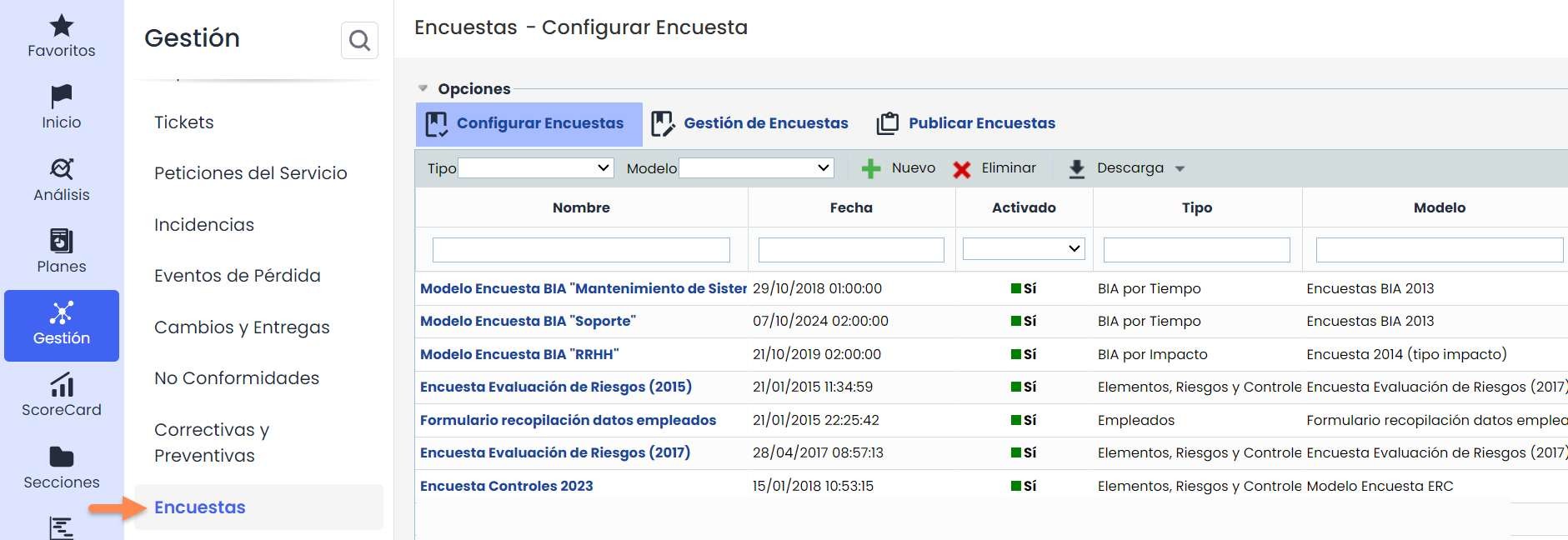
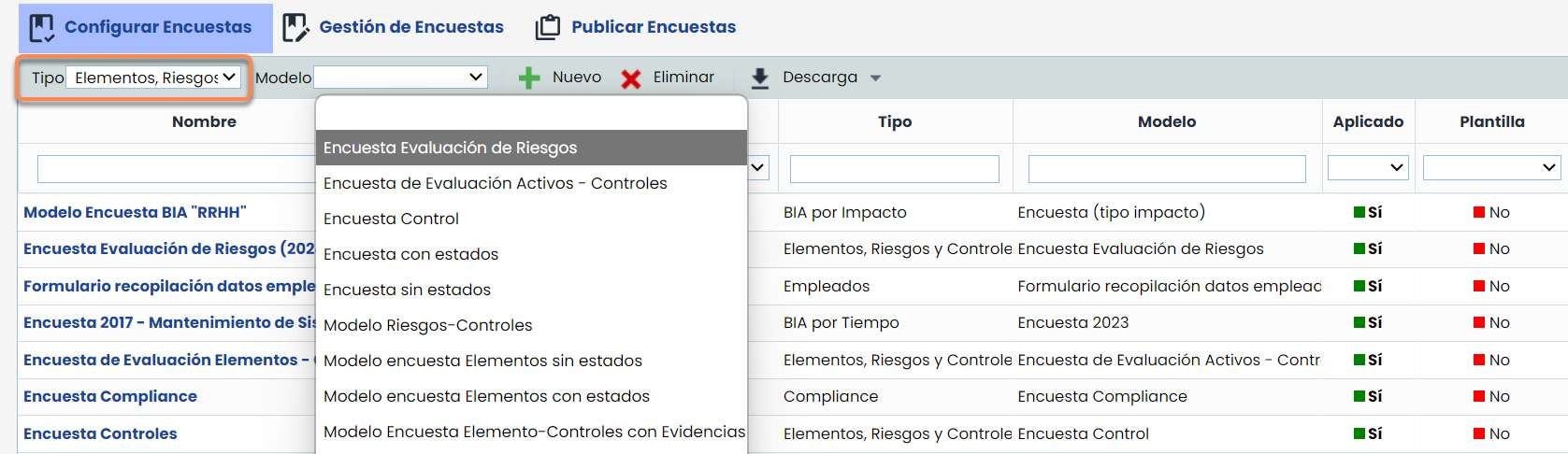
Um die Konfiguration einer Umfrage zu erstellen, muss nach dem Umfragetyp gefiltert und anschließend das gewünschte Modell ausgewählt werden.
Durch Drücken des Buttons „ Neu“ wird eine Umfrage des ausgewählten Typs und Modells erstellt. Wenn Sie die Konfiguration einer Umfrage löschen möchten, müssen Sie den Button „ Löschen“ drücken. Beachten Sie, dass wenn eine Konfiguration gelöscht wird , alle auf dieser Konfiguration basierenden Umfragen ebenfalls gelöscht werden.
Es ist auch möglich, die Liste der Umfragekonfigurationen im Excel-Format herunterzuladen.
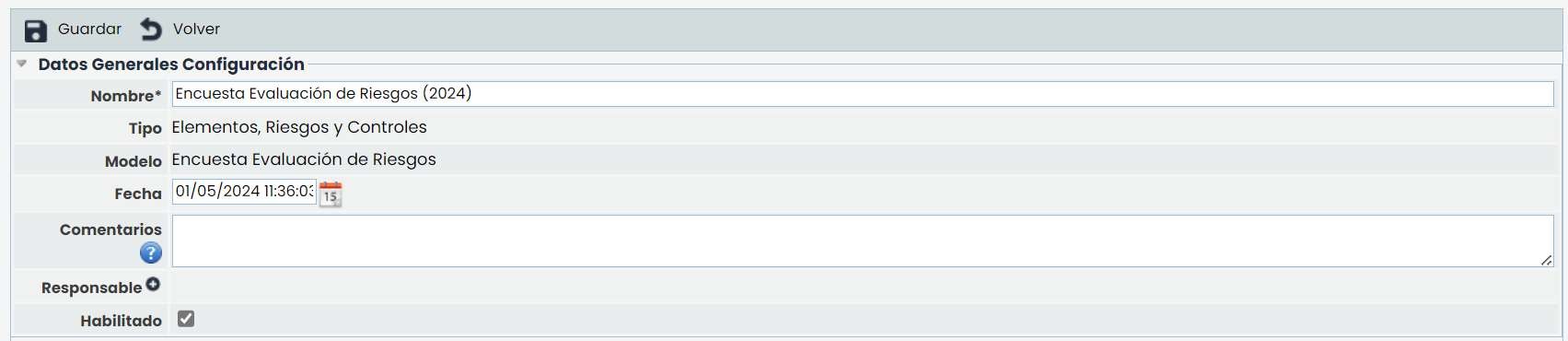
Beim Zugriff auf die Umfragekonfiguration erscheinen eine Reihe von Abschnitten, die deren Konfiguration ermöglichen.
Im ersten Abschnitt „Allgemeine Konfigurationsdaten“ können der Name der Konfiguration identifiziert, der Typ und das Modell der Umfrage angezeigt, das Datum geändert und auch der folgende Indikator aktiviert oder deaktiviert werden:
-
Aktiviert: Ermöglicht die Angabe, ob die Konfiguration zur Erstellung neuer Umfragen verwendet werden kann.
Wenn im Modellierungsprozess Zustände (Workflow) enthalten sind, erscheint in der Konfiguration auch der Abschnitt „Zustände“, um einem Verantwortlichen jeden Zustand zuzuweisen:

Im Abschnitt „Risikokonfiguration“ erscheinen die Informationen, die mit dem ausgewählten Umfragetyp (Elemente, Risiken und Kontrollen) zusammenhängen.
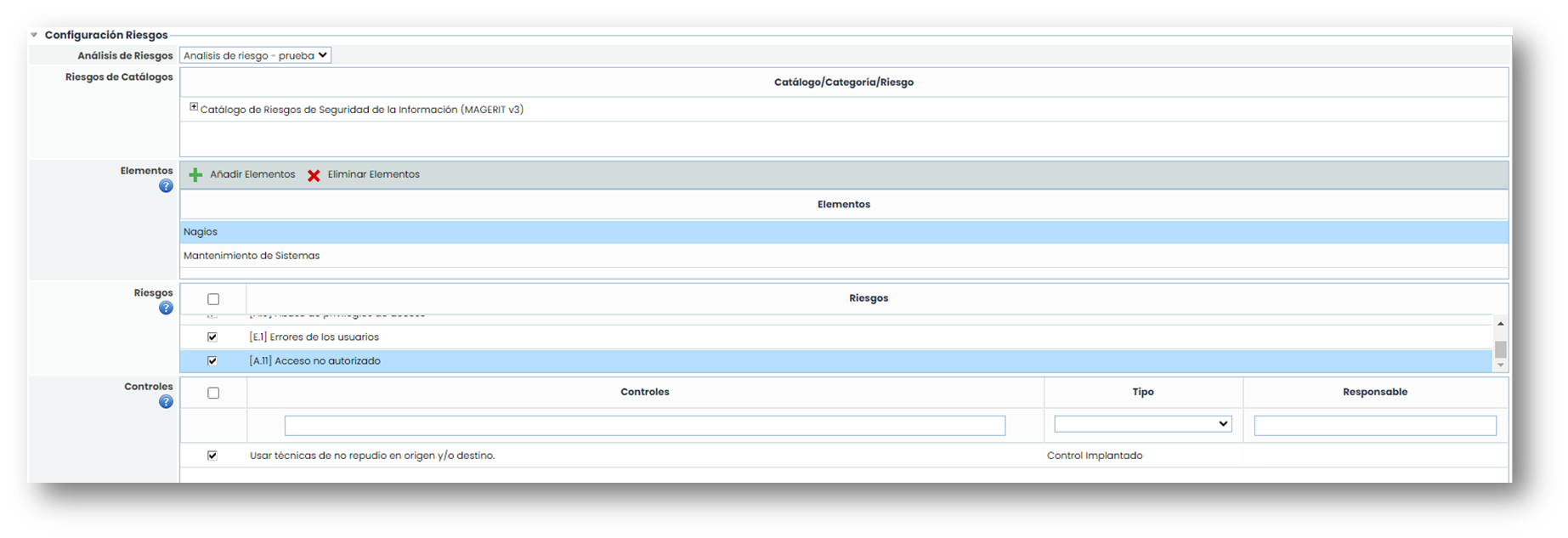
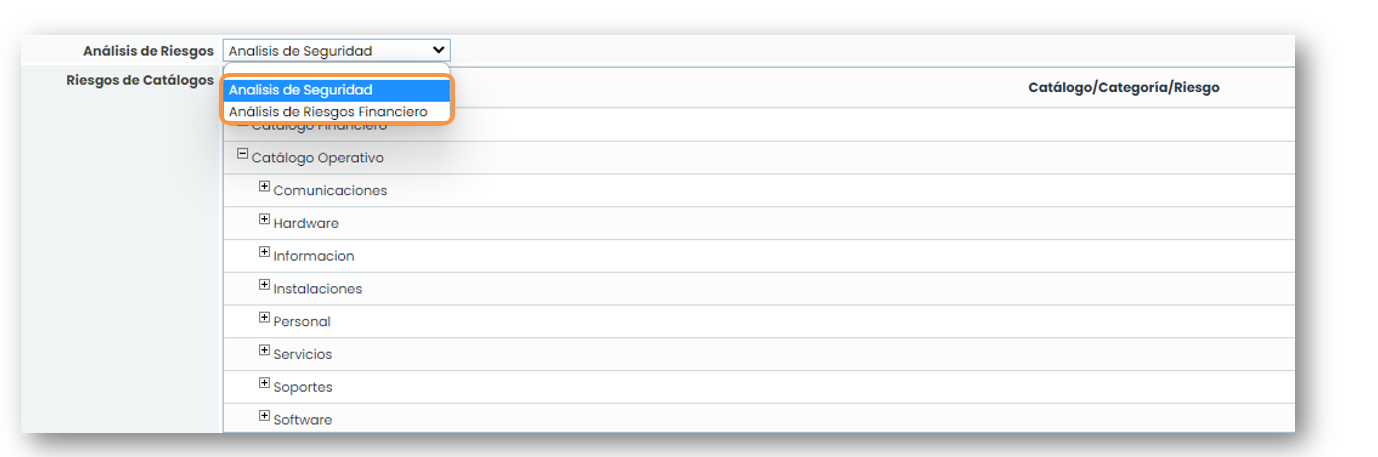
Für Risiko-Umfragen muss ausgewählt werden, auf welche Risikoanalyse die Umfrage angewendet werden soll. Die Liste der Risikoanalysen enthält jene Analysen von GlobalSuite®, die mit derselben Methodik konfiguriert sind, die dem Umfragemodell zugeordnet ist.
Beim Auswählen der Risikoanalyse erscheinen unten die Risiko-Kataloge, die damit verbunden sind. Es kann angegeben werden, welche Kataloge dem Benutzer zur Verfügung stehen sollen, sowie die Risiken, die berücksichtigt werden sollen. Auf diese Weise kann ein Teil der Risiken eines Katalogs in die Umfrage aufgenommen werden.
Ein weiterer Aspekt, der in einer Umfrage konfiguriert werden muss, ist die Auswahl der Elemente, die
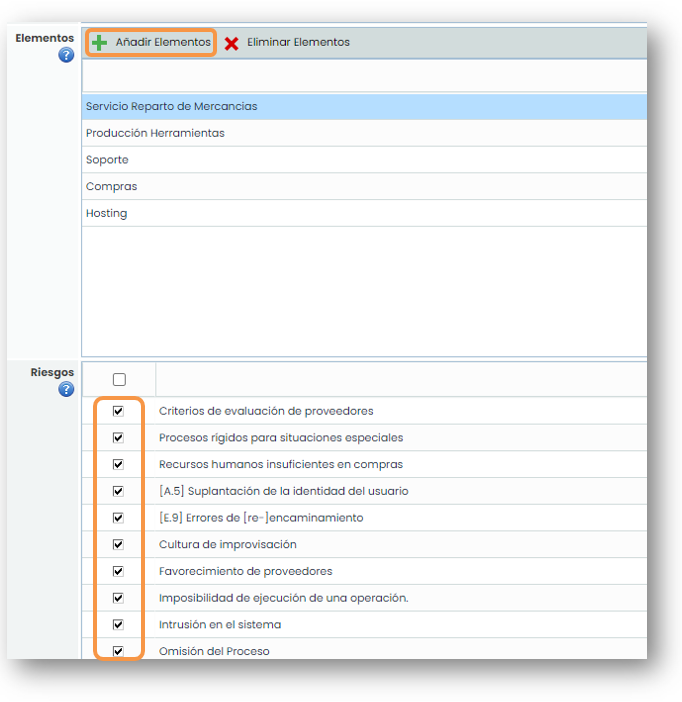
eingefügt werden sollen, sodass der Benutzer, der die Umfrage erhält, nur die zugewiesenen Elemente bewerten kann (zusätzlich zur Möglichkeit, neue Elemente hinzuzufügen). Um dies zu tun, muss der Button „ Elemente hinzufügen“ gedrückt werden, wodurch ein Popup-Fenster erscheint, in dem die gewünschten Elemente ausgewählt werden können.
Sobald die Elemente hinzugefügt wurden, befindet sich unten die Tabelle „ Risiken“, die die Risiken jedes Elements anzeigt. Standardmäßig sind alle Risiken aktiviert, sodass der Benutzer der Umfrage sie bewerten kann. Es ist jedoch möglich, nur die Risiken auszuwählen, die für jedes Element veröffentlicht werden sollen.
Für den Fall von Umfragen, die Kontrollen beinhalten, muss auch die Risikoanalyse ausgewählt werden, mit der die Umfrage durchgeführt werden soll.
Handelt es sich um eine Umfrage, die auch Risiken umfasst, ist die Risikoanalyse in beiden Fällen dieselbe; handelt es sich jedoch um eine Umfrage, die nur Kontrollen umfasst, muss ausgewählt werden, welche Risikoanalyse für die Umfrage verwendet werden soll.
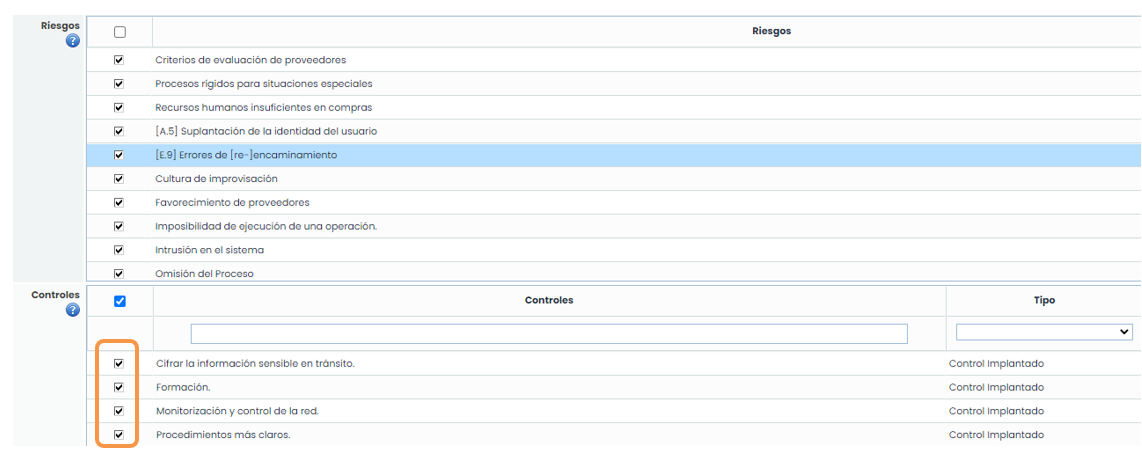
Bei der Auswahl des Risikos werden alle zugehörigen Kontrollen angezeigt.
Im Abschnitt Anhänge können spezifische Dokumente zu dieser Konfiguration hinzugefügt werden. Gleichzeitig können die vom Modell geerbten Dokumente angezeigt werden, die ebenfalls für diese Konfiguration entfernt werden könnten.

Veröffentlichung von Umfragen.
In der Option „ Umfragen veröffentlichen“ kann die Veröffentlichung der Umfrage an die gewünschten Empfänger konfiguriert werden. Zunächst muss wie bei der Konfiguration vorgegangen werden, d. h., es muss der Typ und die Umfragekonfiguration ausgewählt und die Schaltfläche „ Neu“ gedrückt werden.
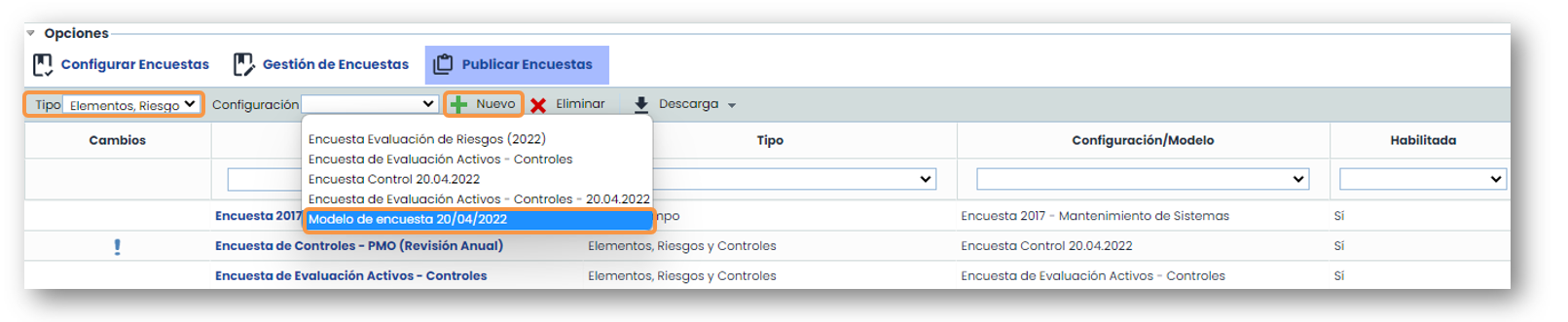
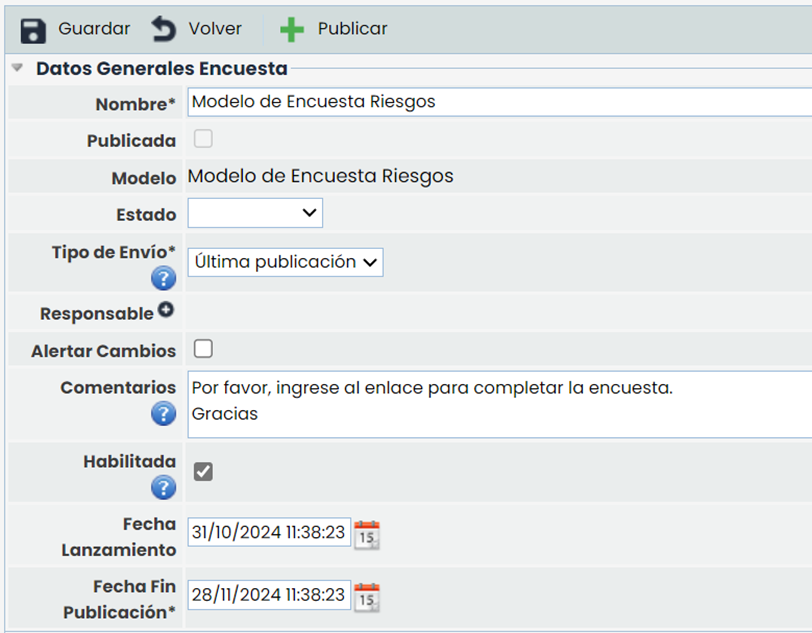
Beim Zugriff auf einen Eintrag kann der Benutzer die Veröffentlichung konfigurieren. Die wichtigsten Attribute sind:
-
Status: Diese Option erscheint nur, wenn die Umfrage im Modellierungsprozess nach Status konfiguriert wurde.
-
Versandart: Gilt nur für BIA-Umfragen. Bei einer Umfrage zu Elementen-Risiken-Kontrollen werden immer die in GlobalSuite registrierten Informationen zum Zeitpunkt des Versands der Umfrage gesendet.
-

Verantwortlicher: Entspricht dem GlobalSuite-Benutzer, der für den Empfang der Umfrageantworten zuständig ist.
-
Änderungen benachrichtigen: Wenn ausgewählt, wird der Verantwortliche per E-Mail über die vorgenommenen Änderungen informiert.
-
Kommentare: Ermöglicht die Eingabe eines Textes, der sowohl in der E-Mail, die jeder Empfänger erhält, als auch auf der Hauptseite der Umfrage enthalten ist.
-
Aktiviert: Feld, das die Aktivierung der Umfrage ermöglicht.
-
Eröffnungsdatum: Das Startdatum der Veröffentlichung, ab dem die mit der Veröffentlichung verbundenen Umfragen verfügbar sind.
-
Schließdatum: Das Enddatum der Veröffentlichung, ab dem die mit der Veröffentlichung verbundenen Umfragen nicht mehr verfügbar sind.
Nachdem die oben genannten Felder konfiguriert wurden, müssen die Empfänger der Umfrage ausgewählt werden. Diese Empfänger erhalten eine E-Mail mit einem Link, um auf die Umfrage zuzugreifen. Für den Zugriff auf den Link ist es nicht erforderlich, dass der Empfänger ein Benutzer von GlobalSuite® ist.
Um die Empfänger auszuwählen, kann ein bereits in der Anwendung registrierter Mitarbeiter (Schaltfläche „ Mitarbeiter hinzufügen“) oder ein neuer Mitarbeiter (Schaltfläche „ Neu“) ausgewählt werden. In jedem Fall wird ein Popup-Fenster angezeigt, um die Empfänger zu konfigurieren. Wenn mit einer Umfrage mit Status gearbeitet wird, wird standardmäßig der Empfänger des ersten Status angezeigt.
In dieser Tabelle können Sie auch löschen (Schaltfläche „ Löschen“), per E-Mail benachrichtigen (Schaltfläche „ Erinnerung senden“) und eine Umfrage basierend auf einer vorherigen Umfrage erstellen (Schaltfläche „ Vorherige auswählen“).
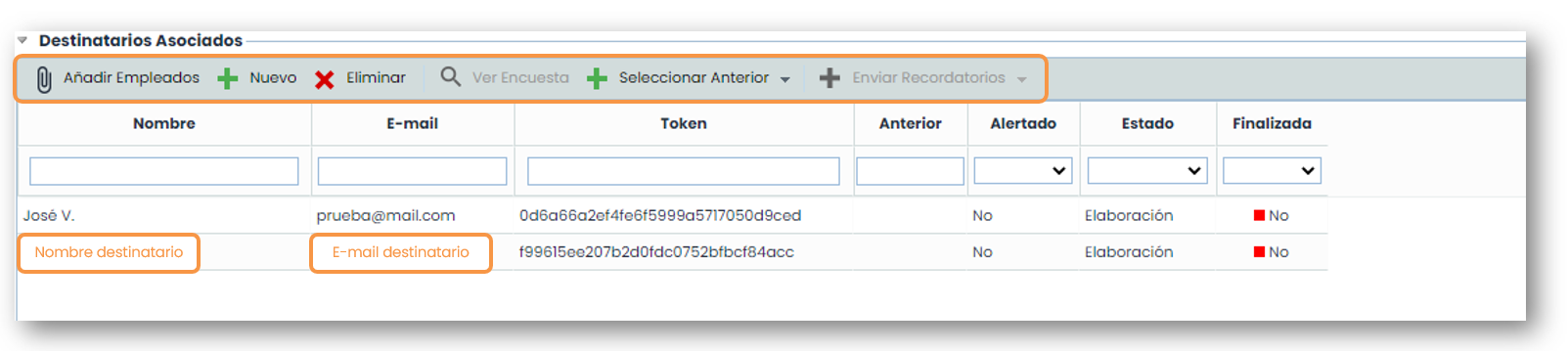
Sobald die Schaltfläche „ Veröffentlichen“ gedrückt wird, sendet das Tool eine E-Mail an die Empfänger mit dem Link zur Umfrage, um diese auszufüllen.
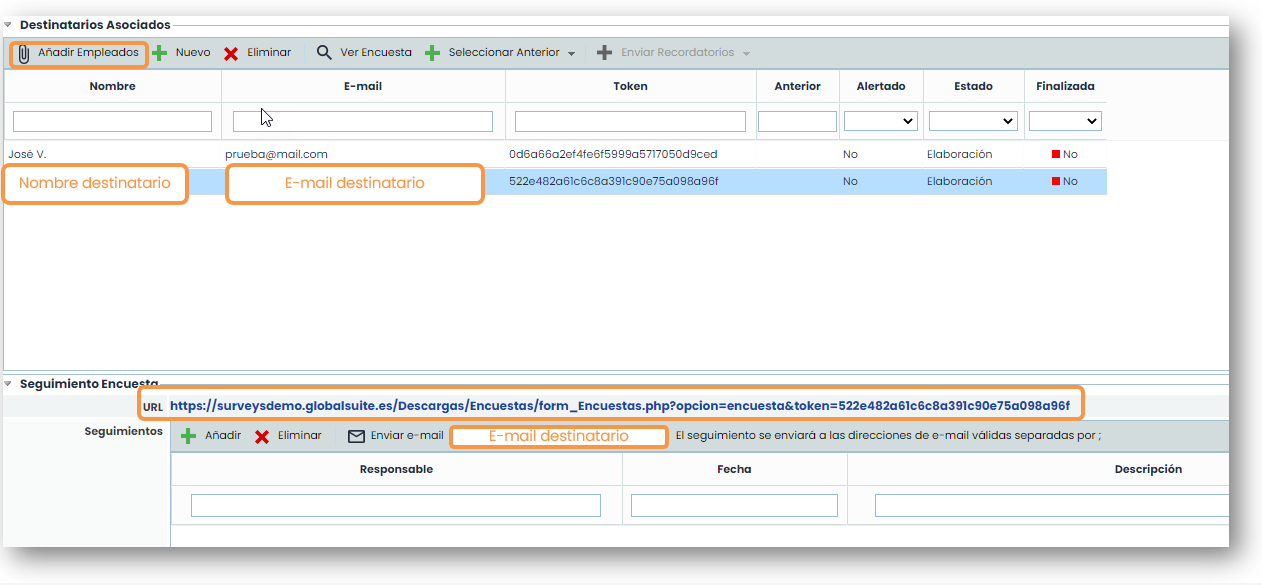
Auf dem Veröffentlichungsbildschirm erscheint auch der von jedem Empfänger erhaltene Link, sodass der Verantwortliche auf die Umfrage zugreifen kann. Es gibt auch eine Tabelle mit den Umfrageverfolgungen.
Umfragenverwaltung

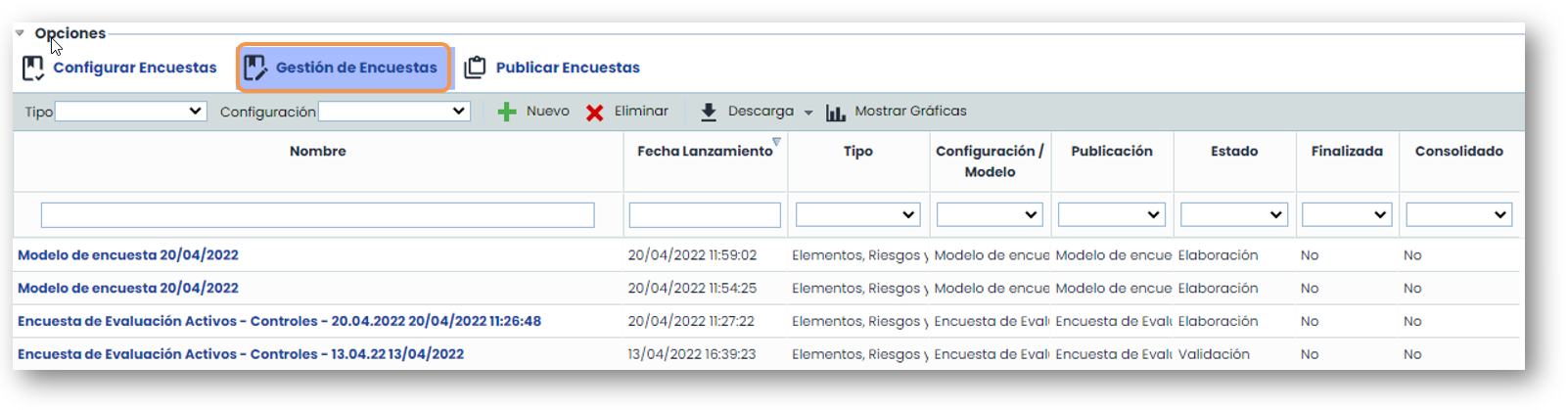
Diese Option ermöglicht die Verwaltung aller in der Umfrageveröffentlichung erstellten Umfragen. Bei der Veröffentlichung werden alle an die Empfänger gesendeten Umfragen in dieser Option generiert.
Darüber hinaus können in dieser Option auch Umfragen erstellt werden, ohne dass diese veröffentlicht werden müssen. Die Erstellung einer Umfrage funktioniert genauso wie die vorherigen Optionen. Beim Zugriff auf eine Umfrage können die aktuell gespeicherten Daten angezeigt werden.
Umfragenkonsolidierung
Die Umfragen zu Elementen, Risiken und Kontrollen können direkt aus der Umfrage konsolidiert werden, wenn die entsprechende Option markiert ist, sowie aus den Optionen Inventar, Risikoanalyse und Kontrollmanagement.
Wenn Sie weitere Informationen wünschen, können Sie die spezifische Anleitung zur Konsolidierung von Umfragen zu Elementen, Risiken und Kontrollen konsultieren.