
Dieses Tutorial erklärt Schritt für Schritt, wie man die Szenarien und Kontinuitätspläne in GlobalSuite® erstellt und konfiguriert, innerhalb des Moduls Geschäftskontinuität.
In dieser Anleitung wird beschrieben, wie man Katastrophen- oder Krisenszenarien definiert, die konsolidierten Ressourcen zuordnet, die Elemente, Prozesse und betroffenen Risiken verknüpft und die Kontinuitätspläne festlegt, die für jedes Szenario aktiviert werden.
Außerdem wird beschrieben, wie man die Kontinuitätspläne anpasst, einschließlich allgemeiner Informationen, Berichts-Konfiguration, Änderungsüberwachung, Anhänge, Ziele und Abschnitte, sowie die Möglichkeit, eine Vorschau anzuzeigen oder den Plan in einem bearbeitbaren Format herunterzuladen. Es wird auch erklärt, wie Rollen und Berechtigungen zugewiesen werden, um den Zugriff auf die verschiedenen Abschnitte des Plans zu definieren.
1. Szenarien
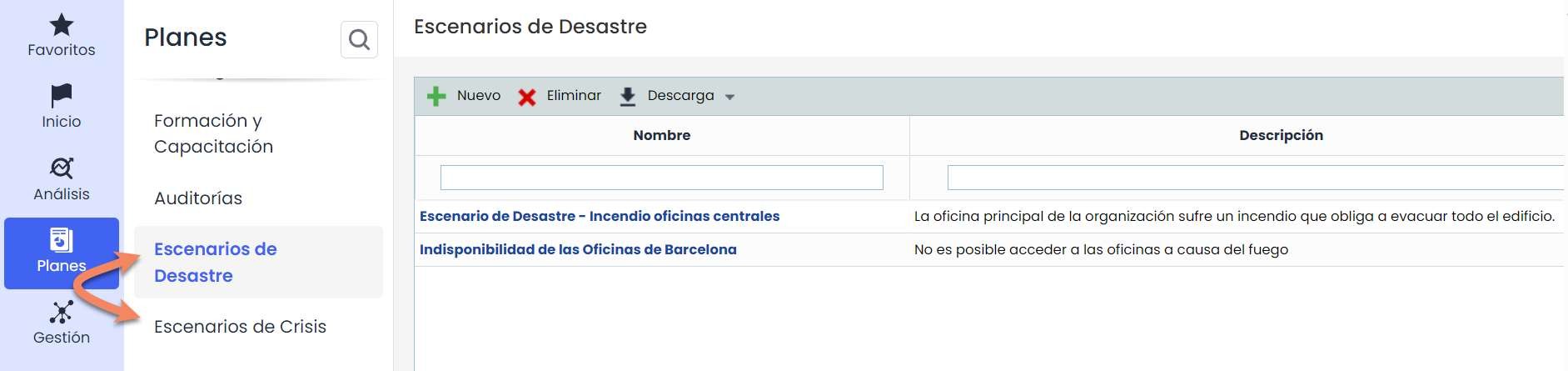
Innerhalb von Pläne > Optionen ermöglicht die Option Szenarien, alle möglichen Notfallsituationen festzulegen, in denen der Kontinuitätsplan aktiviert werden muss. Es können zwei Arten von Szenarien ausgewählt werden: Katastrophenszenario oder Krisenszenario
1.1 Haupttabelle
Auf der Hauptseite der Szenarien können Sie alle Situationen identifizieren, in denen der von der Organisation angebotene Service beeinträchtigt werden könnte.
Um einen neuen Eintrag in Szenarien zu erstellen, müssen Sie die Schaltfläche „ Neu“ drücken. Durch Klicken auf den Link des neuen Eintrags gelangen Sie zum Formular.

1.2 Allgemeine Daten
Im Abschnitt Allgemeine Daten definieren wir den Namen und eine Beschreibung des Szenarios.

1.3 Konsolidierte Ressourcen
In den konsolidierten Ressourcen definieren wir alle Ressourcen, die im Falle des Szenarios erforderlich sind. Diese Ressourcen müssen in der Option Ressourcenkonsolidierung definiert werden.

1.4 Verknüpfte Elemente
Ermöglicht die Definition aller Prozesse, die im Falle des Szenarios betroffen sind. Gleichzeitig können alle Elemente bestimmt werden, die mit den Prozessen verbunden sind und ebenfalls im Falle des Szenarios betroffen sind.
Dazu müssen Sie den Dienst aus der Dropdown-Liste auswählen, anschließend den Prozess auswählen und die Schaltfläche „ Hinzufügen“ drücken. Durch Klicken auf den Prozess werden die Elemente dieses Prozesses ausgewählt und in der rechten Tabelle angezeigt. Durch Markieren der Kontrollkästchen der gewünschten Elemente fügen wir sie der unteren Tabelle mit dem Namen Elemente/Risiken zur Verwaltung hinzu.

1.5 Elemente/Risiken zur Verwaltung
Dieser Abschnitt zeigt die Elemente und Risiken, die mit dem Szenario verbunden sind und ein Risikoniveau über dem akzeptablen Risikoniveau aufweisen. Diese Liste enthält auch die Liste der Risiken der ausgewählten Prozesse sowie der ausgewählten und mit den Prozessen verbundenen Vermögenswerte. Ebenso ist es möglich, sowohl die Kategorie, zu der sie gehören, das von der Organisation genehmigte akzeptable Risikoniveau als auch das Risikoniveau der Risiken, die mit jedem der Elemente verbunden sind, zu identifizieren.
Mit dieser Option können Sie Risiken aufzeigen, die mit keinem der definierten Szenarien verbunden sind, identifiziert durch die Spalte „verbunden“, die rot erscheint, wie in der Legende in der Kopfzeile dieses Abschnitts angegeben.
Alle Risiken, die mit dem definierten Szenario verbunden sind, werden in der Spalte „verbunden“ markiert. Alle, die in diesem Szenario nicht berücksichtigt werden, werden nicht markiert, und alle, die nicht zu einem der definierten Szenarien gehören oder berücksichtigt wurden, werden rot markiert.
Standardmäßig zeigt GlobalSuite® nur die Risiken an, die das akzeptable Risikoniveau (ARL) überschreiten, aber es ist möglich, alle über das Dropdown-Menü Anzeigen darzustellen, indem Sie die Option Alle anzeigen auswählen.

2. Kontinuitätspläne
Diese Option von GlobalSuite® ermöglicht es, jedem der in den Optionen Szenarien festgelegten Szenarien einen Kontinuitätsplan zuzuordnen sowie die Ziele festzulegen, die im Falle der Aktivierung des Kontinuitätsplans erreicht werden sollen, oder andere relevante Informationen im Zusammenhang mit dem zugehörigen Szenario zu bestimmen.
2.1 Haupttabelle
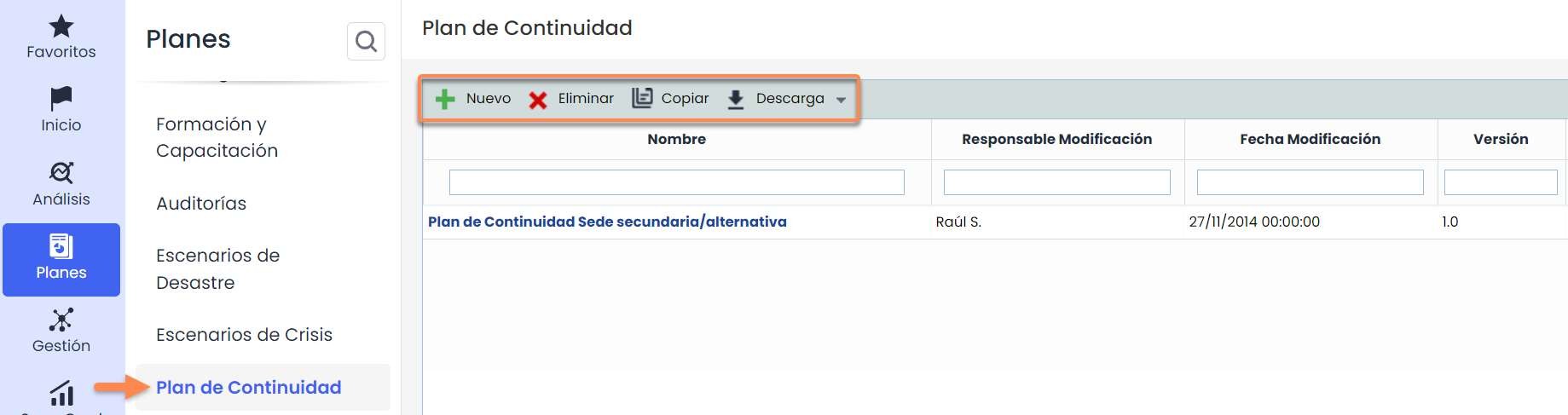
Auf der Hauptseite der Option Kontinuitätsplan haben Sie Zugriff auf alle Kontinuitätspläne, die in GlobalSuite® definiert wurden.
Die Optionen, die in der Tabelle durchgeführt werden können, sind die folgenden:
-
Neu: Ermöglicht das Erstellen eines neuen Eintrags in der Tabelle der Kontinuitätspläne. Dazu muss die Schaltfläche „ Neu“ gedrückt werden.
-
Löschen: Bietet die Möglichkeit, einen Eintrag aus der Tabelle zu löschen. Dazu muss die gewünschte Zeile ausgewählt und die Schaltfläche „ Löschen“ gedrückt werden.
-
Kopieren: Ermöglicht das Kopieren eines bereits in der Tabelle erstellten Kontinuitätsplans.
-
Herunterladen: Ermöglicht das Herunterladen der Liste der Pläne in einem bearbeitbaren Format (.xlsx) oder als PDF.
2.2 Allgemeine Informationen
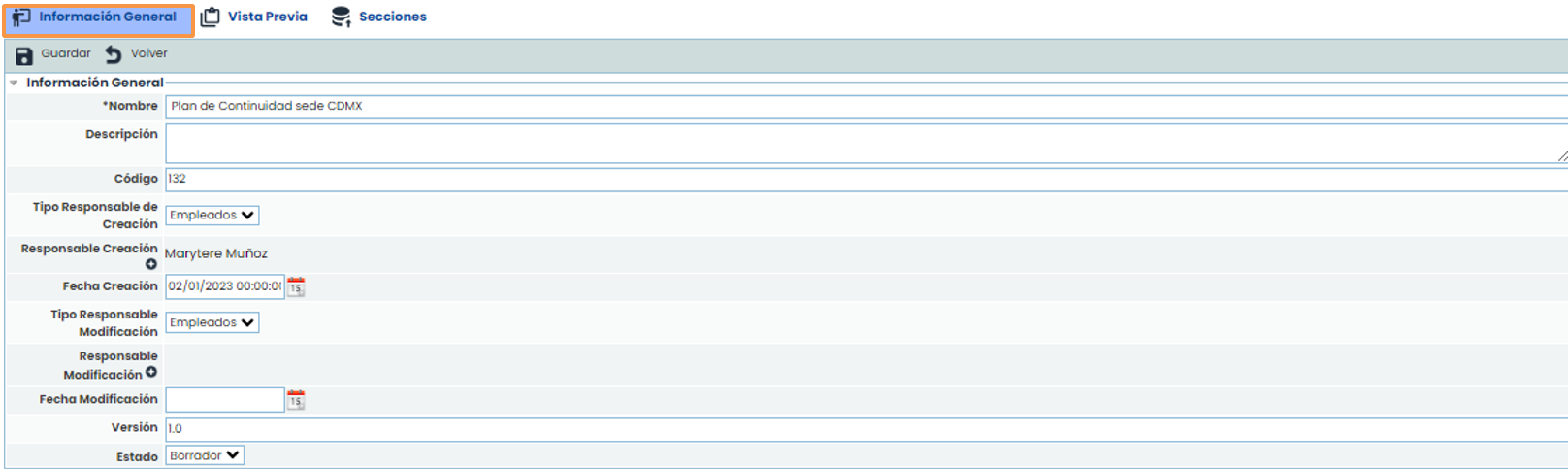
Ermöglicht dem Benutzer, die allgemeinen Daten zu definieren, aus denen der Kontinuitätsplan bestehen wird.
-
Name: Ermöglicht die Definition des mit dem Kontinuitätsplan verbundenen Namens.
-
Beschreibung: Ermöglicht das Hinzufügen jeglicher Informationen, die für eine angemessene Definition des Kontinuitätsplans als notwendig erachtet werden.
-
Code: Textfeld, das es dem Benutzer ermöglicht, dem Kontinuitätsplan einen Code zuzuweisen.
-
Art des Erstellungsverantwortlichen: Bietet die Möglichkeit, Benutzer manuell oder automatisch einzufügen.
-
Erstellungsverantwortlicher: Ermöglicht die Definition des Verantwortlichen für die Definition des Kontinuitätsplans.
-
Erstellungsdatum: Ermöglicht die Definition des Erstellungsdatums des Kontinuitätsplans.
-
Art des Änderungsverantwortlichen: Bietet die Möglichkeit, Benutzer manuell oder automatisch einzufügen.
-
Änderungsverantwortlicher: Ermöglicht die Definition des Verantwortlichen für die Änderung des Kontinuitätsplans.
-
Änderungsdatum: Ermöglicht die Definition des Änderungsdatums des Kontinuitätsplans.
-
Version: Bietet die Möglichkeit, eine Versionierung des Kontinuitätsplans festzulegen.
-
Status: Ermöglicht die Definition des Gültigkeitsstatus des Plans, wobei zwischen Entwurf, Gültig oder Historisch gewählt werden kann.
HINWEIS: Wenn der Status Historisch ausgewählt wird, werden die Daten des Kontinuitätsplans gespeichert, ohne dass Änderungen an den Daten vorgenommen werden können.
2.2 Allgemeine Informationen
2.3 Berichtskonfiguration
Dieser Abschnitt ermöglicht es dem Benutzer, allgemeine Aspekte des Kontinuitätsplans zu konfigurieren, wie z. B. das Deckblatt, die Schriftart oder die allgemeinen Informationen, die angezeigt werden sollen.
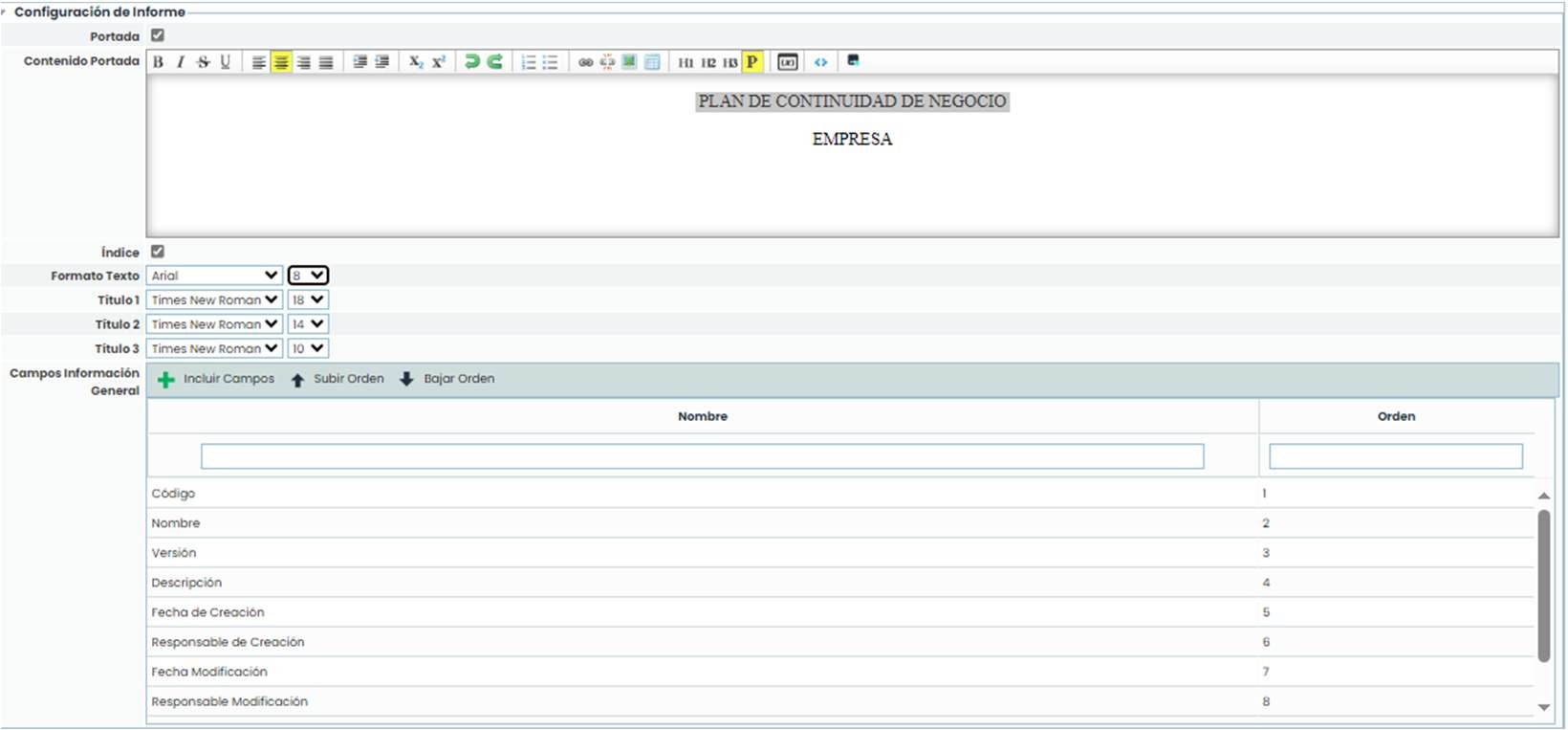
Dieser Abschnitt ermöglicht es dem Benutzer, allgemeine Aspekte des Kontinuitätsplans zu konfigurieren, wie z. B. das Deckblatt, die Schriftart oder die allgemeinen Informationen, die angezeigt werden sollen.
-
Deckblatt: Ermöglicht die Angabe, ob ein Deckblatt für den Kontinuitätsplan konfiguriert werden soll. Wenn das Kontrollkästchen aktiviert ist, wird ein Texteditor aktiviert, mit dem das Deckblatt konfiguriert werden kann (einschließlich Text und Bilder). Wenn das Feld nicht aktiviert ist, wird es ohne Deckblatt generiert.
-
Inhaltsverzeichnis: Ermöglicht die Angabe, ob das Inhaltsverzeichnis angezeigt werden soll.
-
Textformat: Ermöglicht die Auswahl der gewünschten Schriftart und -größe für den Text.
-
Titel 1: Ermöglicht die Auswahl der gewünschten Schriftart und -größe für Titel der Ebene 1.
-
Titel 2: Ermöglicht die Auswahl der gewünschten Schriftart und -größe für Titel der Ebene 2.
-
Titel 3: Ermöglicht die Auswahl der gewünschten Schriftart und -größe für Titel der Ebene 3.
-
Felder Allgemeine Informationen: Diese Tabelle ermöglicht es, anzugeben, welche Felder der allgemeinen Informationen des Kontinuitätsplans im Plan sichtbar sein sollen. Standardmäßig sind beim Erstellen eines Kontinuitätsplans alle Felder enthalten, aber über die Schaltfläche „ Felder einfügen“ können Sie auswählen, welche Felder einbezogen werden sollen (durch Auswahl im erscheinenden Popup-Fenster). Die Schaltflächen „ Reihenfolge nach oben“ und „ Reihenfolge nach unten“ ermöglichen es, die gewünschte Reihenfolge festzulegen, damit die Felder in dieser Reihenfolge angezeigt werden.
Hinweis: Im Abschnitt Vorschau eines Kontinuitätsplans können Sie diesen anzeigen, um zu überprüfen, wie diese Felder angezeigt werden, sowie ihn herunterladen.
Hinweis: Die Titel 1, 2 und 3 werden in den Texteditoren über die Schaltflächen „ H1“, „ H2“ und „ H3“ festgelegt, die in diesen verfügbar sind.
Die Option Änderungsüberwachung ermöglicht es dem Benutzer, verschiedene Änderungen am Kontinuitätsplan zu registrieren, indem er auf die Schaltfläche „ Neu“ klickt.

2.5 Anhänge
Dem Benutzer wird die Möglichkeit geboten, beliebige Anhangsdokumente hinzuzufügen, die zur Vervollständigung des Kontinuitätsplans beitragen, indem er auf die Schaltfläche „ Anhängen“ klickt. Nach dem Hochladen können die Dokumente durch Klicken auf die Schaltfläche „ Herunterladen“ heruntergeladen werden.

2.6 Zugeordnete Szenarien
Über diese Option können Sie Szenarien mit dem definierten Kontinuitätsplan verknüpfen. Die Szenarien, die verknüpft werden können, wurden in der Option der Typen von Szenarien definiert.
Über die Schaltfläche „ Szenarien verknüpfen“ können Sie festlegen, welche Szenarien diejenigen sind, durch die der definierte Kontinuitätsplan aktiviert werden kann.

Wenn Sie diese Option auswählen, wird ein Popup-Fenster geöffnet, in dem Sie die erforderlichen Szenarien auswählen können. Nachdem das Szenario ausgewählt wurde, muss die Schaltfläche „ Verknüpfen“ gedrückt werden, um es Teil des definierten Kontinuitätsplans werden zu lassen.

2.7 Zugeordnete Prozesse
Dieser Abschnitt ermöglicht es, Geschäftsprozesse zu verknüpfen. Die Prozesse, die verknüpft werden können, müssen in den zuvor mit dem Plan verknüpften Szenarien enthalten sein, wobei Geschäftsprozesse, die nicht in den in der vorherigen Sektion hinzugefügten Szenarien enthalten sind, nicht angezeigt werden.
Um einen Geschäftsprozess mit dem Kontinuitätsplan zu verknüpfen, müssen Sie zunächst einen Dienst aus der Dropdown-Liste mit dem Namen Dienste auswählen und anschließend den gewünschten Prozess aus der Dropdown-Liste mit dem Namen Prozesse auswählen. Nachdem der Prozess ausgewählt wurde, muss die Schaltfläche „ Hinzufügen“ gedrückt werden. Um einen Prozess aus dem Plan zu entfernen, muss der Prozess in der Tabelle ausgewählt und die Schaltfläche „ Löschen“ gedrückt werden.

2.8 Ziele
Dieser Abschnitt ermöglicht es, die Ziele festzulegen, die im Falle der Aktivierung des Kontinuitätsplans erreicht werden sollen.
Innerhalb dieser Ziele können folgende Punkte festgelegt werden:
-
Name: Entspricht der Beschreibung des Ziels, das im Falle der Aktivierung erreicht werden soll.
-
Beschreibung: Ermöglicht die Definition dessen, was mit dem vorgeschlagenen Ziel erreicht werden soll.
-
Anhänge: Ermöglicht die Verknüpfung von unterstützender Dokumentation, die das Erreichen des vorgeschlagenen Ziels erleichtert.
Um Anhänge mit den Zielen zu verknüpfen, muss das entsprechende Ziel ausgewählt und die Option „ Anhänge verknüpfen“ ausgewählt werden, wobei das entsprechende Dokument aus dem Dokumentenmanager von GlobalSuite® ausgewählt wird.

Die Option Abschnitte ermöglicht es dem Benutzer, die Teile zu definieren, aus denen der Kontinuitätsplan besteht, wobei die folgenden Optionen innerhalb der Tabelle verfügbar sind.
-
Neu: Ermöglicht das Einfügen eines neuen Abschnitts in die Tabelle.
-
Löschen: Bietet die Möglichkeit, einen Eintrag aus der Tabelle zu löschen. Dazu muss die gewünschte Zeile ausgewählt und die Schaltfläche „Löschen“ gedrückt werden.
-
Nach oben: Ermöglicht es, den ausgewählten Abschnitt in eine höhere Position zu verschieben.
-
Nach unten: Ermöglicht es, den ausgewählten Abschnitt in eine niedrigere Position zu verschieben.
-
Berechtigungen verknüpfen: Ermöglicht es dem Benutzer, die Rollen zu definieren, die Zugriff auf diesen Abschnitt des Kontinuitätsplans haben.
-
Abschnitt bearbeiten: Ermöglicht es dem Benutzer, den Inhalt des Abschnitts zu definieren.
Beim Klicken auf die Option wird der folgende Bildschirm angezeigt, auf dem wir das zuvor Definierte festlegen können.

2.9 Abschnitte
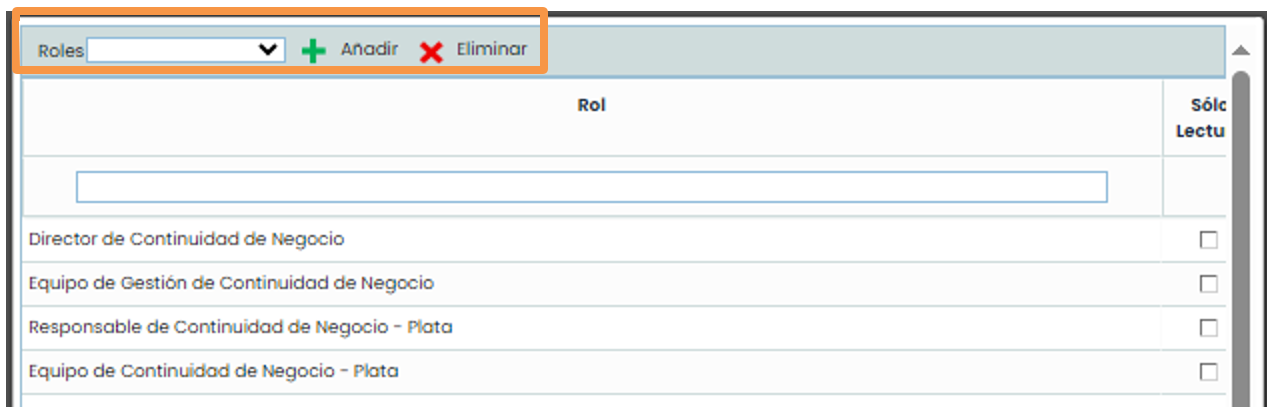
Wenn Sie die Option Berechtigungen verknüpfen auswählen, wird ein Popup-Fenster geöffnet, in dem die folgenden Aktionen ausgeführt werden können:
-
Hinzufügen: Nachdem die gewünschte Rolle im Dropdown-Menü ausgewählt wurde, kann diese dem Abschnitt zugeordnet werden.
-
Löschen: Ermöglicht das Löschen einer erstellten Verknüpfung. Dazu muss die gewünschte Zeile ausgewählt und die Schaltfläche „ Löschen“ gedrückt werden.
2.9 Abschnitte
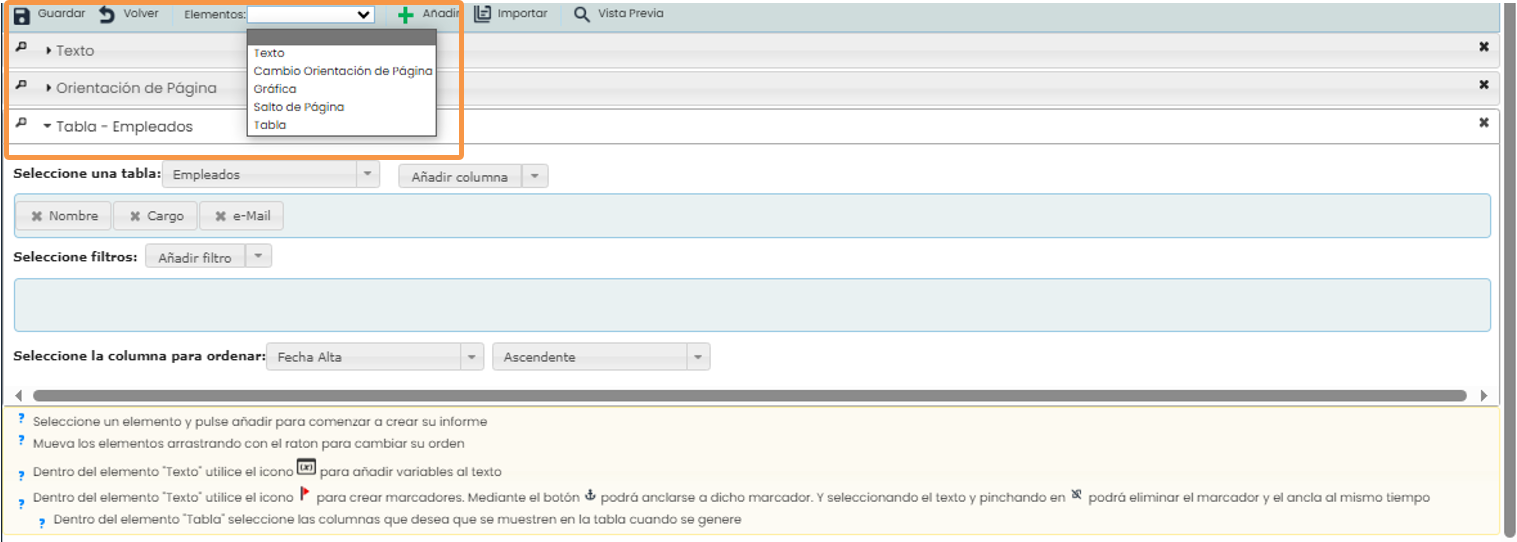
Wenn Sie die Option Abschnitt bearbeiten auswählen, wird ein Formular angezeigt, das die Bearbeitung des Inhalts ermöglicht.
Die von dem Tool angebotenen Optionen sind wie folgt:
-
Speichern: Ermöglicht das Speichern aller Änderungen, die am Abschnitt vorgenommen wurden.
-
Zurück: Durch Klicken auf die Schaltfläche „ Zurück“ kehrt das Tool zur Liste der Abschnitte des Kontinuitätsplans zurück.
-
Elemente: Ermöglicht die Definition, welche Elemente der Abschnitt enthalten soll, wobei die folgenden verwendet werden können:
-
Text: Freitextfeld, in dem der Benutzer die gewünschte Information einfügen kann.
-
Seitenausrichtung: Ermöglicht die Definition der Ausrichtung, in der der Abschnitt erstellt wird, mit der Wahl zwischen Vertikal oder Horizontal.
-
Grafik: Ermöglicht das Einfügen verschiedener Grafiken, die auf der Plattform verfügbar sind, wie im Bild gezeigt.
-
Seitenumbruch: Ermöglicht das Einfügen eines Seitenumbruchs in den Abschnitt.
-
Tabelle: Ermöglicht das Einfügen einer Tabelle, die auf der Plattform verfügbar ist, in den Abschnitt, wobei zwischen verschiedenen Tabellenmodellen (Kontinuität, Verfügbarkeit usw.) gewählt werden kann. Für jede eingefügte Tabelle können die anzuzeigenden Informationen konfiguriert, Filter hinzugefügt und die Informationen nach verschiedenen Kriterien sortiert werden.
-
2.10 Vorschau
Diese Option ermöglicht es dem Benutzer, die dokumentarische Zusammensetzung des Kontinuitätsplans und seine definierte Struktur anzuzeigen, wobei die Zusammensetzung des Deckblatts, die allgemeinen Informationen und die verschiedenen definierten Abschnitte angezeigt werden.
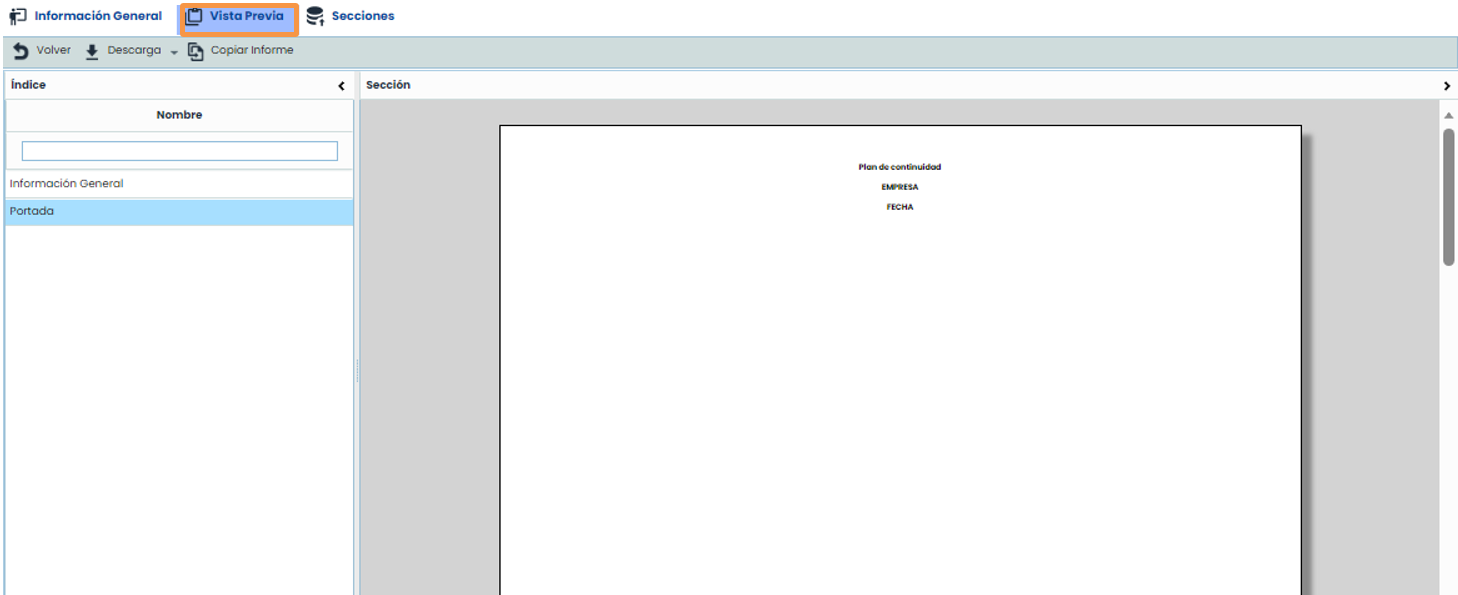
Der Kontinuitätsplan kann auch im bearbeitbaren Format (.docx) über die Schaltfläche „ Herunterladen“ heruntergeladen werden.
Mit der Schaltfläche „ Bericht kopieren“ kann die Struktur des aktuellen Kontinuitätsplans in andere bestehende Pläne im Tool kopiert werden. Dazu wird beim Klicken auf die Schaltfläche ein Popup-Fenster angezeigt, das die Liste der anderen Kontinuitätspläne enthält, sodass ein oder mehrere Pläne ausgewählt werden können. Nach der Auswahl werden durch Klicken auf die Schaltfläche „ Bericht kopieren“ das Deckblatt, die allgemeinen Informationen und die Abschnitte des aktuellen Kontinuitätsplans in die ausgewählten Pläne übernommen, wobei die Abschnitte der ausgewählten Pläne, falls vorhanden, gelöscht werden.
