
Die Option „Projektmanagement“ von GlobalSuite ermöglicht es dem Benutzer, den Fortschritt bei der Implementierung eines bestimmten Projekts zu verwalten. Um ein Projekt einem Unternehmen zuzuordnen, muss der Abschnitt Einstellungen > Modellverwaltung ausgewählt werden.

Sobald das Projekt definiert ist, stehen folgende Startoptionen zur Verfügung:
-
Neu: Ermöglicht das Einfügen verschiedener Aufgaben in das ausgewählte Projekt aus der ersten Zeile der Tabelle.
-
Löschen: Ermöglicht das Löschen verschiedener Aufgaben des Projekts. Dazu müssen die gewünschten Zeilen ausgewählt und die Schaltfläche „Löschen“ gedrückt werden.
-
Abschließen: Ermöglicht die Definition, wann eine Aufgabe abgeschlossen wurde.
-
Historie erstellen: Ermöglicht die Erstellung einer historischen Datei mit dem Fortschrittsgrad des Projekts zum Zeitpunkt der Erstellung.
-
Historien öffnen: Bietet die Möglichkeit, gespeicherte Projekt-Historien zu öffnen.
-
Herunterladen: Ermöglicht das Herunterladen des Projekts in einem bearbeitbaren Format (.xlsx) oder als PDF.
-
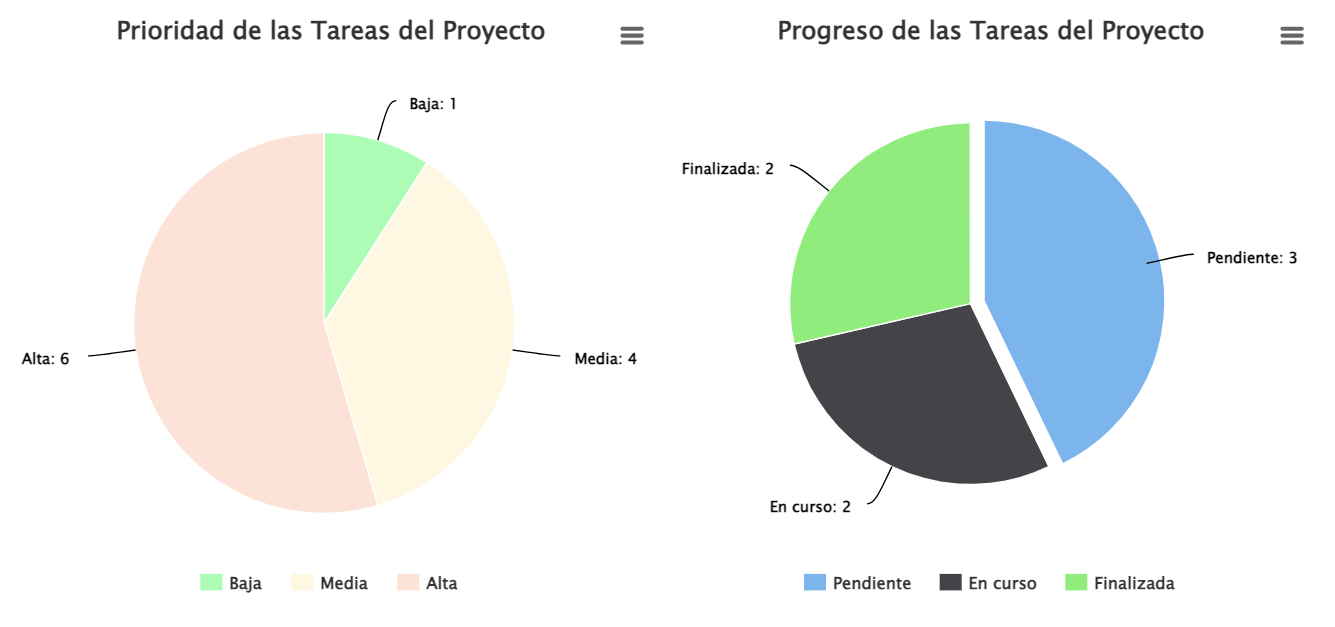
Diagramme anzeigen: Bietet die Möglichkeit, verschiedene Aspekte des Projekts in grafischem Format anzuzeigen, wie in der folgenden Abbildung dargestellt:
-
Fortschrittsprozentsatz: Zeigt visuell den Fortschrittsprozentsatz des Projekts basierend auf dem Abschluss der Aufgaben an.
Die Projekttabelle verfügt über eine Reihe von Spalten, die folgende Informationen bieten:
-
Name: Identifiziert den Namen der verschiedenen generierten Aufgaben, wobei die erste Ebene den Projektnamen und die restlichen Ebenen, mit unbegrenzter Verschachtelungsmöglichkeit, die festgelegten Aufgaben zur Fertigstellung des Projekts identifizieren.
-
Typ: Identifiziert die Typologie der generierten Aufgabe.
-
Verantwortliche: Zeigt die für die Durchführung der Aufgabe zugewiesene verantwortliche Person an.
-
Verbleibende Tage: Identifiziert die verbleibenden Tage, bis die Aufgabe innerhalb der definierten Zeiten ausgeführt wird. Die Berechnung erfolgt auf Basis der Werte Start-/Enddatum.
-
Startdatum: Zeigt das Startdatum der Aufgabe an.
-
Enddatum: Zeigt das Enddatum der Aufgabe an.
HINWEIS: Jede der Aufgaben kann durch Klicken auf den Namen bearbeitet werden.
Projekt (Erste Ebene):
Wenn wir auf den Projektnamen klicken, wird ein Formular angezeigt, in dem wir die folgenden Punkte definieren können:
Projektdaten
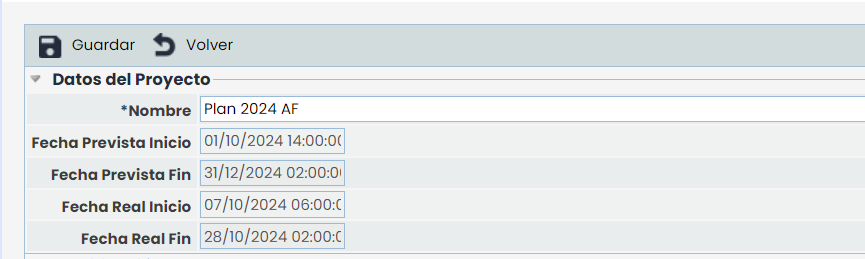
Bietet die Möglichkeit, den Projektnamen sowie das Start- und Enddatum festzulegen, auf deren Grundlage alle definierten Aufgaben berechnet werden.
Planung
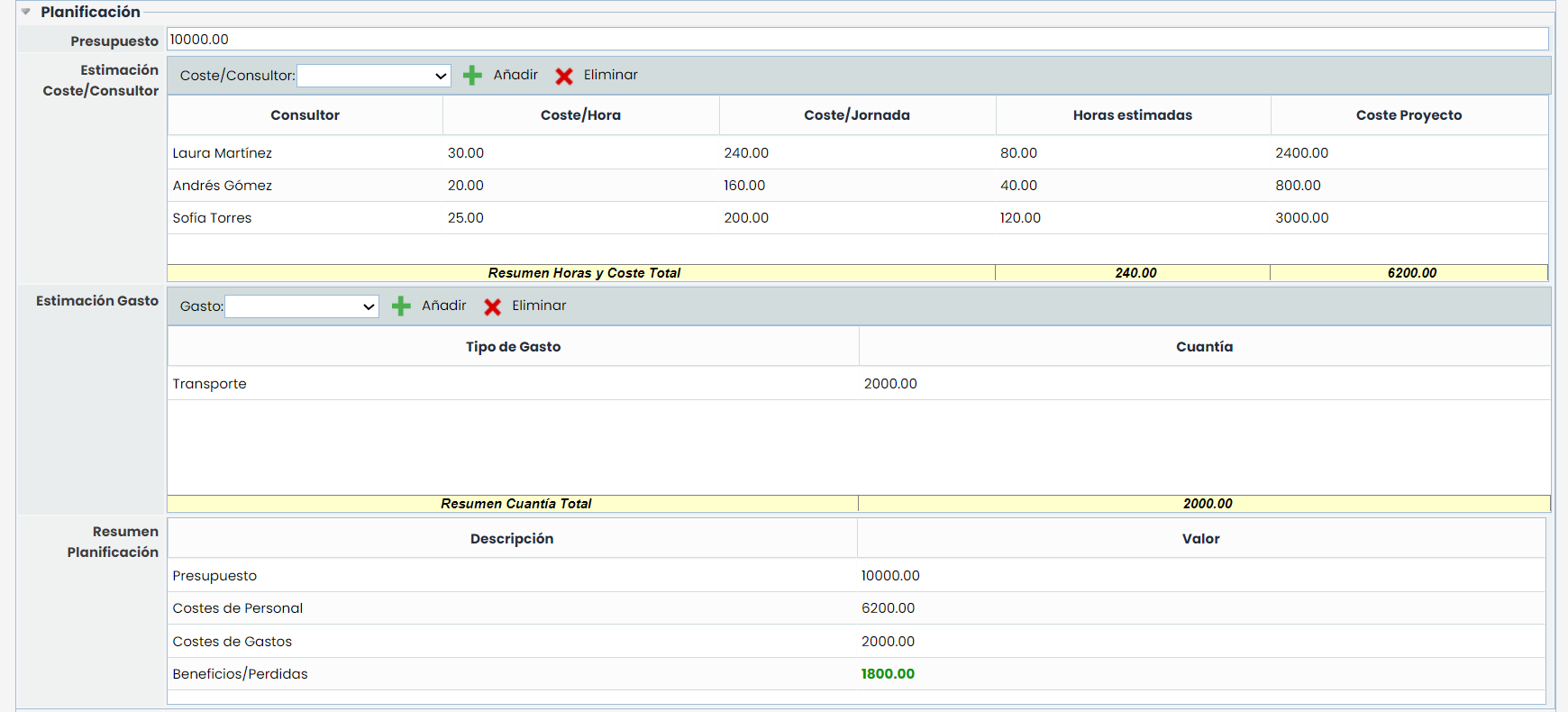
Der Planungsabschnitt ermöglicht die Definition der mit dem Projekt verbundenen Kosten, wobei die folgenden Parameter definiert werden können:
-
Budget: Ermöglicht die Definition des dem Projekt zugeordneten Budgets.
-
Kosten-/Berater-Schätzung: Bietet die Möglichkeit, die Kosten des dem Projekt zugeordneten Beraterteams zu definieren, wobei die Kosten/Stunde und die geschätzten Arbeitsstunden definiert werden können, sodass das Tool automatisch die Kosten/Tag und das Beraterprojekt berechnet.
-
Ausgabenschätzung: Ermöglicht die Definition der Ausgabentypologien, die in der Option Einstellungen / Projekte definiert sind, sowie des wirtschaftlichen Betrags, den das Konzept im Projekt darstellt.
-
Planungszusammenfassung: Bietet eine Zusammenfassung der in diesem Abschnitt identifizierten Informationen, wobei die Vorteile oder Verluste des Projekts hervorgehoben werden.
Zusammenfassung
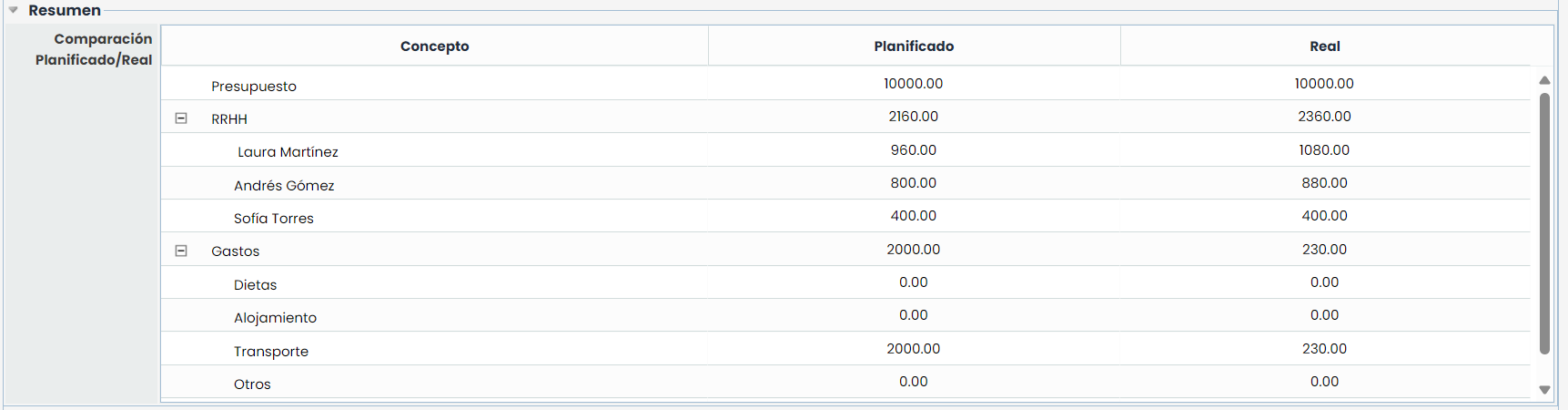
Diese Option zeigt eine detaillierte Zusammenfassung der im vorherigen Abschnitt definierten Informationen, wobei die Vorteile oder Verluste des Projekts hervorgehoben werden.
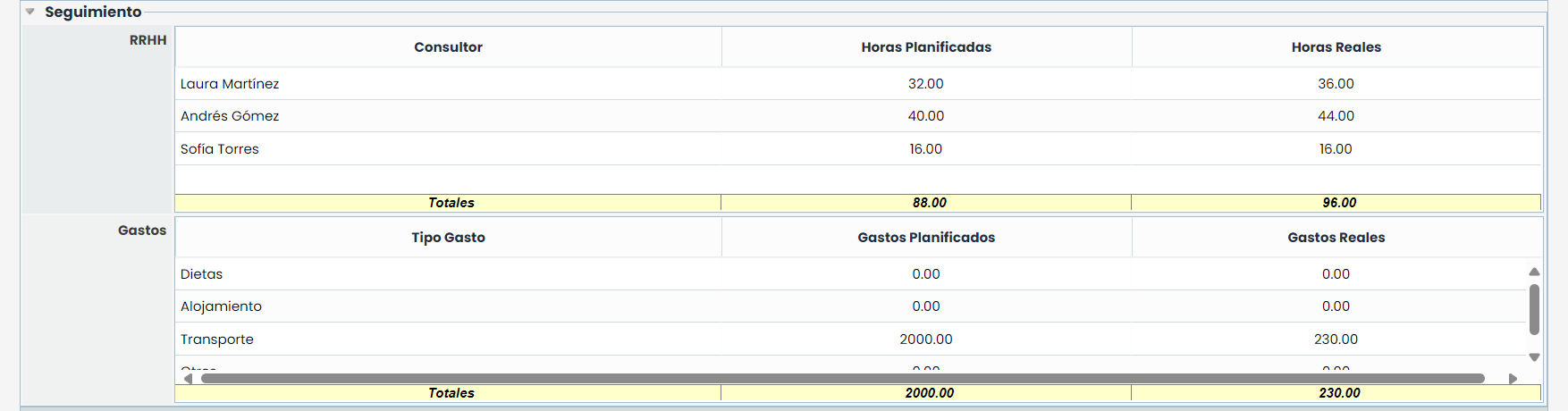
Verfolgung
Zeigt zentral die aufgewendeten Stunden und die mit den Aufgaben verbundenen Ausgaben, die dem Berater zugewiesen wurden.
Aufgaben (Ebenen):
Beim Klicken auf eine Aufgabe sind die folgenden Änderungsoptionen verfügbar:
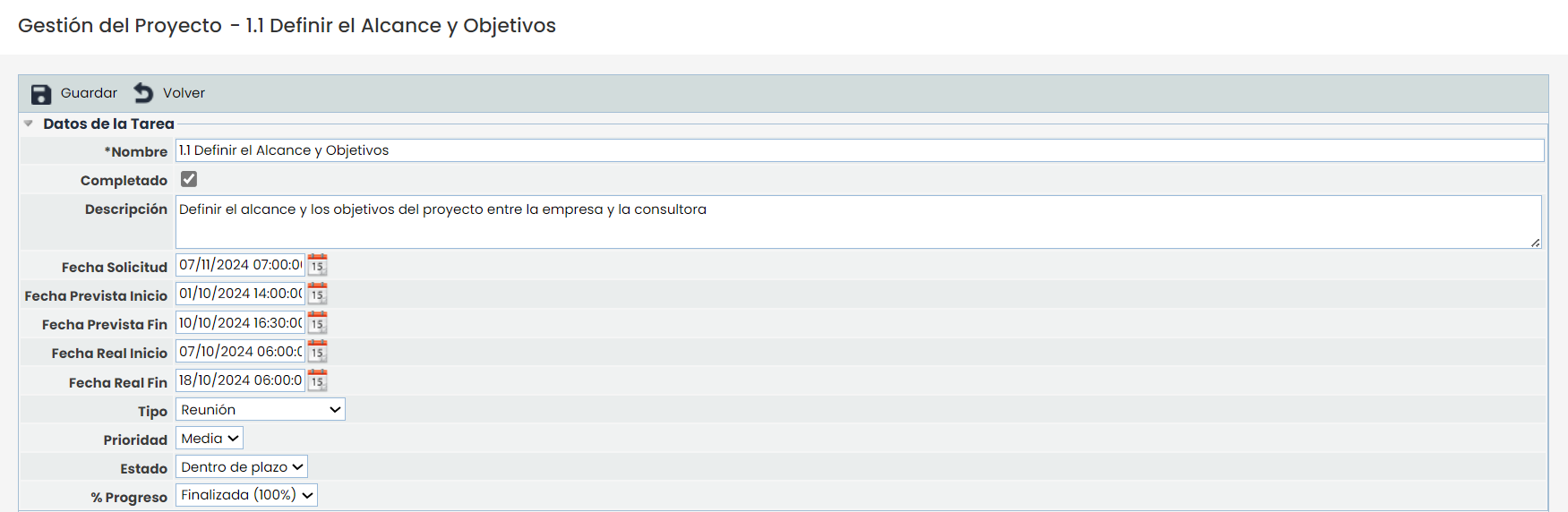
Aufgabendaten
-
Name: Ermöglicht die Änderung des Aufgabennamens.
-
Abgeschlossen: Die Option zeigt an, ob die Aufgabe abgeschlossen wurde oder nicht.
-
Beschreibung: Ermöglicht eine ausführlichere Beschreibung der Aufgabe.
-
Anforderungsdatum: Bietet die Möglichkeit, das Datum festzulegen, an dem die Aufgabe abgeschlossen sein soll.
-
Geplantes Startdatum: Ermöglicht die Definition des geschätzten Startdatums der Aufgabe.
-
Geplantes Enddatum: Ermöglicht die Definition des geschätzten Enddatums der Aufgabe.
-
Tatsächliches Startdatum: Definiert das endgültige Startdatum der Aufgabe.
-
Tatsächliches Enddatum: Legt das endgültige Enddatum der Aufgabe fest.
-
Typ: Ermöglicht die Angabe der Typologie der Aufgabe.
-
Priorität: Ermöglicht die Zuweisung einer Priorität basierend auf den in "Einstellungen / Konfiguration" definierten Zuständen.
-
Status: Ermöglicht die Zuweisung eines Status basierend auf den in "Einstellungen / Konfiguration" definierten Feldern.
-
% Fortschritt: Ermöglicht die Zuweisung des Fortschrittsprozentsatzes der Aufgabe. Basierend auf den in "Einstellungen / Konfiguration" definierten Prozentsätzen wird der Gesamt-/globale Fortschritt angepasst.
Verantwortliche
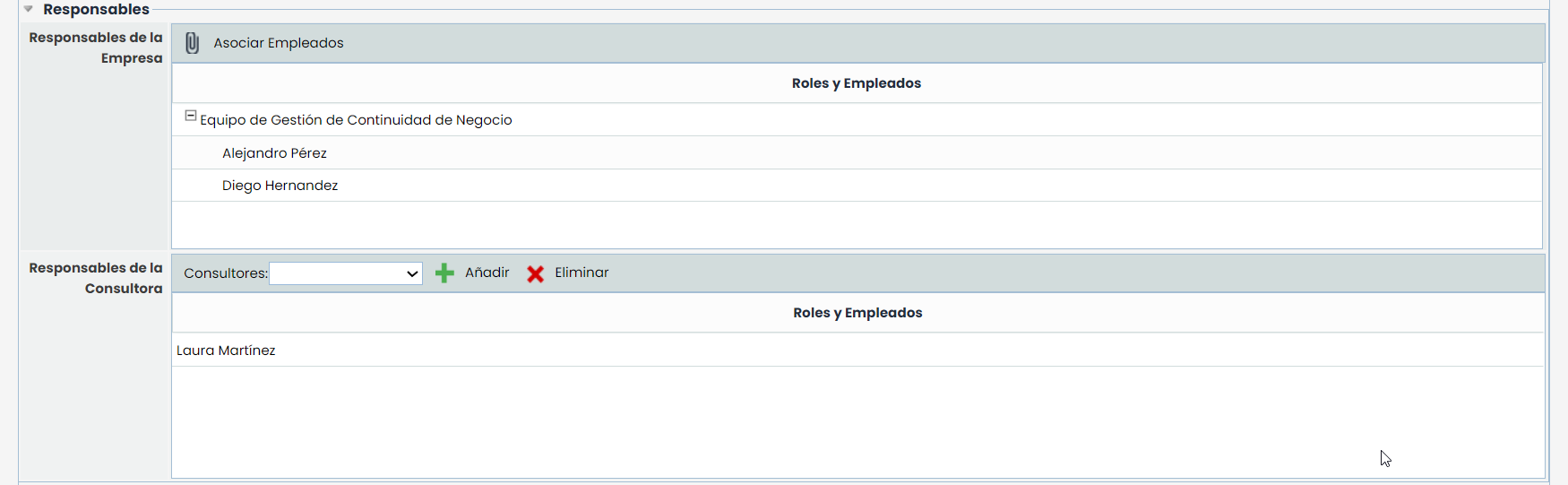
Dieser Abschnitt ermöglicht es, die Benutzer zu benennen, die für die Durchführung dieser Aufgabe verantwortlich sind, wobei zwischen den folgenden unterschieden werden kann:
-
Verantwortlicher des Unternehmens Bietet die Möglichkeit, den Verantwortlichen des Unternehmens für die definierte Aufgabe zu identifizieren. Dazu muss die Schaltfläche 'Mitarbeiter zuordnen' gedrückt und nach der Auswahl die Schaltfläche 'Rollen/Mitarbeiter laden' gedrückt werden.
-
Verantwortlicher der Beratung Bietet die Möglichkeit, den Beraterverantwortlichen für die definierte Aufgabe zu bestimmen. Dazu muss eine Ressource aus der Dropdown-Liste ausgewählt und die Schaltfläche 'Hinzufügen' gedrückt werden. Wenn eine Ressource, die einer Aufgabe zugeordnet ist, entfernt werden soll, muss die gewünschte Zeile ausgewählt und die Schaltfläche 'Löschen' gedrückt werden.
HINWEIS: Die Beraterverantwortlichen wurden im Abschnitt 'Einstellungen / Zugeordnete Berater' definiert.
Dokumentation
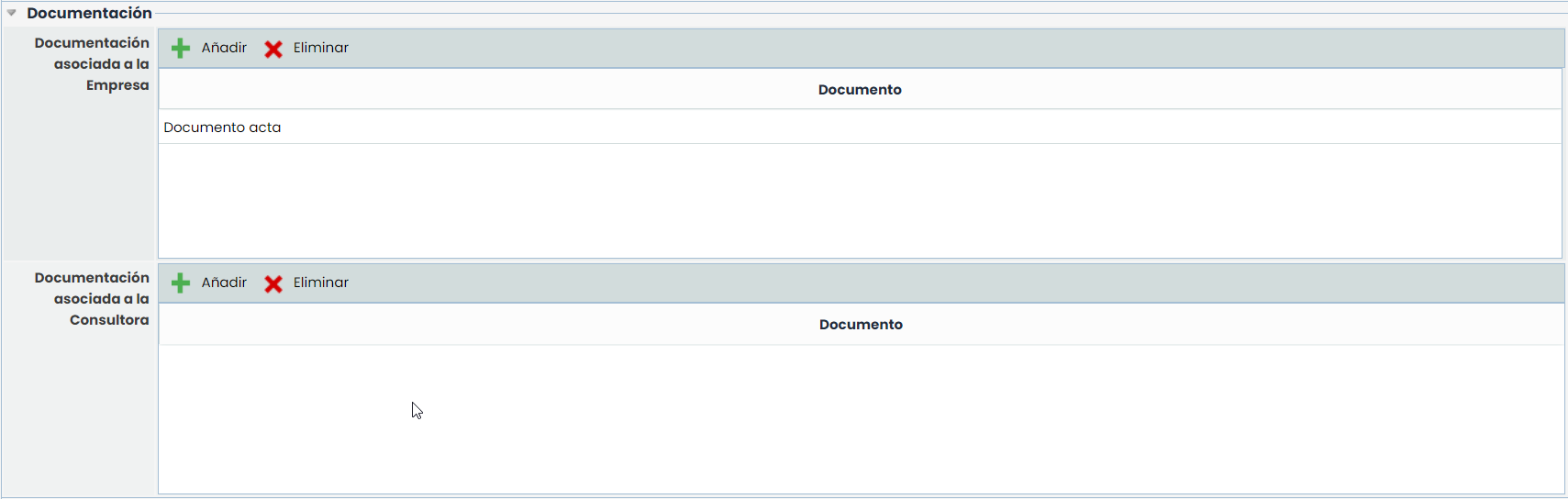
Dieser Abschnitt bietet die Möglichkeit, Dokumentationen zu identifizieren und zuzuordnen, die mit der auszuführenden Aufgabe zusammenhängen. Dazu muss die Schaltfläche 'Hinzufügen' gedrückt werden, wodurch ein neuer Eintrag in der Tabelle erstellt wird. Um den Namen des Dokuments zu ändern, muss zweimal auf die gewünschte Zelle geklickt werden. Wenn ein zugeordnetes Dokument entfernt werden soll, muss die gewünschte Zeile ausgewählt und die Schaltfläche 'Löschen' gedrückt werden.
Verfolgung
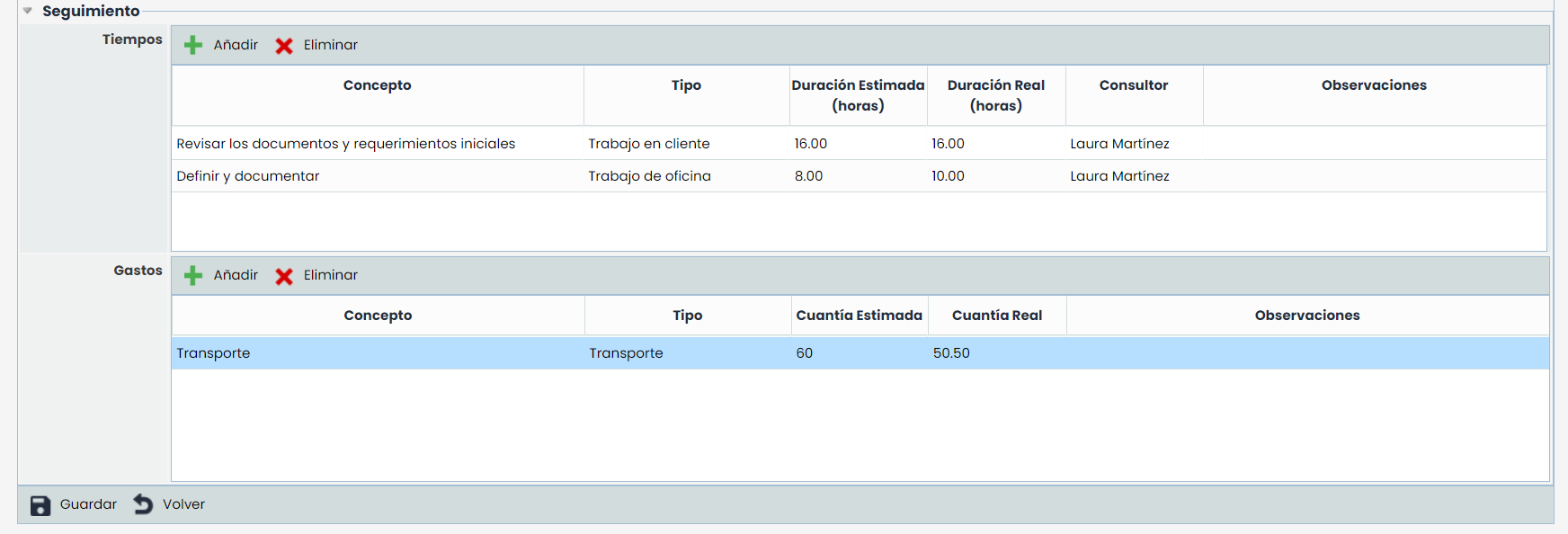
Diese Option ermöglicht die Zuweisung der folgenden Konzepte zur ausgewählten Aufgabe, wie:
-
Zeiten: Ermöglicht die Zuweisung der für die Durchführung der Aufgabe aufgewendeten Zeiten, wobei der Name des Konzepts, die zugehörige Typologie, die aufgewendeten Stunden, der zugeordnete Berater und Anmerkungen definiert werden können.
-
Ausgaben: Bietet die Möglichkeit, die mit der Aufgabe verbundenen Ausgaben zuzuweisen, wobei der Name des Konzepts, die zugehörige Ausgabentypologie, der wirtschaftliche Betrag und Anmerkungen definiert werden können.
HINWEIS: Die mit einer Aufgabe verbundenen Zeiten und Ausgaben werden im Abschnitt Projekt (Erste Ebene) angezeigt.