
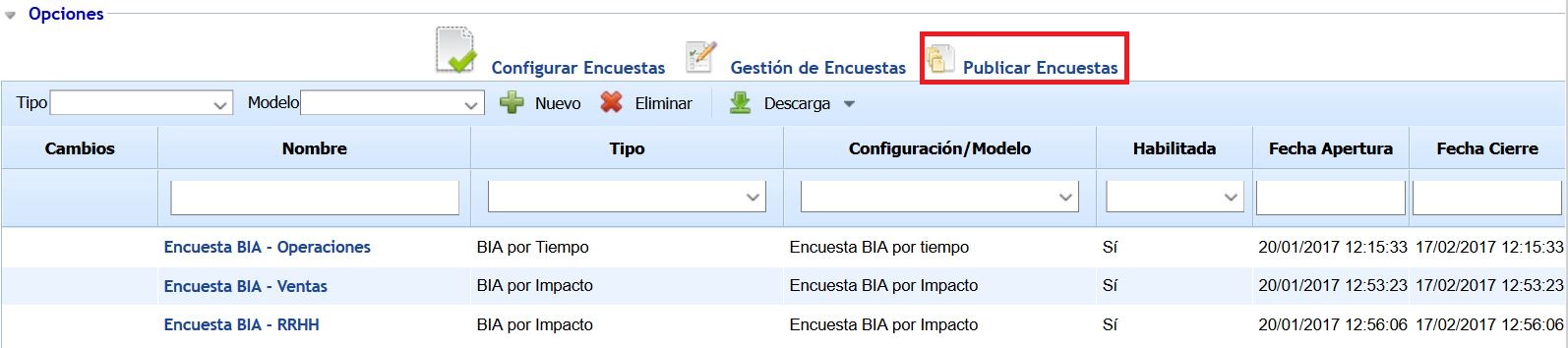
Beim Zugriff auf die Option wird eine Tabelle angezeigt, die folgende Informationen bietet:
-
Änderungen: Gibt an, ob es seit der Erstellung der Umfrage Änderungen bei der Veröffentlichung gegeben hat.
-
Name: Identifizierender Name der Umfrage.
-
Typ: Gibt den Typ der Umfrage an ("BIA nach Zeit", "BIA nach Auswirkung", "Elemente, Risiken und Kontrollen", "Mitarbeiter", "Kritische Humanressourcen", "Compliance").
-
Konfiguration/Modell: Gibt das Umfragemodell an, auf dessen Basis die Umfrage durchgeführt wurde.
-
Aktiviert: Gibt an, ob die Umfrage aktiviert ist, damit sie von den Empfängern ausgefüllt werden kann.
-
Eröffnungsdatum: Gibt das Startdatum des Zeitraums an, in dem die Umfrage ausgefüllt werden kann.
-
Schließdatum: Gibt das Enddatum des Zeitraums an, in dem die Umfrage ausgefüllt werden kann. Nach diesem Datum sind die Umfragen nicht mehr zugänglich.
Die Optionen, die das Tool für die Anfangstabelle bietet, sind die folgenden:
-
Neu: Durch Klicken auf die Schaltfläche wird eine neue Veröffentlichung in der Umfragetabelle erstellt. Dazu müssen der Typ und das Modell der Umfrage über die angezeigten Dropdown-Menüs definiert werden.
-
Typ: Dieses Dropdown-Menü enthält die Typen von Umfragen, die erstellt werden können. Je nach aktivierten GlobalSUITE-Modulen werden unterschiedliche Umfragetypen angezeigt. Die verfügbaren Typen sind: "BIA nach Zeit", "BIA nach Auswirkung", "Elemente, Risiken und Kontrollen", "Mitarbeiter", "Kritische Humanressourcen", "Compliance".
-
Modell: Dieses Dropdown-Menü zeigt die verfügbaren Umfragemodelle basierend auf dem ausgewählten Umfragetyp an. Diese Liste wird vervollständigt, sobald ein Umfragetyp ausgewählt wurde.
-
-
Löschen: Ermöglicht das Löschen einer bereits in der Tabelle erstellten Umfrage. Dazu muss die gewünschte Zeile ausgewählt und auf die Schaltfläche „Löschen“ geklickt werden.
-
Herunterladen: Bietet die Möglichkeit, die Liste der Umfragen im bearbeitbaren Format (xlsx) oder im PDF-Format herunterzuladen.
Durch Klicken auf einen beliebigen Eintrag in der Tabelle wird auf die spezifischen Informationen zur Veröffentlichung der Umfrage zugegriffen.
Allgemeine Umfragedaten
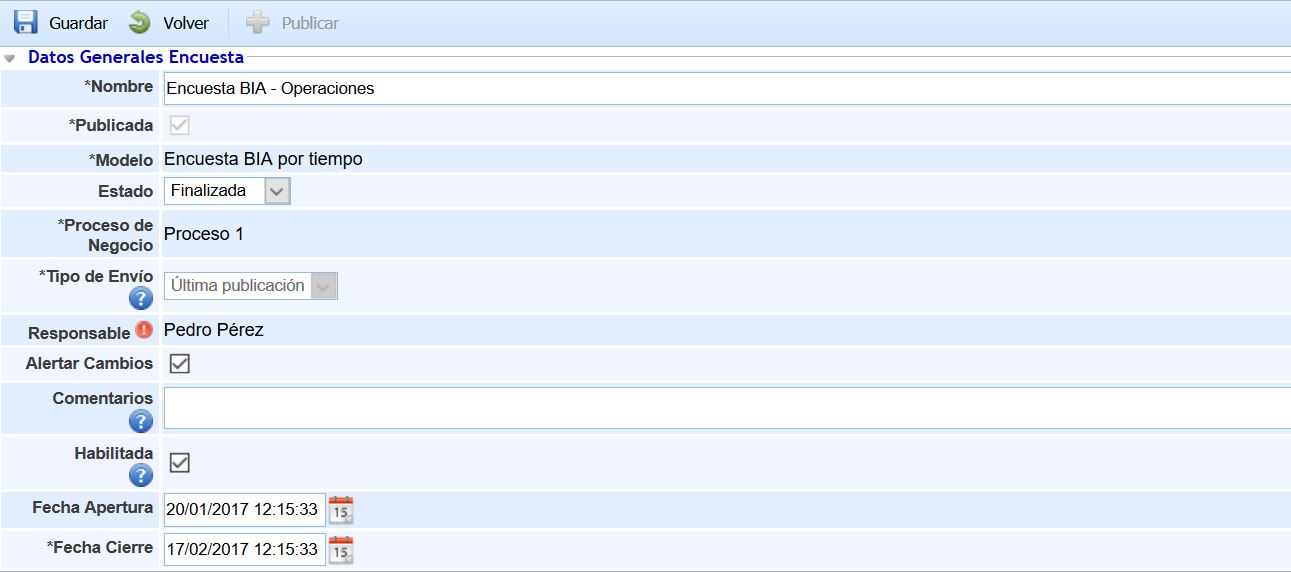
In diesem Abschnitt können folgende Informationen definiert werden:
-
Name: Identifizierender Name der Umfrage.
-
Veröffentlicht: Gibt an, ob die Umfrage veröffentlicht wurde. Das Kontrollkästchen wird automatisch aktiviert, sobald die Schaltfläche „Veröffentlichen“ oben angeklickt wird.
-
Modell: Gibt das Modell an, das für die Durchführung der Umfrage verwendet wurde.
-
Status: Gibt den Status an, in dem sich die veröffentlichte Umfrage befindet.
Hinweis
Wenn das Umfragemodell keine konfigurierten Status enthält, wird das Feld Status nicht angezeigt.
-
Geschäftsprozess: Gibt den Geschäftsprozess an, auf den sich die Umfrage bezieht.
Hinweis
Dieses Feld erscheint nur bei Umfragen des Typs BIA. Für andere Umfragen wird es nicht angezeigt.
-
Versandart: Bietet die Möglichkeit, Umfragen nach folgenden Typen zu versenden:
-
Leer: Die Umfrage wird an die Benutzer mit leeren oder nicht ausgefüllten Feldern gesendet (für Umfragen des Typs "BIA") oder mit den derzeit in GlobalSUITE vorhandenen Informationen (für andere Umfragetypen).
-
Letzte Veröffentlichung: Ermöglicht die Auswahl einer zuvor veröffentlichten Umfrage, damit die Felder mit den Informationen der ausgewählten Umfrage ausgefüllt werden. Wenn keine vorherige Umfrage ausgewählt wird (im Abschnitt "Zugeordnete Empfänger", Option "Vorherige auswählen"), wird die Umfrage leer erstellt (für Umfragen des Typs "BIA") oder mit den derzeit in GlobalSUITE vorhandenen Informationen (für andere Umfragetypen).
-
Mitarbeiterdaten: Dieser Typ erscheint nur für Umfragen des Typs "Mitarbeiter". Bei Auswahl dieses Typs wird die Umfrage mit den aktuellen Mitarbeiterdaten erstellt, die in GlobalSUITE vorhanden sind.
-
-
Verantwortlicher: Ermöglicht die Festlegung des Verantwortlichen für die Veröffentlichung der Umfrage. Nach Abschluss der Umfrage erhält dieser Verantwortliche eine E-Mail-Benachrichtigung.
-
Änderungen melden: Bietet die Möglichkeit, den Verantwortlichen über Änderungen zu informieren, die ein Benutzer an der Umfrage vorgenommen hat.
-
Kommentare: Ermöglicht das Hinzufügen eines Textes oder Kommentars zur Unterstützung der Benutzer, die die Umfrage ausfüllen werden. Der in diesem Feld eingegebene Text erscheint in der E-Mail, die an die Empfänger der Umfrage gesendet wird.
-
Aktiviert: Ermöglicht die Aktivierung der Umfrage für die Benutzer. Wenn dieses Kontrollkästchen aktiviert ist, sind die Umfragen während des festgelegten Zeitraums zwischen Eröffnungs- und Schließdatum verfügbar. Wenn dieses Kontrollkästchen nicht aktiviert ist, ist die Umfrage unabhängig von den festgelegten Daten nicht aktiviert. Wenn keine Eröffnungs- und Schließdaten angegeben sind und das Kontrollkästchen aktiviert ist, ist die Umfrage immer aktiviert und muss manuell deaktiviert werden.
-
Eröffnungsdatum: Ermöglicht die Festlegung eines Datums, ab dem die Umfrage ausgefüllt werden kann.
-
Schließdatum: Ermöglicht die Festlegung eines Datums, ab dem die Umfrage nicht mehr zugänglich ist.
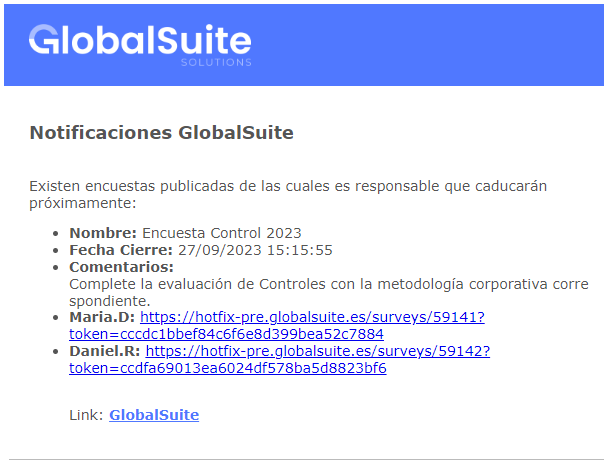
Ablaufbenachrichtigungen
Es ist möglich, Benachrichtigungen an die Verantwortlichen und die Empfänger von Umfragen zu senden, die kurz vor dem Abschluss stehen und noch nicht ausgefüllt wurden, sowie an diejenigen, die abgeschlossen, aber nicht ausgefüllt wurden.
Dieses Benachrichtigungssystem ist ein nützliches Werkzeug, um sicherzustellen, dass die Umfragen rechtzeitig ausgefüllt werden und eine angemessene Nachverfolgung erfolgt. Stufenweise Erinnerungen vor dem Abschluss und nachträgliche Benachrichtigungen sind effektive Strategien, um die Rücklaufquoten und die Fertigstellung der Umfragen zu erhöhen.
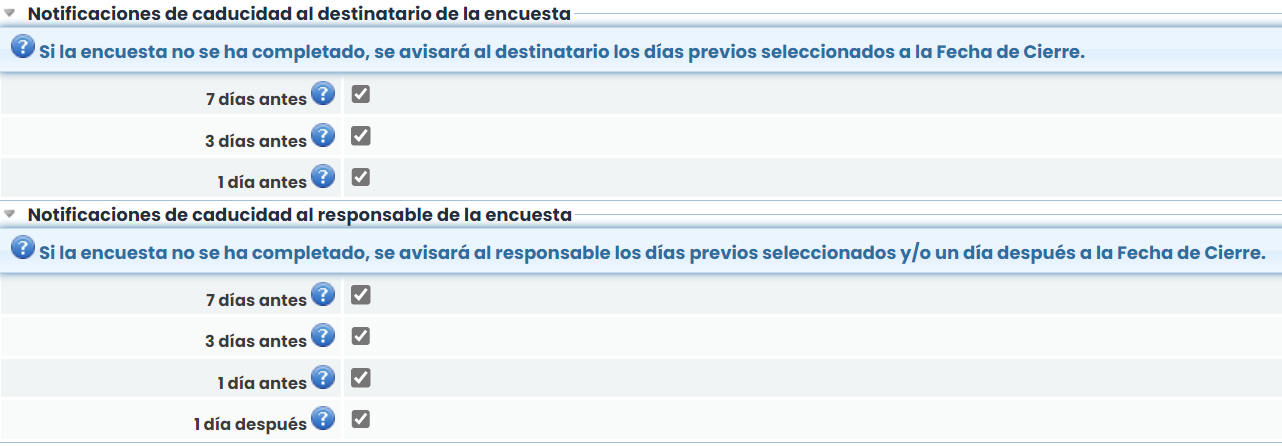
Ablaufbenachrichtigung an den Empfänger der Umfrage
Der Zweck dieser Benachrichtigungen ist es, die Empfänger daran zu erinnern, die Umfrage vor ihrem Ablauf auszufüllen.
-
Es kann konfiguriert werden, Benachrichtigungen an den Empfänger 1, 3 und/oder 7 Tage vor dem Abschluss der Umfrage zu senden.
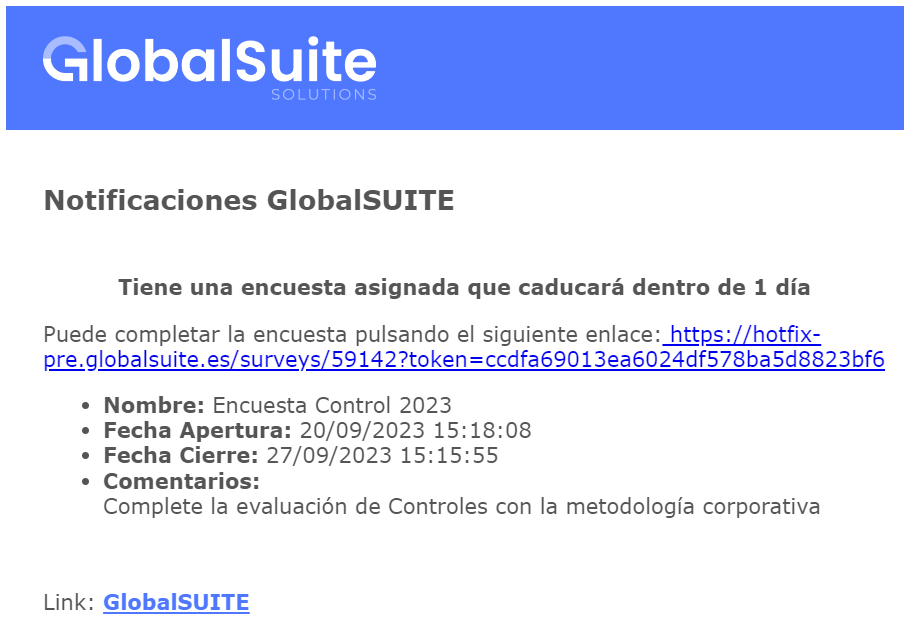
Ablaufbenachrichtigung an den Verantwortlichen der Umfrage
Diese Art von Benachrichtigungen ist nützlich, damit die Verantwortlichen die Umfrage nachverfolgen und sicherstellen können, dass sie rechtzeitig abgeschlossen wird. Ebenso können Umfragen identifiziert werden, die nicht rechtzeitig abgeschlossen wurden.
-
Es kann konfiguriert werden, Benachrichtigungen an den Verantwortlichen 1, 3 und/oder 7 Tage vor dem Abschluss der Umfrage zu senden.
-
Zusätzlich können Benachrichtigungen zu Umfragen gesendet werden, die abgeschlossen, aber nicht ausgefüllt wurden. Diese Benachrichtigungen würden am Tag nach dem Abschlussdatum der Umfrage gesendet.
Zugeordnete Empfänger

In diesem Abschnitt können die Empfänger der Umfragen definiert werden, damit sie ausgefüllt werden. Die Tabelle ermöglicht folgende Aktionen:
-
Mitarbeiter hinzufügen: Ermöglicht das Hinzufügen von Empfängern zur Umfrage, indem die in dem Tool registrierten Mitarbeiter verwendet werden. Beim Klicken auf die Schaltfläche wird ein Popup-Fenster mit der Liste der Mitarbeiter angezeigt, in dem ein oder mehrere Mitarbeiter ausgewählt werden können. Nach Auswahl der gewünschten Mitarbeiter muss auf die Schaltfläche „Mitarbeiter zuordnen“ oben im Fenster geklickt werden.
-
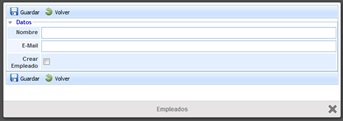
Neu: Ermöglicht das Hinzufügen eines Empfängers, der nicht in dem Tool registriert ist. Beim Klicken auf die Schaltfläche erscheint ein Fenster, in dem der Name und die E-Mail-Adresse des Empfängers angegeben werden können. Zusätzlich kann der Empfänger als Mitarbeiter im Tool registriert werden, indem das Kontrollkästchen „Mitarbeiter erstellen“ aktiviert wird.
-
Löschen: Ermöglicht das Löschen eines bereits in der Tabelle enthaltenen Empfängers. Dazu muss der Mitarbeiter ausgewählt und auf die Schaltfläche „Löschen“ geklickt werden.
-
Umfrage anzeigen: Ermöglicht die Anzeige der spezifischen Umfrage des in der Tabelle ausgewählten Benutzers.
-
Vorherige auswählen: Ermöglicht die Zuordnung der Informationen einer vorherigen Umfrage zu den in der Veröffentlichung enthaltenen Umfragen. Es gibt zwei Optionen:
-
Alle: Diese Option ordnet jeder in der Veröffentlichung vorhandenen Umfrage automatisch eine vorherige Umfrage zu. Dazu wird überprüft, ob die vorherige Umfrage denselben Mitarbeiter und dieselbe Umfragekonfiguration hat, um die Zuordnung vorzunehmen.
-
Manuell: Diese Option ermöglicht die Auswahl, welche vorherige Umfrage zugeordnet werden soll. Dazu muss eine Umfrage aus der Tabelle ausgewählt werden, und beim Klicken auf diese Option erscheint ein Fenster, das alle vorherigen Umfragen mit demselben Umfragemodell enthält, sodass die gewünschte Umfrage ausgewählt werden kann, um sie der aktuellen Umfrage zuzuordnen.
-
Hinweis
Diese Schaltfläche ist deaktiviert, wenn der Versandtyp der Veröffentlichung "Leer" ist.
-
Erinnerungen senden: Diese Option ermöglicht das Senden von Benachrichtigungen per E-Mail an die Empfänger. Die Benachrichtigungen enthalten einen Einführungstext zur Umfrage, einschließlich der in der Veröffentlichung angegebenen Kommentare und des Links zur Umfrage. Es gibt 3 Optionen:
-
An alle senden: Eine E-Mail wird an alle Empfänger gesendet.
-
Nicht Benachrichtigte: Eine E-Mail wird an die Empfänger gesendet, die bisher nicht benachrichtigt wurden.
-
Ausgewählte: Eine E-Mail wird an die in der Tabelle ausgewählten Empfänger gesendet.
-
Die Tabelle der Empfänger bietet folgende Informationen:
-
Name: Gibt den Namen des Empfängers der Umfrage an.
-
E-Mail: Gibt die E-Mail-Adresse des Empfängers der Umfrage an.
-
Prozess: Gibt den mit der Umfrage verbundenen Prozess an.
Hinweis
Diese Spalte erscheint nur bei Umfragen des Typs BIA.
-
Token: Ermöglicht die Anzeige des mit der Umfrage verbundenen Authentifizierungssicherheitscodes. Dieser Code wird automatisch für jede erstellte Umfrage generiert.
-
Vorherige: Gibt den Namen der Umfrageveröffentlichung an, die mit der aktuellen Umfrage verbunden ist. Wenn keine vorherige Umfrage zugeordnet wurde, bleibt diese Spalte leer.
Hinweis
Diese Spalte erscheint nur bei Umfragen mit dem Versandtyp "Letzte Veröffentlichung".
-
Benachrichtigt: Gibt an, ob die Umfrage an den Benutzer gesendet wurde.
-
Status: Gibt den Status an, in dem sich die Umfrage befindet.
Hinweis
Diese Spalte erscheint nur in Umfragen, deren Modell konfigurierte Status enthält.
-
Abgeschlossen: Gibt an, ob die Umfrage abgeschlossen wurde. Jeder Empfänger kann angeben, ob er eine Umfrage abgeschlossen hat, indem er eine in der Umfrage verfügbare Schaltfläche drückt.
Umfrageverfolgung

Dieser Abschnitt ermöglicht die Verwaltung der Verfolgung einer Umfrage für einen bestimmten Empfänger. Dazu muss der Empfänger aus der vorherigen Tabelle ausgewählt werden, wobei Folgendes möglich ist:
-
URL: Ermöglicht die Anzeige der URL, die der Benutzer per E-Mail erhält, um die Umfrage auszufüllen. Wenn diese URL angeklickt wird, gelangt man direkt zur Umfrage, wie sie der Empfänger sieht.
-
Verfolgungen: Bietet die Möglichkeit, Kommentare oder Anmerkungen zur Umfrage über die Schaltfläche "Hinzufügen" zu hinterlassen, wobei diese Kommentare per E-Mail über die Schaltfläche "E-Mail senden" versendet werden können. Zusätzlich werden automatische Verfolgungen registriert, die den an den Empfänger gesendeten Erinnerungen sowie den vom Benutzer an der Umfrage vorgenommenen Änderungen entsprechen.
Hinweis
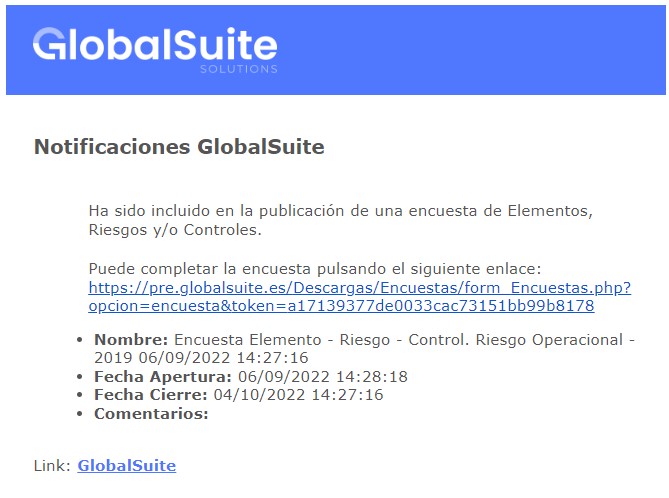
Sobald die Umfrage veröffentlicht ist, erhalten die Benutzer eine E-Mail mit der URL-Adresse zum Zugriff auf die Umfrage und allen zugehörigen Informationen. Im folgenden Bild wird ein Beispiel gezeigt (sowohl der Inhalt als auch das Format der E-Mail können je nach Entität und Umfragetyp unterschiedlich sein).
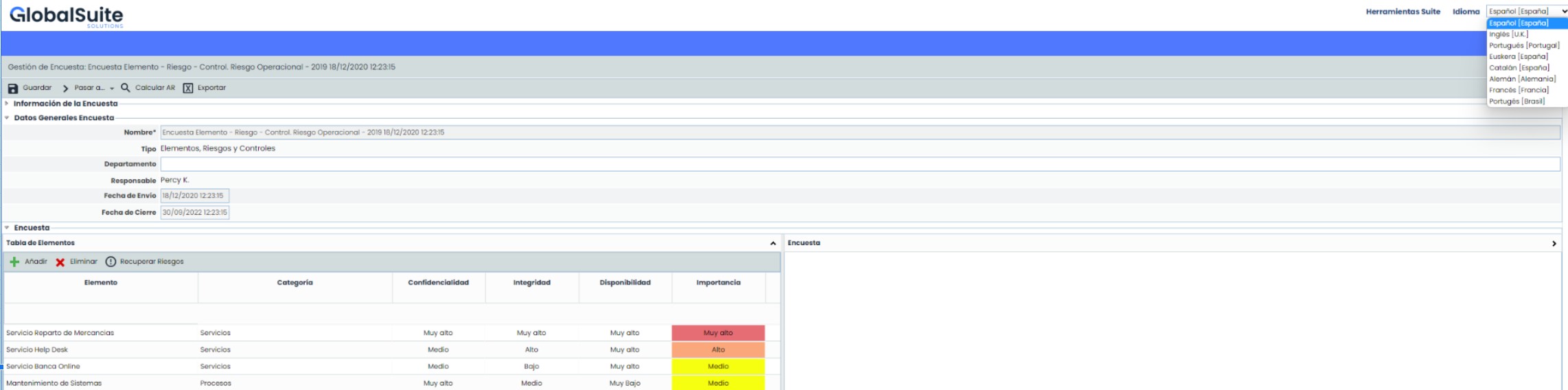
In jeder der Umfragen, die über den Link abgeschlossen werden, haben wir die Möglichkeit, folgende Aktionen durchzuführen:
-
Sprache: Die Umfragen werden in der Standardsprache des Unternehmens geladen, wobei der Benutzer sie in einer der im Dropdown-Menü verfügbaren Sprachen ausfüllen kann.
-
Speichern: Ermöglicht das Speichern der bisher eingegebenen Informationen, ohne die Umfrage abzuschließen und ohne einen Verantwortlichen zu benachrichtigen.
-
Umfrage abschließen: Speichert und schließt die Umfrage ab. Abhängig davon, wie der Statuswechsel definiert ist, wird eine E-Mail an den Verantwortlichen der Veröffentlichung gesendet, automatisch oder nicht, oder die Umfrage wechselt in den nächsten Status. Falls keine Status für die Umfrage definiert sind, wird die Umfrage abgeschlossen und der Verantwortliche der Veröffentlichung benachrichtigt.
-
Zum vorherigen Status zurückkehren: Nur verfügbar für Umfragen mit Status, bei denen die Rückkehr zum vorherigen Status in diesem Status konfiguriert wurde. Ermöglicht es, die Umfrage in den vorherigen Status zurückzusetzen.