
Die Option ‚Geschäftsbeziehungen‘ ermöglicht es dem Plattformbenutzer, eine Datenbank mit allen Kunden zu führen, denen die Organisation die im Geltungsbereich enthaltenen Dienstleistungen erbringt.
Auf der Startseite kann die Liste der gespeicherten Kunden eingesehen werden. Die von dem Tool bereitgestellten Optionen sind die folgenden:
-
Neu: Ermöglicht das Erstellen eines neuen Kunden.
-
Löschen: Ermöglicht das Löschen eines bestehenden Kunden. Dazu wird die Zeile des Kunden ausgewählt und die Schaltfläche ‚Löschen‘ gedrückt.
-
Daten importieren: GlobalSuite ermöglicht den Import von Kundendatenbanken im CSV-Format. Die erforderlichen Daten sind Code, Steuer-ID, Firmenname, Ort, Provinz, Land, Kommentar. Diese Daten entsprechen den im Formular angegebenen. Sobald die Datei vorbereitet ist, muss sie über die Option ‚Durchsuchen‘ ausgewählt und die Trennmethode angegeben werden.
-
Registrierung im Kundenportal: Ermöglicht es, nach Auswahl des gewünschten Unternehmens, eine E-Mail mit den Zugangsdaten für das Kundenportal zu senden.
-
Herunterladen: Ermöglicht das Herunterladen der Kundenliste im bearbeitbaren Format (.xlsx) oder im .PDF-Format.
-
Anzeigen: Ermöglicht das Filtern der Kundenliste mit den folgenden Optionen:
-
Alle anzeigen: Zeigt die Liste aller in der Plattform gespeicherten Kunden an.
-
Registriert: Zeigt die Liste der Kunden, die als registriert identifiziert wurden.
-
Abgemeldet: Zeigt die Liste der Kunden, die als abgemeldet identifiziert wurden.
-
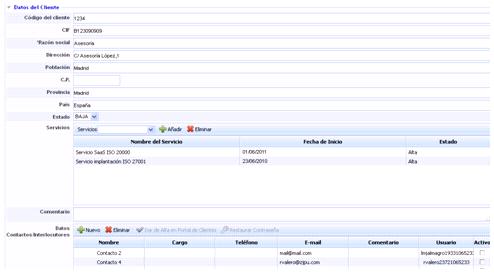
Nach dem Zugriff auf die Karteikarte ermöglicht das Tool die Definition der folgenden Felder für jeden Kunden:
-
Allgemeine Daten wie der Kundencode, Steuer-ID, Firmenname, Adresse, Ort, Postleitzahl, Provinz und Land.
-
Status: Ermöglicht die Identifizierung, ob der Kunde für die Verwaltung durch die Organisation aktiv ist oder nicht.
-
Dienstleistungen: Ermöglicht die Identifizierung der Dienstleistungen aus dem Katalog, die dem Kunden erbracht werden. Dazu muss der Dienst im Dropdown-Menü ausgewählt und die Schaltfläche ‚Hinzufügen‘ gedrückt werden. Um einen zugeordneten Dienst zu löschen, muss die gewünschte Zeile oder Zeilen ausgewählt und die Schaltfläche ‚Löschen‘ gedrückt werden.
-
Kommentar: Textfeld, das es ermöglicht, zusätzliche Anmerkungen zum Kunden anzugeben.
-
Kontakt-/Ansprechpartnerdaten: Ermöglicht die Identifizierung sowohl der Personen in der Organisation, die für die Beziehung zum Kunden verantwortlich sind, als auch der Ansprechpartner des Kunden. Um einen neuen Kunden hinzuzufügen, genügt es, die Schaltfläche ‚Neu‘ zu drücken, wodurch eine Zeile generiert wird, in der die folgenden Felder definiert werden können:
-
Name: Identifiziert den Namen und/oder Nachnamen des Kontakts.
-
Position: Identifiziert die Position, die der Kontakt in der Organisation innehat.
-
Telefon: Ermöglicht die Angabe der Kontaktnummer.
-
E-Mail: Ermöglicht die Angabe der persönlichen E-Mail-Adresse des Kontakts. Bei der Registrierung der Kunden im Portal wird dies die E-Mail-Adresse sein, an die die Zugangsdaten gesendet werden.
-
Kommentar: Textfeld, das es ermöglicht, zusätzliche Anmerkungen zum Kontakt anzugeben.
-
Benutzer: Zeigt den automatisch zugewiesenen Benutzerzugang des Kunden für das Kundenportal an.
-
Aktiv: Ermöglicht die Einschränkung des Zugangs eines oder mehrerer Benutzer zum Kundenportal, nachdem sie im Portal registriert wurden, indem das Kontrollkästchen des gewünschten Benutzers ausgewählt wird.
-
Damit der Kontakt Zugang zum Kundenportal hat, muss die Zeile ausgewählt und die Schaltfläche ‚Im Kundenportal registrieren‘ gedrückt werden.
Falls der Kontakt auf das Portal zugreifen möchte und das Zugangspasswort vergessen hat, kann dieses durch Drücken der Schaltfläche ‚Passwort zurücksetzen‘ wiederhergestellt werden. Der Benutzer erhält eine E-Mail mit den neuen Zugangsdaten.
-
E-Mail-Gruppen: Ermöglicht die Erstellung von E-Mail-Gruppen basierend auf den im vorherigen Feld ‚Kontakt-/Ansprechpartnerdaten‘ definierten Ansprechpartnern. Dazu wird die Schaltfläche ‚Gruppe hinzufügen‘ gedrückt, wodurch ein neuer Eintrag in der Tabelle erstellt wird. Die Ansprechpartner müssen im Dropdown-Menü ausgewählt und die Schaltfläche ‚Hinzufügen‘ gedrückt werden. Um einen Ansprechpartner zu löschen, muss die gewünschte Zeile oder Zeilen ausgewählt und die Schaltfläche ‚Löschen‘ gedrückt werden.

-
Verträge: Dieses Feld ermöglicht das Hochladen von Dateien, die mit der Kundenverwaltung zusammenhängen, wie z. B. Vertragsvereinbarungen, Vertraulichkeitsklauseln usw.
-
Serviceanfragen: Dieser Punkt zeigt die im Abschnitt ‚Verwaltung/Serviceanfragen‘ registrierten Serviceanfragen, die vom ausgewählten Kunden stammen. Um das Ticket anzuzeigen, muss auf den Link in der Spalte Name geklickt werden.
-
Vorfälle und Probleme: Das Feld Vorfälle und Probleme zeigt die im Abschnitt ‚Verwaltung/Vorfälle und Probleme‘ registrierten Ereignisse, die vom ausgewählten Kunden stammen. Um das Ticket anzuzeigen, muss auf den Link in der Spalte Name geklickt werden.

-
RFCs: Dieser Punkt zeigt die im Abschnitt ‚Verwaltung/Änderungen und Lieferungen‘ registrierten Änderungsanfragen, die vom ausgewählten Kunden stammen. Um das Ticket anzuzeigen, muss auf den Link in der Spalte Name geklickt werden.
-
Reklamationen: Das Feld Reklamationen zeigt die Unzufriedenheiten mit der erbrachten Dienstleistung, die im Abschnitt ‚Verwaltung/Reklamationen‘ registriert sind und vom ausgewählten Kunden stammen. Um das Ticket anzuzeigen, muss auf den Link in der Spalte Name geklickt werden.