
Die Synchronisierung von OSSIM kann in drei verschiedenen Teilen des Tools durchgeführt werden.
1. Im Abschnitt Analyse, Option CMDB
2. Im Abschnitt Analyse, Option Compliance
3. Im Abschnitt Verwaltung, Option Vorfälle und Probleme
CMDB
In der oberen Leiste ist die Schaltfläche Synchronisieren→OSSIM sichtbar.

Beim Drücken der Schaltfläche Synchronisieren wird aufgefordert, das Zugangspasswort in der oberen Leiste der Tabelle einzugeben, und der entsprechende Bildschirm zur Durchführung der Synchronisierung wird angezeigt.
Auf der linken Seite werden die Elemente angezeigt, die in OSSIM vorhanden sind. Wenn Sie auf ein Element klicken, werden die Informationen zu diesem Element auf der rechten Seite des Bildschirms angezeigt.
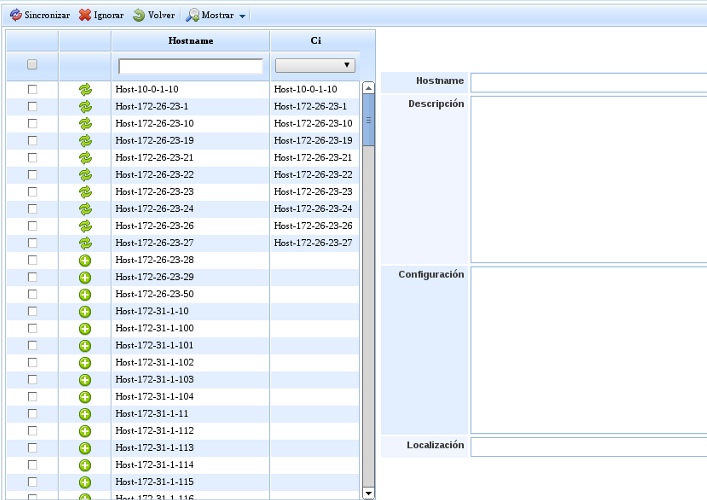
Es besteht die Möglichkeit, die Elemente von OSSIM mit den CIs der CMDB von GlobalSuite zu synchronisieren oder sie zu ignorieren.
Um beide Elemente zu synchronisieren, gibt es zwei Möglichkeiten:
1. Indem Sie die Elemente von OSSIM auswählen und die Schaltfläche Synchronisieren drücken, wird für jedes synchronisierte Element ein neues CI erstellt.
2. Indem Sie die Elemente von OSSIM mit den bereits vorhandenen CIs verknüpfen, wählen Sie das CI aus, mit dem Sie es verknüpfen möchten, und aktualisieren dessen Daten, wenn Sie auf Synchronisieren drücken. Wenn Sie nicht darauf drücken, bleiben sie nur verknüpft.
Compliance
Die Synchronisierung kann über die Liste der SOAs durchgeführt werden, indem alle Kontrollen synchronisiert werden, oder einzeln aus der SOA. GlobalSuite erlaubt jedoch nur die Synchronisierung der aktiven SOA.
In der oberen Leiste der Liste ist die Schaltfläche Synchronisieren->OSSIM sichtbar, die verfügbar ist, solange die aktive SOA ausgewählt ist.
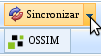
Wenn Sie die Schaltfläche 'Synchronisieren' drücken, wird aufgefordert, das Zugangspasswort in der oberen Leiste der Tabelle einzugeben, und alle Kontrollen der SOA von GlobalSuite werden mit den Werten aktualisiert, die die SOA in OSSIM hat.
In der oberen Leiste der aktiven SOA ist die Schaltfläche Synchronisieren->OSSIM sichtbar, die verfügbar ist, solange eine Kontrolle ausgewählt ist.
.jpg?cb=2792d8dcb47664327b5018459e98e4b7)
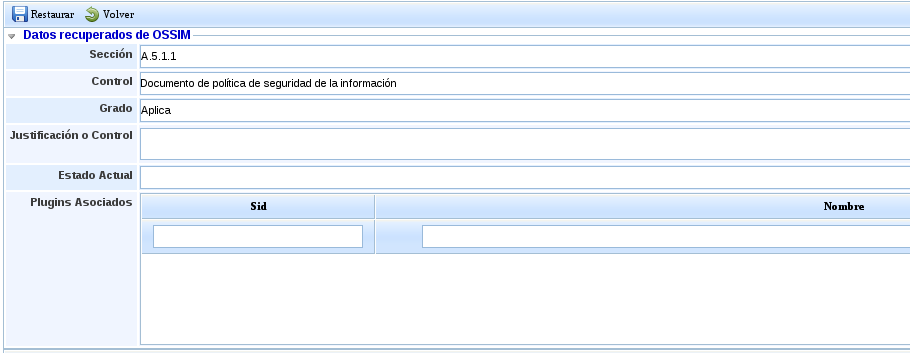
Wenn Sie die Schaltfläche 'Synchronisieren' drücken, wird aufgefordert, das Zugangspasswort in der oberen Leiste der Tabelle einzugeben, und ein Popup-Fenster erscheint, das die Durchführung der Synchronisierung ermöglicht.
In diesem Popup-Fenster werden die Daten der Kontrolle angezeigt, die in OSSIM vorhanden sind, und durch Drücken der Schaltfläche Wiederherstellen werden diese Daten in der Kontrolle der SOA von GlobalSuite aktualisiert.
Vorfälle und Probleme
In der oberen Leiste ist die Schaltfläche Synchronisieren→OSSIM sichtbar.
.jpg?cb=2792d8dcb47664327b5018459e98e4b7)
Wenn Sie die Schaltfläche 'Synchronisieren' drücken, wird aufgefordert, das Zugangspasswort in der oberen Leiste der Tabelle einzugeben, und der Bildschirm zur Durchführung der Synchronisierung wird angezeigt.
Auf der linken Seite werden die Vorfälle angezeigt, die in OSSIM generiert wurden. Wenn Sie einen Vorfall auswählen, werden die Informationen auf der rechten Seite angezeigt.
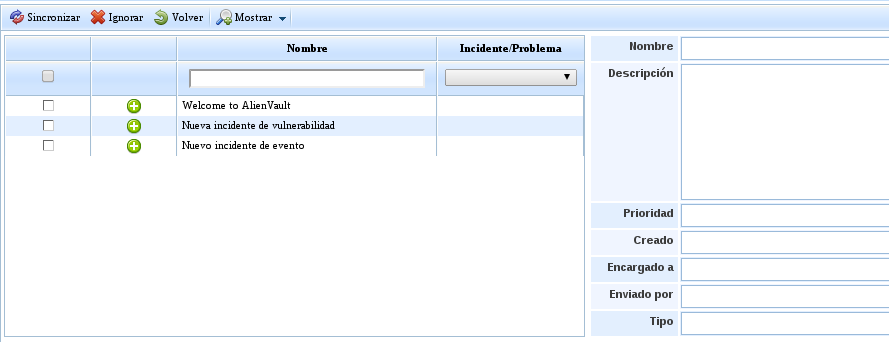
Es besteht die Möglichkeit, die Vorfälle von OSSIM mit den Vorfällen von GlobalSuite zu synchronisieren oder sie zu ignorieren.
Um beide Vorfälle zu synchronisieren, gibt es zwei Möglichkeiten:
1. Indem Sie die Vorfälle von OSSIM auswählen und die Schaltfläche Synchronisieren drücken, wird für jeden Vorfall, der aus OSSIM synchronisiert wurde, ein neuer Vorfall erstellt.
2. Indem Sie die Vorfälle von OSSIM mit den bereits in GlobalSuite vorhandenen Vorfällen verknüpfen, wählen Sie den Vorfall aus, mit dem Sie ihn verknüpfen möchten, und aktualisieren dessen Daten, wenn Sie die Schaltfläche 'Synchronisieren' drücken.