
Die CMDB-Option (Configuration Management Data Base) ist eine Funktionalität, die eine vollständige Konfigurationsverwaltung der Elemente der Organisation ermöglicht, die zur Erbringung der Dienstleistungen der Organisation beitragen.
CMDB
Beim Zugriff auf den CMDB-Bereich wird eine Liste mit allen Konfigurationselementen angezeigt, die in der Datenbank gespeichert wurden.
Die Spalten, die die Plattform standardmäßig anzeigt, können durch Rechtsklick auf die Zeile mit den Spaltennamen angepasst werden.
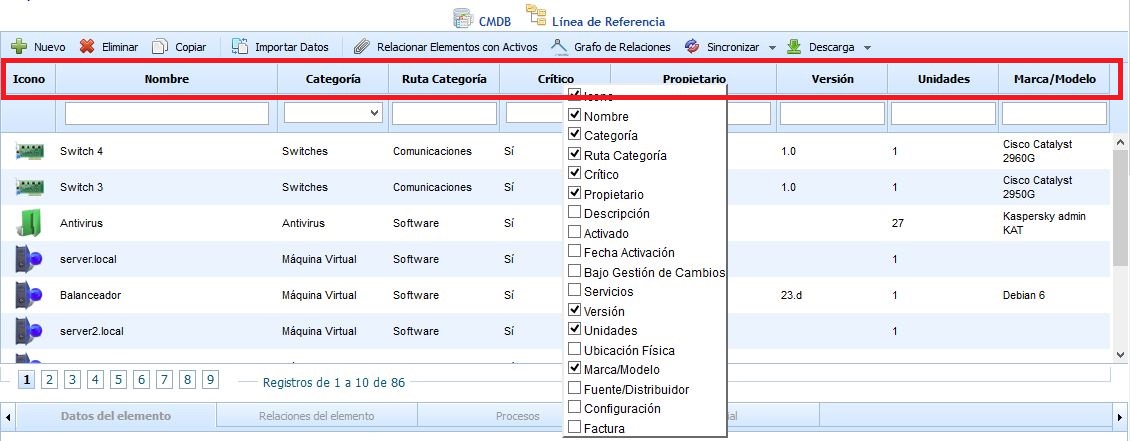
Die von dem Tool angebotenen Optionen sind wie folgt:
-
Neu: Ermöglicht das Hinzufügen eines neuen Elements in die Datenbank.
-
Löschen: Ermöglicht das Löschen eines oder mehrerer in der Datenbank gespeicherter Elemente. Dazu muss die gewünschte Zeile oder die gewünschten Zeilen ausgewählt und die Schaltfläche "Löschen" gedrückt werden.
-
Kopieren: Ermöglicht das Erstellen eines neuen Elements mit allen Attributen des ausgewählten Elements, mit Ausnahme der hochgeladenen Dienste und Dateien.
.jpg?cb=e0f467c23563ecd65b93355b3c021533)
-
Daten importieren: GlobalSuite ermöglicht den Import von Kundendatenbanken im CSV-Format. Die erforderlichen Daten sind Name, Kategorie, Kritisch, Eigentümer, Beschreibung, Aktiviert, Aktivierungsdatum, Unter Änderungsmanagement, Version, Einheiten, Physischer Standort, Marke/Modell, Quelle/Vertrieb, Konfiguration und Rechnung. Diese Daten entsprechen den im Formular angegebenen. Sobald die Datei vorbereitet ist, muss sie über die Option "Durchsuchen" ausgewählt und anschließend die Schaltfläche "Weiter" verwendet werden.
-
Elemente mit Assets verknüpfen: Ermöglicht das Einfügen der gewünschten Konfigurationselemente in die Option "Analyse/Inventar", um die Risikoanalyse dieser Assets durchzuführen.
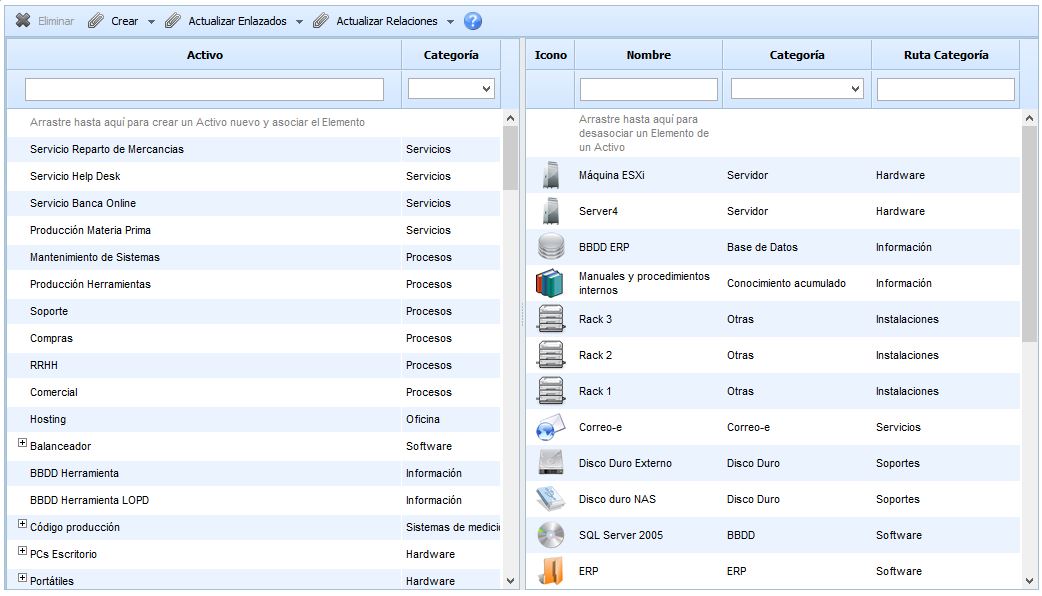
Dazu muss das Konfigurationselement in der rechten Spalte ausgewählt und in die linke Spalte gezogen werden. Die in der linken Spalte angezeigte Asset-Liste ist dieselbe, die im Abschnitt "Analyse/Inventar" angezeigt wird.
In der Kopfzeile des Fensters "Elemente mit Assets verknüpfen" stehen die folgenden Optionen zur Verfügung:
-
Erstellen
-
Assets aus CMDB: Es wird ein Asset im Inventar für jedes CI erstellt, das keine verknüpften Assets hat (die nur in der CMDB vorhanden sind).
-
Elemente aus Inventar: Es wird ein CI in der CMDB erstellt, wobei der Name des Assets als Hauptfeld des CI und dessen Kategorie verwendet wird.
-
-
Verknüpfte aktualisieren
-
CMDB-Elemente: Aktualisiert die Informationen des Hauptfelds und der Kategorie der CIs, die mit nur einem Asset verknüpft sind, mit den Daten dieses Assets.
-
Assets: Aktualisiert den Namen und die Kategorie der Assets, die mit nur einem CI verknüpft sind, mit den Daten dieses CI.
-
-
Beziehungen aktualisieren
-
Abhängigkeitsbaum aus CMDB: Die Abhängigkeiten zwischen Assets werden aktualisiert, indem Abhängigkeiten basierend auf den zugeordneten CIs hinzugefügt oder entfernt werden. Wenn zwei CIs mit einem oder mehreren zugeordneten Assets eine Beziehung als "Abhängigkeitsbeziehung" markiert haben, wird eine Abhängigkeit zwischen den zugeordneten Assets erstellt. Wenn zwei Assets mit zugeordneten CIs eine Abhängigkeit haben und die entsprechenden CIs nicht miteinander verbunden sind, wird die Abhängigkeit zwischen den Assets entfernt.
-
CMDB aus Abhängigkeitsbaum: Die Beziehungen zwischen CIs werden aktualisiert, indem Abhängigkeiten basierend auf den zugeordneten Assets hinzugefügt oder entfernt werden. Wenn zwei Assets mit zugeordneten CIs eine Abhängigkeit haben, wird eine Beziehung vom Typ "Abhängigkeitsbeziehung" zwischen den zugeordneten CIs erstellt. Wenn zwei CIs mit zugeordneten Assets eine "Abhängigkeitsbeziehung" haben und die entsprechenden Assets keine Abhängigkeit zueinander haben, wird die Beziehung zwischen den CIs entfernt.
-
HINWEIS: Es können keine Assets erstellt/aktualisiert werden, die zu Kategorien gehören, die in der Konfiguration der Kategorien, die sich in der Option "Analysemethoden" befindet, einem "Typ" zugeordnet sind.
-
Beziehungsgraph: Ermöglicht die grafische Darstellung der Beziehungen des ausgewählten Elements.
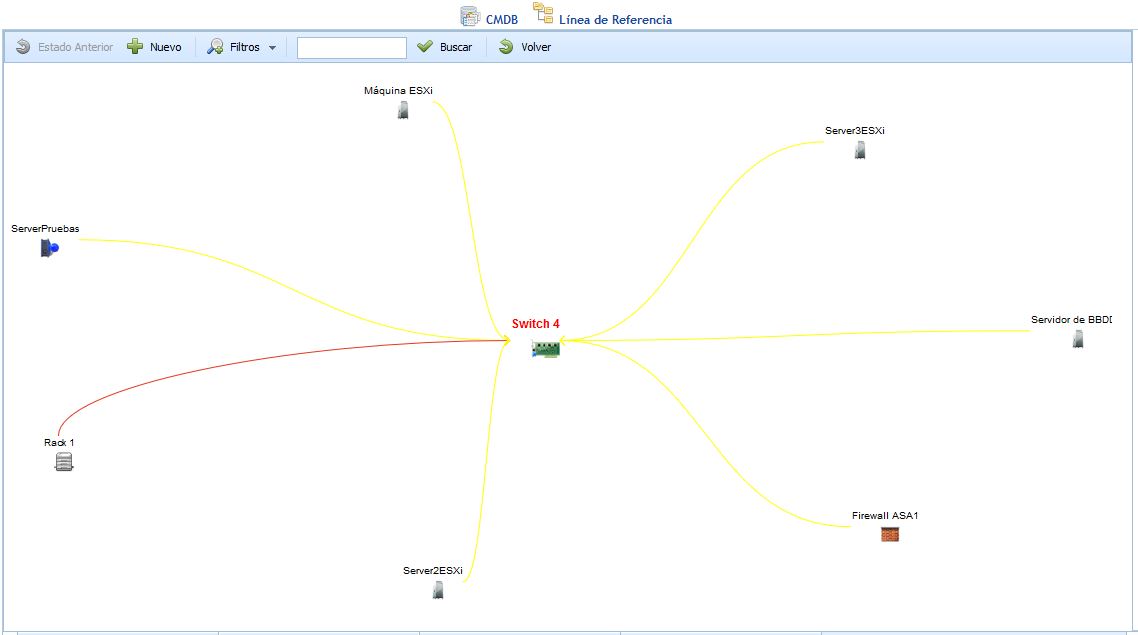
Innerhalb der Option des Beziehungsgraphs können die folgenden Aktionen durchgeführt werden:
-
Neu: Ermöglicht das Hinzufügen eines neuen Konfigurationselements zum Graphen.
Um das neue Element mit einem der im Graphen angezeigten Elemente zu verknüpfen, muss das gewünschte Element ausgewählt, mit der rechten Maustaste geklickt, die Option Beziehung einfügen ausgewählt und auf das Element geklickt werden, mit dem es verknüpft werden soll.
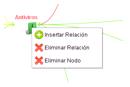
Um die Beziehung zwischen zwei Elementen zu entfernen, muss das gewünschte Element ausgewählt, mit der rechten Maustaste geklickt, die Option Beziehung entfernen ausgewählt und auf das Element geklickt werden, mit dem die Beziehung entfernt werden soll.
Wenn das Element endgültig aus der Datenbank entfernt werden soll, muss es mit der rechten Maustaste ausgewählt und auf Knoten löschen geklickt werden.
HINWEIS: Jede Änderung, die am Beziehungsgraphen vorgenommen wird, wird in der Liste der CMDB-Elemente gespeichert.
-
Filter: Ermöglicht das Anwenden von Filtern, um die verschiedenen Beziehungen des ausgewählten Elements anzuzeigen. Ebene 1 zeigt die Beziehungen des Elements zu den direktesten. Ebene 2 zeigt die Beziehungen des ausgewählten Elements zu den direktesten und die Beziehungen dieser zu ihren eigenen, usw. Der Filter Verknüpfte zeigt alle CMDB-Elemente, die miteinander verknüpft sind, und die Option Alle zeigt die Liste aller CMDB-Elemente, unabhängig davon, ob sie verknüpft sind oder nicht.
-
Suchen: Ermöglicht die Suche nach einem Konfigurationselement im Graphen.
-
Zurück: Ermöglicht die Rückkehr zum Fenster mit der Liste der Konfigurationselemente.
-
Download: Ermöglicht das Herunterladen der Liste der Elemente und ihrer Attribute in einem bearbeitbaren Format (.xlsx).
Sobald Sie sich in der Liste der Konfigurationselemente befinden, ermöglicht GlobalSuite die Beschreibung der Eigenschaften des Elements, indem die gewünschte Zeile ausgewählt wird, wobei die folgenden Punkte definiert werden können:
Elementdaten
Der Abschnitt Elementdaten ermöglicht die detaillierte Angabe spezifischer Informationen des in der Tabelle ausgewählten Elements.
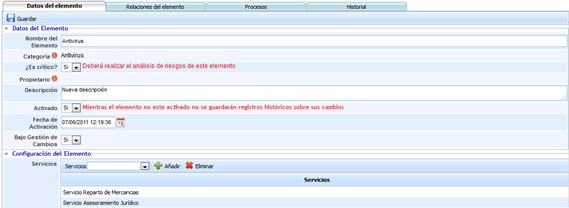
Das Formular ermöglicht die Definition jedes der nachfolgend beschriebenen Felder:
-
Name des Elements: Beschreibender Name des Konfigurationselements. Dieser Name wird in der Anfangstabelle der CMDB angezeigt.
-
Kategorie: Gibt die Kategorie oder Unterkategorie an, zu der das Asset gehört. Um die Kategorie oder Unterkategorie zu definieren, muss zweimal auf die Zelle geklickt werden, wodurch der folgende Bildschirm angezeigt wird:
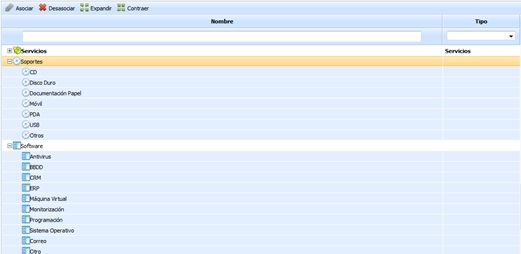
Die von dem Tool angebotenen Optionen sind wie folgt:
-
Zuweisen: Ermöglicht das Zuweisen einer Kategorie/Unterkategorie zum Asset, indem die gewünschte Zeile ausgewählt und auf die Schaltfläche 'Zuweisen' geklickt wird.
-
Entfernen: Bietet die Möglichkeit, eine Kategorie/Unterkategorie von einem Asset zu entfernen, indem die gewünschte Zeile ausgewählt und auf die Schaltfläche 'Entfernen' geklickt wird.
-
Erweitern: Ermöglicht das Erweitern der Liste der Kategorien/Unterkategorien.
-
Reduzieren: Ermöglicht das Reduzieren der Liste der Kategorien/Unterkategorien.
-
Ist kritisch: Bietet die Möglichkeit zu definieren, ob das Element für einen Dienst kritisch ist, was darauf hinweist, dass eine Risikoanalyse im Abschnitt 'Analyse/Risikoanalyse' durchgeführt werden muss.
-
Eigentümer: Gibt die Ressource an, die für die Verwaltung des Elements verantwortlich ist. Um eine Ressource auszuwählen, muss auf das rote Ausrufezeichen geklickt werden, wodurch der folgende Bildschirm angezeigt wird:
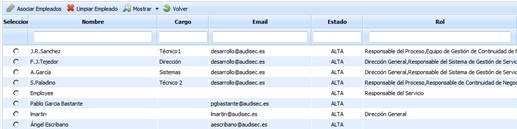
Die von dem Tool angebotenen Optionen sind wie folgt:
-
Mitarbeiter zuweisen Ermöglicht, nachdem die gewünschte Ressource in der unteren Tabelle ausgewählt wurde, den Mitarbeiter dem CMDB-Element zuzuweisen.
-
Mitarbeiter entfernen Bietet die Möglichkeit, eine Mitarbeiterzuweisung zu entfernen. Dazu muss die gewünschte Ressource ausgewählt und die Schaltfläche gedrückt werden.
-
Anzeigen Ermöglicht das Anwenden eines Filters auf die Mitarbeiterliste, wobei entweder alle in der Anwendung registrierten Mitarbeiter (Aktive und Inaktive) oder nur die derzeit aktiven Mitarbeiter (Standardfilter) angezeigt werden.
-
Zurück Bietet die Möglichkeit, zum Bildschirm 'Elementdaten' zurückzukehren.
-
Beschreibung: Ermöglicht das Hinzufügen zusätzlicher Anmerkungen zum Element.
-
Aktiviert: Wenn das Element in der CMDB aktiviert ist, wird jede Änderung daran im Abschnitt 'Historie' gespeichert. Wenn es nicht aktiviert ist, werden die Änderungen nicht in der CMDB gespeichert.
-
Aktivierungsdatum: Gibt das Datum an, an dem das Element als aktiviert gilt.
-
Unter Änderungsmanagement: Ermöglicht die Definition, ob das Element in den Änderungsmanagementprozess eingebunden ist, ein notwendiger Prozess gemäß der Norm ISO20000.
-
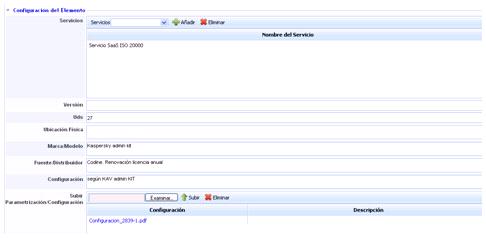
Dienste: Ermöglicht die Identifikation der Dienste, die vom ordnungsgemäßen Funktionieren des Elements abhängen.
-
Version: Bestimmt die Version des Elements.
-
Einheiten: Gibt die Einheiten des Elements an.
-
Physischer Standort: Bestimmt den physischen Standort, an dem sich das Element befindet.
-
Marke/Modell: Ermöglicht die Identifikation der spezifischen Marke und des Modells des Elements.
-
Quelle/Vertrieb: Ermöglicht die Angabe des Lieferanten/Vertriebs, der das Element bereitstellt.
-
Konfiguration: Ermöglicht die Identifikation der spezifischen Konfiguration des Elements, die nicht in den allgemeinen Feldern enthalten ist.
-
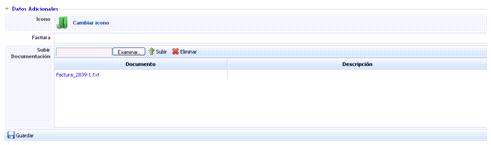
Parametrisierung/Konfiguration hochladen: Ermöglicht das Hochladen einer Datei mit der spezifischen Konfiguration des Elements, falls diese nicht im vorherigen Feld enthalten ist, z. B. die festgelegten Firewall-Regeln usw.
-
Symbol: Ermöglicht die Auswahl eines Symbols zur Identifikation des Elements in der CMDB-Tabelle.
-
Rechnung: Gibt die Rechnungsnummer des Kaufs des Elements an.
-
Konfiguration: Ermöglicht das Hochladen einer Datei oder Rechnung, die mit dem Element in Zusammenhang steht.
Beziehungen des Elements
Der Tab Beziehungen des Elements ermöglicht die Festlegung der verschiedenen Beziehungen zwischen in der CMDB gespeicherten und aktivierten Elementen.
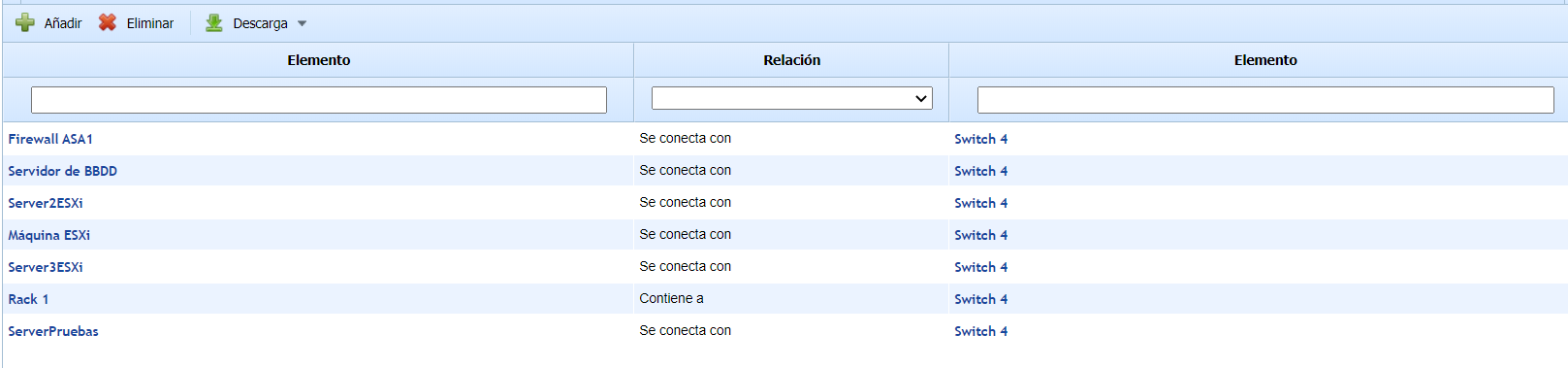
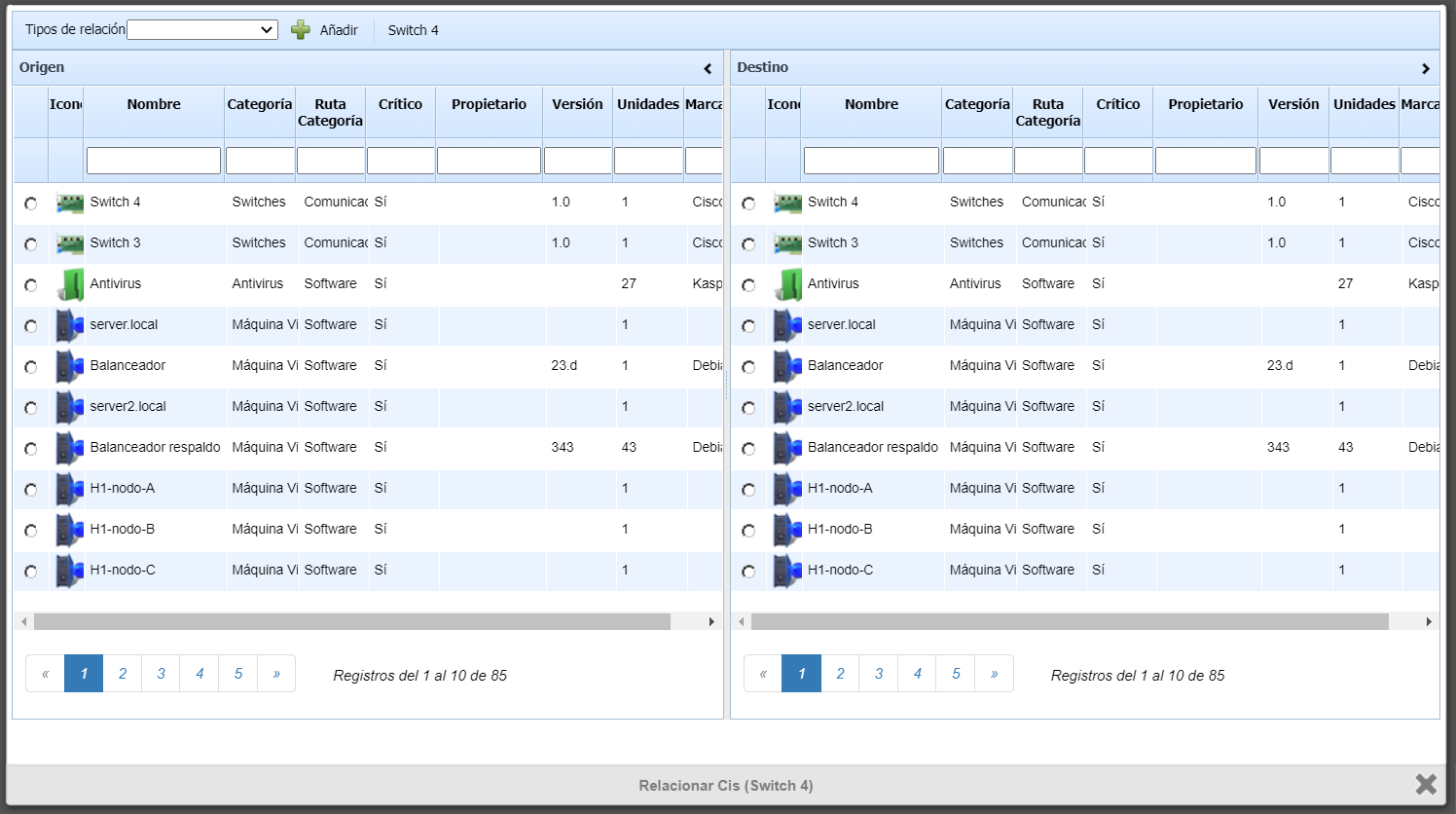
Um eine neue Beziehung hinzuzufügen, muss die Schaltfläche 'Hinzufügen' gedrückt werden, wodurch ein Popup-Fenster geöffnet wird, in dem die beiden Elemente ausgewählt werden können, die miteinander verknüpft werden sollen, von denen eines das in der Tabelle ausgewählte Element sein muss.
Es muss der Beziehungstyp ausgewählt werden, der beide Elemente verbindet, und die Schaltfläche "Hinzufügen" gedrückt werden, wodurch die neue Beziehung in die Tabelle eingefügt wird.
Um eine erstellte Beziehung zu löschen, muss die gewünschte Zeile oder die gewünschten Zeilen ausgewählt und die Schaltfläche 'Löschen' gedrückt werden.
Wenn der Benutzer die Liste der Beziehungen eines einzelnen Elements herunterladen möchte, muss die Schaltfläche 'Download' gedrückt werden, wodurch eine Datei im bearbeitbaren Format (.xlsx) oder im .PDF-Format bereitgestellt wird.
HINWEIS: Die Beziehungen des Elements können im Abschnitt 'Einstellungen > Konfiguration > CMDB' geändert werden.
Prozesse
Der Abschnitt Prozesse zeigt spezifisch diejenigen an, die aufgetreten sind und bei denen das ausgewählte Element als betroffene Ressource fungiert.
Dazu muss die automatische Kontrolle von Vorfällen, Problemen und Änderungen im Abschnitt 'Home/Konfiguration' eingerichtet und die entsprechenden Tickets in GlobalSuite registriert werden.
.jpg?cb=1b6999a2084b2290610dcf58ae26cc99)
Verlauf
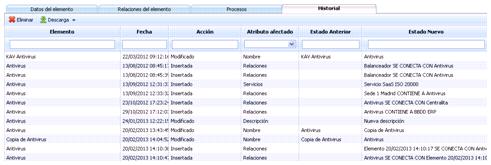
Der Abschnitt Verlauf zeigt eine geordnete Liste mit den Änderungen, die das Element seit seiner Aktivierung erfahren hat, und ermöglicht die folgenden Aktionen:
-
Löschen: Ermöglicht das Löschen einer gespeicherten Änderung. Dazu müssen die gewünschte(n) Zeile(n) ausgewählt und die Schaltfläche ‚Löschen‘ gedrückt werden.
-
Herunterladen: Stellt eine Datei mit dem Verlauf im bearbeitbaren Format (.xlsx) oder im .PDF-Format bereit.
Referenzlinie
Die Option Referenzlinien ermöglicht es dem Benutzer, eine Datei mit dem Status der Konfigurationselemente zum Zeitpunkt der Erstellung zu generieren und zu speichern. Dies ermöglicht die Kontrolle der Änderungen in der Konfiguration und den Beziehungen des Elements nach der Erstellung der RFCs.
Die von dem Tool angebotenen Optionen sind wie folgt:
-
Neu: Durch Drücken der Schaltfläche wird ein Formular geöffnet, in dem die folgenden Felder definiert werden können.
-
Datum: Identifiziert das Erstellungsdatum der Referenzlinie.
-
Name: Ermöglicht die Definition eines beschreibenden Namens für die Referenzlinie.
-
Beschreibung: Ermöglicht das Hinzufügen zusätzlicher Anmerkungen zur Referenzlinie.
-
RFCs: Ermöglicht die Identifizierung der Änderungsanfragen, die im Abschnitt ‚Verwaltung/Änderungen und Lieferungen‘ erstellt wurden und zur Erstellung der Referenzlinie geführt haben.
-
Konfigurationselemente: Diese Tabelle zeigt alle gespeicherten und aktivierten Konfigurationselemente.
-
Um die Referenzlinie für diese zu generieren, können entweder alle durch Auswahl des Kästchens oben in der Tabelle ausgewählt werden oder individuell diejenigen Elemente, für die wir die Referenzlinie generieren möchten.
Nachdem alle Werte definiert wurden, wird die Schaltfläche ‚Speichern‘ gedrückt, wodurch ein neuer Eintrag in der Tabelle der Referenzlinien erstellt wird.
-
Löschen: Ermöglicht das Löschen einer oder mehrerer bereits erstellter Referenzlinien. Dazu müssen die gewünschte(n) Zeile(n) ausgewählt und die Schaltfläche ‚Löschen‘ gedrückt werden.
-
Herunterladen: Stellt eine Datei mit einer Liste der Referenzlinien im bearbeitbaren Format (.xlsx) oder im .PDF-Format bereit.