
Dieses Tutorial erklärt Schritt für Schritt, wie man Umfragen zur Business Impact Analyse (BIA) in GlobalSuite® erstellt, konfiguriert, veröffentlicht und verwaltet. Diese Umfragen ermöglichen es, wichtige Informationen von Prozessverantwortlichen zu sammeln, um kritische Parameter wie MTPD, RTO, RPO und andere zu bestimmen.
1️⃣ BIA-Umfragemodell erstellen
Um BIAs durch Umfragen an die verschiedenen Verantwortlichen der Organisation durchzuführen, besteht der erste Schritt darin, das Umfragemodell zu erstellen, das verwendet werden soll.
Es können so viele Modelle wie gewünscht erstellt und entsprechend den spezifischen Anforderungen jeder BIA-Analyse konfiguriert werden.
-
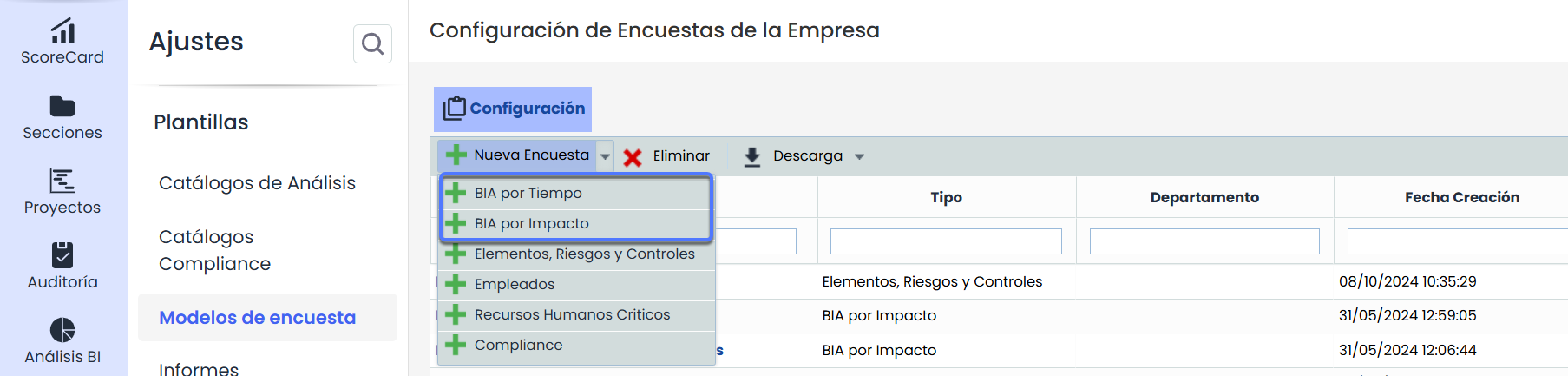
Gehe zu Einstellungen > Vorlagen > Umfragemodelle .
-
Klicke auf die Schaltfläche "Neue Umfrage".
-
Wähle den Modelltyp aus:
-
BIA nach Zeit: Die Auswirkungen werden basierend auf der Zeit und den definierten Zeitskalen bewertet.
-
BIA nach Auswirkungen: Die Auswirkungen werden basierend auf den konfigurierten Auswirkungsstufen bewertet.
-
Fülle das Formular aus
Nachdem das Umfragemodell ausgewählt wurde, können innerhalb des Modells die für die Umfrage erforderlichen Felder konfiguriert werden.
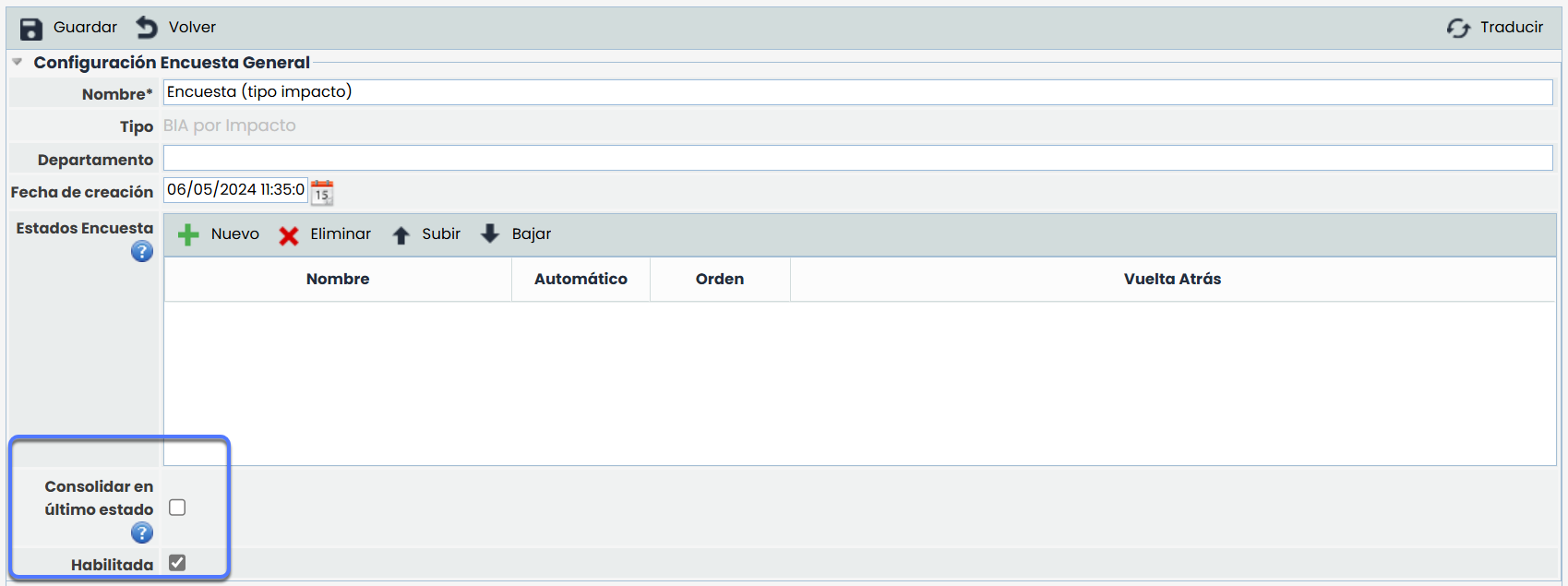
Allgemeine Umfrageeinstellungen
In diesem Block können der Name, die Abteilung oder das Erstellungsdatum des Modells definiert werden. Ebenso ist es möglich, Zustände für die Umfrage zu definieren, festzulegen, ob die Umfragen im letzten Zustand konsolidiert werden, falls vorhanden, oder die Option, dieses Modell über das Kontrollkästchen Aktiviert zu aktivieren oder zu deaktivieren.
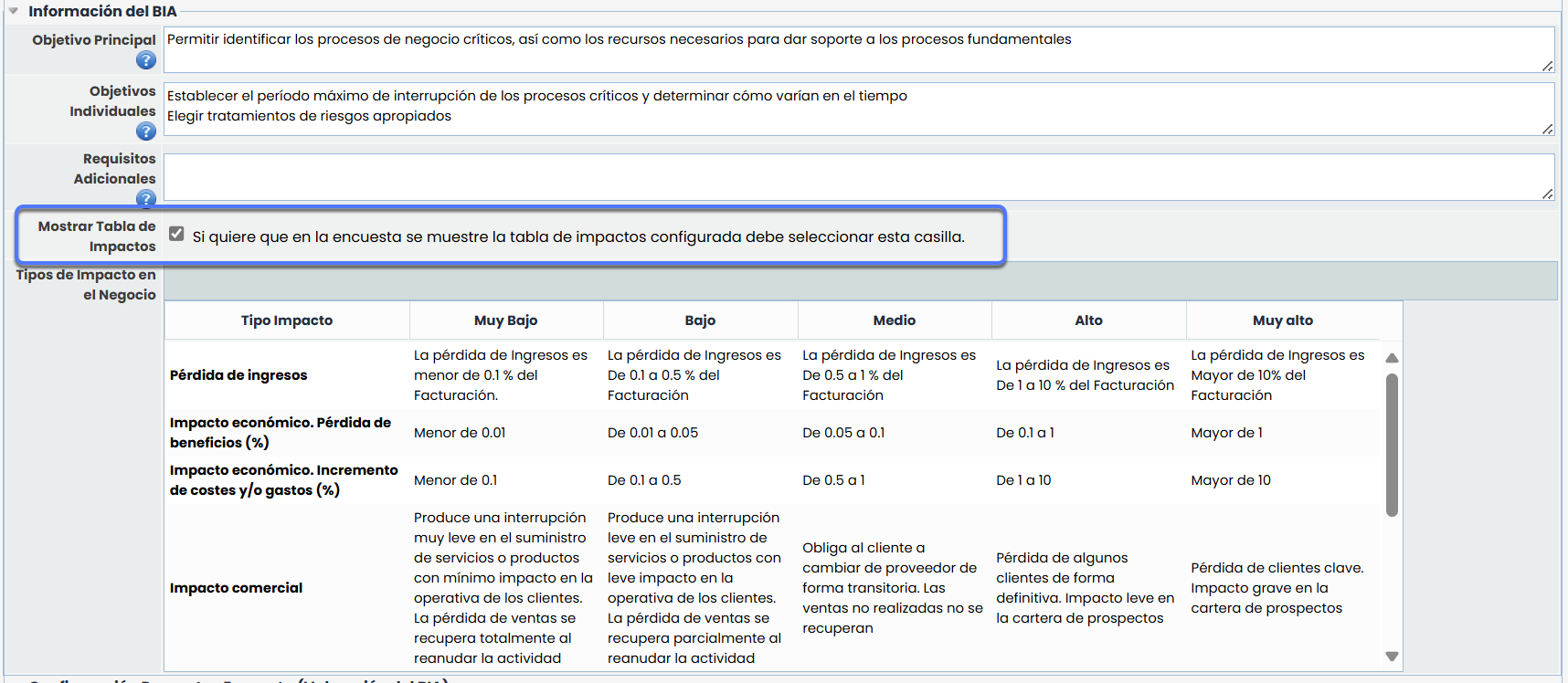
BIA-Informationen
In diesem Abschnitt werden Informationen zu den Zielen und Anforderungen der Umfragen hinzugefügt. Diese Daten sind informativ für die Personen, die sie ausfüllen.
Zusätzlich wird die Option angeboten, die Auswirkungstabelle in der Umfrage über das Kontrollkästchen Auswirkungstabelle anzeigen anzuzeigen. Auf diese Weise werden die konfigurierten Auswirkungsarten und ihre Stufen in der Umfrage angezeigt.
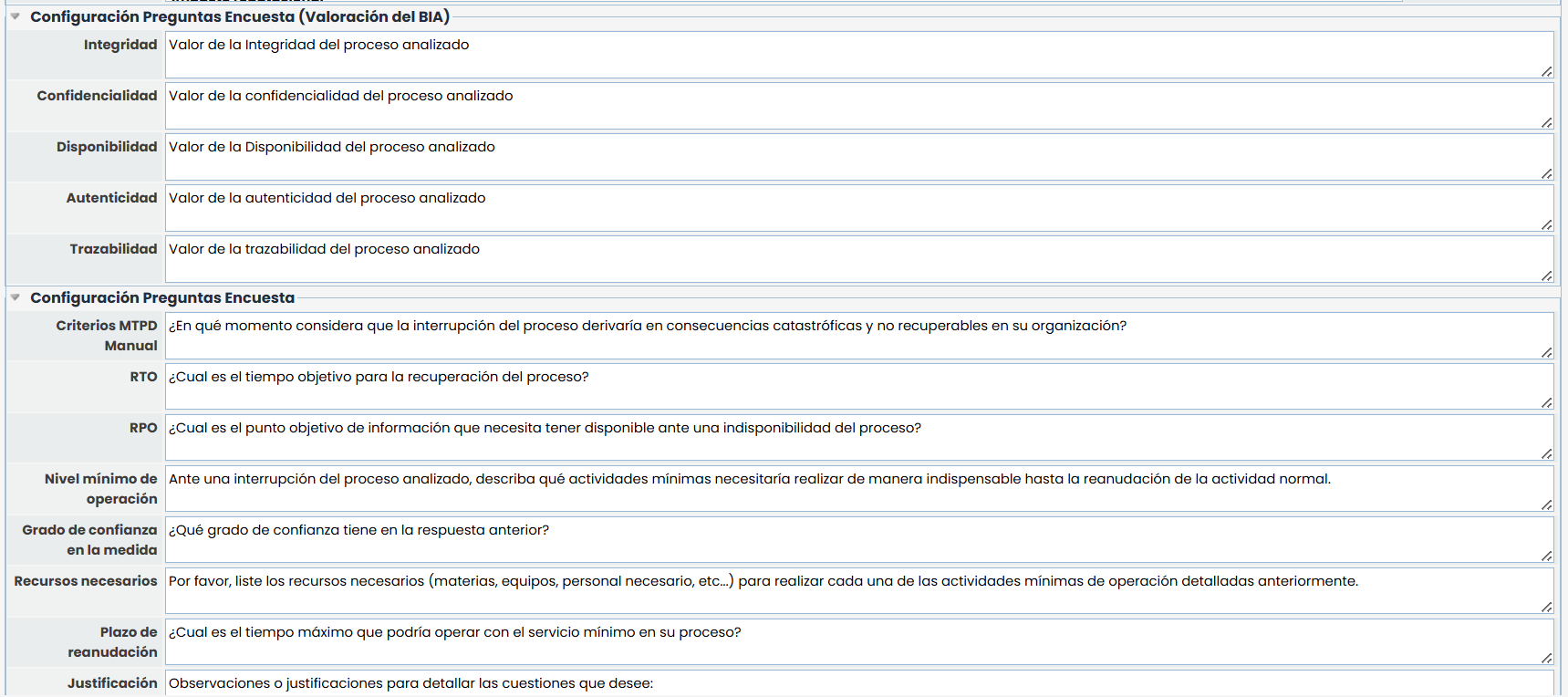
Konfiguration der Umfragefragen (BIA-Bewertung) und Konfiguration der Umfragefragen
Es ist wichtig, besonderes Augenmerk auf die Dimensionen des Elementinventars und die Wiederherstellungsparameter (RTO, RPO, MTPD und andere) bei der Konfiguration der Umfragefragen zu legen.
Um die Beantwortung durch den Mitarbeiter zu erleichtern, können textuelle Fragen zu jeder Option hinzugefügt werden, sowohl für die mit dem Inventar verbundenen als auch für die spezifischen der BIA-Analyse.
Konfiguration von Feldern und Fragen
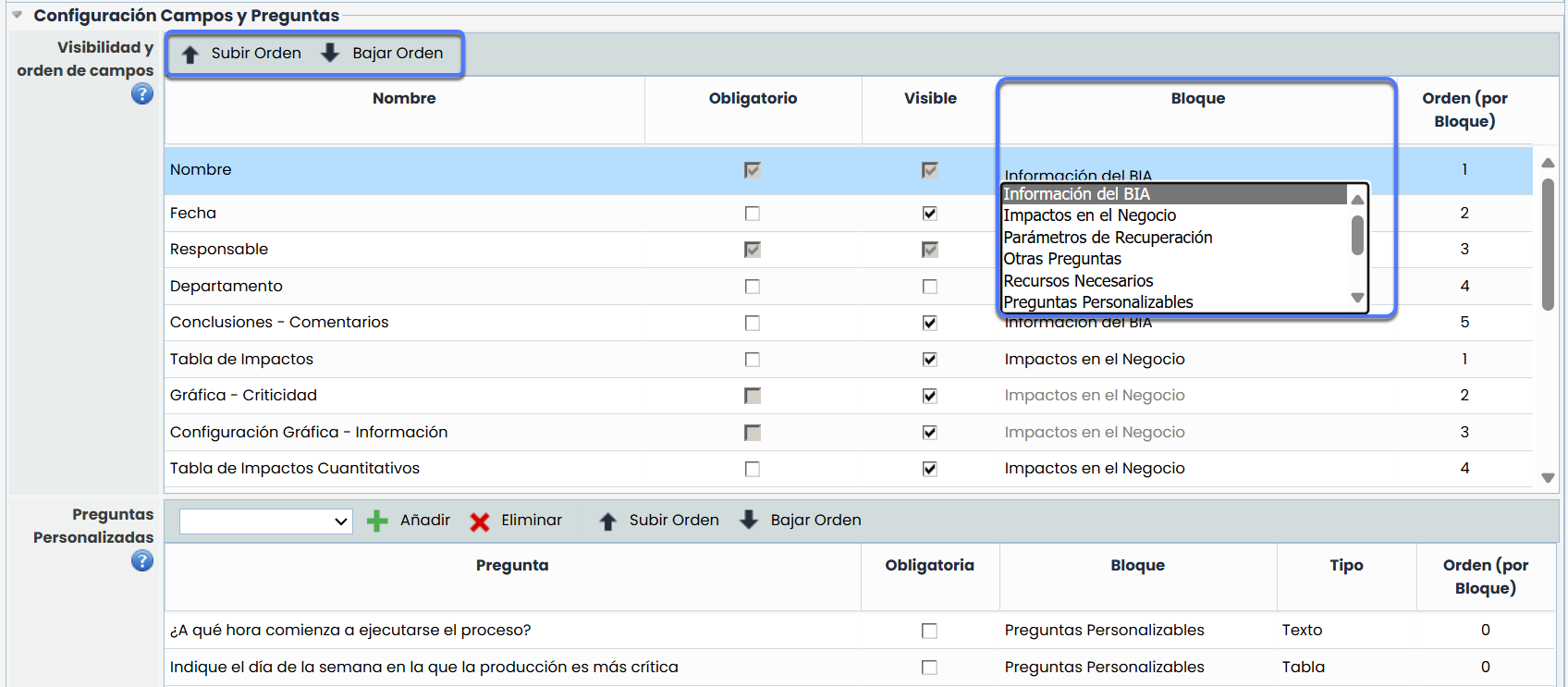
Es ist möglich, die Sichtbarkeit, Verpflichtung und Reihenfolge der Felder und Fragen innerhalb jedes Blocks zu konfigurieren, indem der entsprechende Block aus der Spalte Standard-BIA-Block von GlobalSuite ausgewählt wird. Vordefinierte Felder und Blöcke sind nicht bearbeitbar, können jedoch durch Aktivieren oder Deaktivieren des Kontrollkästchens Sichtbar ausgeblendet werden.
Zusätzlich ist es im Abschnitt Einstellungen > Business Continuity > BIAs möglich, Fragen hinzuzufügen, zu löschen und zu ordnen, die innerhalb jedes BIA-Blocks konfiguriert wurden.
Anhänge
Es können Dokumente hinzugefügt werden, die auf der Startseite (Landing Page) der Umfrage im Abschnitt Zusätzliche Informationen verfügbar sind.
Diese Dokumente sind auch direkt aus der Umfrage im Abschnitt Anhänge verfügbar, von wo aus sie jederzeit vom Empfänger heruntergeladen werden können.
Hinweis
Diese Aktion kann auch im Abschnitt Umfrageeinstellungen durchgeführt werden. (Schritt 2)
2️⃣ BIA-Umfrage konfigurieren
Nachdem das Umfragemodell erstellt und konfiguriert wurde, besteht der nächste Schritt darin, den Geschäftsprozess auszuwählen, für den die Bewertung durchgeführt werden soll.
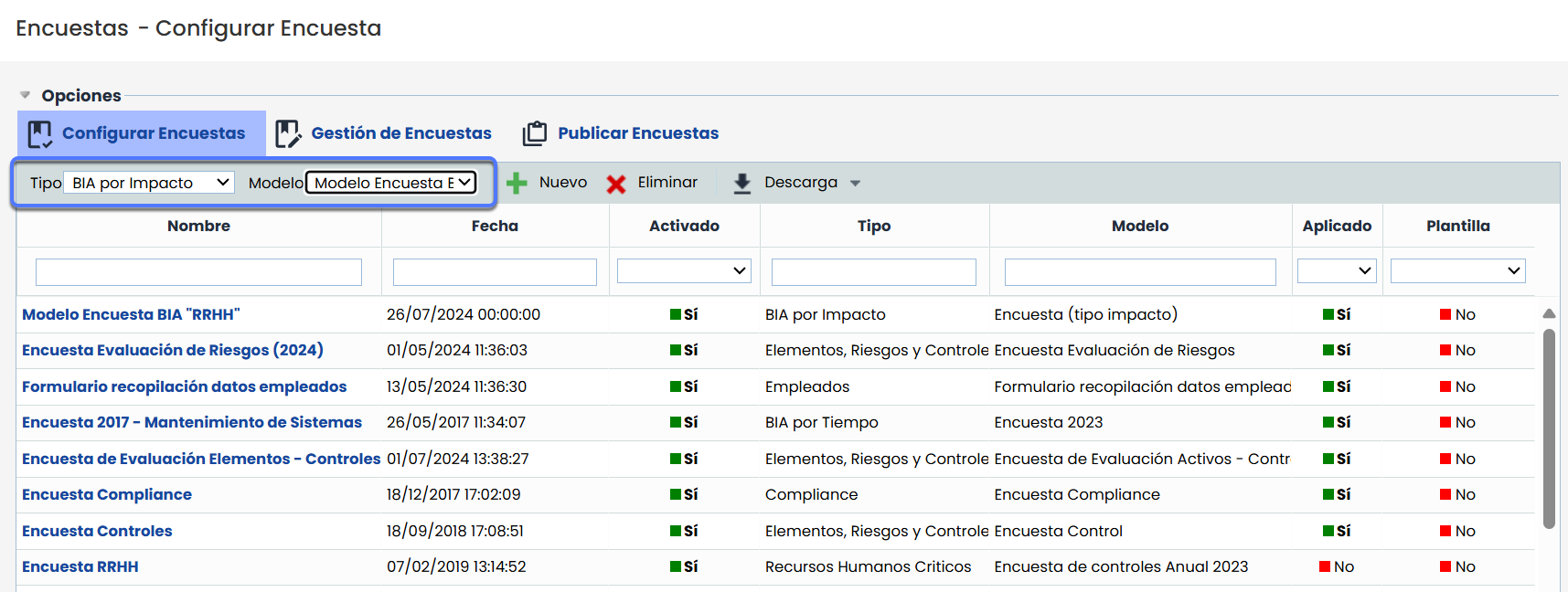
Auf dem Hauptbildschirm werden alle bestehenden Konfigurationen angezeigt, einschließlich relevanter Informationen wie dem Umfragetyp, den verwendeten Modellen und anderen zugehörigen Daten.
Zusätzlich kann in der Spalte Aktiviert überprüft werden, ob jede Konfiguration aktiviert ist, um mit dem Versandprozess fortzufahren.
-
Gehe zu Verwaltung > Umfragen > Umfragen konfigurieren .
-
Filtere nach Umfragetyp und wähle das Modell aus.
-
Klicke auf "Neu", um die Konfiguration zu starten.
Fülle das Formular aus
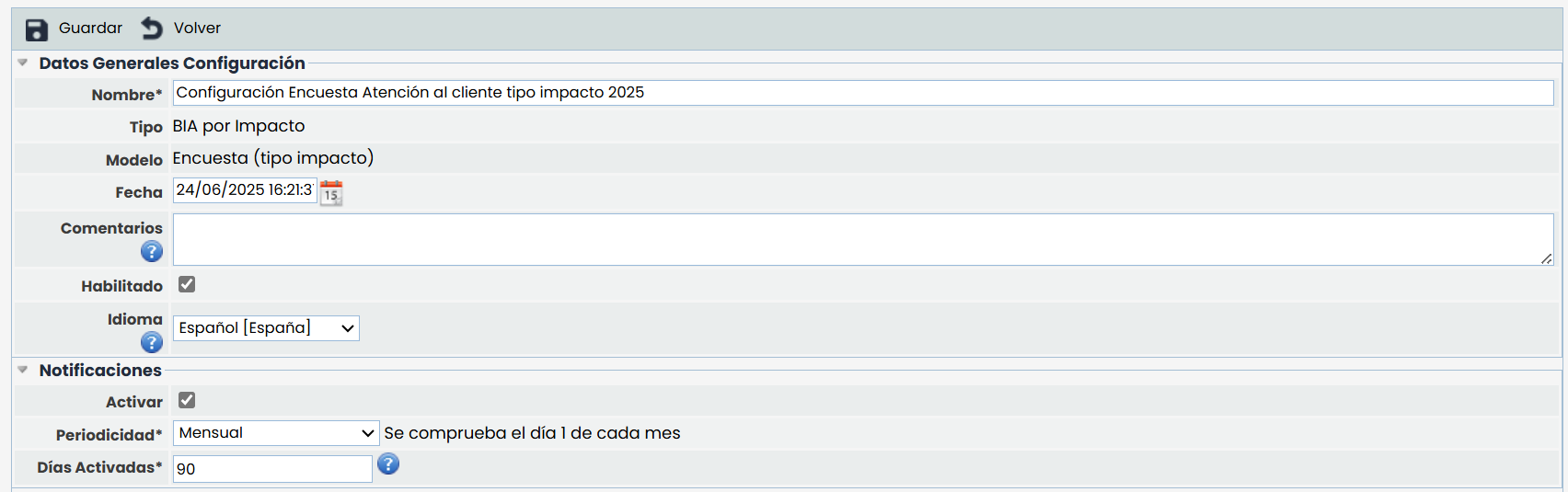
Sobald du auf das Konfigurationsformular zugreifst, findest du verschiedene Abschnitte, die es ermöglichen, den Inhalt und den Umfang der BIA-Umfrage anzupassen.
Allgemeine Daten
In diesem Abschnitt kannst du grundlegende Informationen bearbeiten wie:
-
Den Namen der Konfiguration.
-
Das Erstellungs- oder Referenzdatum.
-
Die Konfiguration für die Verwendung in späteren Schritten aktivieren oder deaktivieren.
-
Die Sprache auswählen, in der die Umfragen gesendet werden.
-
Benachrichtigungen aktivieren.
BIA-Konfiguration
Hier musst du den Geschäftsprozess auswählen, den du in die Umfrage aufnehmen möchtest. Das Formular zeigt eine Liste der in der Organisation definierten Prozesse an, aus der du den entsprechenden auswählen kannst.
Zusätzlich hast du die Möglichkeit, Unterprozesse hinzuzufügen, die mit dem ausgewählten Geschäftsprozess verbunden sind. Dies ermöglicht es, später individuelle Umfragen für jeden der zugehörigen Unterprozesse zu veröffentlichen.

Anhänge
Es können Dokumente hinzugefügt werden, die auf der Startseite (Landing Page) der Umfrage verfügbar sind. Sie sind auch direkt aus der Umfrage im Abschnitt „Anhänge“ verfügbar.
3️⃣ BIA-Umfrage veröffentlichen
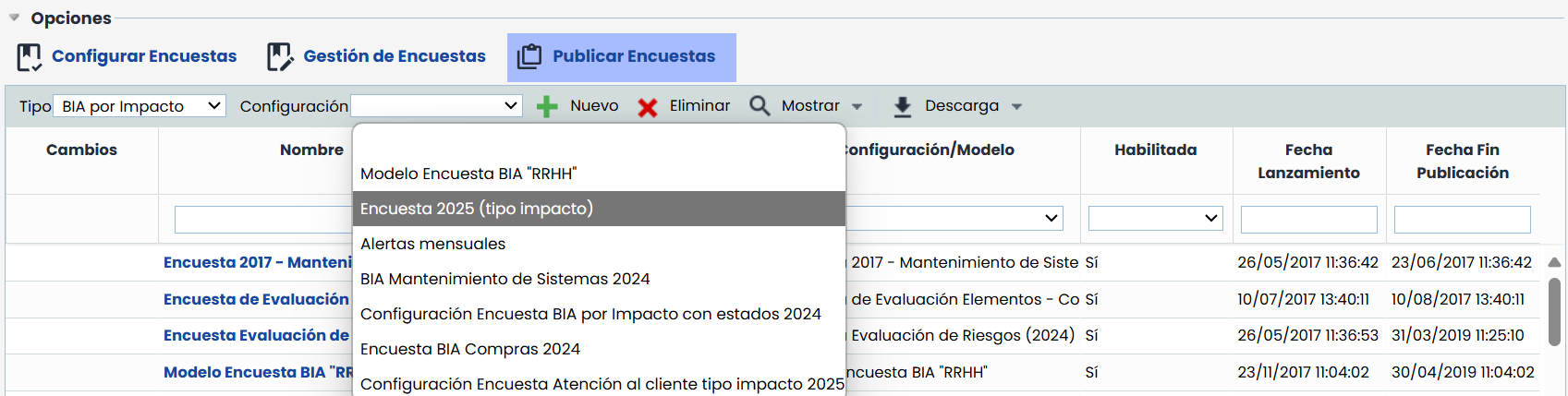
Um die Umfrage an die Empfänger zu senden, gehe zur Option Umfragen veröffentlichen, wo du den Veröffentlichungsprozess konfigurieren kannst.
Wie im Konfigurationsschritt musst du den Umfragetyp und das entsprechende Modell auswählen und dann auf die Schaltfläche „Neu“ klicken, um eine neue Veröffentlichung zu starten.
In diesem Abschnitt kannst du die Informationen auf dem Bildschirm auch im Excel- oder PDF-Format über die Schaltfläche „ Download“ herunterladen.
Fülle das Formular aus
Sobald eine neue Veröffentlichung erstellt wurde, muss das Formular mit den Schlüsseldaten ausgefüllt werden, um den Versand der Umfrage zu verwalten.
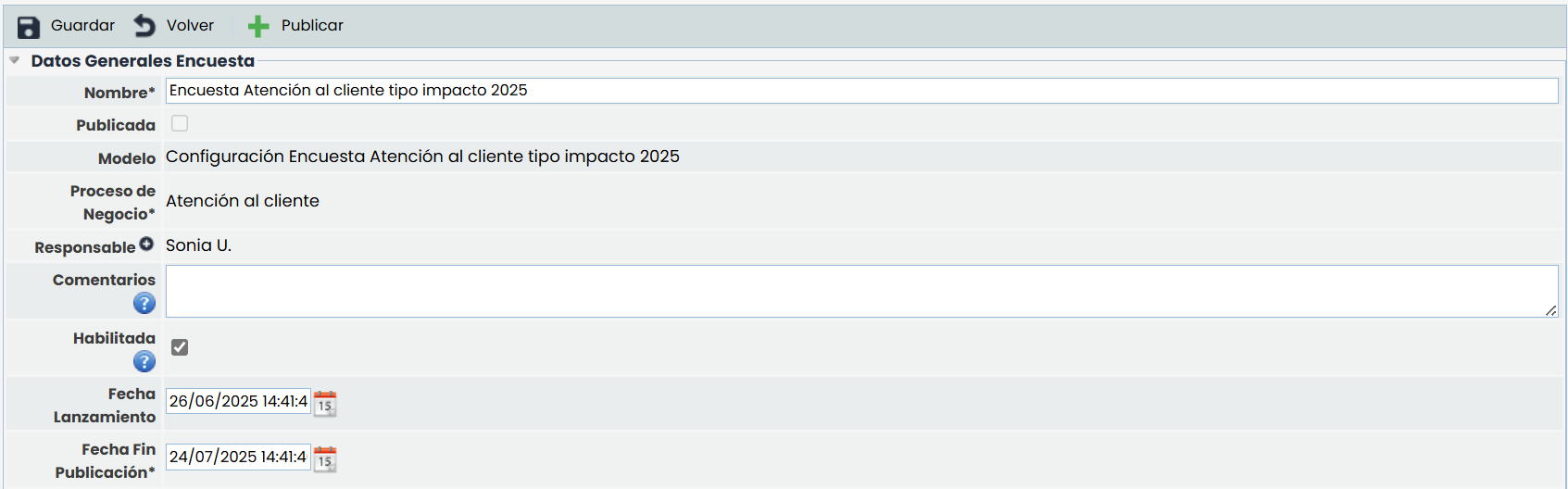
Allgemeine Umfragedaten
In diesem Abschnitt kannst du die Hauptattribute des Versands definieren:
-
Verantwortlicher: Person, die für die Verwaltung der Umfrage und den Empfang der Antworten der Empfänger verantwortlich ist.
-
Abschlussdatum: Frist, bis zu der die Benutzer die Umfrage ausfüllen können.
-
Aktiviert: Dieses Feld muss aktiviert sein, damit die Umfrage verfügbar ist und gesendet werden kann.
Benachrichtigungen
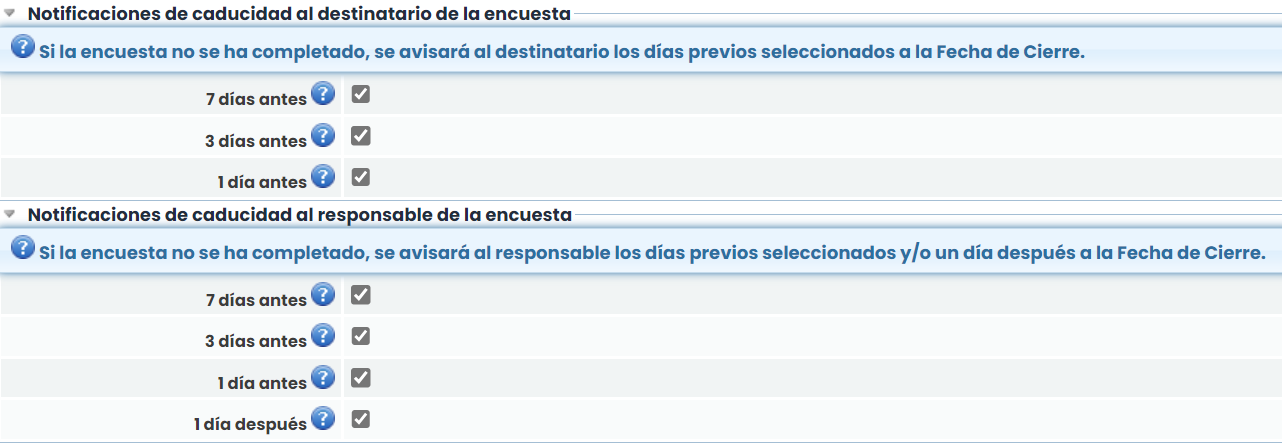
Während der Veröffentlichung der Umfrage können verschiedene Arten von automatischen Benachrichtigungen konfiguriert werden, um die Nachverfolgung und Teilnahme der Beteiligten zu erleichtern. Es gibt zwei Haupttypen: Ablaufbenachrichtigungen an den Empfänger und Ablaufbenachrichtigungen an den Verantwortlichen.
Zugeordnete Empfänger
Nachdem die vorherigen Felder ausgefüllt wurden, besteht der nächste Schritt darin, die Empfänger der Umfrage auszuwählen. Diese Personen erhalten eine E-Mail mit einem direkten Link zur Umfrage.
Um auf den Link zuzugreifen, ist es nicht erforderlich, dass die Empfänger über ein Benutzerkonto in GlobalSuite® verfügen.
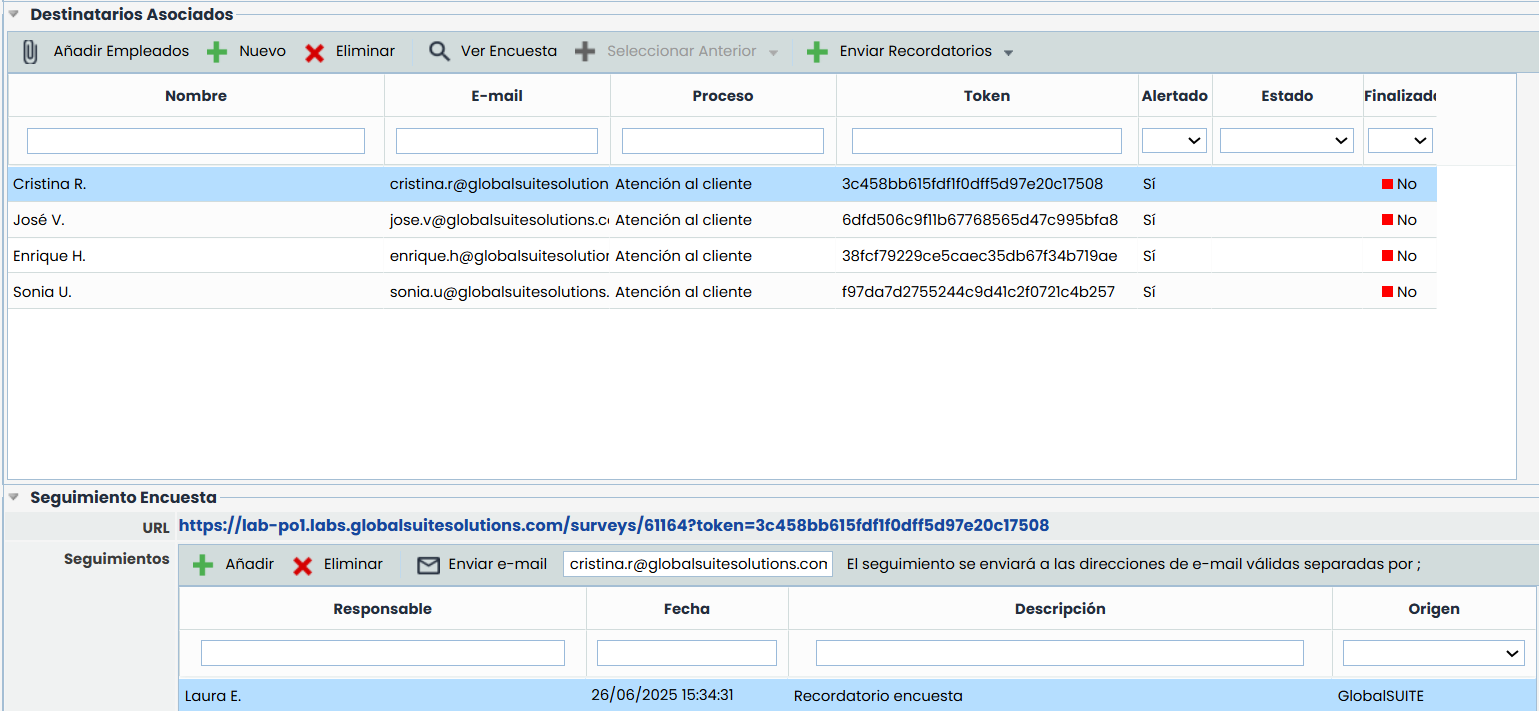
Um Empfänger hinzuzufügen, kannst du:
-
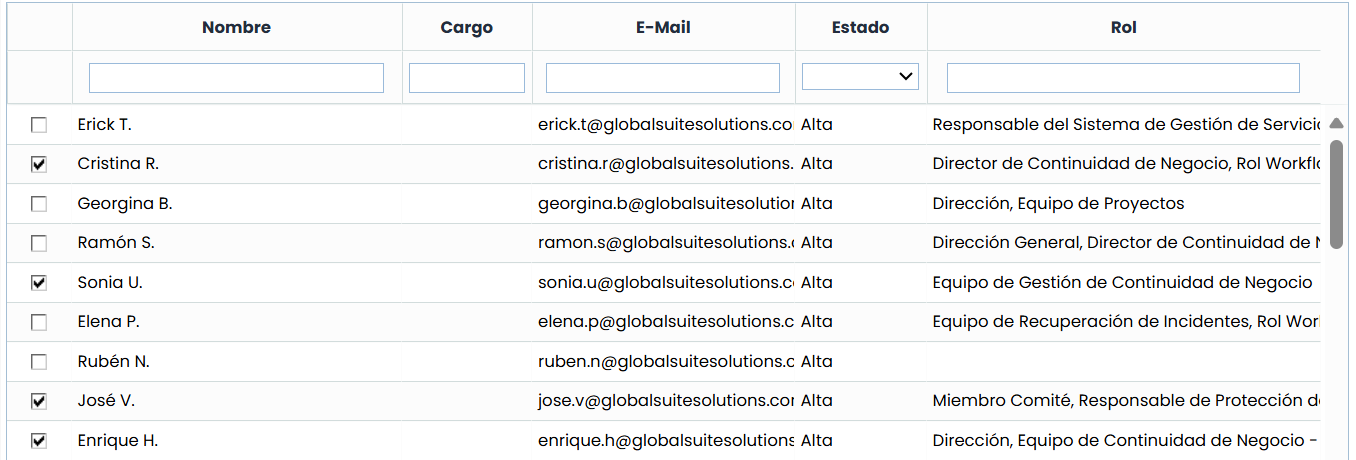
Einen bereits vorhandenen Mitarbeiter über die Schaltfläche „Mitarbeiter hinzufügen“ auswählen.
-
Einen neuen Empfänger mit der Schaltfläche „Neu“ erstellen. Gib die Daten manuell ein. Aktiviere die Option, um den Mitarbeiter im System zu erstellen, falls erforderlich.
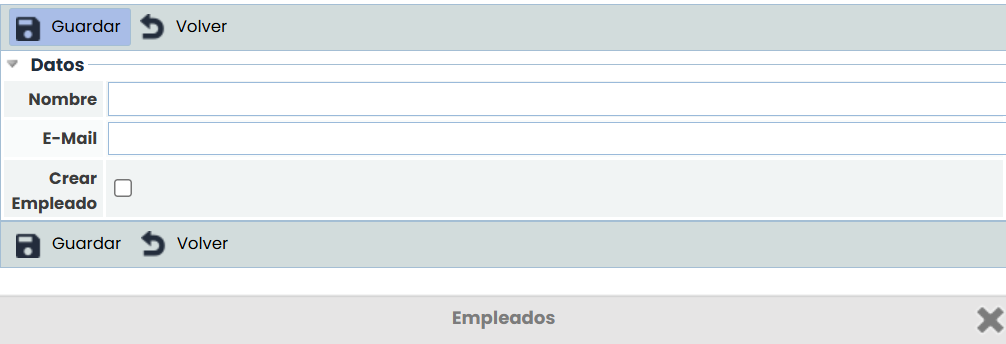
Zusätzlich ist es aus der Empfängertabelle möglich:
-
Erinnerungen per E-Mail an die Empfänger mit der Schaltfläche „Erinnerung senden“ zu senden.
-
Empfänger aus einer vorherigen Umfrage mit der Schaltfläche „Vorherige auswählen“ wiederherzustellen.
Veröffentlichen
Nachdem die Veröffentlichung konfiguriert und die Empfänger definiert wurden, muss die Schaltfläche „Veröffentlichen“ gedrückt werden.
GlobalSuite® sendet dann automatisch eine E-Mail an jeden Empfänger mit dem direkten Link zum Ausfüllen der Umfrage.
Zusätzlich:
-
Wenn ein Empfänger aus dem Veröffentlichungsbildschirm ausgewählt wird, kann der spezifische Link angezeigt werden, den er erhalten hat, sodass der Verantwortliche bei Bedarf direkt auf die Umfrage zugreifen kann.
-
Am unteren Rand des Bildschirms wird eine Nachverfolgungstabelle angezeigt, in der der Status jedes Versands überprüft werden kann (z. B. ob die Umfrage vom Empfänger geöffnet oder abgeschlossen wurde).
4️⃣ BIA-Umfragen verwalten
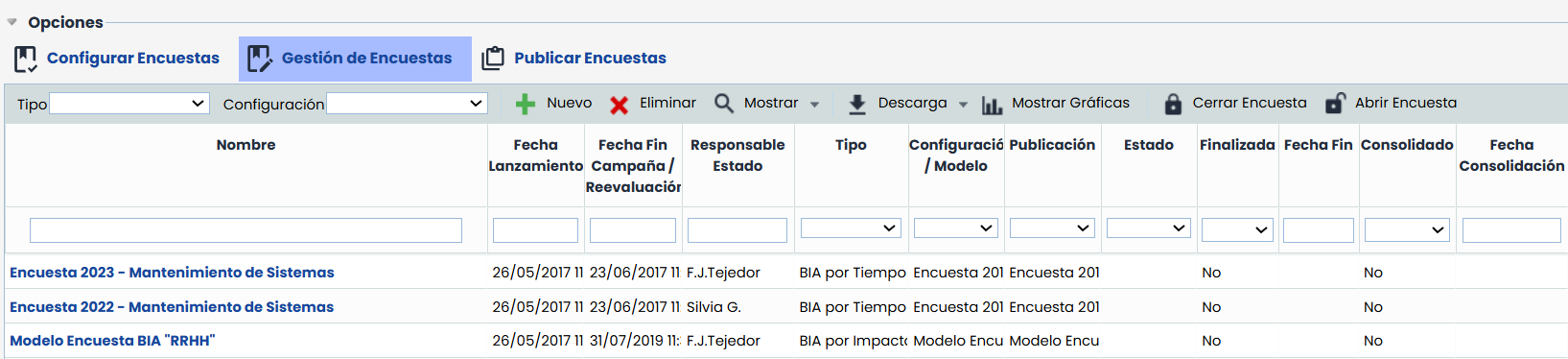
Diese Option ermöglicht es, alle generierten Umfragen aus der im vorherigen Schritt durchgeführten Veröffentlichung zu konsultieren und zu verwalten.
-
Beim Veröffentlichen einer Umfrage erstellt das System automatisch einen individuellen Eintrag für jeden Empfänger, sodass in diesem Abschnitt so viele Einträge angezeigt werden, wie Sendungen durchgeführt wurden.
Zusätzlich ist es in dieser Option auch möglich:
-
Umfragen manuell zu erstellen, ohne sie zuvor veröffentlicht zu haben.
Der Erstellungsprozess ist ähnlich wie in den vorherigen Schritten.
-
Auf jede Umfrage zuzugreifen, um die bisher gespeicherten Daten zu konsultieren oder zu bearbeiten, die vom Empfänger eingegeben wurden.
5️⃣ BIA erstellen/ändern
Sobald die Umfrage beantwortet wurde, sei es nach ihrer Veröffentlichung oder durch ihre manuelle Erstellung über die Option Umfragen verwalten, ist es möglich, das BIA mit den gesammelten Daten zu erstellen oder zu ändern.
Dafür:
-
Greifen Sie auf den Eintrag der Umfrage zu, aus der Sie das BIA erstellen oder bearbeiten möchten.
-
In der oberen Symbolleiste wird eine der folgenden Schaltflächen angezeigt:
-
„BIA erstellen“, wenn die Umfrage kein zugeordnetes BIA hat.
-
„BIA bearbeiten“, wenn die Umfrage ein zugeordnetes BIA hat.
-
Beim Drücken der entsprechenden Schaltfläche wird ein neues BIA erstellt, das der Umfrage zugeordnet ist, oder das bereits vorhandene wird aktualisiert, wobei die in der Umfrage gesammelten Informationen einbezogen werden.
