
Die Option Compliance ENS ermöglicht die Verwaltung des Erfüllungsstatus der Sicherheitsmaßnahmen und der in den verschiedenen Bewertungen der Vorschriften festgelegten Kontrollen, zusammen mit ihrem Anwendbarkeitsgrad basierend auf der Systemkategorisierung.
Liste der Compliance-Bewertungen
Beim Zugriff auf die Option zeigt das Tool eine Liste der festgelegten ENS-Bewertungen an, wobei standardmäßig die aktiven angezeigt werden.
Unknown Attachment
In der Tabelle können verschiedene Aktionen durchgeführt werden, darunter:
-
Hinzufügen : Um ein neues Compliance zu erstellen, klicken Sie auf die Schaltfläche Hinzufügen.
Dabei öffnet sich ein modales Fenster mit der Liste der verfügbaren Kataloge zur Erstellung der Bewertung.
Die Kataloge mit grünem Rand zeigen an, dass bereits ein Compliance aus diesem Katalog erstellt wurde.
Unknown Attachment
-
Information anzeigen: Ermöglicht die Einsicht in die Details des Compliance-Katalogs und die Zuordnung von verwandten Elementen. Weitere Informationen unter Informationen zu einem Compliance
-
Katalogname bearbeiten: Ermöglicht die Änderung des Namens des Compliance-Katalogs.
Bei Auswahl dieser Option wird die Bearbeitung des Namens aktiviert, um einen neuen Wert einzugeben. -
Löschen : Ermöglicht das Löschen einer oder mehrerer ENS-Bewertungen, wobei eine Mehrfachauswahl möglich ist.
-
Status: Ermöglicht die Konfiguration der Status des Katalogs. Weitere Informationen unter Status konfigurieren
-
Duplizieren : Ermöglicht das Kopieren einer ENS-Bewertung mit allen Informationen, um sie wiederzuverwenden.
-
Historisch :
-
Historie erstellen: Beim Deaktivieren des Schalters Aktiv wechselt die Bewertung in den Status Historisch. Zu diesem Zeitpunkt wird eine historische Kopie erstellt, die nicht mehr bearbeitet werden kann, wobei das Sicherheitsniveau und der Anwendbarkeitsgrad aller Sicherheitsmaßnahmen so erhalten bleiben, wie sie zu diesem Zeitpunkt waren.
-
Eine Bewertung aktivieren: Aus einem Katalog im Status Historisch, und wenn der Schalter erneut betätigt wird, wird die Bewertung reaktiviert. Dies ermöglicht es, sie als bearbeitbare Bewertung wiederherzustellen und Änderungen daran vorzunehmen.
-
-
Download:
-
CSV-Bericht : Es wird ein Bericht mit der Liste der Bewertungen erstellt, die den angewandten Filtern entsprechen. Der Bericht wird unter Ausstehende Downloads verfügbar sein.
-
ENS-Bewertung
Aus der Liste heraus, beim Drücken von „Bewerten“, wird die Ansicht geöffnet, in der alle ENS-Anforderungen gemäß der ausgewählten Version aus der Liste und dem Anwendbarkeitsgrad basierend auf der Systemkategorisierung angezeigt werden.
Unknown Attachment
Anforderungsmanagement
-
Grad: Automatisches Feld, das basierend auf der Systemkategorisierung berechnet wird. Es ist nur auf der Ebene der Kontrollen (3. und 4. Ebene in den Bewertungen von 2015 und 2022) bearbeitbar.
-
Aktueller Status:
-
Bearbeitbares Feld nur auf der Ebene der Kontrollen, über ein Dropdown-Menü, das den Status der Anforderungen oder Kontrollen angibt.
-
Automatisches Feld nur auf der Ebene der Sicherheitsmaßnahmen (3. Ebene). Das Label "Angemessen" wird angezeigt, wenn alle Kontrollen, die angewendet werden, einen Abschlussgrad von 100 % aufweisen.
Unknown Attachment
-
Kontrollen, die als "Nicht anwendbar" markiert sind, werden nicht berücksichtigt, um zu berechnen, ob die Sicherheitsmaßnahme "Angemessen" ist oder nicht.
In der Tabelle können verschiedene Aktionen durchgeführt werden, darunter:
-
Dokumentation zuordnen : Ermöglicht die Zuordnung eines oder mehrerer Dokumente aus dem Dokumentenmanagementsystem zu den Sicherheitsmaßnahmen oder Anforderungen des ENS. Dazu muss die gewünschte Zeile ausgewählt und die Schaltfläche "Dokumentation zuordnen" gedrückt werden, die ein Fenster öffnet, in dem der Dokumentenbaum angezeigt wird, der im Dokumentenmanagementsystem gespeichert ist. Um die Dokumentation zuzuordnen, müssen die Checkboxen der gewünschten Dokumente ausgewählt werden.
Unknown Attachment
Sobald die Dokumente zugeordnet sind, werden sie in der entsprechenden Spalte der Sicherheitsmaßnahme oder Anforderung angezeigt.
Unknown Attachment
-
Kontrolle zuordnen : Ermöglicht die Zuordnung eines oder mehrerer Kontrollen, die in Kontrollmanagement oder im Plan von ENS-Anpassungsplan registriert sind, zu den Anforderungen, um die Implementierung dieser zu belegen. Dazu muss die gewünschte Zeile ausgewählt und die Schaltfläche "Kontrolle zuordnen" gedrückt werden, die den folgenden Bildschirm öffnet:
Unknown Attachment
Um eine oder mehrere Kontrollen zuzuordnen, müssen die Checkboxen der gewünschten Kontrollen ausgewählt und die Schaltfläche Zurück gedrückt oder das Fenster geschlossen werden.
Wenn Sie eine Zuordnung löschen möchten, muss der Benutzer auf die Liste der Kontrollen zugreifen, die Auswahl der gewünschten Checkboxen entfernen und die Schaltfläche Zurück drücken oder das Fenster schließen.
Unknown Attachment
-
Erweitern : Ermöglicht das Anzeigen der Liste der Aktionen.
-
Einklappen : Ermöglicht das Einklappen der Liste der Aktionen.
-
Zurück : Beim Drücken der Schaltfläche wird die Ansicht der Liste der Compliance-Bewertungen wieder angezeigt.
-
Enddatum : Feld zur Angabe des Überprüfungsdatums der Sicherheitsmaßnahmen.
-
Download
-
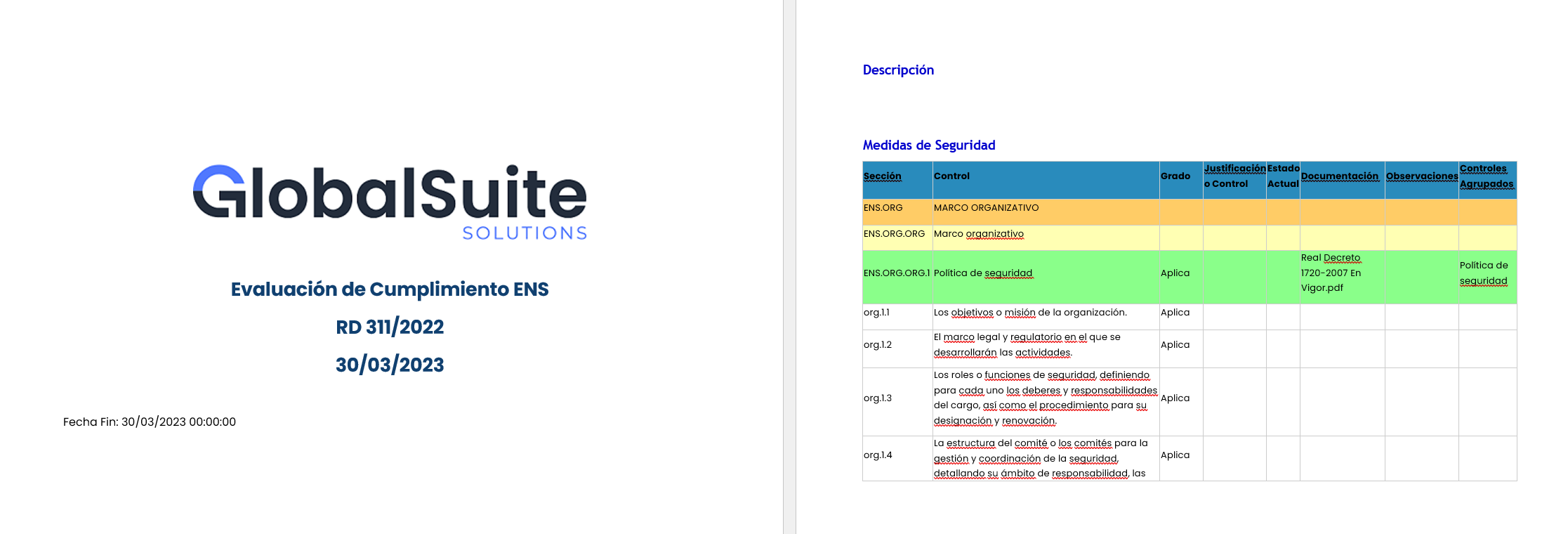
Docx-Bericht: Es wird ein Bericht mit allen Informationen der Bewertung erstellt. Der Bericht wird unter Ausstehende Downloads verfügbar sein.
-
-
Filter :
-
Neben der Möglichkeit, nach Sicherheitsmaßnahmen zu filtern, können auch Filter für Aktionen unabhängig im Abschnitt Aktionssuche durchgeführt werden.
Unknown Attachment
-
-
Sichtbarkeit von Spalten: Es ist möglich, die Sichtbarkeit von Spalten anzupassen, indem Sie die gewünschten hinzufügen oder ausblenden, indem Sie mit der rechten Maustaste auf die Tabellenüberschrift klicken.
Unknown Attachment