
Diese Ansicht konsolidiert an einem Ort die Beziehung zwischen Elementen, Tickets und Risiken, um die Analyse und Nachverfolgung dieser Verknüpfungen im System zu erleichtern.
Die Informationen stammen aus dem Feld THREATS, das in den Tickets vorhanden ist, wo derzeit das Element, die zugehörige Risikoanalyse und die ausgewählten Risiken verknüpft sind. Diese Ansicht organisiert alle diese Informationen hierarchisch, was eine klarere und kontextbezogenere Navigation ermöglicht.
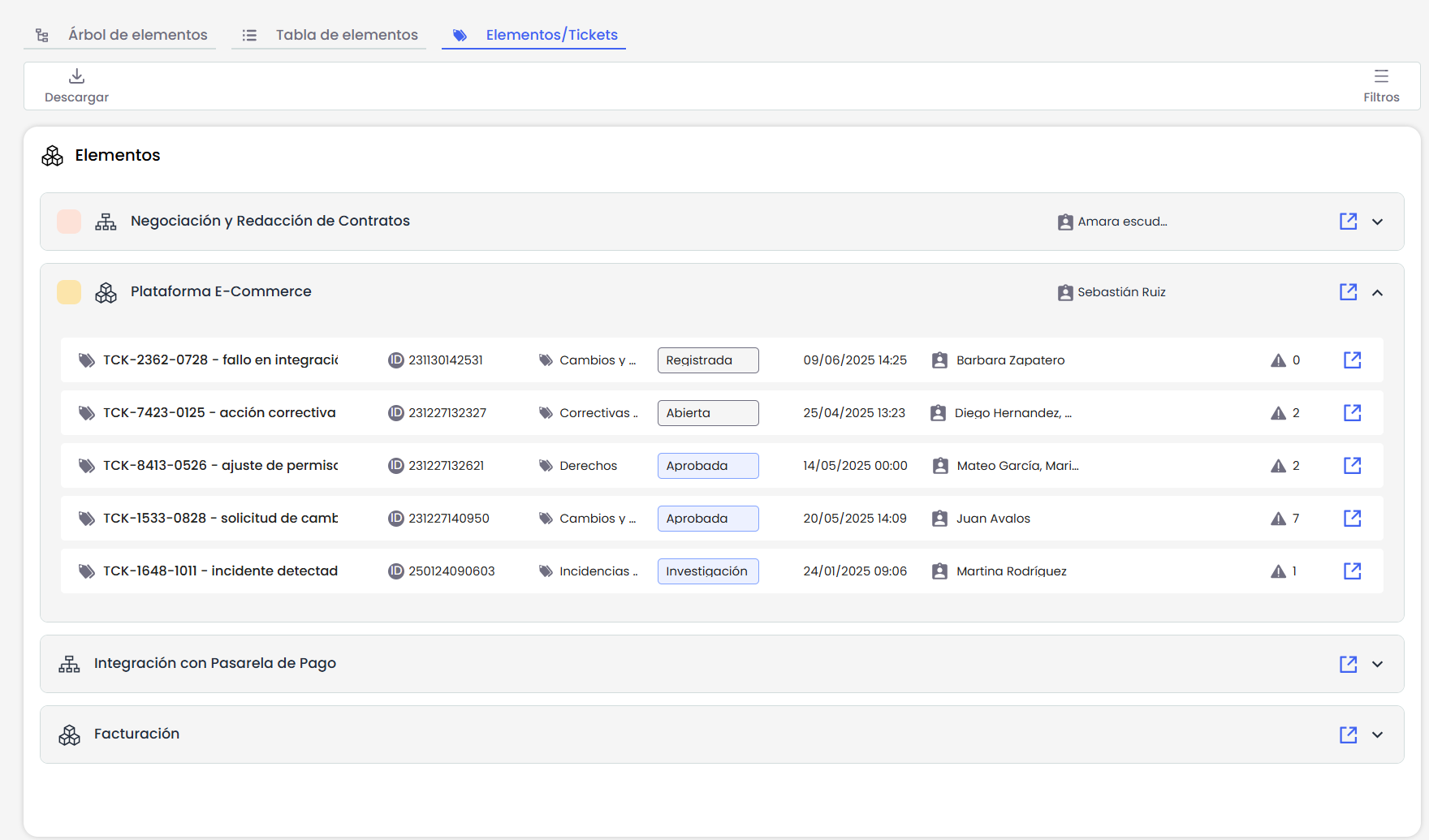
Struktur der Ansicht
Der Bildschirm ist in drei hierarchische Ebenen unterteilt:
Elemente
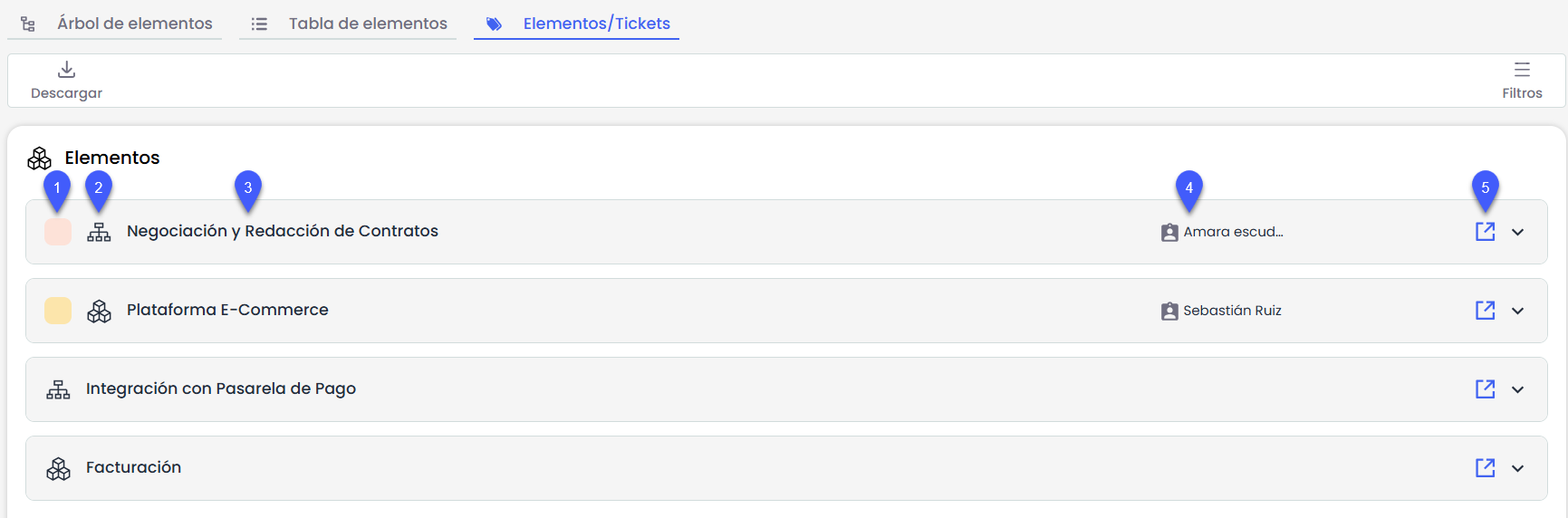
Jedes Element wird als erweiterbare Karte dargestellt, die Folgendes enthält:
-
Kritikalitätsdimensionsebene des Elements. Falls die Dimension in Einstellungen > Elementmethodik qualitativ ist.
-
Symbol entsprechend seiner Kategorie.
-
Name des Elements.
-
Verantwortlicher des Elements.
-
Schaltfläche „Details anzeigen“: Beim Klicken öffnet sich das Formular des Elements im Inventar in einem neuen Tab.
2. Tickets
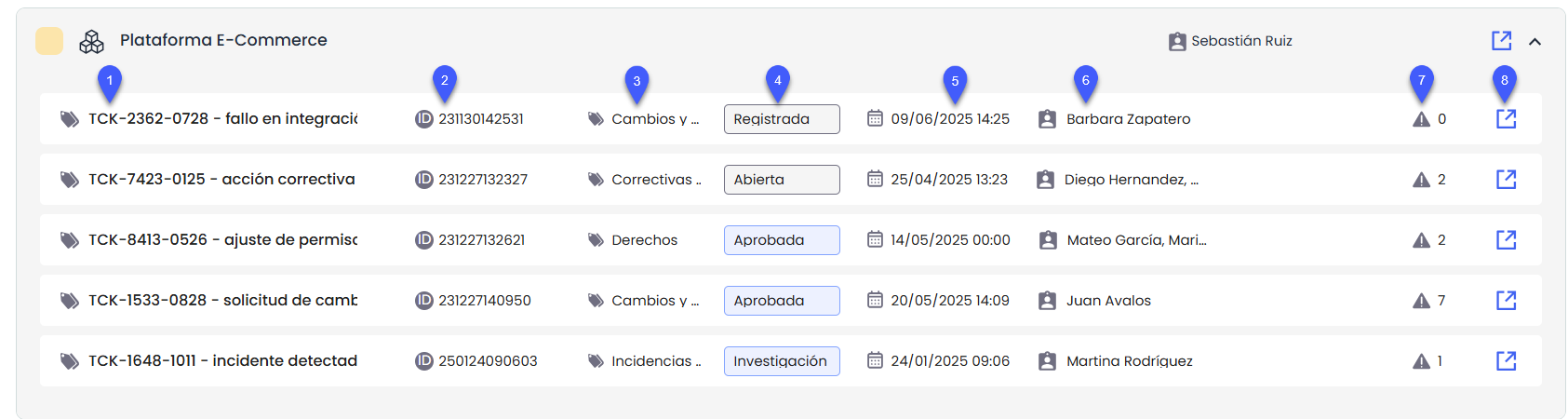
Beim Klicken auf die Elementkarte wird die Liste der mit diesem Element verknüpften Tickets angezeigt. Jedes angezeigte Ticket ist über das Feld THREATS mit dem Element verknüpft. Die angezeigten Informationen für jedes Ticket werden in Einstellungen > Tickets > Gemeinsamer Bildschirm definiert und umfassen:
-
Betreff des Tickets: In Einstellungen > Tickets > Gemeinsamer Bildschirm muss ein einziges Feld vom Typ INPUT ausgewählt werden, das als Betreff des Tickets verwendet wird. Dieses Feld wird abgeschnitten angezeigt, wenn sein Inhalt zu lang ist, und erscheint an dieser Position.
-
Ticket-ID: Es muss auch ein einziges Feld vom Typ ID in Gemeinsamer Bildschirm definiert werden, das an dieser Position angezeigt wird.
-
Tickettyp: Etikett, das die Klassifikation des Tickets angibt (z. B.: Vorfall, Änderung, Nichtkonformität usw.).
-
Status: Zeigt den aktuellen Status des Tickets an, dargestellt durch eine markante Farbe entsprechend seiner Phase: Grau, Blau oder Grün.
-
Datum: Für jeden Tickettyp muss in Gemeinsamer Bildschirm ein einziges Feld vom Typ DATE konfiguriert werden. Es wird nur ein Datum pro Ticket angezeigt, und dieses erscheint an dieser Position.
-
Verantwortlicher: Diese Ansicht unterstützt einen einzigen Verantwortlichen pro Ticket, der in Gemeinsamer Bildschirm aus einem Feld vom Typ OWNER, EMPLOYEES oder SUPERVISOR konfiguriert werden kann, und dieser erscheint an dieser Position.
-
Verknüpfte Risiken: Wenn Risiken mit dem Ticket und dem entsprechenden Element verknüpft sind, wird ein Zähler angezeigt, der die Gesamtanzahl der verknüpften Risiken angibt.
-
Schaltfläche "Details anzeigen": Beim Klicken öffnet sich das vollständige Formular des Tickets in einem neuen Tab des Browsers.
Es kann vorkommen, dass einige dieser Felder nicht im Gemeinsamen Bildschirm konfiguriert sind. In diesem Fall wird das Feld in der Ansicht nicht angezeigt und nicht durch ein anderes Feld eines anderen Typs ersetzt. Die entsprechende Position bleibt leer.
3. Verknüpfte Risiken
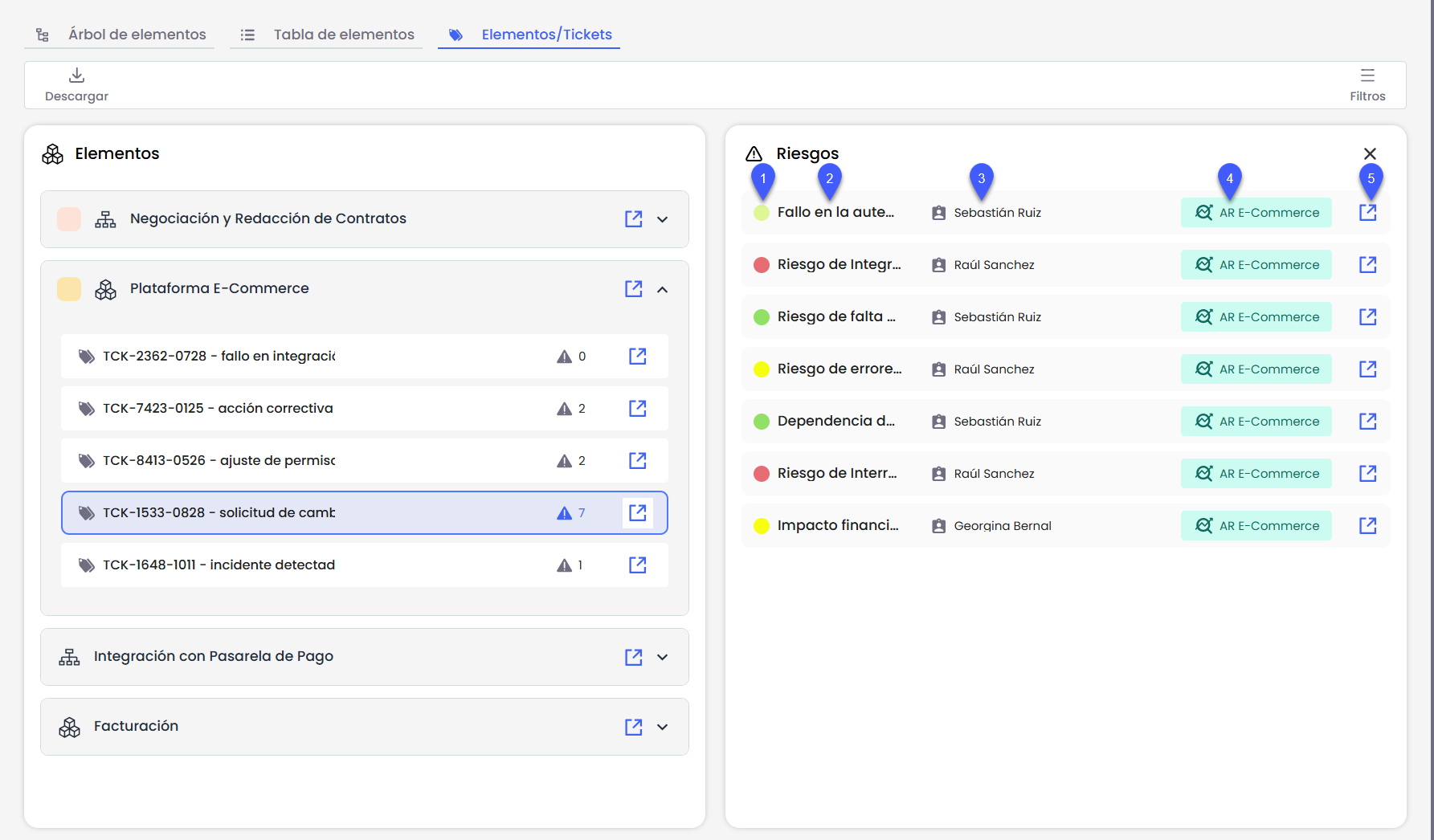
Das Seitenpanel, das sich beim Klicken auf ein Ticket öffnet, zeigt die verknüpften Risiken der Verbindung zwischen diesem Ticket und diesem Element.
-
Risikostufe: Zeigt die Bewertung des Risikos gemäß der in Einstellungen > Risikomethodik > Risikodimension wählen definierten Hauptdimension an.
-
Risikobezeichnung: Identifikator des Risikos gemäß der in der Risikoanalyse definierten Bezeichnung.
-
Verantwortlicher des Risikos: Person, die in der entsprechenden Analyse als verantwortlich zugewiesen ist.
-
Risikoanalyse: Name der Analyse, in der die Beziehung zwischen Risiko und Element definiert ist.
-
Schaltfläche "Details anzeigen": Ermöglicht den Zugriff auf die vollständige Karte des Risikos, die in einem neuen Tab des Browsers im Nur-Lese-Modus geöffnet wird.
Risikodetails
Vom Seitenpanel aus kann durch Klicken auf ein Risiko in der Liste auf das vollständige Formular des Risikos im Nur-Lese-Modus zugegriffen werden. Dieses Formular zeigt:
-
Das Hauptfeld des Risikos (z. B. „Bedrohung“), gemäß der Konfiguration in Einstellungen > Risiken > Konfigurierbare Felder.
-
Name der Risikoanalyse, zu der es gehört.
-
Restliche Felder der Methodik (außer dem Hauptfeld).
-
Verantwortlicher.
-
Risikodimensionen.
Filter
Am oberen Rand des Bildschirms stehen folgende Filter zur Verfügung, um die angezeigten Daten einzuschränken:
-
Element
-
Ticket
-
Tickettyp
-
Risiken
-
Verantwortlicher des Elements
-
Verantwortlicher des Tickets
-
Verantwortlicher des Risikos
Funktionsweise der Filter:
Jeder Filter ermöglicht die Auswahl eines oder mehrerer Werte über einen Mehrfachauswahl-Selektor, und seine Funktionsweise umfasst folgende Optionen:
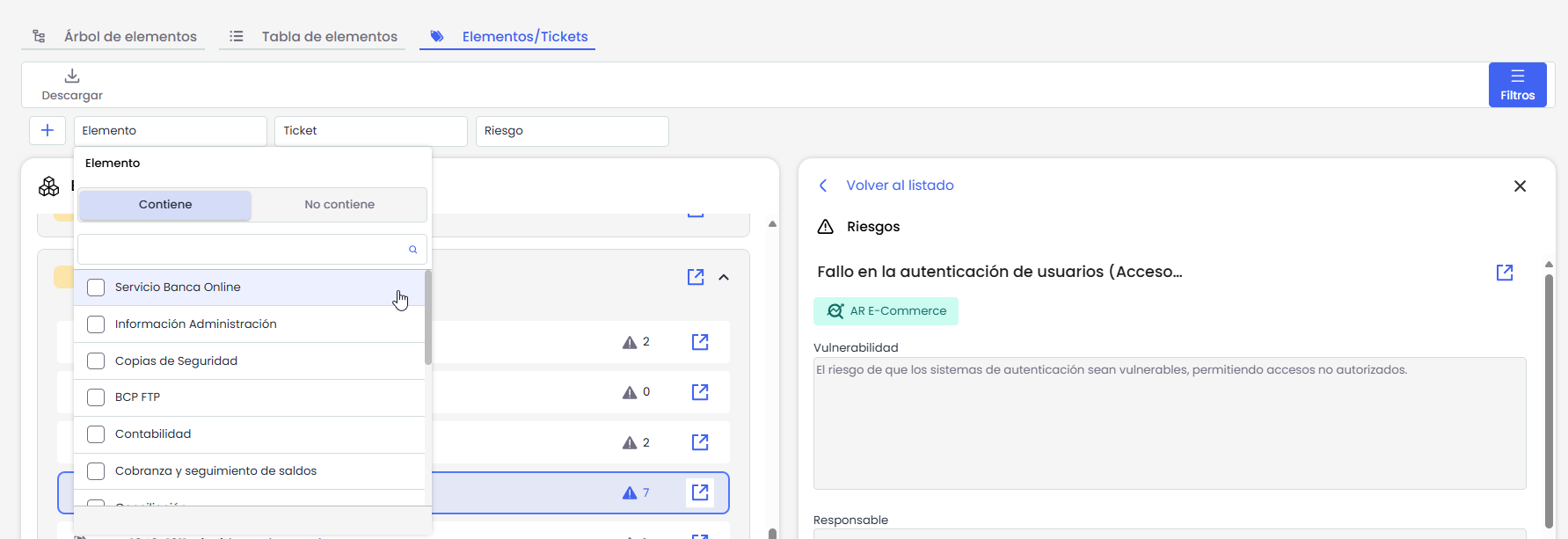
-
Enthält / Enthält nicht: Diese Option filtert die Ergebnisse innerhalb der verfügbaren Optionen im Selektor, nicht über die sichtbaren Daten in der Ansicht. Das heißt, sie hilft, Werte im Dropdown-Menü schnell zu finden.
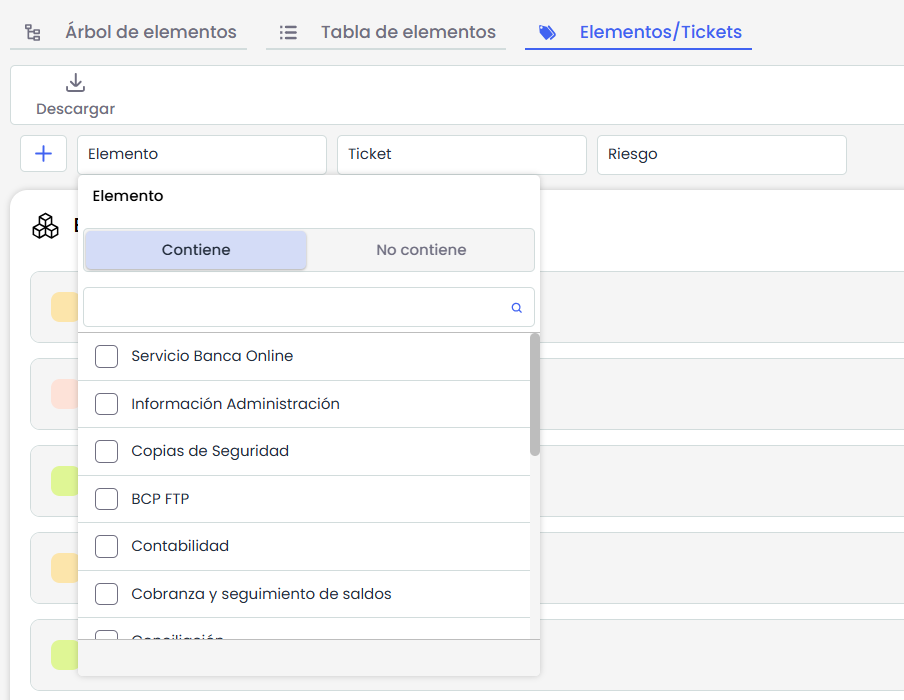
-
Mehrfachauswahl-Selektor: Sie können eine oder mehrere Optionen im Filter markieren. Beim Auswählen aktualisiert sich die Ansicht automatisch, um nur die Datensätze anzuzeigen, die den gewählten Kriterien entsprechen.
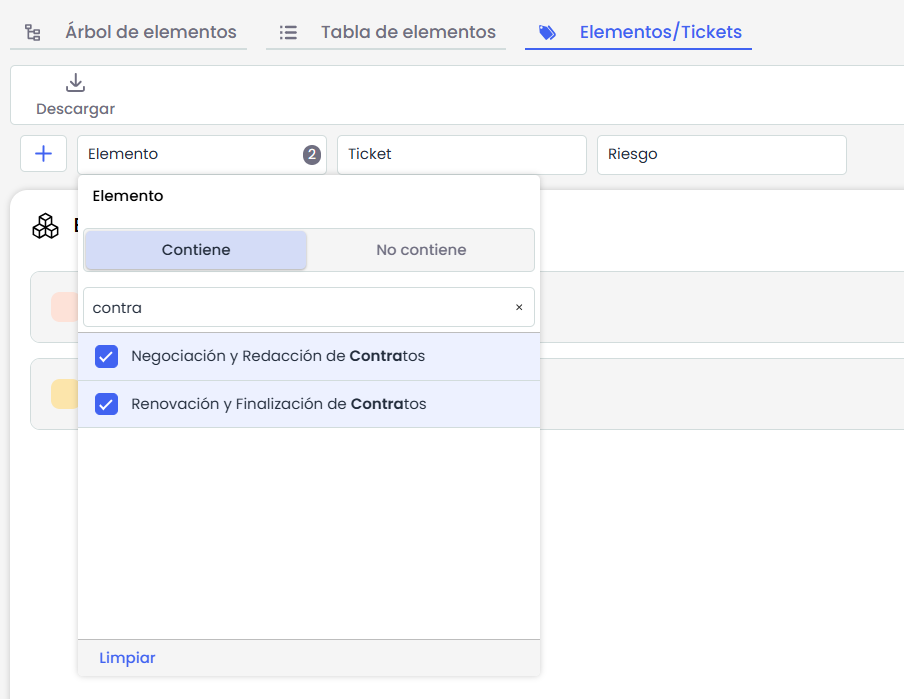
-
Filter löschen: Rechts neben den Filtern befindet sich eine Schaltfläche "Filter löschen", mit der alle ausgewählten Werte entfernt und die vollständige Ansicht wiederhergestellt werden können.
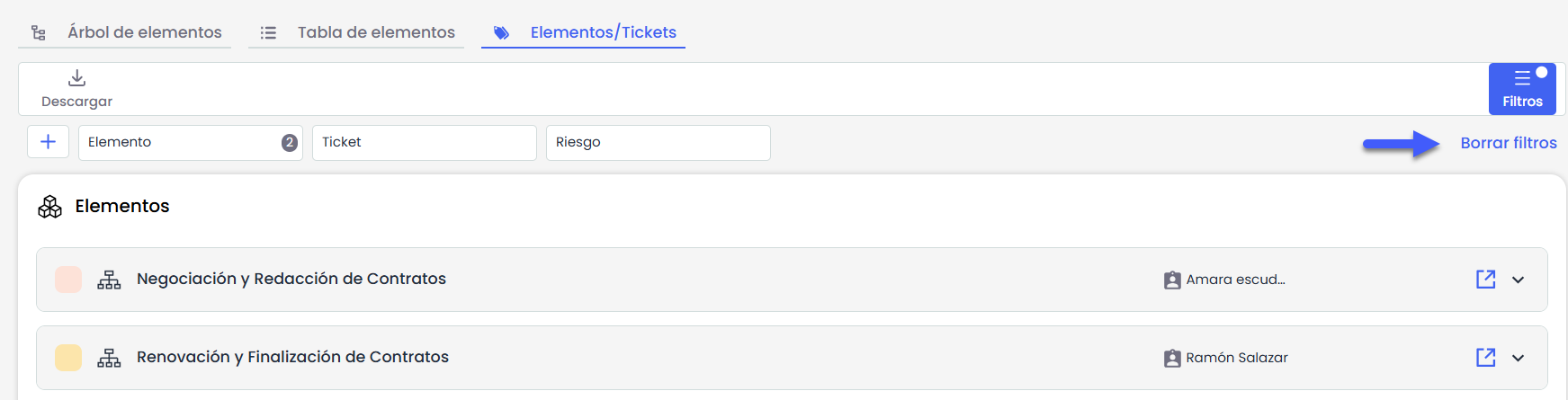
Download
Die Ansicht bietet eine Schaltfläche „Herunterladen“, mit der die sichtbaren Daten in einer .csv-Datei heruntergeladen werden können. Der Export berücksichtigt die angewendeten Filter und ist nur aktiv, wenn Ergebnisse auf dem Bildschirm vorhanden sind.
Die generierte Datei enthält eine Zeile für jede eindeutige Kombination von Element–Ticket–Risiko mit den folgenden Spalten:
-
Name des Elements
-
Kategorie des Elements
-
Verantwortlicher des Elements
-
Kritikalitätsdimension des Elements
-
Name des Tickets
-
In Gemeinsamer Bildschirm von Tickets definierte Felder
-
Name des Risikos
-
Enddimension des Risikos