Der Projektkalender ermöglicht es dem Berater, die im Projekt zugewiesenen Aufgaben grafisch in einem Kalender anzuzeigen. Dies erleichtert die Organisation und Nachverfolgung der geplanten Aufgaben.
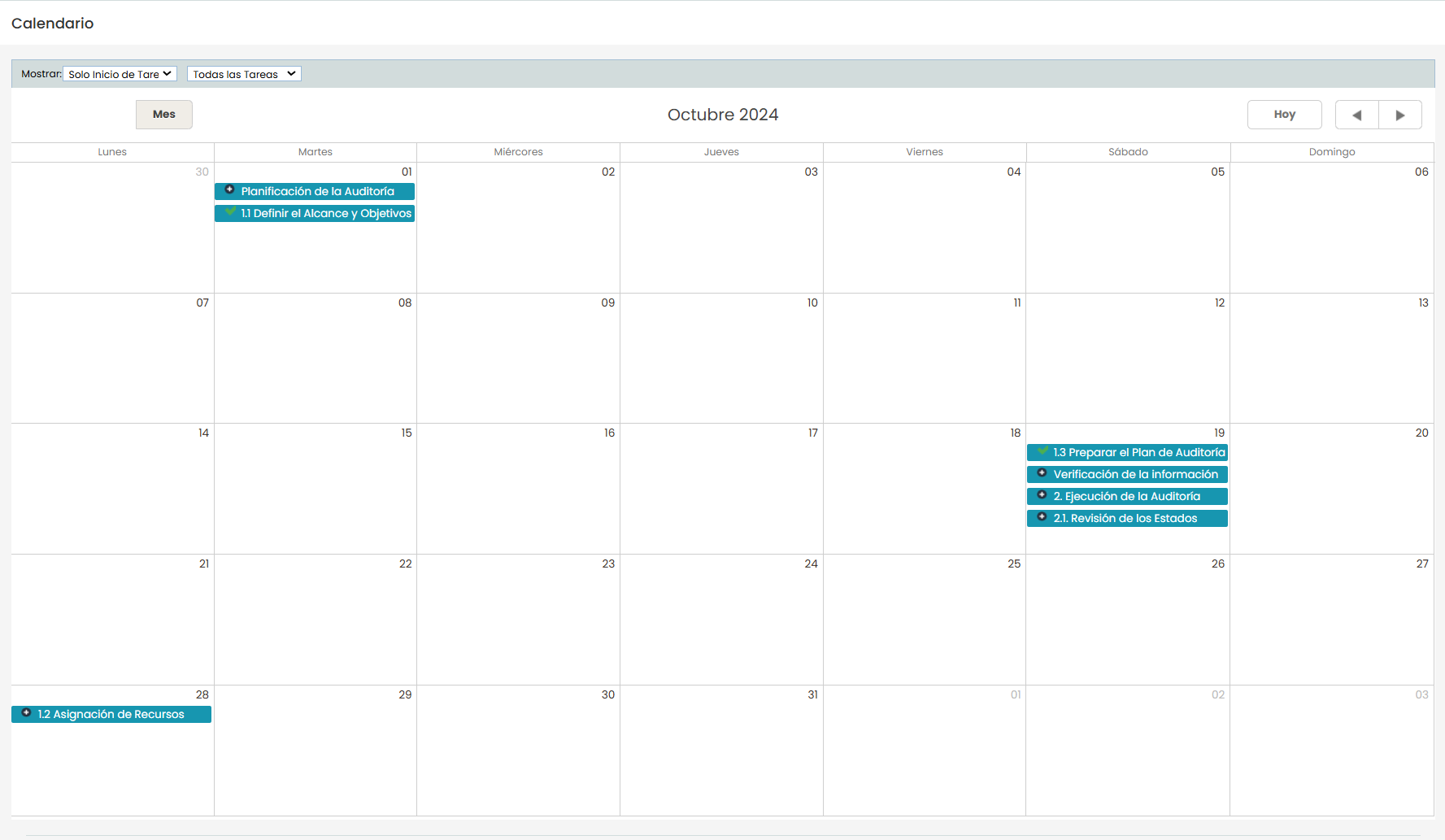
Projektkalender
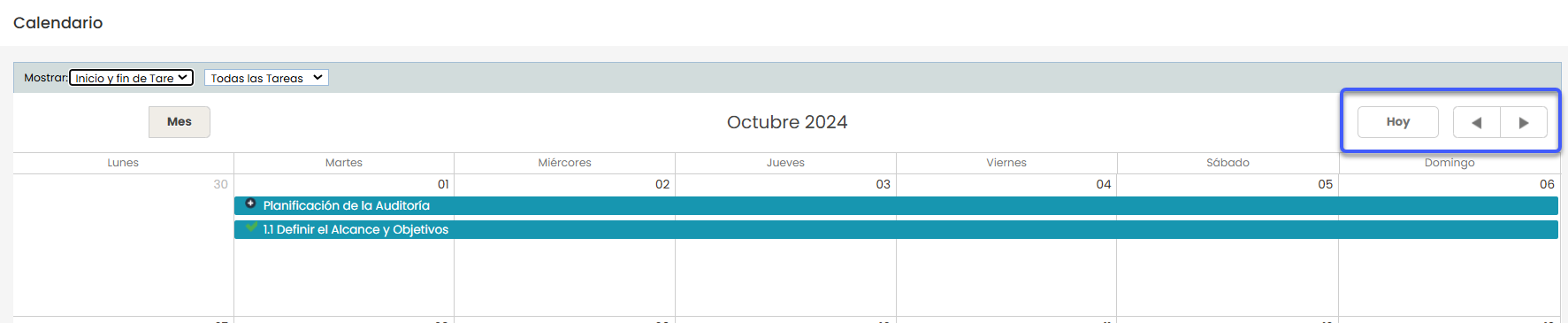
Der Kalender verfügt über Steuerungen, um zwischen den Monaten zu navigieren, und eine Schaltfläche ‘ Heute', mit der schnell zum aktuellen Monat zurückgekehrt werden kann.
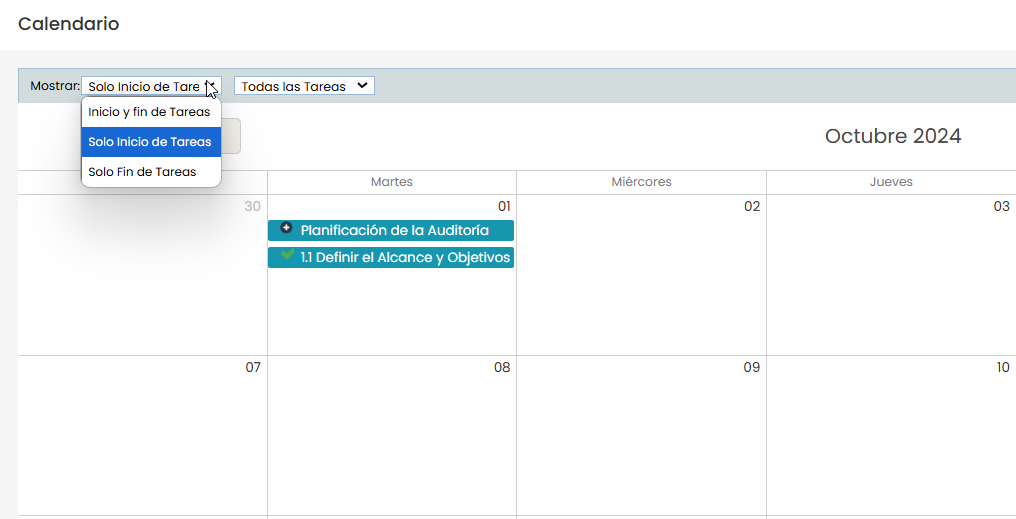
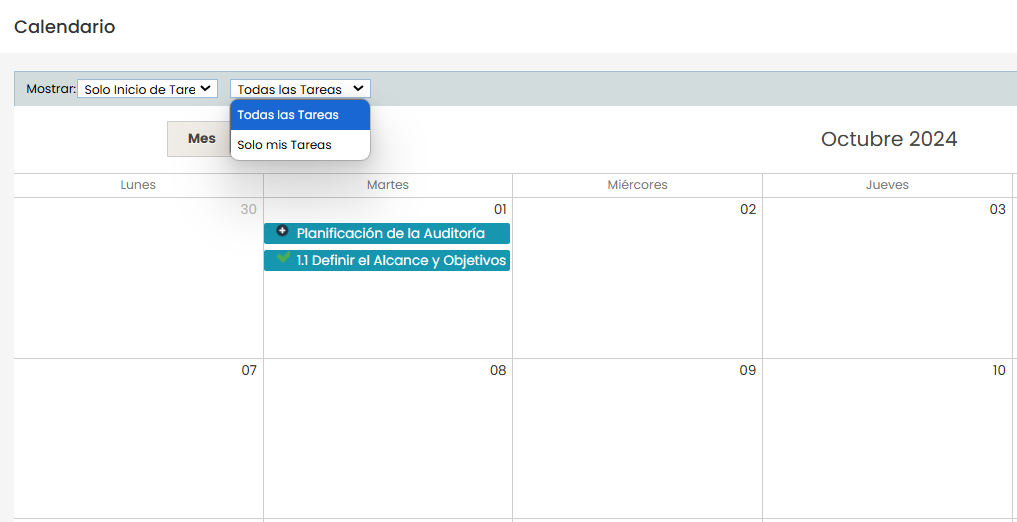
Außerdem enthält er die Option ‘Anzeigen’, die zwei Auswahlmöglichkeiten bietet, um die Kalenderansicht anzupassen:
-
Aufgabenanzeigeeinstellungen
-
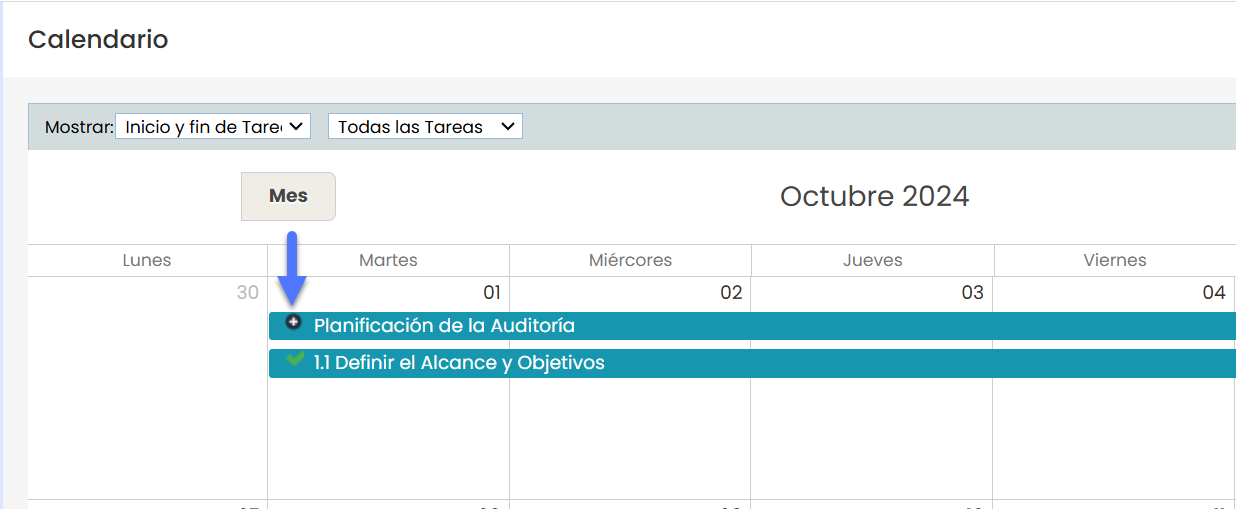
Start und Ende der Aufgabe: Zeigt eine Leiste, die vom Start bis zum Ende jeder Aufgabe im Kalender reicht.
-
Aufgabenstart: Hebt nur den Tag hervor, an dem jede Aufgabe beginnt.
-
Aufgabenende: Hebt nur den Tag hervor, an dem jede Aufgabe endet.
-
-
Filterung nach Zuweisung
-
Alle Aufgaben: Zeigt alle Aufgaben des Projekts an.
-
Nur meine Aufgaben: Filtert die Aufgaben und zeigt nur die an, die dem Berater zugewiesen sind, der das System verwendet.
-
Aufgaben
In den Aufgaben können Symbole angezeigt werden, die den Status der Aufgabe anzeigen.
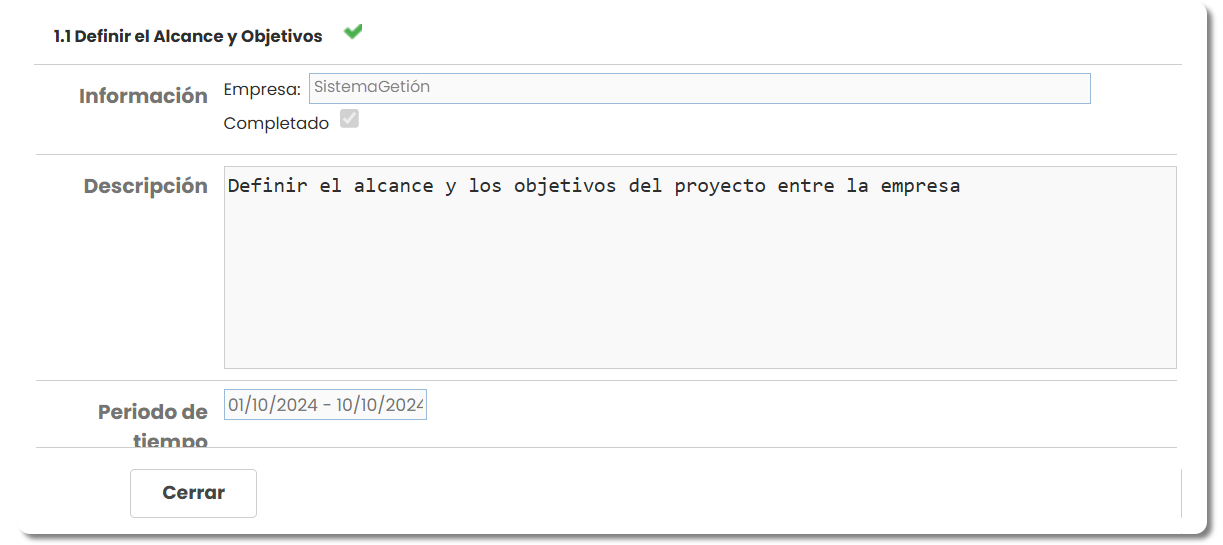
Durch Doppelklick auf die Aufgabe wird eine Zusammenfassung geöffnet, in der die Felder wie folgt dargestellt werden:
-
Aufgabentitel: Oben erscheint der Name der Aufgabe (in diesem Fall "1.1 Umfang und Ziele definieren") mit einem Statussymbol daneben (zeigt an, ob die Aufgabe abgeschlossen ist).
-
Informationen
-
Unternehmen: Zeigt den Namen des Managementsystems an
-
Abgeschlossen: Ein Kontrollkästchen, das anzeigt, ob die Aufgabe als abgeschlossen markiert ist. Wenn es ausgewählt ist, bedeutet dies, dass die Aufgabe abgeschlossen wurde.
-
-
Beschreibung: Ein Textfeld, das eine kurze Erklärung oder die Ziele der Aufgabe enthält.
-
Zeitraum: Gibt den Datumsbereich an, in dem die Aufgabe geplant ist, vom Start- bis zum Enddatum.
-
Schließen-Schaltfläche: Eine Schaltfläche "Schließen ", um die Zusammenfassung zu verlassen und zur vorherigen Ansicht zurückzukehren.