
Dieses Tutorial zeigt, wie die Funktionalität „Mit KI verarbeiten“ aus dem Dokumentenmanager von GlobalSuite® genutzt wird, um den Inhalt einer Datei automatisch zu analysieren und nützliche Informationen schnell und kontextbezogen zu erhalten.
Dank des integrierten intelligenten Assistenten ist es möglich, mit dem Inhalt durch Fragen zu interagieren, Zusammenfassungen zu erstellen, wichtige Daten zu extrahieren oder ihn mit normativen Modellen zu vergleichen, unter anderem.
Bitte beachten Sie, dass der Assistent für die Lizenzen Enterprise, Plus und Corporate verfügbar ist.
Wie funktioniert der Assistent?
Zugriff auf den Dokumentenmanager
-
Gehen Sie zu Abschnitte > Dokumentenmanager im Hauptmenü.
-
Suchen Sie das Dokument, das Sie analysieren möchten, indem Sie die Filter verwenden oder durch die Dokumententabelle navigieren.
-
Wählen Sie die Datei aus der Tabelle aus, indem Sie auf die entsprechende Zeile klicken.
Es kann jeweils nur eine Datei verarbeitet werden. Das System aktiviert die Option nicht, wenn keine Dokumente ausgewählt sind oder wenn mehr als eines ausgewählt ist.
Unknown Attachment
Die Datei mit KI verarbeiten
-
Sobald die Datei ausgewählt ist, klicken Sie auf die Option „Mit KI verarbeiten“, die im Aktionsmenü des Dokuments verfügbar ist.
-
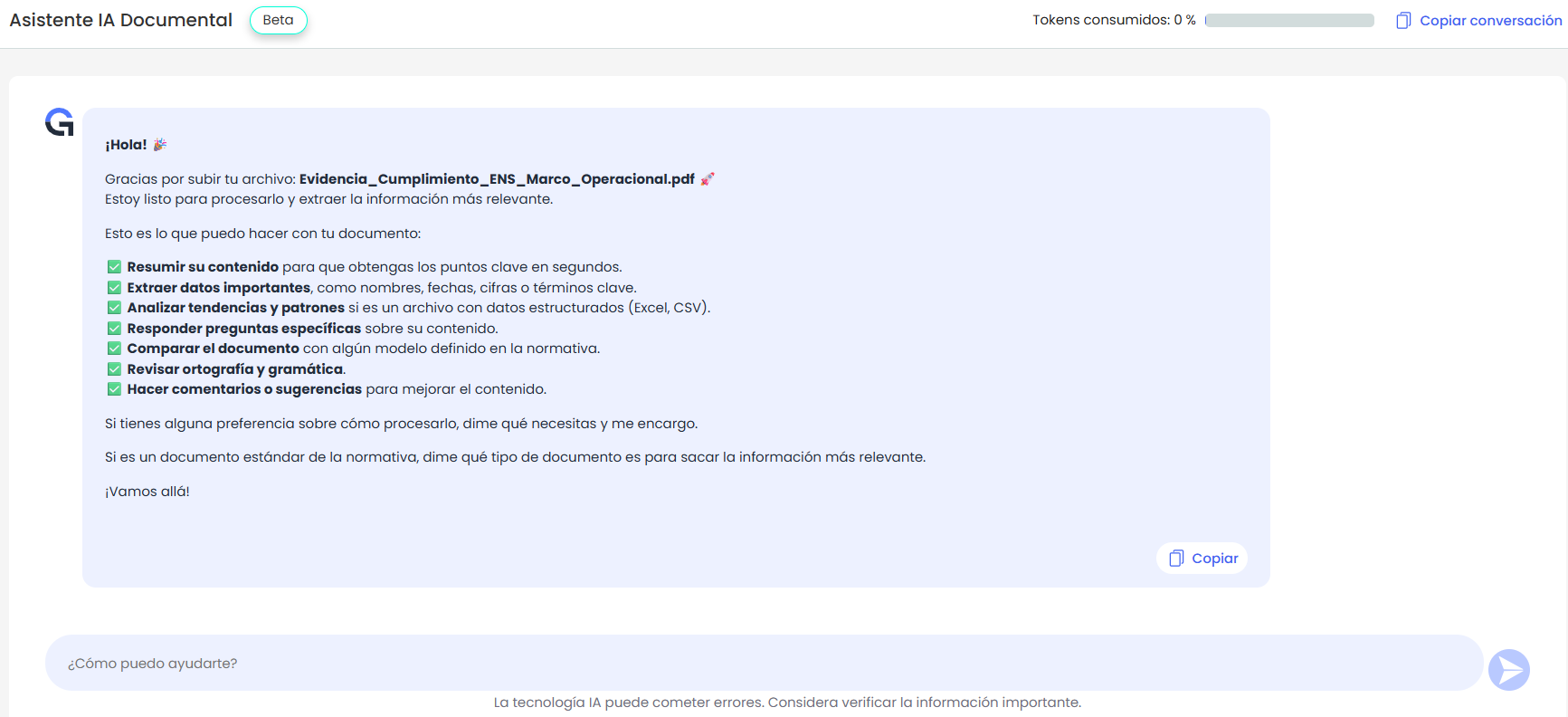
Der Assistent wird automatisch in einer neuen Ansicht geöffnet. Sie sehen eine Bestätigung mit dem Namen der hochgeladenen Datei und eine Willkommensnachricht.
Den Assistenten nutzen
Der Assistent erklärt Ihnen, was er mit dem Dokument machen kann, einschließlich:
-
✅ Den Inhalt zusammenfassen.
-
✅ Wichtige Daten wie Namen, Daten oder Zahlen extrahieren.
-
✅ Muster analysieren, wenn die Datei strukturierte Daten enthält (z. B. Excel oder CSV).
-
✅ Spezifische Fragen beantworten, die Sie stellen.
-
✅ Das Dokument mit normativen Modellen vergleichen.
-
✅ Rechtschreibung und Grammatik überprüfen.
-
✅ Kommentare oder Verbesserungsvorschläge machen.
Am unteren Rand sehen Sie ein Dialogfeld, in dem Sie Ihre Anfragen oder Fragen direkt eingeben können.
Echte Beispiele
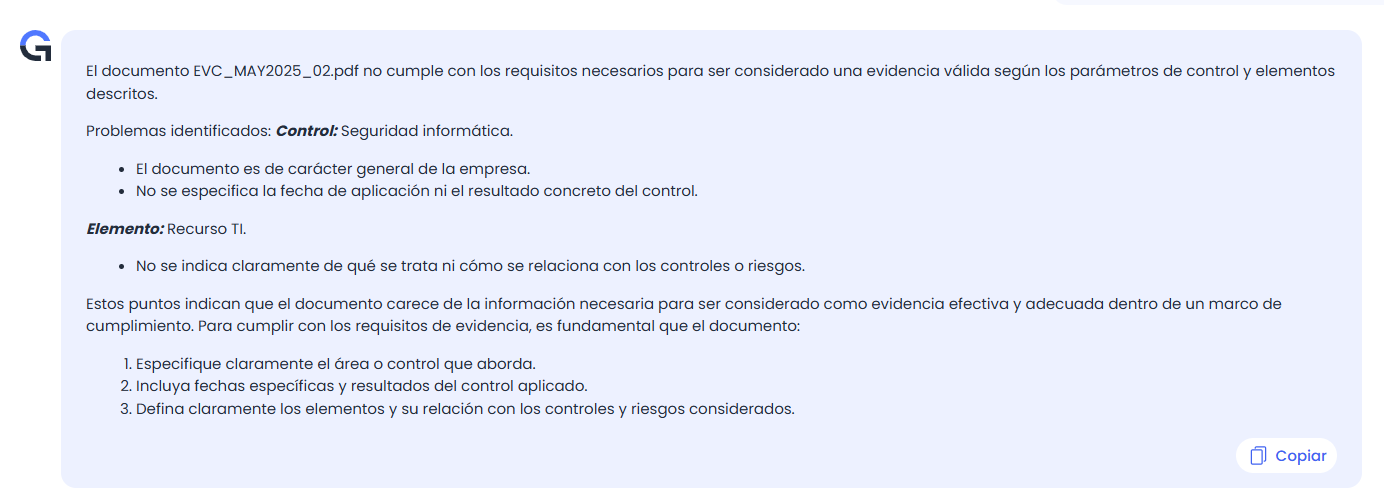
Nachweise von Kontrollen.
-
Identifizieren Sie, ob die hochgeladenen Nachweise den Anforderungen entsprechen, die Sie für die Kontrollen oder die Elemente gefordert haben.
Verbesserungen in Richtlinien oder Verfahren identifizieren.
-
Mit Ihren bereits hochgeladenen Verfahren/Richtlinien fragen Sie, ob Sie einen bestimmten Punkt verbessern können, ob Ihnen Daten fehlen, um sicherzustellen, dass Sie alles haben, was die Norm verlangt, oder ob er eine konkrete Zusammenfassung erstellen kann.
Berichte oder Dashboards Ihrer Managementsysteme.
-
Fragen Sie nach Grafiken, um Trends oder Muster zu suchen, die schwächsten Kontrollen oder die kritischsten Risiken zu identifizieren. Jegliche relevante Daten aus dem Dashboard werden identifiziert und es können Aktionspläne vorgeschlagen werden.
Bewertung von Lieferanten.
-
Sie können die Dokumentation Ihrer Lieferanten direkt mit der KI analysieren und jegliche Art von Informationen erhalten. Ob sie bestimmte Anforderungen erfüllen, ob der Nachweis erbracht ist oder wo sie sich verbessern müssen.
Wichtige Überlegungen
-
Die Analyse kann nur auf eine Datei gleichzeitig durchgeführt werden.
-
Wenn die Datei ein nicht unterstütztes Format hat, zeigt das System eine Warnung an. Die derzeit unterstützten Typen sind: pdf, doc, docx, txt, pptx, xlsx, png, jpg, jpeg, csv und zip.
-
Wenn die Umgebung keine verfügbaren Tokens hat, wird der Zugriff auf den Assistenten deaktiviert.
-
Der Assistent erlaubt keine neuen Dateien hochzuladen: Er arbeitet nur mit dem Dokument, das aus dem Dokumentenmanager ausgewählt wurde.
-
Es wird empfohlen, dass das Dokument korrekt benannt oder strukturiert ist, wenn eine präzisere und kontextbezogene Analyse gewünscht wird.