
Dieses Tutorial erklärt Schritt für Schritt, wie die Erstkonfiguration des Dokumentenmanagers in GlobalSuite® durchgeführt wird, einschließlich der Aktivierung der Funktionalität von Genehmigungs-Workflows, der Rollenverwaltung (Zuordnung von Mitarbeitern zu Systemrollen) und der Konfiguration des Dokumenten-Workflows (Status, Verantwortliche und Genehmigungskriterien), um den Überprüfungszyklus bis zur Veröffentlichung der Dokumentation zu steuern.
Phasen der Erstkonfiguration des Dokumentensystems
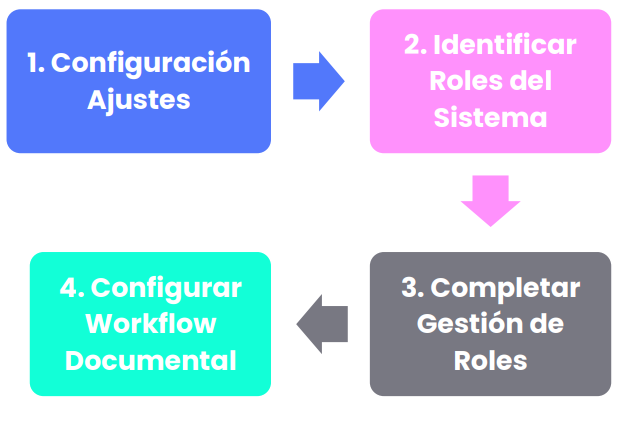
Konfigurierbare Optionen in den Einstellungen
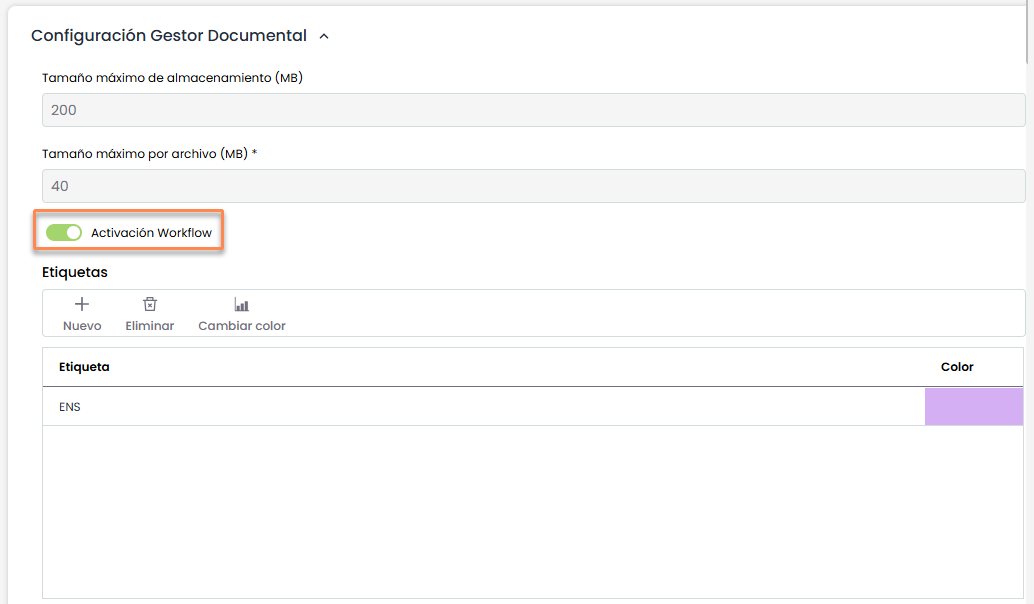
Um auf die konfigurierbare Option des Dokumentenmanagers zuzugreifen, muss der Abschnitt Einstellungen> Allgemeine Konfiguration. ausgewählt werden.
Die Funktionalität der konfigurierbaren Option ist wie folgt:
-
Option „Workflow-Aktivierung“ aktivieren: ermöglicht die Nutzung mehrerer Workflows, jeweils mit ihren eigenen Status, damit verschiedene Benutzer die Dateien des Dokumentenmanagers überprüfen und genehmigen können, bis der letzte Status „Veröffentlichung“ erreicht ist.
-
Tags: Hier können die Tags erstellt, bearbeitet und gelöscht werden, die im Dokumentenmanager verwendet werden.
Neben dieser Option erscheinen weitere nicht bearbeitbare Optionen:
-
Maximale Speichergröße: gibt das Speicherlimit (MB) des Dokumentenmanagers an.
-
Maximale Dateigröße: gibt die maximale Größe der Anhänge an, die in das Tool hochgeladen werden können.
Rollenverwaltung
Über die Option Start> Rollenverwaltung ermöglicht GlobalSuite® die Zuordnung der verschiedenen Mitarbeiter der Organisation zu den verschiedenen Rollen des Managementsystems.
Diese Option steht in direktem Zusammenhang mit der Option „Kompetenzen und Funktionen“.
Zwischen den beiden Optionen ermöglicht die von GlobalSuite® festgelegte Methodik der Plattform die Beschreibung der verschiedenen Stellenprofile, die Zuordnung der Mitarbeiter, die diese Positionen ausüben, die für jede Rolle erforderlichen Kompetenzen sowie alle damit verbundenen Funktionen und Verpflichtungen.
Schritt 1
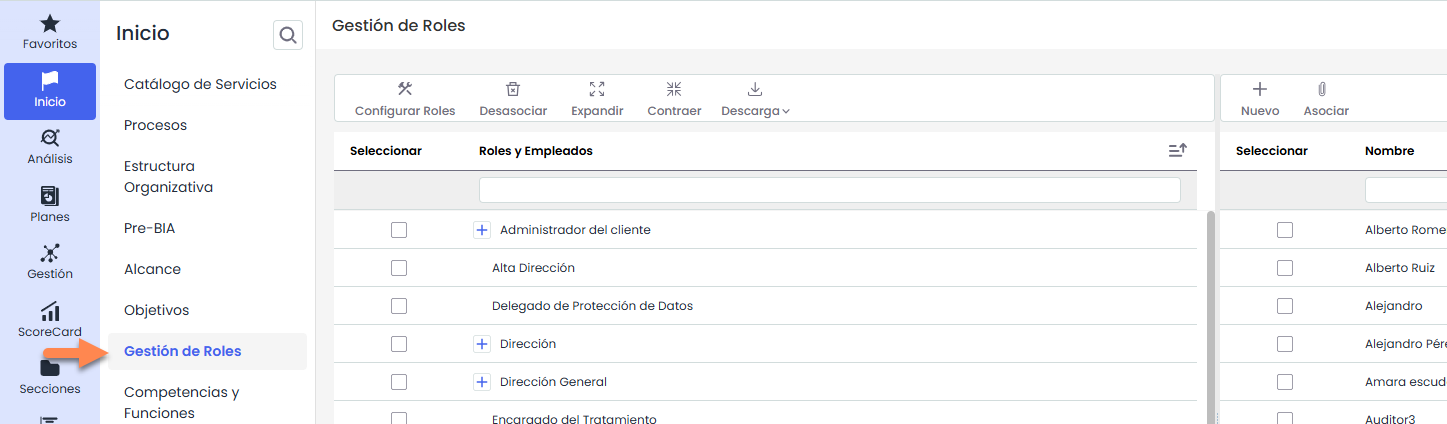
Um die Rollen der Organisation zu verwalten, muss die Option Rollenverwaltung ausgewählt werden, die auf der Startseite von GlobalSuite® verfügbar ist.
Schritt 2
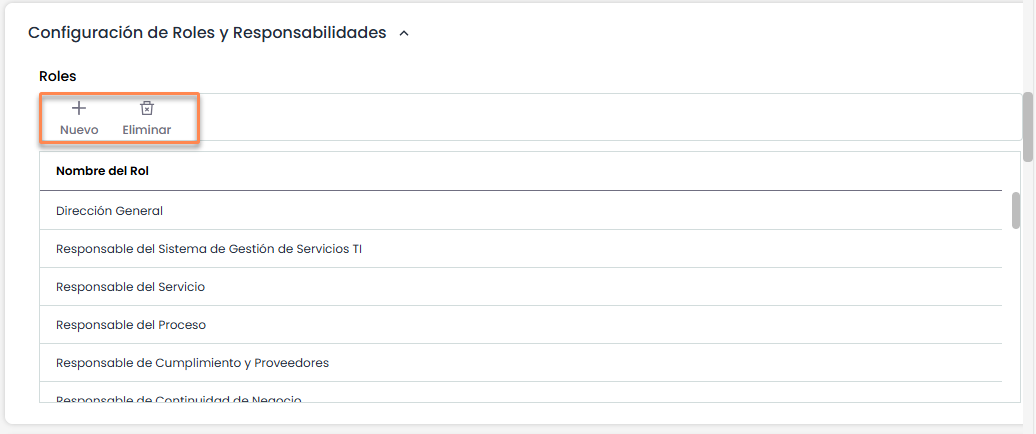
Die Rollen, die in der Tabelle „ Rollen und Mitarbeiter“ angezeigt werden, können über die Schaltfläche „ Rollen konfigurieren“ konfiguriert werden.
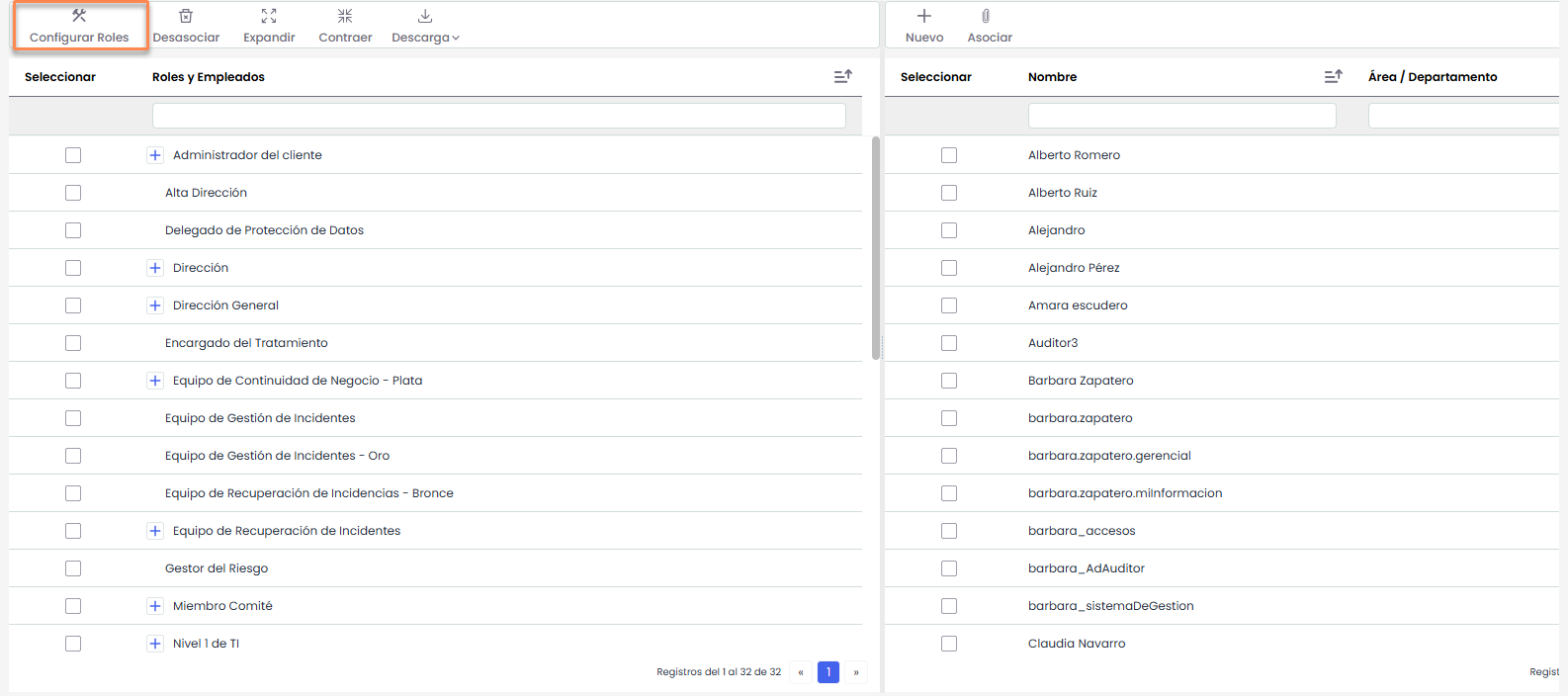
Beim Klicken auf die Schaltfläche wird ein neuer Browser-Tab geöffnet, der zum Abschnitt Einstellungen > Allgemeine Konfiguration > Konfiguration von Rollen und Verantwortlichkeiten
Schritt 3
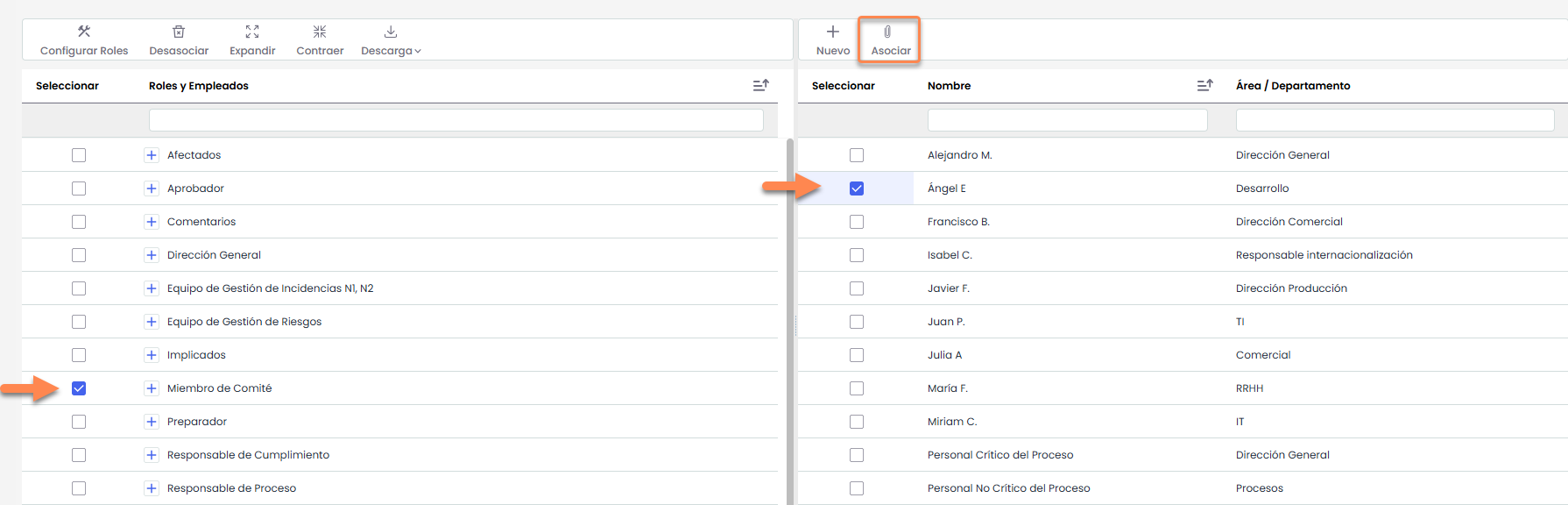
Die Liste der Mitarbeiter, die in der Tabelle rechts angezeigt wird, entspricht den in der Option Verwaltung > Mitarbeiter registrierten Mitarbeitern.
Um die Beziehungen zwischen Rollen und Mitarbeitern herzustellen, muss der Mitarbeiter auf der rechten Seite markiert oder angekreuzt werden, ebenso wie die Rolle auf der linken Seite, und anschließend die Schaltfläche „Zuordnen“ gedrückt werden. Nach diesem Schritt, wenn das „+“ der Rolle gedrückt wird, werden die zugeordneten Mitarbeiter angezeigt.
Schritt 4
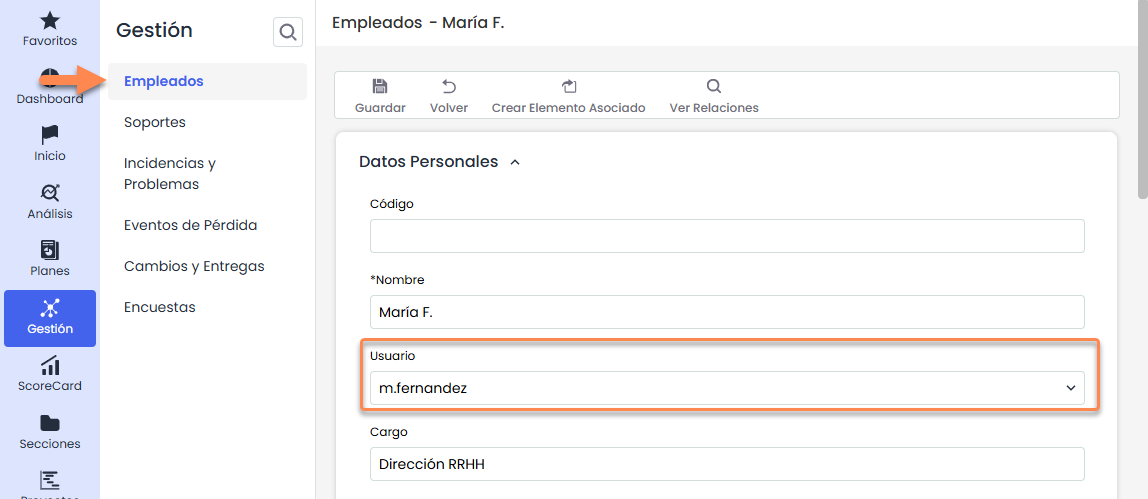
Um die Workflows des Dokumentenmanagers nutzen zu können, müssen alle Mitarbeiter, die in die Dokumentenverwaltung eingebunden sind, einem Benutzer von GlobalSuite® zugeordnet sein.
Die Zuordnung erfolgt über Verwaltung > Mitarbeiter . Beim Auswählen eines Mitarbeiters kann der entsprechende Zugangsnutzer zu GlobalSuite® geändert werden.
Hinweis: Diese Aktion kann automatisch beim Erstellen von Benutzern des Tools durchgeführt werden.
Konfiguration des Dokumenten-Workflows
GlobalSuite® ermöglicht die Definition und Verwaltung von Workflows zur Genehmigung der mit dem System verbundenen Dokumentation.
Die Plattform ist nicht auf die Anzahl der Workflows, Status oder Verantwortlichen beschränkt, sondern passt sich den Bedürfnissen jeder Organisation an.
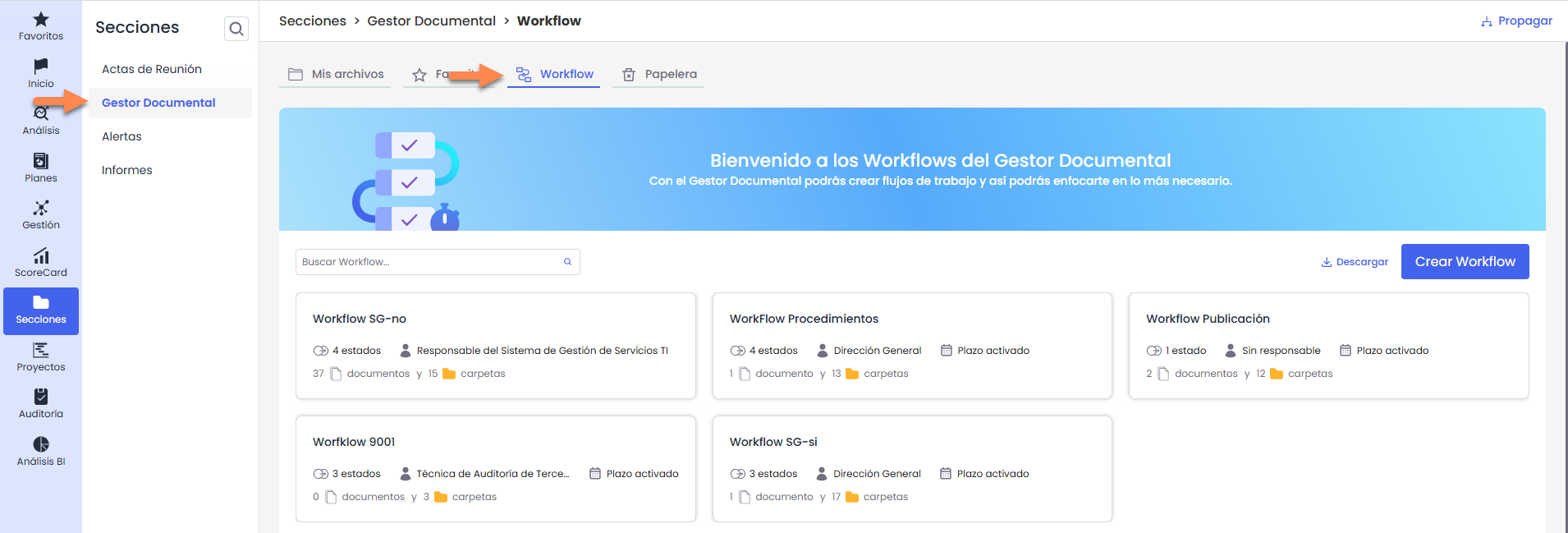
Um mit der Nutzung der Genehmigungs-Workflows zu beginnen, müssen zunächst diese Workflows in der Option Dokumentenmanager> Workflow-Konfiguration definiert und konfiguriert werden.
Schritt 1
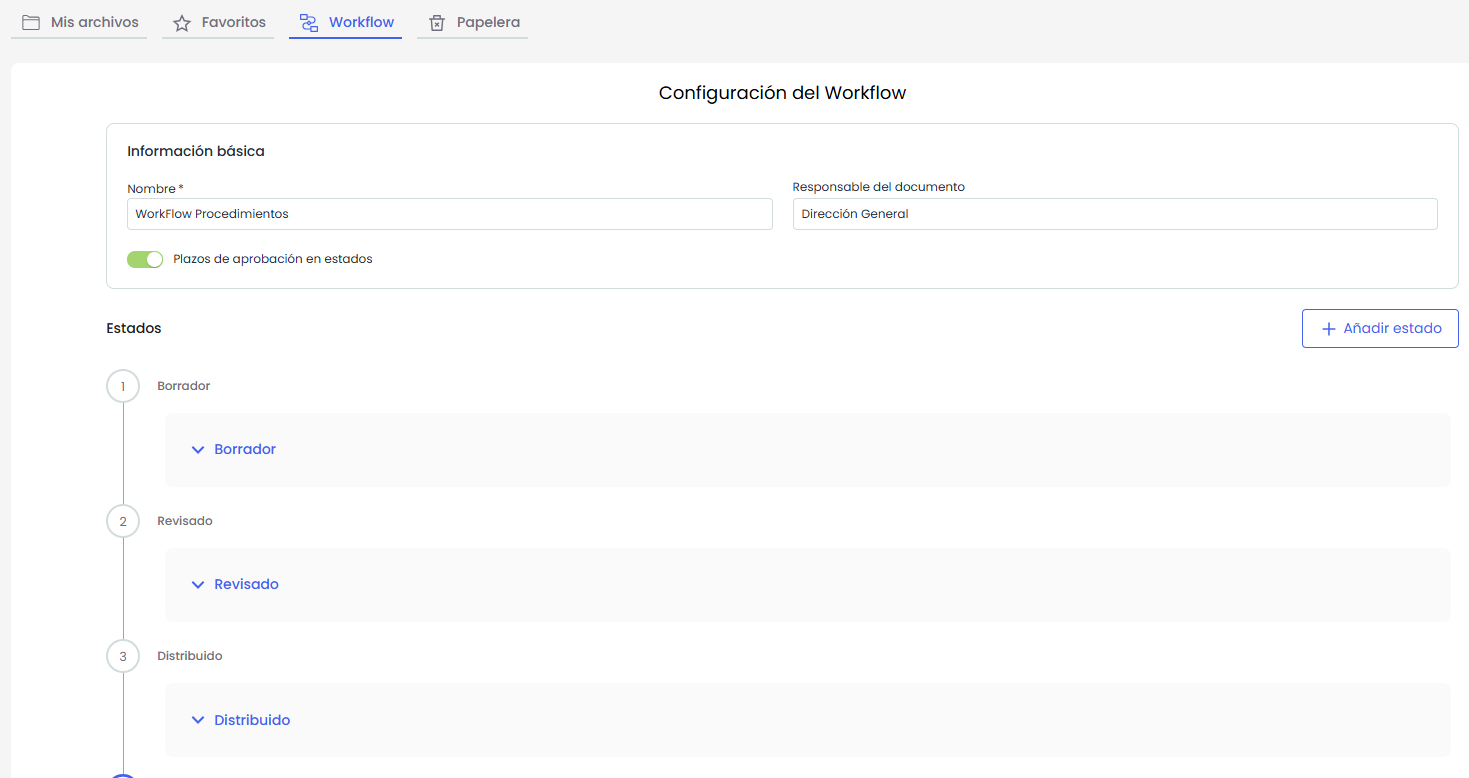
Der erste Schritt ist die Konfiguration der verschiedenen Genehmigungs-Workflows für die Dokumentation. Dazu muss ein Workflow in der Konfigurationsoption erstellt oder aufgerufen werden. Durch Klicken auf den Namen des Workflows wird auf die Informationen zu diesem Workflow zugegriffen.
Schritt 2
Innerhalb des Formulars eines Workflows müssen verschiedene Elemente für die Konfiguration definiert werden:
Grundlegende Informationen
-
Name des Workflows: Entspricht dem Namen, mit dem dieser Workflow identifiziert wird.
-
Dokumentenverantwortlicher: Entspricht dem standardmäßigen Verantwortlichen für die dem Workflow zugewiesenen Dokumente.
Status
Im Folgenden werden die Status des Workflows aufgelistet. Diese werden in Reihenfolge und standardmäßig eingeklappt angezeigt.
Der letzte Status entspricht der Veröffentlichung der Dokumente.
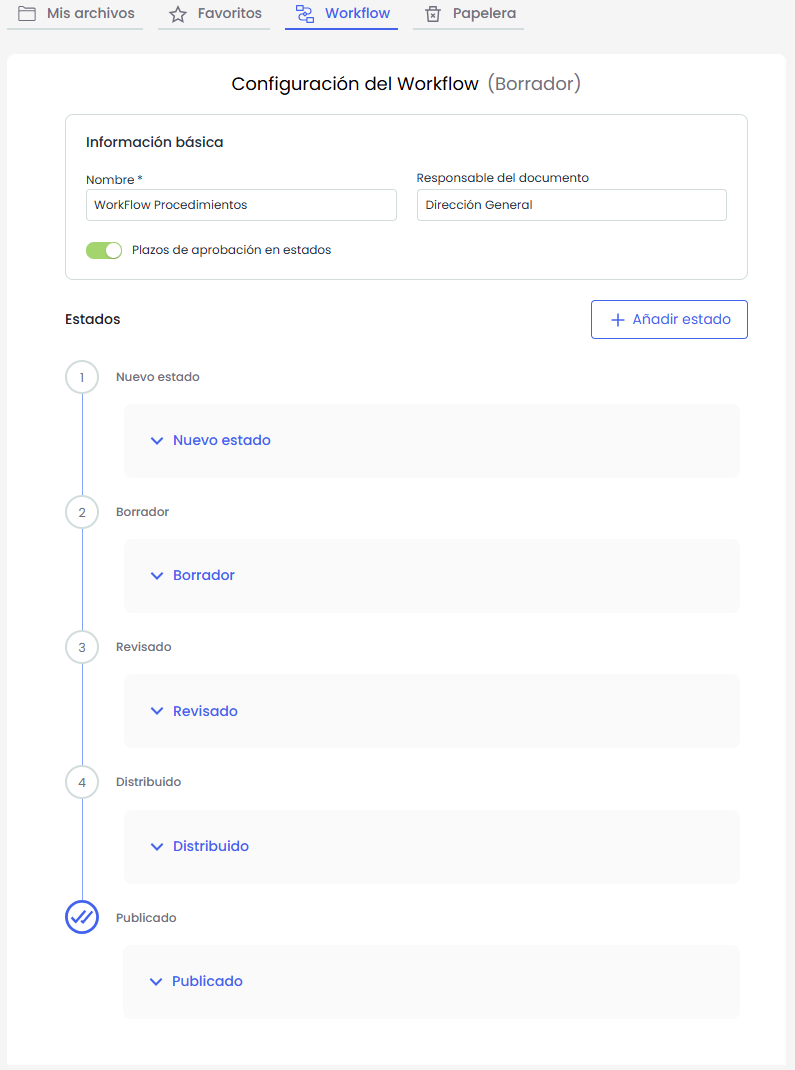
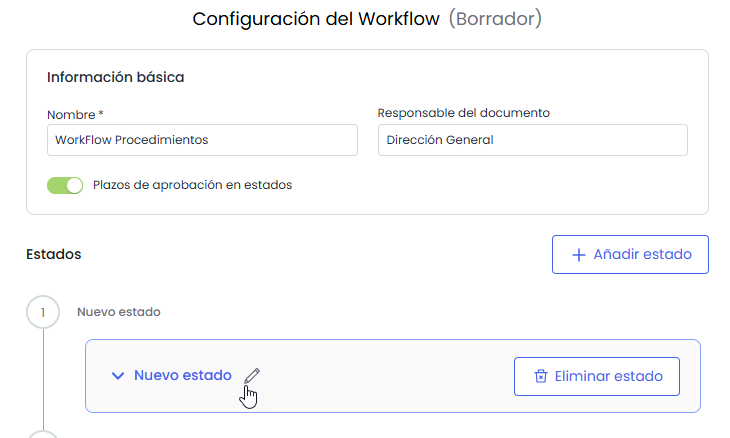
Neue Status können durch Drücken von „ Status hinzufügen“ erstellt werden. Der neue Status wird am Anfang, im ersten Status des Workflows, eingefügt.
Schritt 3
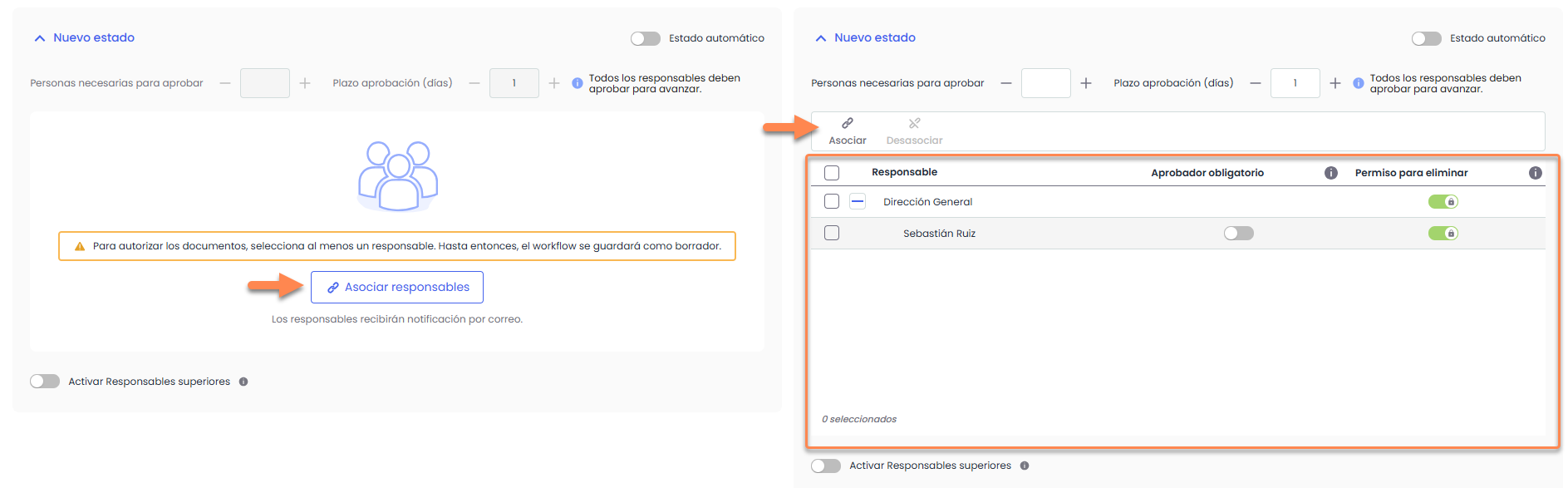
Nachdem die Status definiert wurden, müssen die Verantwortlichen für jeden Status festgelegt werden:
-
Beim Erweitern eines Status wird die Tabelle „Verantwortliche“ angezeigt, in der Rollen sowohl auf Rollenebene als auch auf Rollen-Mitarbeiter-Ebene zugeordnet werden können. Die zugewiesenen Benutzer können die Dokumente, die sich in diesem Status befinden, anzeigen und je nach Konfiguration genehmigen oder ablehnen.
-
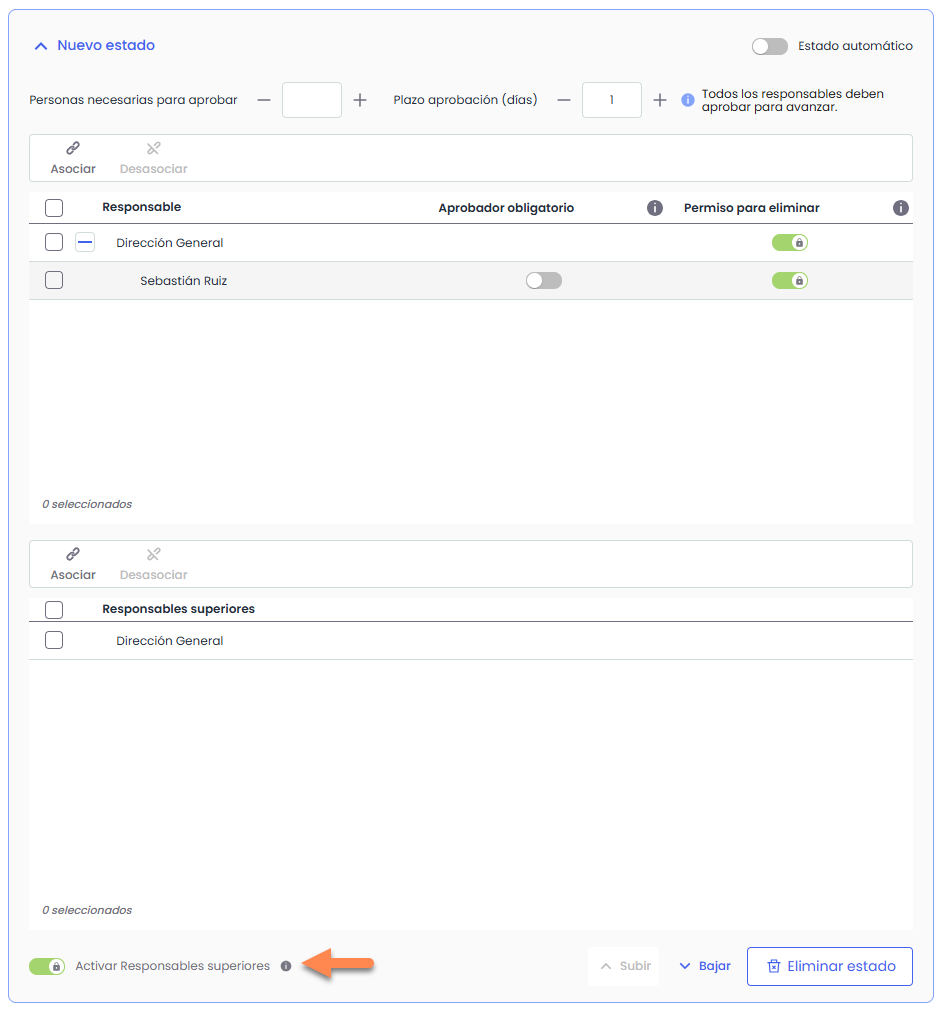
Falls ein Multi-Entity-System vorhanden ist, kann der Schalter „Übergeordnete Verantwortliche“ aktiviert werden, wodurch Rollen oder Mitarbeiter übergeordneter Einheiten zugewiesen werden können, die ebenfalls den Dokumentenmanager der aktuellen Einheit anzeigen können.
Beim Aktivieren dieses Schalters wird unter der Tabelle „ Verantwortliche“ eine neue Tabelle namens „ Übergeordnete Verantwortliche“ angezeigt, von der aus diese Zuweisungen verwaltet werden.
Schritt 4
Abschließend müssen die Genehmigungskriterien für jeden Status definiert werden:
-
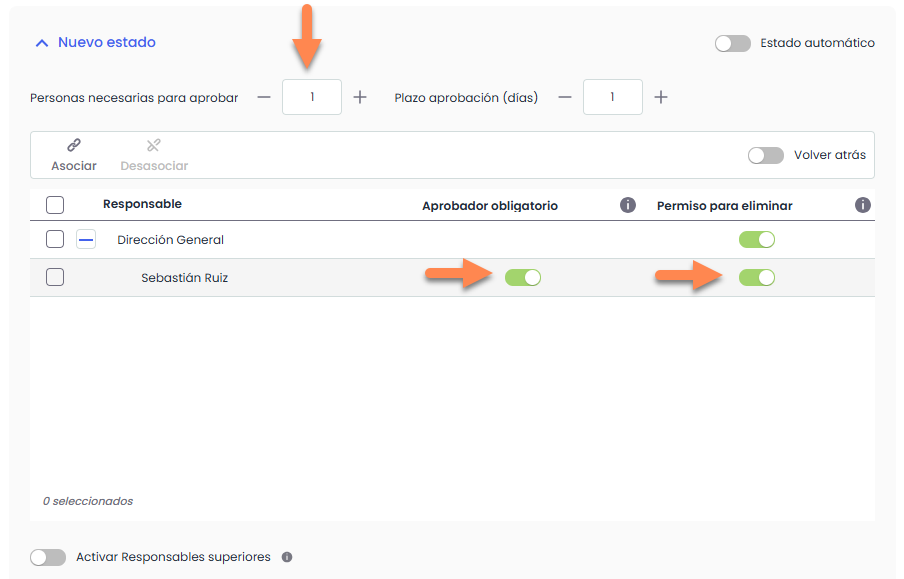
Das Feld „ Erforderliche Personen für die Genehmigung“ gibt die Anzahl der Mitarbeiter (bezogen auf die als Verantwortliche des Status ausgewählten), die diesen Status genehmigen müssen, um zum nächsten überzugehen.
-
Wenn ein oder mehrere Mitarbeiter als obligatorisch für die Genehmigung angegeben werden sollen, muss die Spalte „Obligatorischer Genehmiger“ markiert werden.
-
Ebenso kann angegeben werden, welche Mitarbeiter ein Dokument löschen können, das sich in einem Zwischenstatus befindet.
-
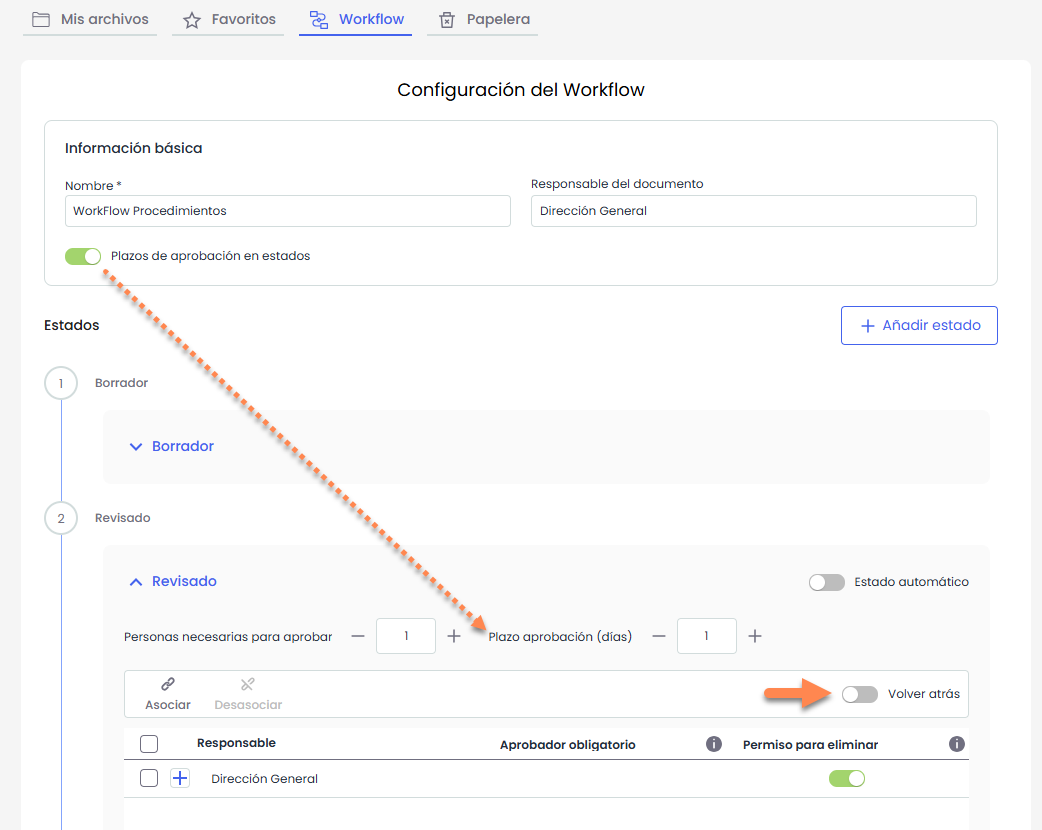
Das Feld „Genehmigungsfrist (Tage)“ wird allgemein aus den Grunddaten des Workflows aktiviert, indem die Option „Genehmigungsfristen in Status“ aktiviert wird.
Nach der Aktivierung ist das Feld in allen Status des Workflows verfügbar und ermöglicht die Definition der maximalen Anzahl von Tagen, die ein Dokument in diesem Status verbleiben kann.
Wenn das Genehmigungskriterium erfüllt ist, aber noch Verantwortliche ausstehen, die genehmigen oder ablehnen, bleibt das Dokument in diesem Status, bis die festgelegte Frist erreicht ist. Der Statuswechsel kann jedoch manuell erzwungen werden, wenn dies erforderlich ist.
-
Falls die Anzahl der „Erforderlichen Personen für die Genehmigung“ innerhalb der festgelegten Frist nicht erreicht wird, ermöglicht der Schalter „Zurück“, das Verhalten des Dokuments zu definieren: Es kann so konfiguriert werden, dass es zum vorherigen Status zurückkehrt oder im aktuellen Status verbleibt.
Diese Überprüfung erfolgt durch einen täglichen automatischen Dokumentenaktualisierungsprozess. Wenn die ausgewählte Konfiguration dies vorsieht, wird die Anwendung die Dokumente automatisch in den vorherigen Status zurücksetzen.
-
Die Option „Automatischer Status“ ermöglicht die Konfiguration des Status als automatisch. In diesem Fall können die Felder „Erforderliche Personen für die Genehmigung“ und „Genehmigungsfrist (Tage)“ nicht bearbeitet werden.
Diese Status werden verwendet, um zu registrieren, dass das Dokument eine Phase des Workflows durchlaufen hat ohne Eingreifen der Verantwortlichen. Aus diesem Grund haben die Felder „Erforderliche Personen für die Genehmigung“ und „Genehmigungsfrist (Tage)“ immer den Wert 0.
Es wird jedoch die Zuordnung von Verantwortlichen ermöglicht, da es notwendig sein kann, sie über den Statuswechsel des Dokuments zu informieren.