
Dieses Tutorial erklärt, wie der Dokumentenmanager von GlobalSuite® verwendet wird, um die Dokumentation des Managementsystems zu verwalten, einschließlich der Erstellung und Organisation von Ordnern, des Hochladens und Aktualisierens von Dokumenten, der Versions- und Statusverwaltung sowie der Löschung von Dokumentation.
In der Anleitung wird die Funktionsweise des Managers mit deaktiviertem Workflow beschrieben, sowie die verfügbaren Optionen zum Herunterladen von Inhalten, Filtern von Dokumenten, Ändern von Versionen und Verwalten von Berechtigungen für Ordner und Dateien.
1. Konfigurierbare Optionen in den Einstellungen
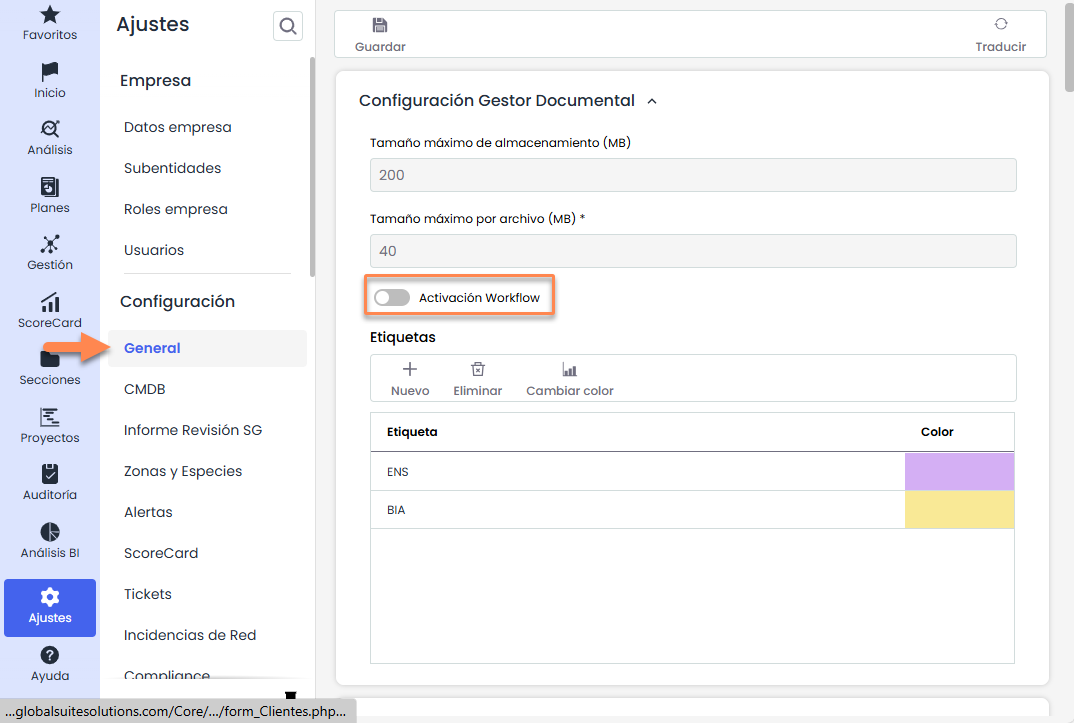
Im Abschnitt Einstellungen>Allgemeine Konfiguration > Konfiguration Dokumentenmanager kann die „Workflow-Aktivierung“ aktiviert werden, die Genehmigungsflüsse oder Workflows ermöglicht, sodass mehrere Benutzer die Dateien des Dokumentenmanagers überprüfen und die Dokumente genehmigen müssen. Wenn eine vereinfachte Version des Dokumentenmanagers gewünscht wird, sollte das Kontrollkästchen deaktiviert bleiben.
In dieser Anleitung wird die Funktionsweise des Dokumentenmanagers mit deaktiviertem Workflow erklärt.
2. Dokumentenmanager
Alle Lösungen, die GlobalSuite® umfassen, verfügen über die zugehörige Funktionalität des Dokumentenmanagers.
Dieser Dokumentenmanager ermöglicht sowohl die Nutzung eines gemeinsamen und einzigartigen Repositories, um die gesamte Dokumentation des Managementsystems der Organisation zu bündeln, als auch die Genehmigung der Dokumente über konfigurierbare Genehmigungsflüsse für jede Organisation. In dieser Anleitung wird die Nutzung des Dokumentenmanagers mit deaktiviertem Workflow erklärt.
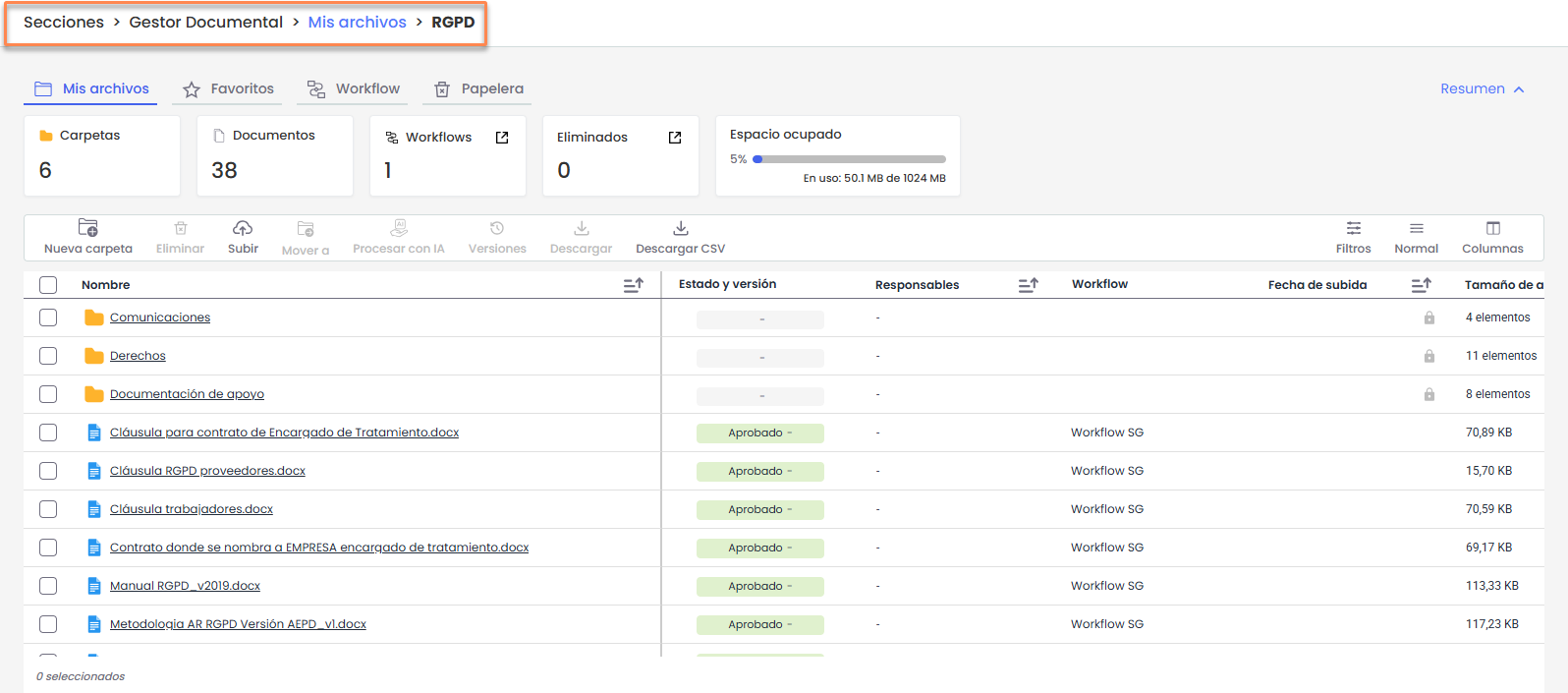
Beim Zugriff auf die Option wird im Tab Meine Dateien die gesamte Ordner- und Dokumentenstruktur angezeigt, die den Manager darstellt.
Über die Navigationsleiste kann man sehen, in welchem Ordner man sich befindet, und durch Klicken auf die blauen Namen zu den vorherigen Ebenen zurückkehren.
Auf dem Hauptbildschirm ist Folgendes möglich:
-
Zwischen Ordnern navigieren, indem man auf den Ordnernamen klickt.
-
Dokumente anzeigen, die in jedem Ordner enthalten sind.
-
Informationen wie Status, Verantwortliche und Workflow abrufen.
-
Auf Schnellaktionen für Ordner und Dokumente aus der Tabelle zugreifen.
Optionen für Ordner
Wenn der Cursor über einen Ordner bewegt wird, erscheint das Symbol drei Punkte (…) auf der rechten Seite des Eintrags.
Beim Klicken auf dieses Symbol wird ein Menü mit den verschiedenen verfügbaren Optionen zur Verwaltung des Ordners angezeigt.
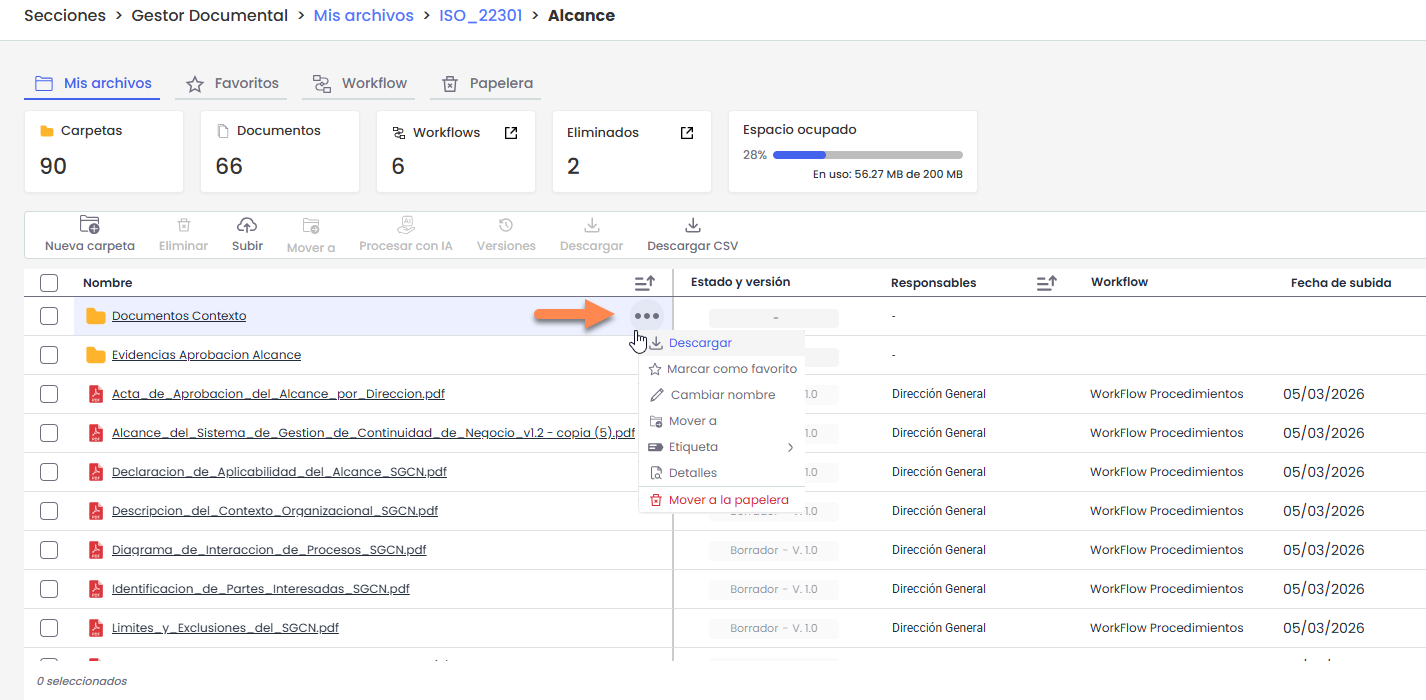
Im Folgenden werden die einzelnen Optionen erklärt:
-
Herunterladen: Ermöglicht das Herunterladen des gesamten Inhalts des Ordners im .zip-Format. Nach Abschluss des Vorgangs steht die Datei unter Benutzerprofil > Downloads zur Verfügung.
-
Als Favorit markieren: Fügt den Ordner zur Favoritensektion hinzu, um den schnellen Zugriff zu erleichtern.
-
Umbenennen: Ermöglicht das Ändern des Ordnernamens.
-
Verschieben nach: Ermöglicht das Verschieben des Ordners an einen anderen Ort innerhalb des Dokumentenmanagers.
-
Tags: Ermöglicht das Verknüpfen oder Verwalten von Tags, die mit dem Ordner verbunden sind.
-
Details: Zeigt die detaillierten Informationen des Ordners an.
-
In den Papierkorb verschieben: Verschiebt den Ordner in den Papierkorb, von wo aus er später gemäß den verfügbaren Berechtigungen verwaltet werden kann.
Optionen für Dateien
Im Fall von Dateien funktioniert es genauso.
Wenn der Cursor über das Dokument bewegt wird, erscheint das Symbol drei Punkte (…) auf der rechten Seite des Eintrags.
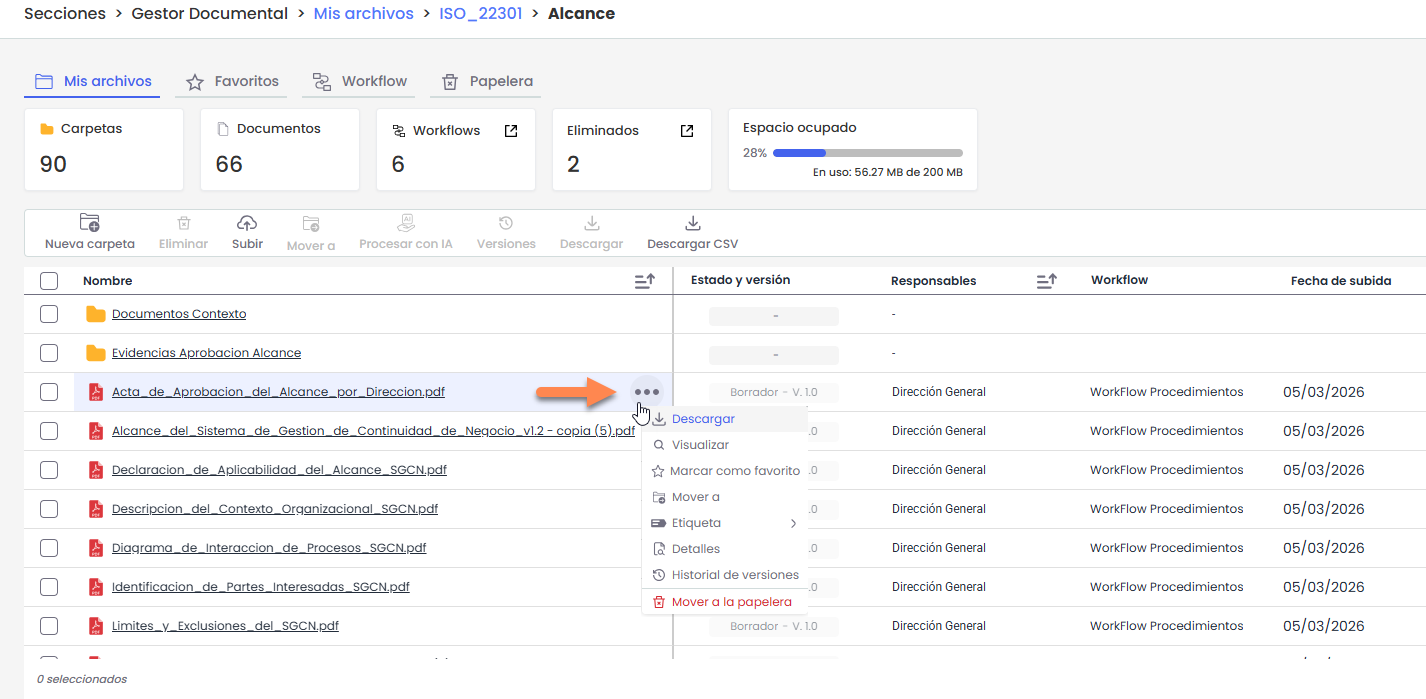
Beim Klicken auf dieses Symbol wird das Menü mit den folgenden Optionen angezeigt:
-
Herunterladen: Ermöglicht das Herunterladen der Datei in ihrem Originalformat. Der Download erfolgt direkt.
-
Anzeigen: Ermöglicht die Vorschau des Dokuments, ohne es herunterladen zu müssen (verfügbar für Dateien mit den Erweiterungen PDF, JPEG, JPG, BMP oder PNG).
-
Als Favorit markieren: Fügt das Dokument zur Favoritensektion hinzu, um den schnellen Zugriff zu erleichtern.
-
Verschieben nach: Ermöglicht das Verschieben des Dokuments in einen anderen Ordner innerhalb des Dokumentenmanagers.
-
Tags: Ermöglicht das Verknüpfen oder Verwalten von Tags, die mit dem Dokument verbunden sind.
-
Details: Zeigt die allgemeinen Informationen des Dokuments an und ermöglicht den Zugriff auf dessen Konfiguration.
-
Versionsverlauf: Ermöglicht das Abrufen der verschiedenen Versionen des Dokuments sowie deren Status und zugehörige Änderungen.
-
In den Papierkorb verschieben: Verschiebt das Dokument in den Papierkorb, von wo aus es später gemäß den verfügbaren Berechtigungen verwaltet werden kann.
Verfügbare Aktionen in der oberen Leiste
Im oberen Bereich des Dokumentenmanagers befinden sich die verschiedenen Aktionsoptionen für die in der Tabelle angezeigten Elemente.
Diese Optionen werden je nach Auswahl und Anzahl der markierten Elemente aktiviert oder deaktiviert.
-
Neuer Ordner: Ermöglicht das Erstellen eines neuen Ordners innerhalb des aktuellen Standorts. Diese Option ist nur aktiv, wenn keine Dokumente oder Ordner ausgewählt sind.
-
Hochladen: Ermöglicht das Hochladen eines neuen Dokuments in den aktuellen Ordner. Diese Option ist aktiv, wenn keine Elemente ausgewählt sind.
-
Mit KI verarbeiten: Ermöglicht die automatische Verarbeitung des Dokuments durch KI-Funktionen (falls aktiviert). Diese Option wird nur aktiviert, wenn ein einzelnes Dokument ausgewählt ist. Weitere Informationen: Wie verarbeitet man Dokumente mit KI im Dokumentenmanager von GlobalSuite®? | GlobalSuite Solutions
-
Versionen: Ermöglicht den Zugriff auf den Versionsverlauf des ausgewählten Dokuments. Diese Option wird nur aktiviert, wenn ein einzelnes Dokument ausgewählt ist.
-
Löschen: Ermöglicht das Löschen von einem oder mehreren ausgewählten Dokumenten und/oder Ordnern gleichzeitig. Gelöschte Elemente werden immer in den Papierkorb verschoben.
-
Verschieben nach: Ermöglicht das Verschieben von einem oder mehreren ausgewählten Dokumenten und/oder Ordnern an einen anderen Ort innerhalb des Dokumentenmanagers.
Beim Auswählen dieser Option wird ein Fenster geöffnet, um den Zielordner auszuwählen. Es ist erforderlich, zur gewünschten Position zu navigieren und „Hierhin verschieben“ zu drücken, um den Vorgang zu bestätigen.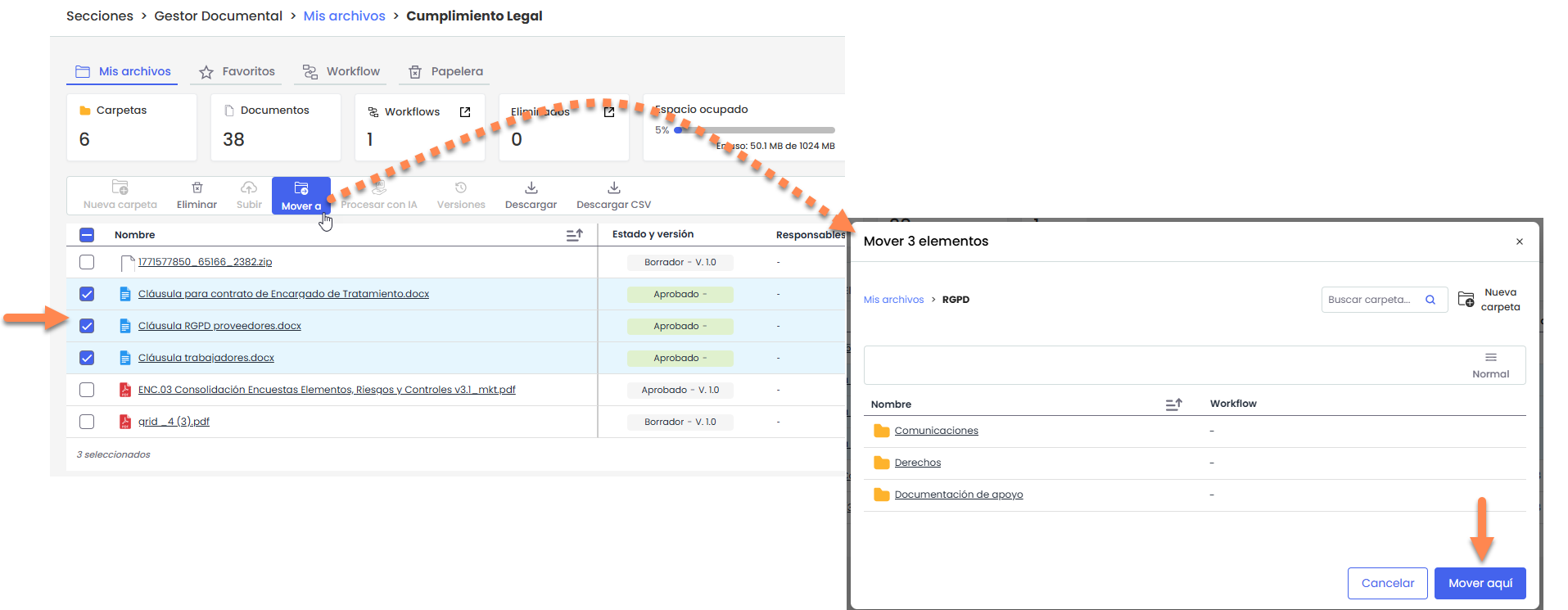
-
Herunterladen: Ermöglicht das Herunterladen von einem oder mehreren ausgewählten Elementen gleichzeitig.
-
CSV herunterladen: Generiert eine CSV-Datei mit den Informationen der in der aktuellen Ansicht angezeigten Elemente. Diese Option ist immer verfügbar, unabhängig von der Auswahl.
Filter und Suche
Das Dokumentenmanagementsystem ermöglicht es, die in der Tabelle angezeigten Informationen nach verschiedenen Kriterien zu filtern.
Standardmäßig werden die folgenden Filterfelder angezeigt:
-
Verantwortliche
-
Workflow
-
Tags
Beim Drücken des Buttons „+“ werden alle zusätzlichen verfügbaren Felder zum Filtern angezeigt (z. B. Version, Hochladedatum oder andere konfigurierte Felder).
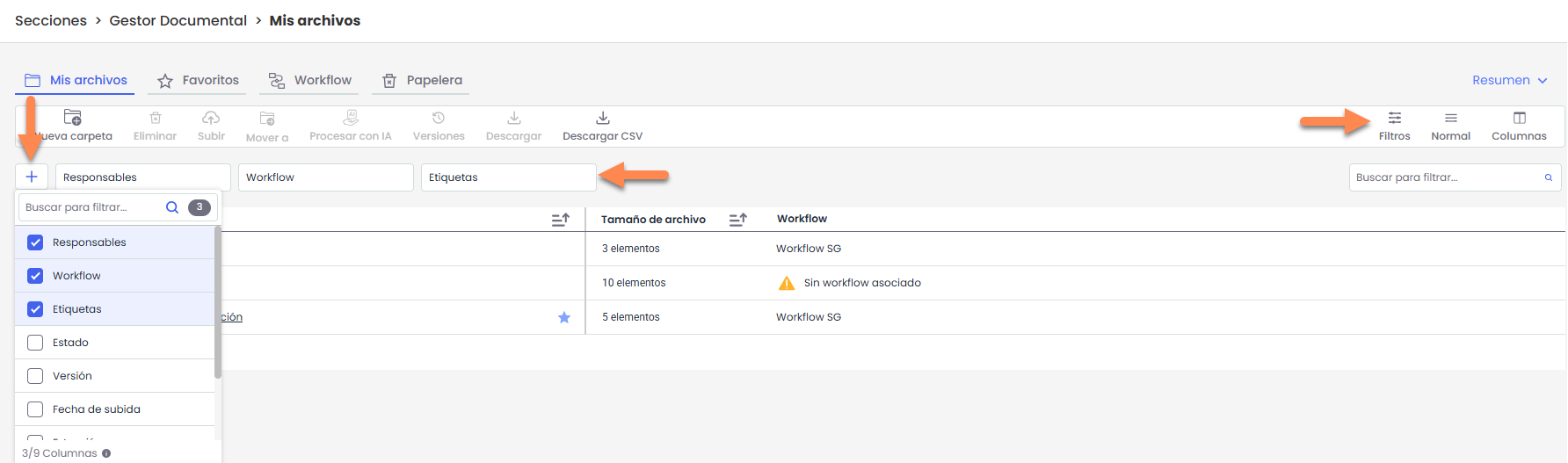
Je nach ausgewähltem Feldtyp zeigt das System unterschiedliche Filteroptionen an. Zum Beispiel:
-
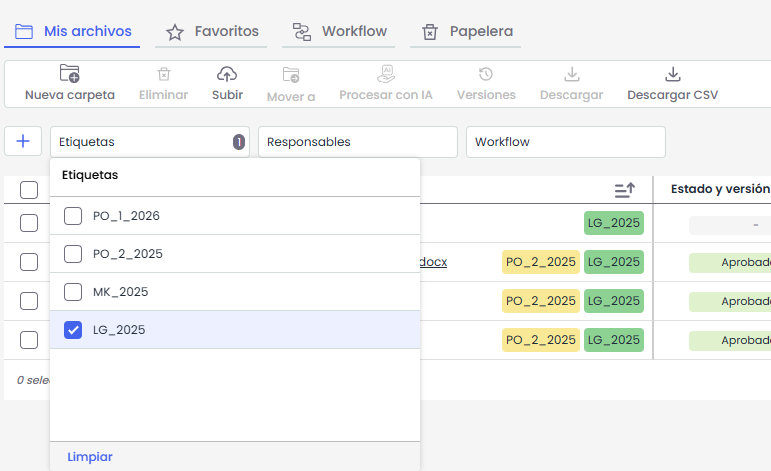
In Listenfeldern (wie Tags oder Status) werden die verfügbaren Werte zur Auswahl angezeigt.
-
In Datumsfeldern (wie Hochladedatum) wird die Option aktiviert, nach einem bestimmten Datum oder einem Datumsbereich zu filtern.
Der Bereich kann manuell über den Kalender oder über vordefinierte Bereiche auf der linken Seite ausgewählt werden (z. B.: Diese Woche, Aktueller Monat, Letzte 3 Monate usw.).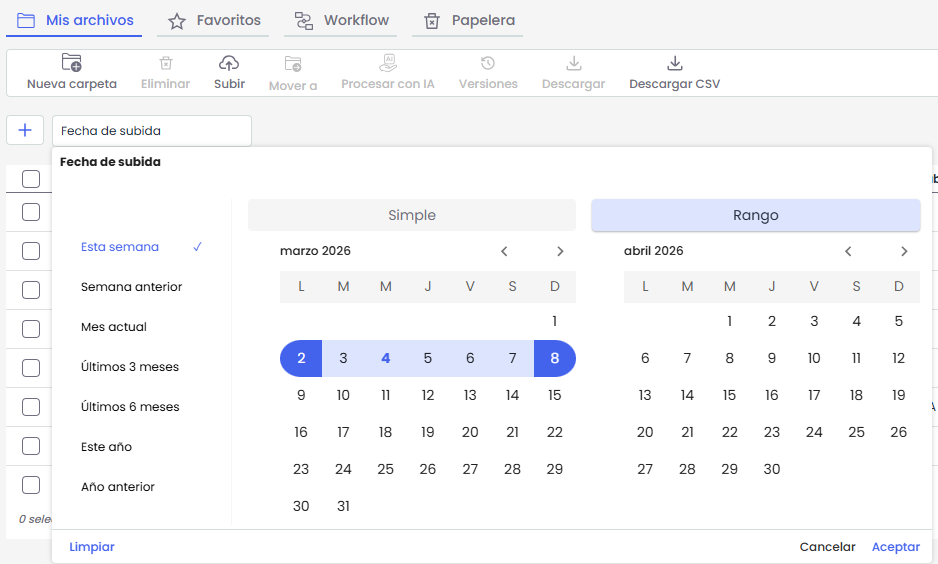
-
Bei Textfeldern können Werte manuell eingegeben werden.
Schnellsuche nach Namen
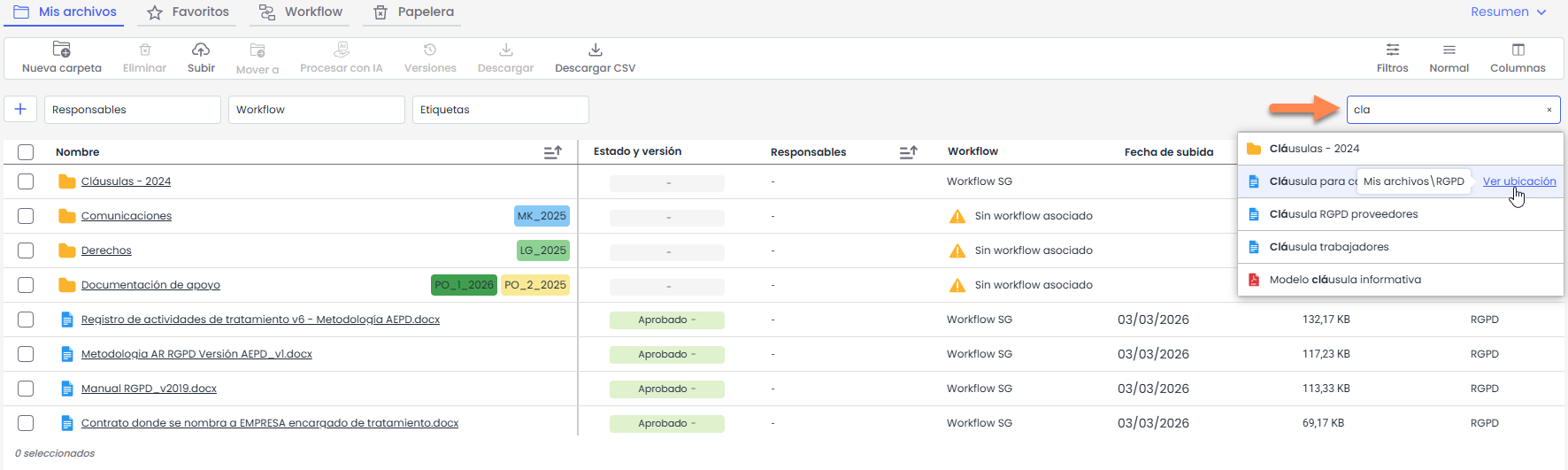
Auf der rechten Seite befindet sich das Feld „Suchen zum Filtern…“, das eine schnelle Suche nach Ordner- oder Dateinamen ermöglicht.
Beim Eingeben der ersten Buchstaben zeigt das System automatisch die gefundenen Übereinstimmungen an.
In den angezeigten Ergebnissen:
-
Wenn der Cursor über ein Element bewegt wird, erscheint die Option „Standort anzeigen“, die den direkten Zugriff auf den Ordner ermöglicht, in dem sich die Datei befindet.
-
Beim Klicken auf den Dateinamen öffnet das System das Dokument, wenn das Format mit der Anzeige kompatibel ist. Andernfalls wird es automatisch heruntergeladen.
-
Beim Drücken von Enter werden alle Übereinstimmungen in der Tabelle angezeigt.
Anwendungsbereich von Filtern und Suchen
Filter und Suchanfragen werden von dem Standort aus angewendet, an dem sich der Benutzer befindet, einschließlich seiner Unterordner.
Es werden keine Suchanfragen in übergeordneten Ordnern durchgeführt.
Wenn Filter oder Suchanfragen angewendet werden, fügt die Tabelle automatisch die Spalte „Standort“ hinzu, die den Ordner angibt, in dem sich jede Datei oder jeder Ordner befindet, der den angewendeten Kriterien entspricht.
Um zur ursprünglichen Ansicht zurückzukehren, müssen die aktiven Filter gelöscht werden.
3. Berechtigungen und Ordner
Der Dokumentenmanager ist mit einer Reihe von standardmäßig erstellten Ordnern konfiguriert, die den Managementsystemen entsprechen, die das Unternehmen hat. Diese Ordner können von den Verantwortlichen (Administratoren des Dokumentenmanagers) geändert, gelöscht oder neue erstellt werden.
-
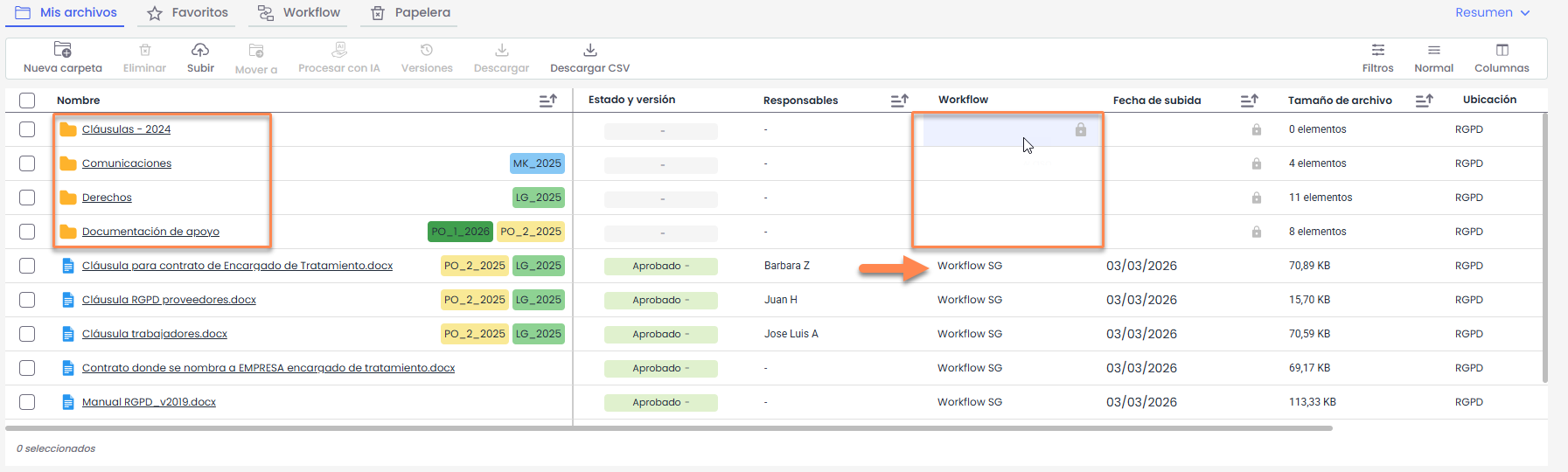
Wenn die „Workflow-Aktivierung“ nicht aktiviert ist, kann kein Workflow mit den Ordnern verknüpft werden. Wenn eine Datei hochgeladen wird, wird standardmäßig der „Workflow MS“ festgelegt. Es werden ein paar Beispiele angefügt:
-
Es ist ersichtlich, dass bei der Erstellung von Ordnern kein Workflow verknüpft werden kann.
-
Es zeigt sich, dass beim Hochladen einer Datei standardmäßig ein Workflow angewendet wird, ohne die Möglichkeit, einen anderen auszuwählen. Der Workflow kann geändert werden, wenn die „Workflow-Aktivierung“ in den Einstellungen aktiviert wird.
4. Dokumentation aktualisieren
Dokumente können hochgeladen werden, indem der Ordner ausgewählt wird, in dem das Dokument abgelegt werden soll, und der Button „Hochladen“ gedrückt wird. Es erscheint ein Bildschirm zur Auswahl des Dokuments, und sobald es ausgewählt ist, wird es in den ausgewählten Ordner hochgeladen. Es können bis zu 10 Dateien gleichzeitig in einem einzigen Upload ausgewählt werden.
Änderung des Dokumentenstatus
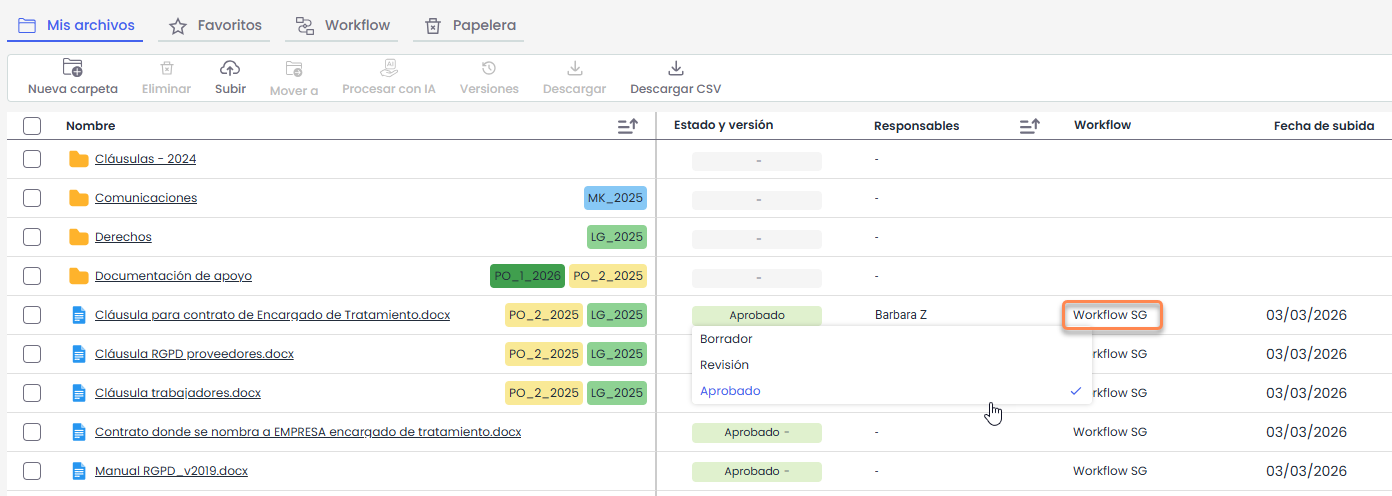
Der Status eines Dokuments kann geändert werden, indem man doppelt auf das Feld „Status“ in der Tabelle klickt.
Daraufhin wird die Liste der im Genehmigungsfluss konfigurierten Status (z. B. „Workflow MS“) angezeigt, sodass der gewünschte Status ausgewählt werden kann.
Ordnerdaten aktualisieren
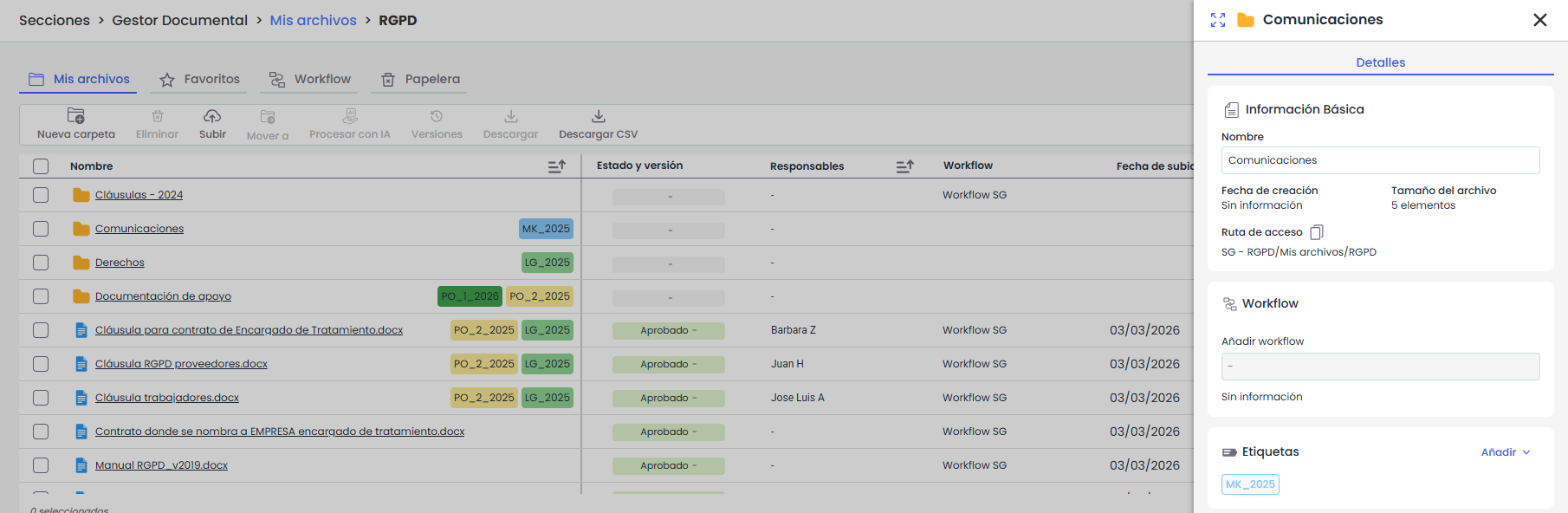
Um die detaillierten Informationen eines Ordners abzurufen, muss der Cursor über ihn bewegt werden. Das Symbol drei Punkte (…) wird auf der rechten Seite des Eintrags angezeigt.
Beim Klicken auf dieses Symbol wird ein Optionsmenü angezeigt. Um auf die detaillierten Informationen zuzugreifen, muss die Option „Details“ ausgewählt werden.
Ein Seitenbereich mit den Informationen des Ordners wird geöffnet, in dem Folgendes möglich ist:
-
Den Namen anzeigen und ändern.
-
Das Erstellungsdatum und die Anzahl der Elemente anzeigen, die enthalten sind.
-
Den Zugriffspfad anzeigen.
-
Tags anzeigen und hinzufügen.
Dokumentdaten aktualisieren
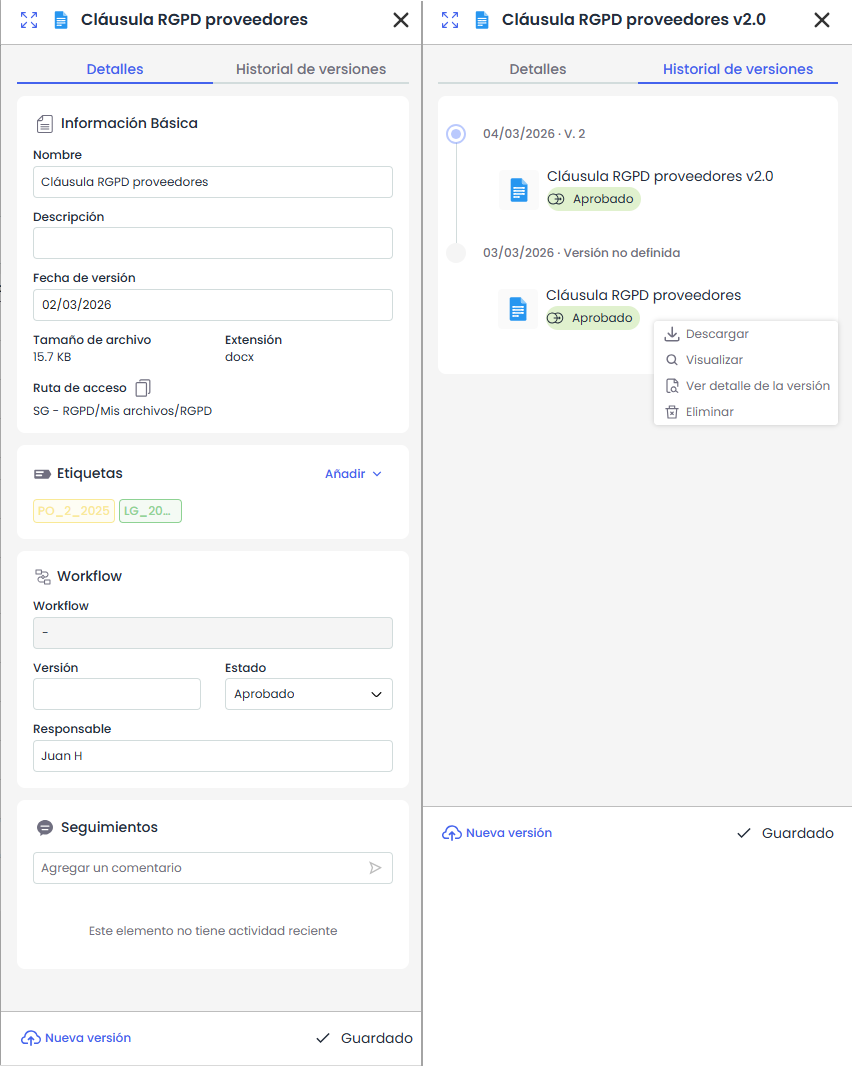
Beim Auswählen von „Details“ zu einem Dokument wird ein Seitenbereich mit dessen Informationen geöffnet.
Dieser Bereich ist in zwei Registerkarten unterteilt und zeigt die Daten der aktiven/gültigen Version des Dokuments an.
Details
Über die Registerkarte „Details“ ist Folgendes möglich:
-
Den Namen und die Beschreibung des Dokuments anzeigen und ändern.
-
Das Versionsdatum, die Größe, die Erweiterung und den Zugriffspfad anzeigen.
-
Den Status des Dokuments anzeigen und ändern (gemäß dem konfigurierten Workflow).
-
Den Verantwortlichen anzeigen oder zuweisen.
-
Tags hinzufügen oder verwalten.
-
Eine neue Version des Dokuments hochladen (ohne Versionsbegrenzung).
-
Verfolgungen hinzufügen.
Versionsverlauf
In der Registerkarte „Versionsverlauf“ werden alle Versionen des Dokuments angezeigt, chronologisch geordnet von der neuesten bis zur ältesten.
Von hier aus ist Folgendes möglich:
-
Details früherer Versionen anzeigen.
-
Frühere Versionen anzeigen oder herunterladen.
-
Versionen löschen.
-
Eine Version als „aktive Version“ markieren.
5. Dokumentation löschen
Das Löschen von Dokumenten und Ordnern erfolgt über die Option „In den Papierkorb verschieben“, verfügbar:
-
Über das Kontextmenü (Drei-Punkte-Symbol).
-
Über den Bereich Details.
-
Über die obere Leiste, indem ein oder mehrere Elemente ausgewählt werden.
Beim Auswählen dieser Option werden die Dokumente oder Ordner in den Papierkorb verschoben.
Papierkorb
Die in den Papierkorb verschobenen Dokumente und Ordner verbleiben dort für 30 Tage, bevor sie automatisch gelöscht werden.

Über die Registerkarte Papierkorb ist Folgendes möglich:
-
Wiederherstellen: bringt das Dokument oder den Ordner zurück an seinen ursprünglichen Speicherort.
-
Löschen: löscht das ausgewählte Element endgültig.
-
CSV herunterladen: lädt eine Datei mit der Liste der Elemente herunter, die sich im Papierkorb befinden.
Wenn ein Ordner in den Papierkorb verschoben wird, wird dieser vollständig mit seinem gesamten Inhalt (Dateien und Unterordner) verschoben.
Im Papierkorb kann sein Inhalt nicht durchsucht werden, es wird nur der Ordner als ein einziges Element angezeigt.
Beim Wiederherstellen eines Ordners oder Dokuments werden diese an ihren ursprünglichen Speicherort zurückgebracht und behalten denselben Status, den sie vor dem Verschieben in den Papierkorb hatten.
Der belegte Speicherplatz wird erst freigegeben, wenn das Element endgültig aus dem Papierkorb gelöscht wird.
Löschen von Versionen
Wenn ein Dokument in den Papierkorb verschoben wird, wird die aktive Version zusammen mit allen zugehörigen Versionen verschoben.
Es ist nicht möglich, einzelne Zwischenversionen in den Papierkorb zu verschieben.
Wenn eine bestimmte Version aus dem Versionsverlauf gelöscht wird, wird diese endgültig gelöscht und nicht in den Papierkorb verschoben.