Dieses Tutorial erklärt Schritt für Schritt, wie die Business Impact Analysis (BIA) in GlobalSuite® im Modul Business Continuity durchgeführt wird.
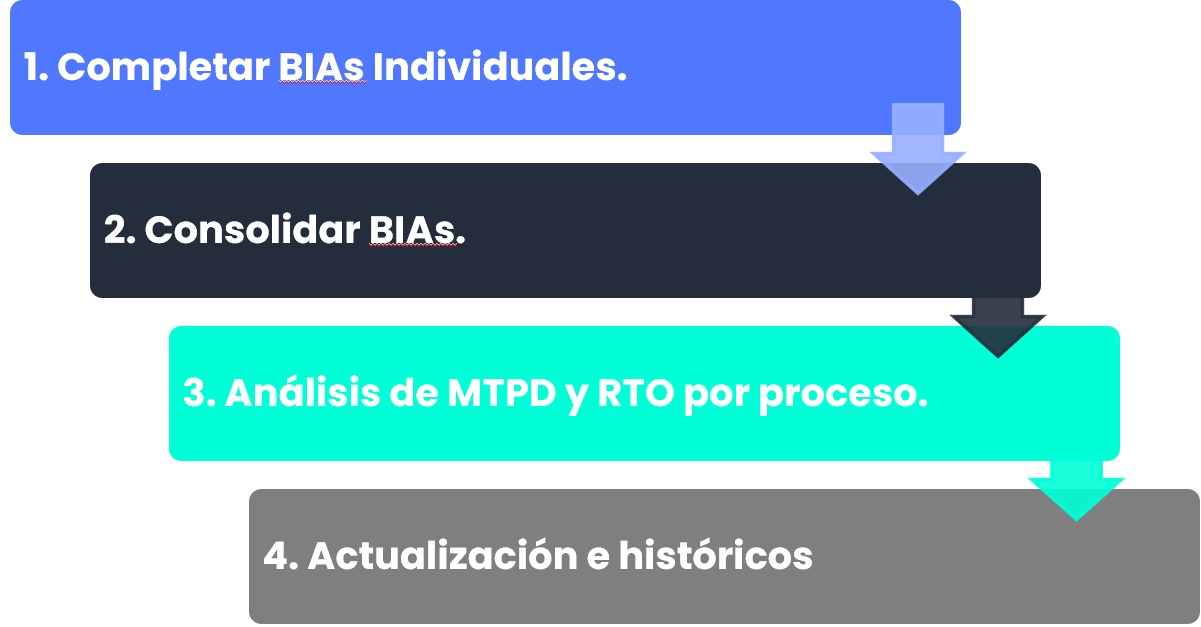
In dieser Anleitung werden die notwendigen Phasen beschrieben, um den Prozess korrekt auszuführen: von der Erstellung und Ausfüllung der einzelnen BIAs über die Konsolidierung der BIAs, die Analyse von MTPD und RTO pro Prozess bis hin zur Erstellung von Historien.
Außerdem werden die Abschnitte allgemeine Informationen, Geschäftsauswirkungen, Wiederherstellungsparameter, benötigte Ressourcen und anpassbare Fragen sowie die Kriterien zur Konsolidierung der Informationen und Analyse der Wiederherstellungsergebnisse für jeden Geschäftsprozess detailliert beschrieben.
Die Schritte oder Phasen zur Durchführung der Business Impact Analysis (BIA) sind wie folgt:
Einzelne BIAs
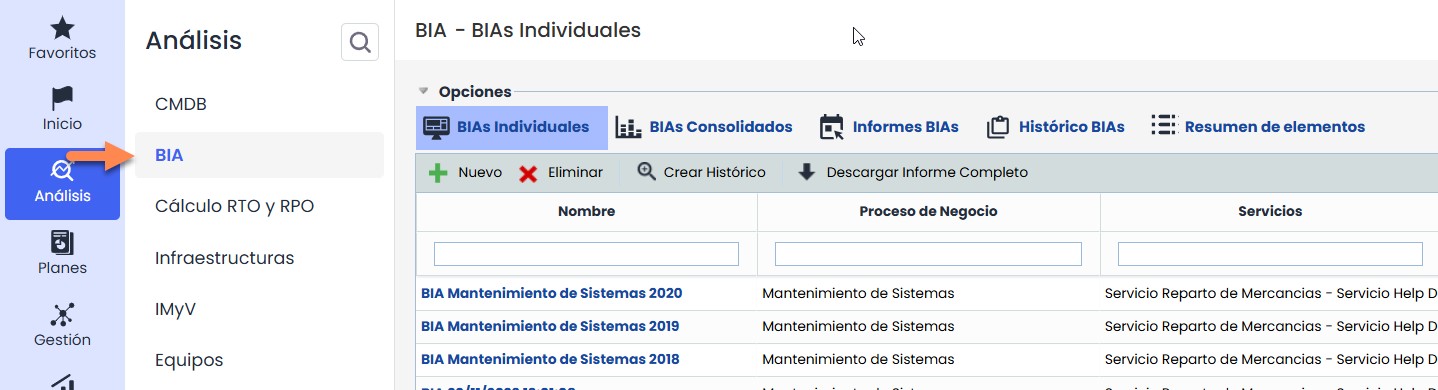
Die Durchführung der BIAs der Organisation erfolgt unter Analyse > Optionen > BIA .
Diese Option ermöglicht die Erstellung aller notwendigen BIAs für die Geschäftsprozesse, die im Geltungsbereich des Kontinuitätssystems enthalten sind, unter Start > Optionen > Geltungsbereich .
Im Folgenden werden die Schritte zur Durchführung der einzelnen BIAs beschrieben.
Erstellung eines einzelnen BIA
Beim Zugriff auf die Option BIA werden alle in der Organisation erstellten BIAs angezeigt. Diese Option besteht aus fünf Registerkarten: Einzelne BIAs, Konsolidierte BIAs, BIA-Berichte, BIA-Historien und Elementzusammenfassung. Standardmäßig wird die erste Registerkarte geladen.

Die Erstellung eines neuen BIA erfolgt über die Schaltfläche „Neu“, die ein Modal mit einer Tabelle der verfügbaren Geschäftsprozesse zur Bewertung öffnet.
In diesem Fenster kann der Benutzer nach Prozessen suchen und diese nach Name, Kategorie oder Kategorieweg filtern, den gewünschten Prozess auswählen und auf „Erstellen“ klicken.
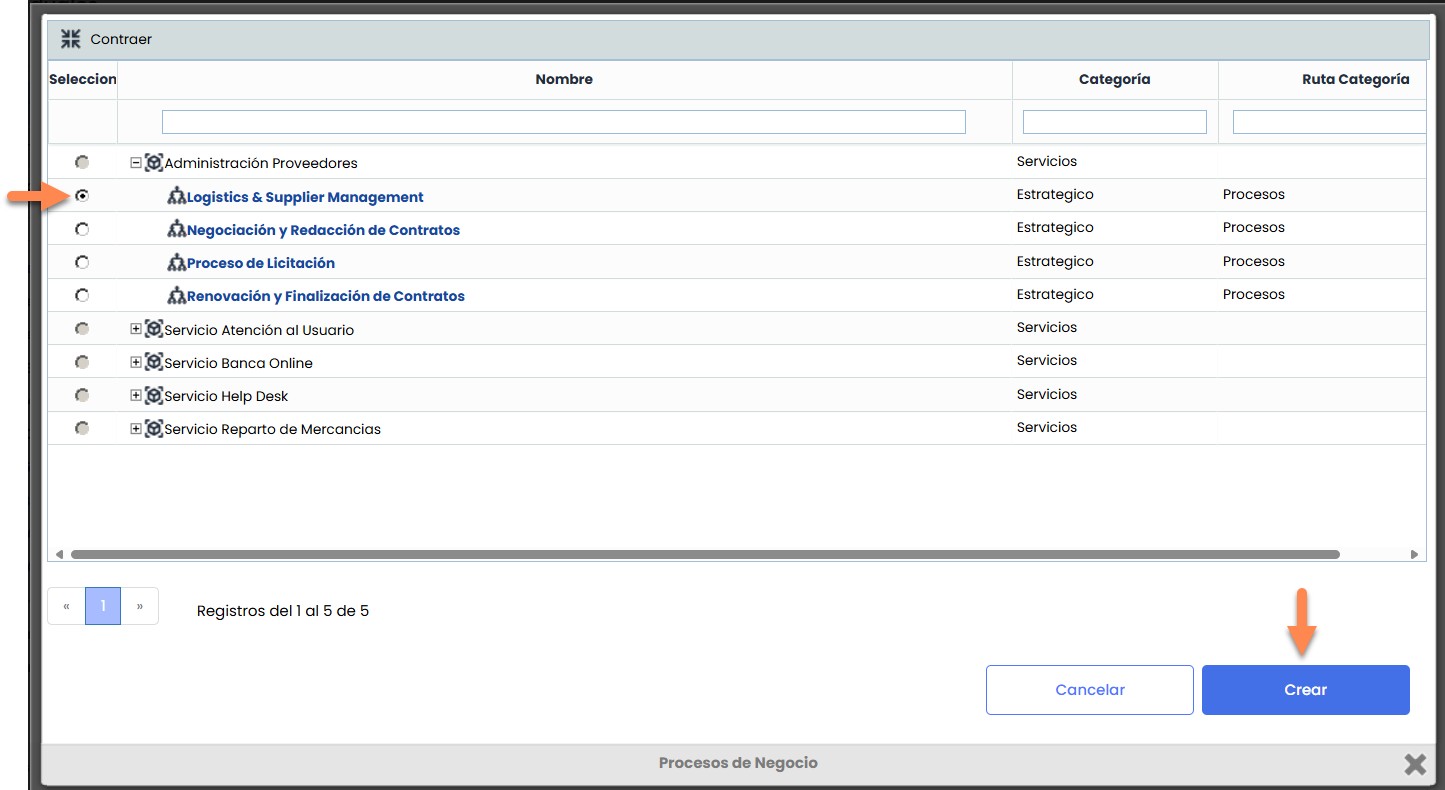
Nach dem Klicken schließt sich das Modal, kehrt zur Haupttabelle zurück und zeigt den neu erstellten BIA-Eintrag an.
Allgemeine Informationen und Geschäftsauswirkungen
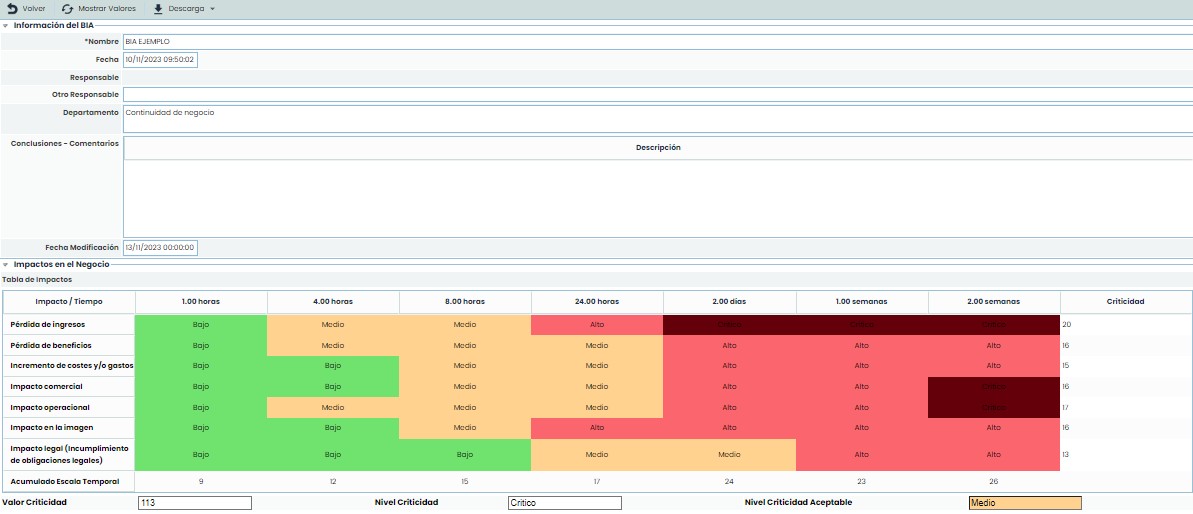
Durch Klicken auf den Namen des BIA gelangt man zum detaillierten Formular, beginnend mit den allgemeinen Informationen.
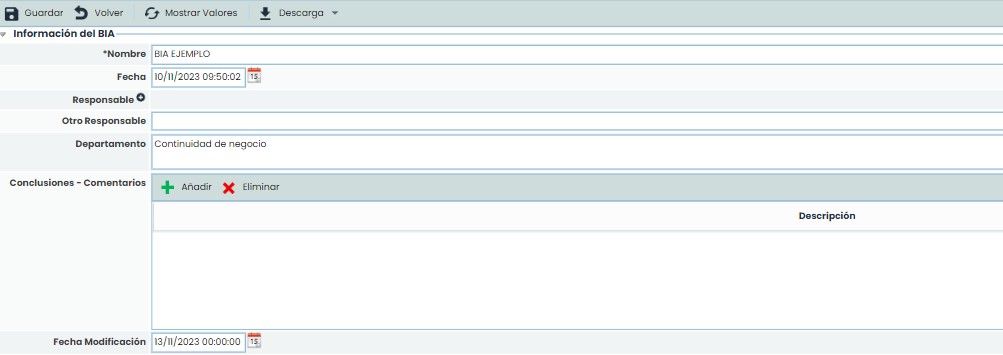
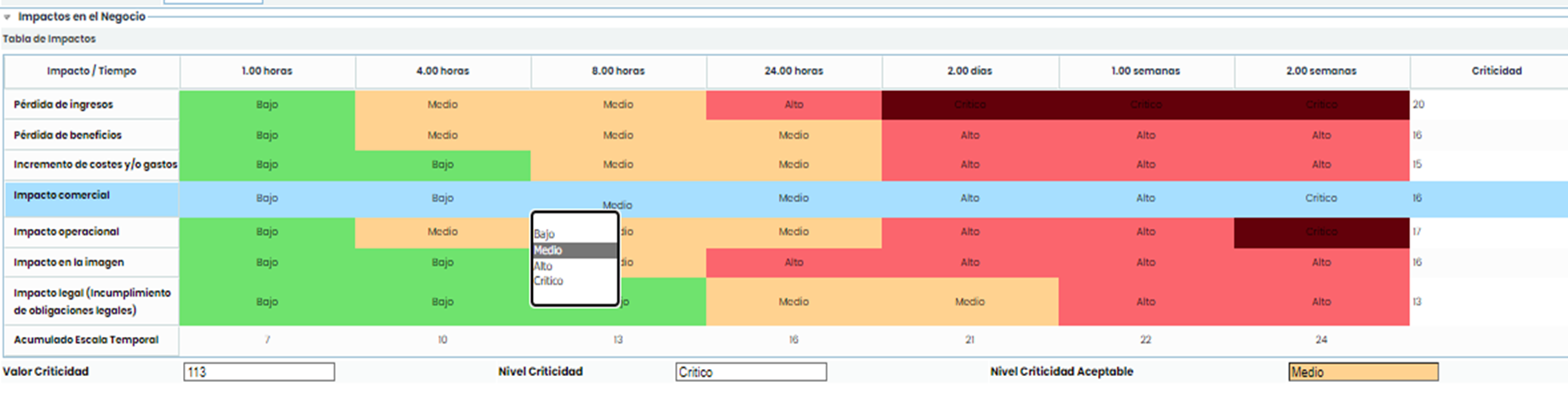
Nach diesem Abschnitt folgen die Geschäftsauswirkungen mit der Auswirkungstabelle, die alle konfigurierten Auswirkungsarten und Zeitskalen enthält.
Der Wert der Auswirkung in der Beziehung Auswirkungsart/Zeit wird durch Doppelklick auf jede Zelle vorgenommen.
Eine spezifische Option der Auswirkungstabelle ist die Möglichkeit, die Beschreibung jeder Auswirkung über die Schaltfläche „Werte anzeigen“, oben im BIA, anzuzeigen.
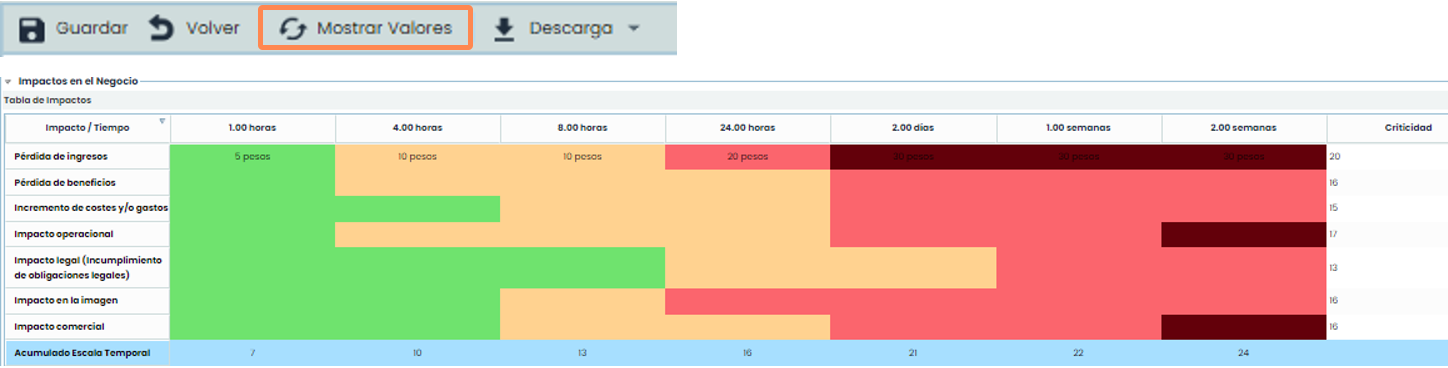
Auf diese Weise ist es möglich, die Beschreibung jedes Wertes für jede definierte Auswirkungsart in den Einstellungen > BIA anzuzeigen.
Grafische Bewertung der Geschäftsauswirkungen
Es ist auch möglich, die spezifischen Auswirkungen grafisch zu analysieren, für jede Art und in zeitlicher Skala.
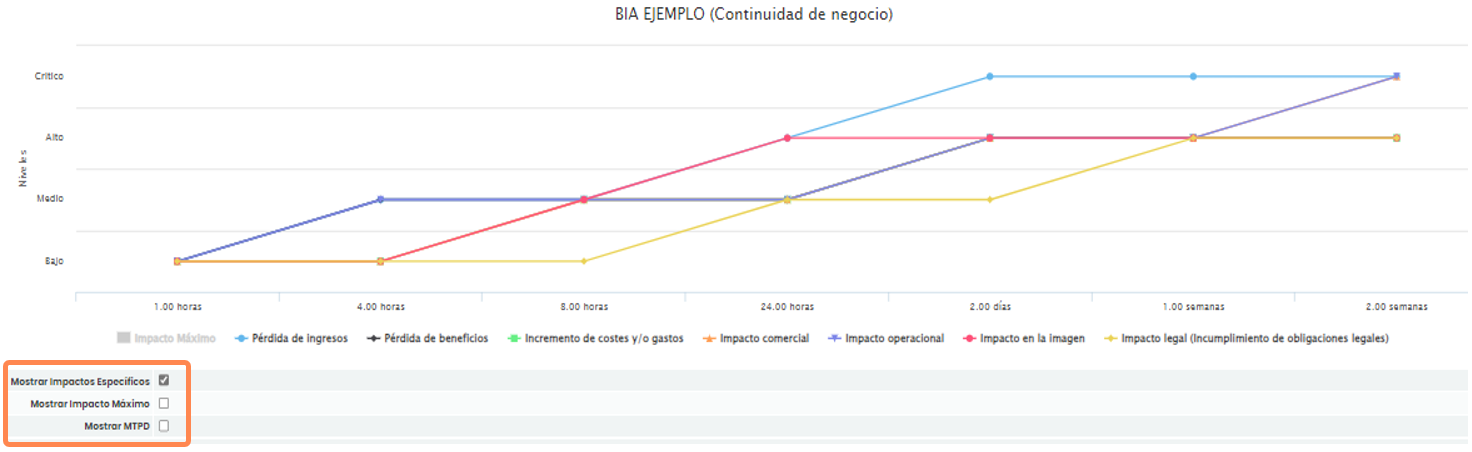
Es ist möglich, die Werte des maximalen Auswirkung in jeder Zeitskala und sogar den Wert MTPD ( Maximale tolerierbare Ausfallzeit) anzuzeigen, der im nächsten Schritt definiert wird.
Wiederherstellungsparameter
Dieser Abschnitt ermöglicht die Berechnung der Werte MTPD, RTO und RPO des analysierten Geschäftsprozesses.
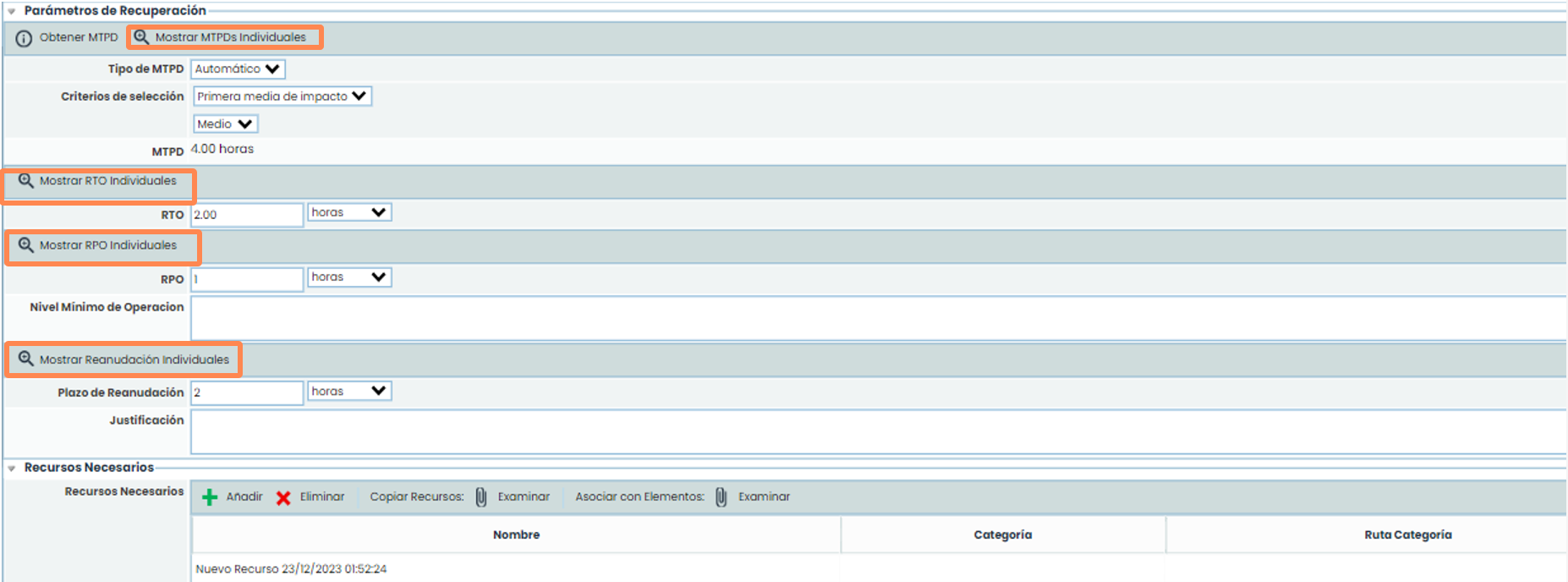
Bezüglich des MTPD kann dieser manuell oder automatisch berechnet werden. Für die automatische Berechnung verwendet GlobalSuite® die in der oberen Auswirkungstabelle registrierten Informationen und integriert eine Reihe von Kriterien, um den MTPD zu berechnen. Nach der Auswahl muss auf die Schaltfläche „MTPD abrufen“ geklickt werden.
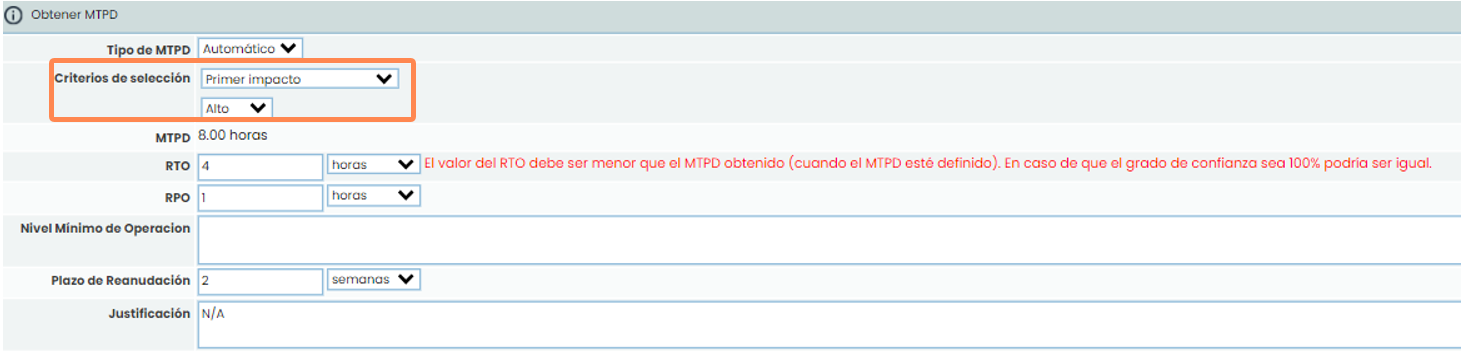
Nach Erhalt des MTPD werden die Werte für RTO und RPO sowie die übrigen Wiederherstellungsinformationen des Prozesses definiert: Minimales Betriebsniveau, Wiederaufnahmefrist oder die Begründung dafür.
Benötigte Ressourcen und anpassbare Fragen
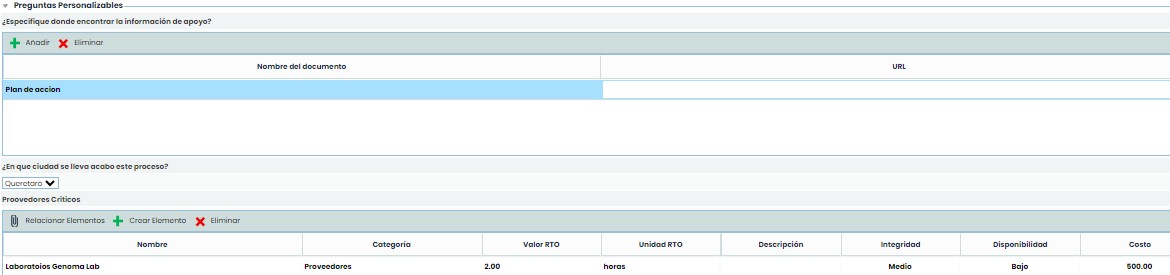
Das BIA verfügt auch über einen Abschnitt Benötigte Ressourcen, um alle an der Wiederherstellung des Geschäftsprozesses beteiligten Ressourcen, deren Kategorie und die dafür benötigten Einheiten zu registrieren.

Zusätzlich zu all diesen Aspekten gibt es am Ende des BIA einen Block mit anpassbaren Fragen, die in den Einstellungen konfiguriert wurden. Diese Fragen können Text-, Dropdown-, Tabellen- oder sogar spezifische Elementtabellen sein.
Konsolidierte BIAs
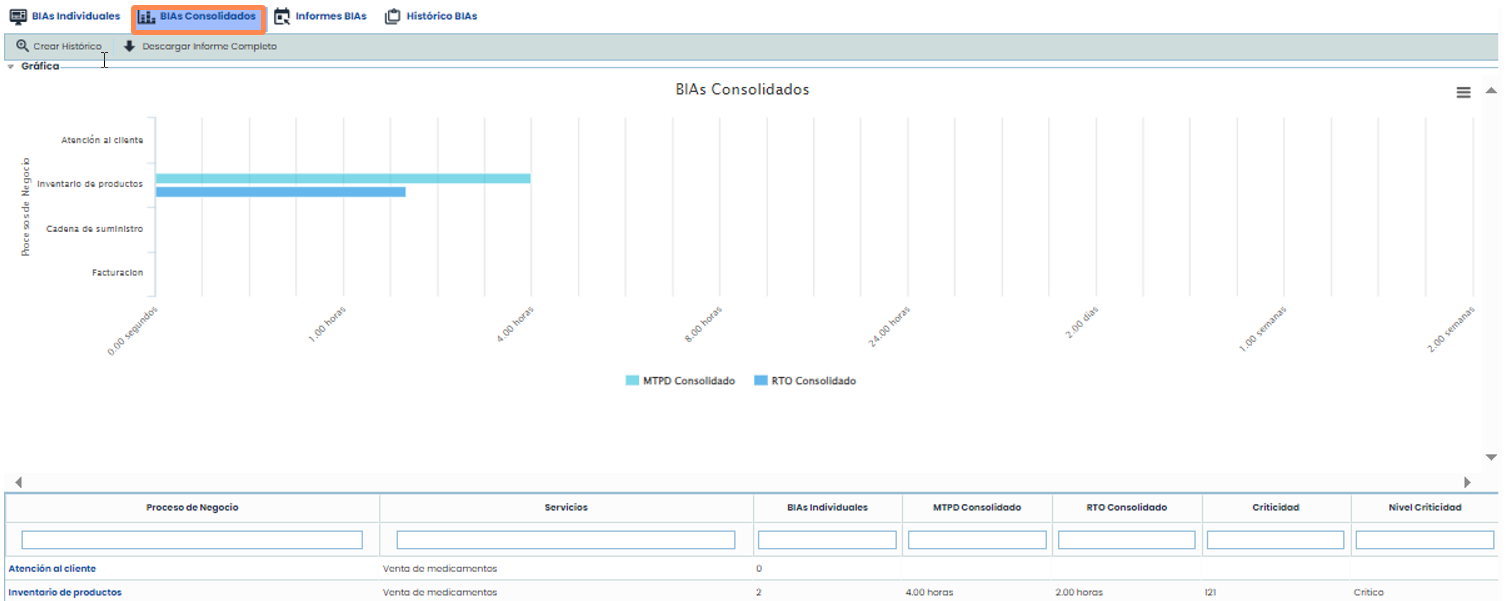
GlobalSuite® ermöglicht die Konsolidierung mehrerer BIAs, die für denselben Geschäftsprozess durchgeführt wurden. Diese Funktionalität ermöglicht es dem Benutzer, ein einziges BIA pro Geschäftsprozess zu erhalten, indem alle für denselben Geschäftsprozess durchgeführten einzelnen BIAs sowie die einzelnen BIAs der Unterprozesse, die der Geschäftsprozess enthält, verwendet werden.
Um auf diese Funktionalität zuzugreifen, muss auf die Registerkarte Konsolidierte BIAs in der Option BIA geklickt werden. Auf diese Weise werden alle Geschäftsprozesse angezeigt, die im Geltungsbereich des Kontinuitätssystems enthalten sind, wobei die Anzahl der einzelnen BIAs für jeden von ihnen angegeben wird.
Konsolidierungskriterien
Um die Konsolidierung eines BIA durchzuführen, muss einer der Geschäftsprozesse aus der Haupttabelle ausgewählt werden. Der Abschnitt Konsolidierungsdaten ermöglicht die Auswahl der Kriterien für die Konsolidierung der BIAs.
-
Konsolidierungsart: Diese kann automatisch (empfohlen) oder manuell (leere Konsolidierung) sein.
-
Kriterien für Auswirkungsarten: Es kann dasselbe Kriterium für alle Auswirkungsarten oder ein spezifisches Kriterium für jede Auswirkungsart ausgewählt werden.
-
Unterprozesse einbeziehen: Durch Aktivieren dieses Kontrollkästchens können die BIAs aller Unterprozesse, die dem zu konsolidierenden Geschäftsprozess zugeordnet sind, in die Konsolidierung einbezogen werden.
-
Allgemeine Konsolidierungskriterien: In diesem Abschnitt können die einzelnen BIAs ausgewählt werden, die für die Konsolidierung verwendet werden sollen, und das zu verwendende Kriterium ausgewählt werden.

Nach Auswahl aller Kriterien wird das konsolidierte BIA durch Klicken auf die Schaltfläche „Speichern“ berechnet.
BIA-Informationen
Im Abschnitt BIA-Informationen kann ähnlich wie beim einzelnen BIA des Geschäftsprozesses allgemeine Informationen über das konsolidierte BIA hinzugefügt werden.
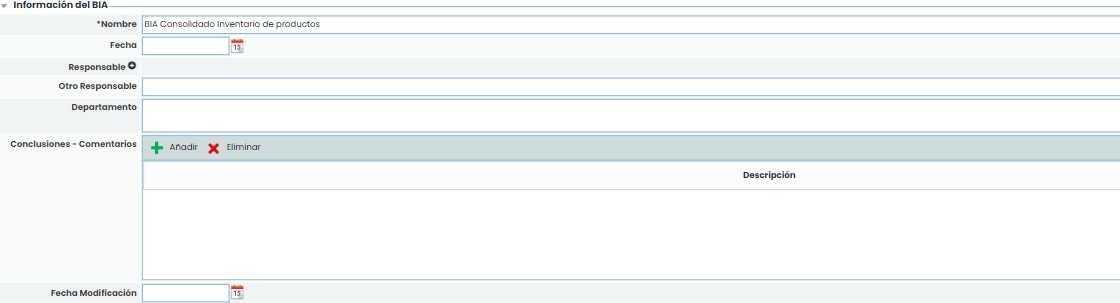
Ausgehend von der Bezeichnung, die dem konsolidierten BIA gegeben wird, ermöglicht GlobalSuite® das Hinzufügen von Informationen über das Erstellungsdatum dieses Eintrags, den Verantwortlichen, die zuständige Abteilung/den Bereich, Kommentare oder Schlussfolgerungen zu diesem konsolidierten BIA sowie das Datum der letzten Änderung oder Aktualisierung im System.
Geschäftsauswirkungen
Im Falle einer automatischen Konsolidierung berechnet GlobalSuite® automatisch die konsolidierte Tabelle der Geschäftsauswirkungen, immer basierend auf den ausgewählten einzelnen BIAs.
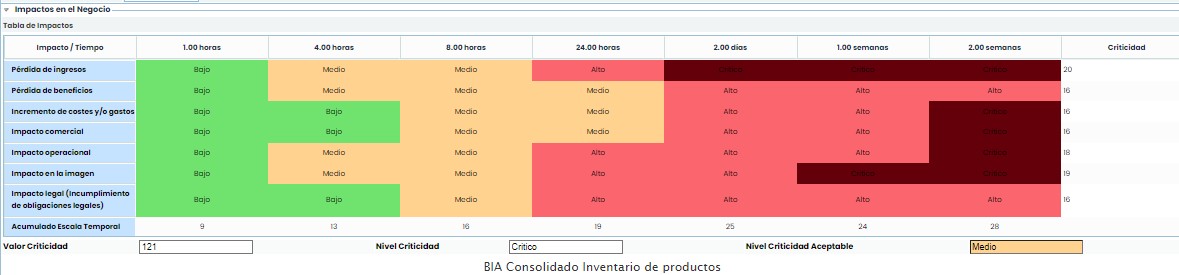
Analog zu den einzelnen BIAs wird auch eine Grafik mit den Optionen Maximaler Auswirkung und MTPD angezeigt.
Darüber hinaus ist es in der oberen Schaltflächenleiste möglich, die Beschreibung jeder Auswirkungsart in der Tabelle der Geschäftsauswirkungen anzuzeigen (Schaltfläche
„Werte anzeigen“). Außerdem werden verschiedene Ergebnisansichten integriert, die es ermöglichen, die genannten Auswirkungen nach Abteilung und nach Auswirkungsart zu analysieren (Schaltflächen „Nach Abteilung“ und „Nach Auswirkungsart“).

Wiederherstellungsparameter und benötigte Ressourcen
Die restlichen Informationen des BIA (MTPD, RTO, benötigte Ressourcen usw.) können im konsolidierten BIA registriert werden, indem die in jedem einzelnen BIA vorhandenen Informationen konsultiert werden. Dazu gibt es in jedem Abschnitt eine Schaltfläche mit der Bezeichnung „Einzelne XXXXX anzeigen“, die es ermöglicht, die entsprechenden Informationen des Abschnitts zu konsultieren.
Anpassbare Fragen
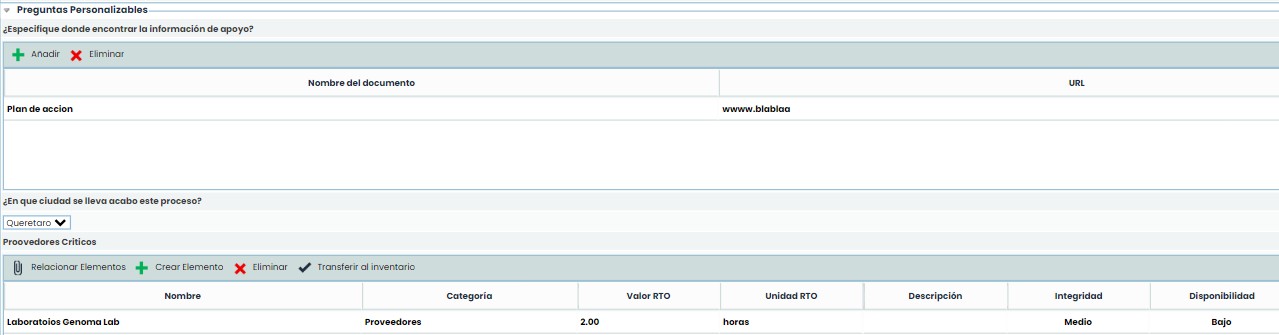
Ähnlich wie die in den einzelnen BIAs vorhandenen Informationen gibt es am Ende des konsolidierten BIA einen Block mit anpassbaren Fragen, die zuvor im Verwaltungsbereich konfiguriert wurden.
Diese Fragen können Text- oder Dropdown-Fragen sein, sogar Tabellenfragen, und beziehen sich ausschließlich auf das konsolidierte BIA des Geschäftsprozesses, der behandelt wird.
Analyse von MTPD und RTO pro Prozess
Die Ermittlung eines MTPD- und RTO-Werts pro Prozess erfolgt, wie zuvor beschrieben, in den BIAs. Während die einzelnen BIAs es ermöglichen, einen MTPD- und einen RTO-Wert (neben anderen Informationen) pro Geschäftsprozess zu identifizieren, entspricht der endgültige MTPD- und RTO-Wert für den Prozess dem im entsprechenden konsolidierten BIA registrierten Wert.
Diese Informationen können in der Registerkarte BIA-Berichte eingesehen werden, wo die in allen vorherigen Schritten und Phasen durchgeführten Informationen im Detail analysiert werden.
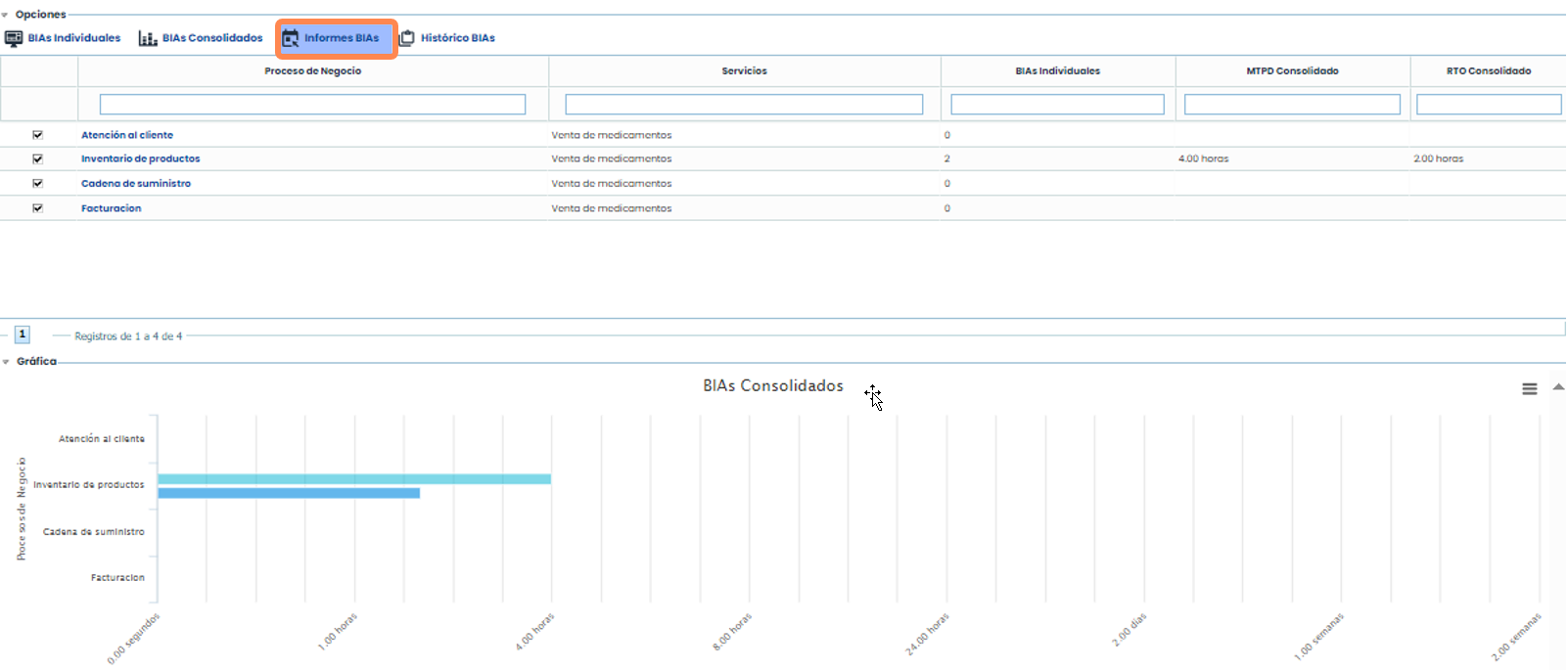
Durch Auswahl der Option BIA-Bericht werden die Geschäftsprozesse und die wichtigsten während der Durchführung der BIAs und konsolidierten BIAs gefundenen Informationen angezeigt.
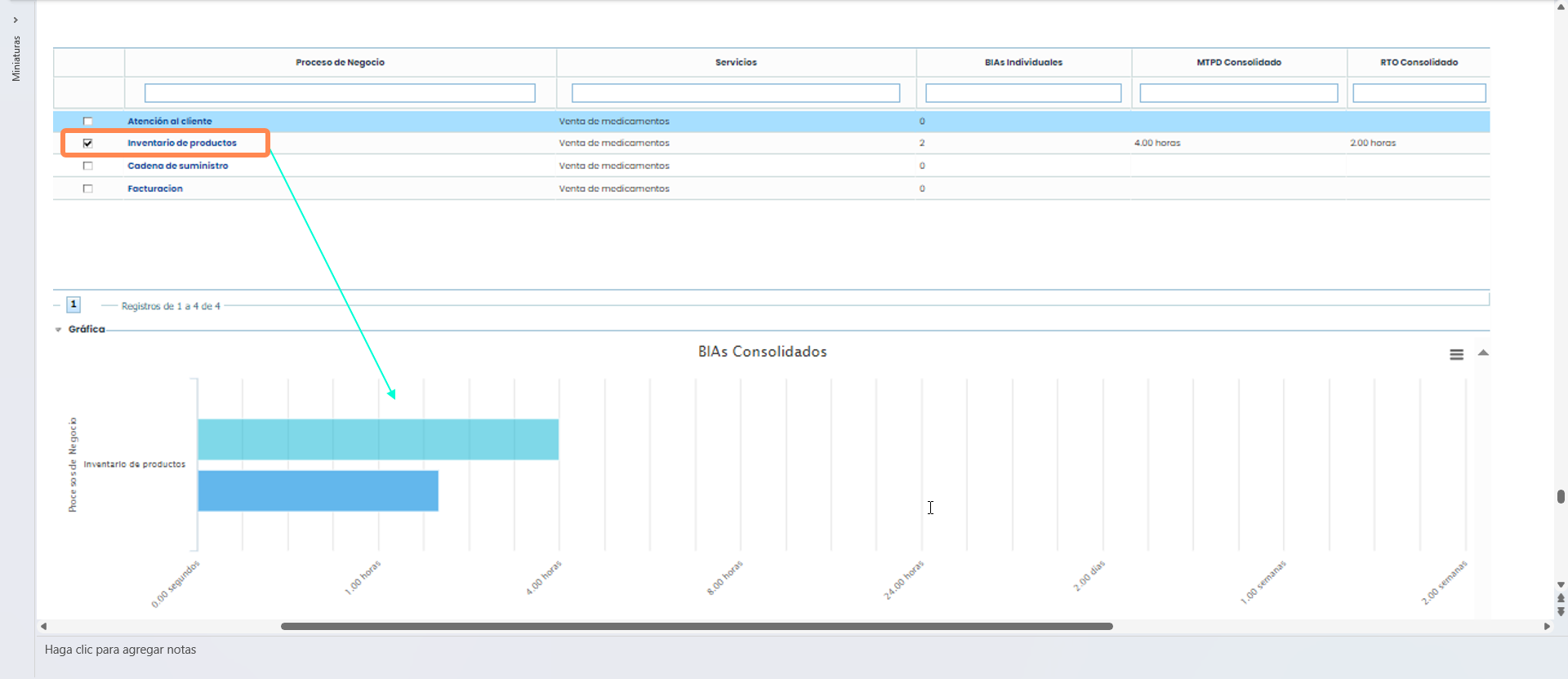
In der Tabelle können die Anzahl der durchgeführten BIAs, der MTPD und der RTO für denselben (konsolidiert) analysiert und diese Werte grafisch dargestellt werden, indem die gewünschten Prozesse über das entsprechende Kontrollkästchen ausgewählt werden.
BIA-Historie
Die Funktionalität der BIA-Historie ermöglicht es, eine statische Momentaufnahme der in der Anwendung vorhandenen einzelnen oder konsolidierten BIAs und deren Werte zu erstellen.

Über die Schaltfläche „Historie erstellen“ wird ein Pop-up geöffnet, in dem die gewünschten BIAs über die entsprechenden Kontrollkästchen ausgewählt werden können, um deren Historie zu erstellen.
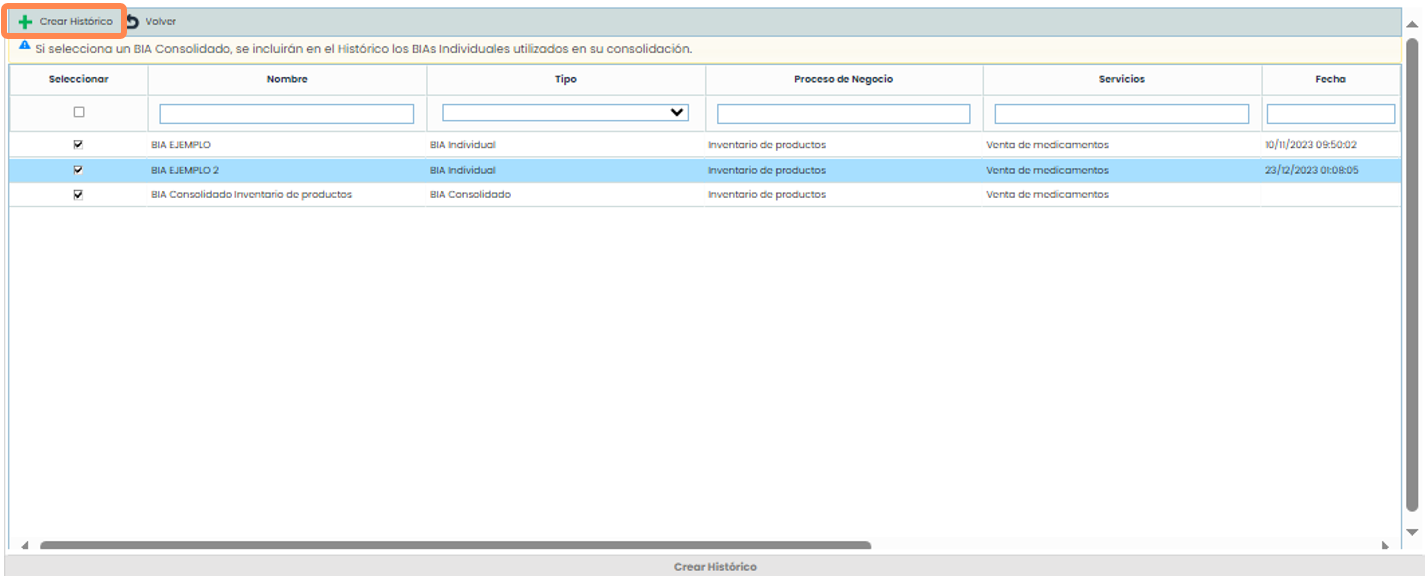
Nach der Erstellung der Historien werden diese beim Zugriff auf dem Hauptbildschirm angezeigt.

Durch Klicken auf einen dieser Werte zeigt GlobalSuite® den Eintrag informativ an, und es ist nicht möglich, die Informationen zu bearbeiten.