
Allgemeine Umfrageeinstellungen
-
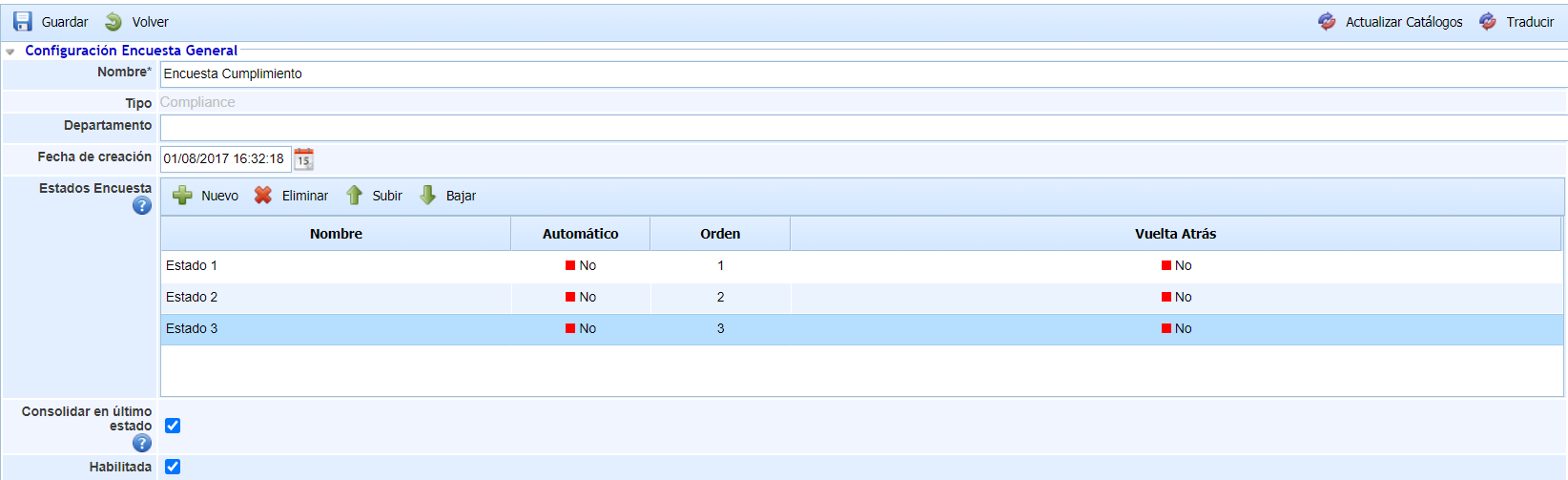
Name: Ermöglicht die Angabe des Namens des Umfragemodells. Dieser Name wird in der Anfangsliste der Umfragen angezeigt.
-
Typ: Zeigt den Typ der Umfrage an. Es handelt sich um eine informative Angabe.
-
Abteilung: Ermöglicht die Angabe der Abteilung, die für die Verwaltung der Umfrage zuständig ist.
-
Erstellungsdatum: Identifiziert das Erstellungsdatum des Umfragemodells.
-
Umfragestatus: Diese Tabelle ermöglicht die Definition einer Reihe von Status für die Umfrage. Diese Status können Mitarbeitern zugewiesen werden, wenn die Umfrage konfiguriert wird, sodass sie je nach Status für die Umfrage verantwortlich sind. Für jeden Status kann Folgendes definiert werden:
-
Der Name des Status.
-
Ob der Status automatisch ist oder nicht. Wenn ein Status automatisch ist, wechseln die Umfragen nach Abschluss ohne Benutzereingriff in den nächsten Status. Wenn der Status nicht automatisch ist, muss der Status einer Umfrage manuell geändert werden.
-
Die Reihenfolge der Status über die Schaltflächen "Hoch" und "Runter".
-
Ob der Status erlaubt, zum vorherigen Status zurückzukehren. Wenn Ja markiert ist, kann die für die Umfrage verantwortliche Person sie in den vorherigen Status zurückversetzen.
-
Ob es für den Status erlaubt ist, dass die Umfragen über das Feld "Rückkehr" in den vorherigen Status zurückkehren können oder nicht.
-
-
Aktiviert: Ermöglicht die Angabe, dass die Umfrage für die Nutzung in GlobalSUITE aktiviert ist.
Es ist möglich, die Felder des Umfragemodells in die anderen verfügbaren Sprachen zu übersetzen, über die Schaltfläche "Übersetzen" oben rechts. Diese Schaltfläche ermöglicht es uns, eine andere Sprache auszuwählen und die Namen der konfigurierbaren Felder in dieser Sprache zu definieren. Derzeit die Status der Umfrage.
Compliance-Umfrage
-
Katalog: Ermöglicht die Auswahl der Kataloge, auf denen die Compliance-Umfrage durchgeführt wird. Dazu muss die Spalte "Eingeschlossen" ausgewählt werden.
-
Fragen: Durch Auswahl der Zeile eines der Kataloge können die Fragen für jeden der Anforderungen oder Kontrollen des Katalogs angepasst werden. Beim Klicken auf den Katalog wird unten die Liste der Kontrollen oder Anforderungen des Katalogs zusammen mit einer Spalte auf der rechten Seite angezeigt, um die Frage zur Kontrolle anzugeben. Beim Klicken auf die Frage wird auf der rechten Seite eine neue Tabelle angezeigt, in der die Fragen angegeben werden können, die mit dieser Kontrolle oder Anforderung verknüpft werden. Die Anpassung der Fragen erfolgt mit den folgenden Schaltflächen:
-
Frage hinzufügen: Ermöglicht das Hinzufügen einer neuen Frage zur Kontrolle oder Anforderung.
-
Antwort hinzufügen: Ermöglicht das Verknüpfen einer Antwort mit einer zuvor erstellten Frage. Dazu muss die Frage ausgewählt werden, zu der die Antwort erstellt werden soll.
-
Löschen: Ermöglicht das Löschen der Antwort auf eine Frage oder der Frage selbst, abhängig von der zuvor ausgewählten Zeile in der Tabelle.
-
Prozentsatz: Ermöglicht die Angabe des Gewichts, das jeder der Fragen und jeder der Antworten für die Berechnungen sowohl für die grafischen Darstellungen als auch für die Konsolidierung der Ergebnisse zugewiesen wird.
-
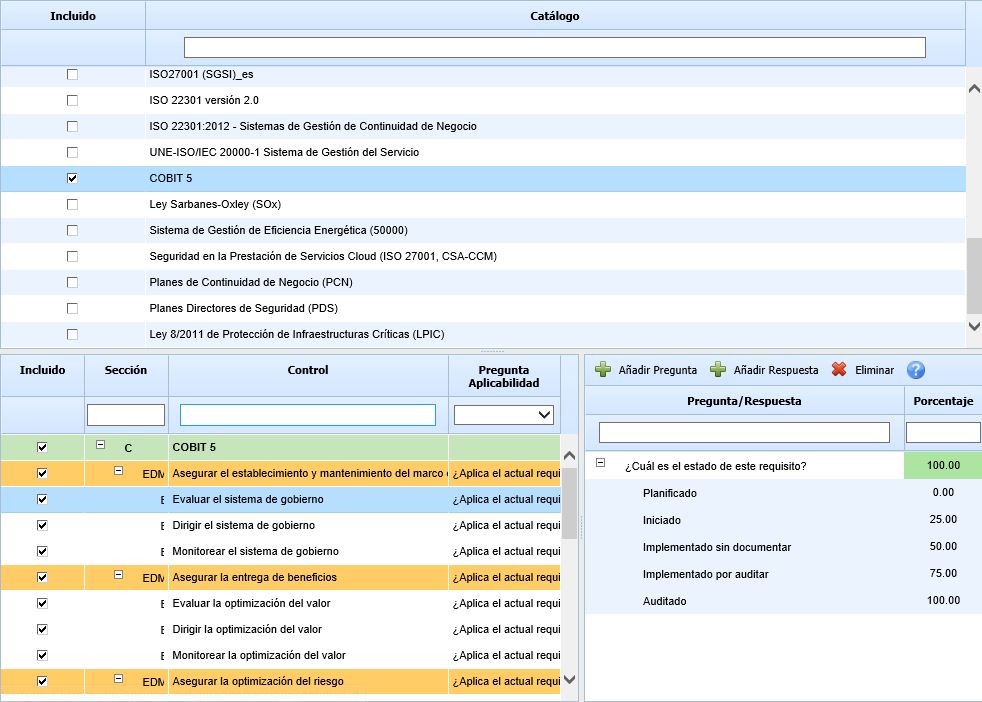
Mit der Schaltfläche "Kataloge aktualisieren" wird das Umfragemodell mit den in Einstellungen> Compliance-Kataloge definierten Anforderungen der bestehenden Kataloge aktualisiert.