
Die Option ‚Compliance-Kataloge‘ bietet die Möglichkeit, bereits in der Anwendung erstellte Normenkataloge (Sicherheit, Qualität, Umwelt usw.) zu nutzen oder einen eigenen Katalog zu erstellen. Diese Kataloge sind für die Option ‚Gap-Analyse‘ erforderlich.
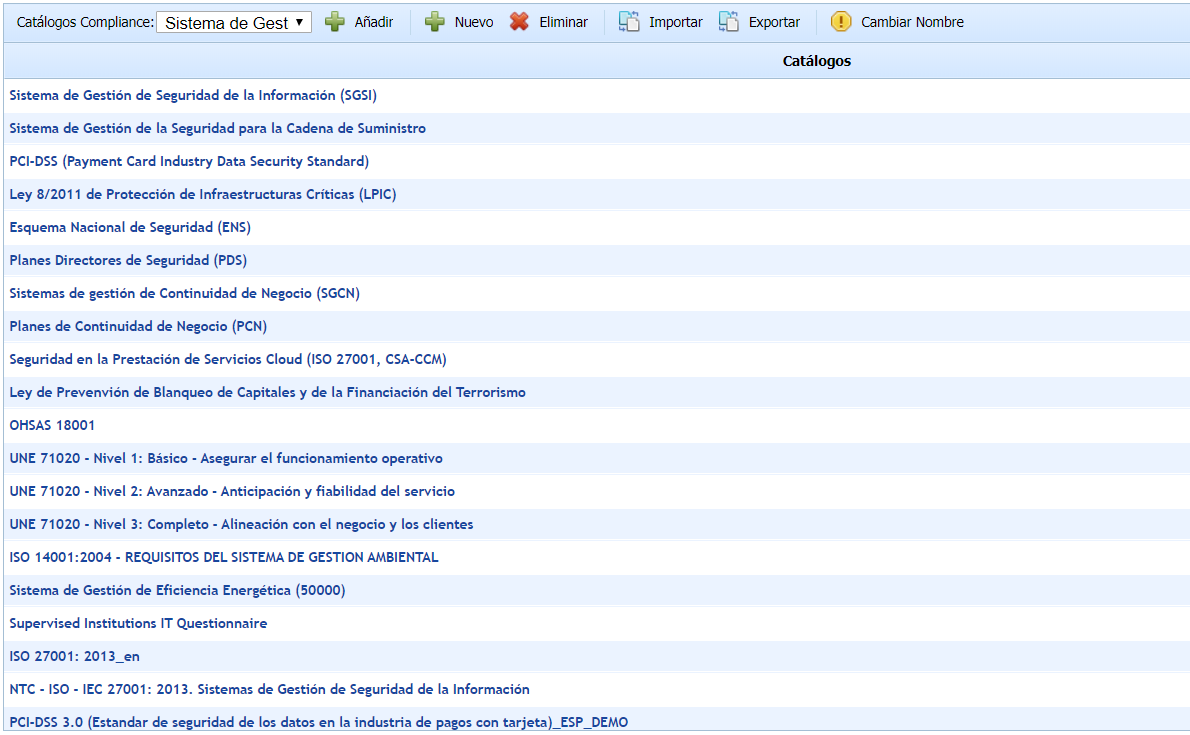
Die Liste der Compliance-Kataloge bietet folgende Optionen:
-
Hinzufügen: Ermöglicht das Hinzufügen eines Katalogs zur Tabelle.
-
Neu: Ermöglicht die Erstellung eines neuen Katalogs.
-
Löschen: Ermöglicht das Löschen eines bestehenden Katalogs. Dazu wird die Zeile der Bedrohung ausgewählt und die Schaltfläche ‚Löschen‘ gedrückt.
-
Importieren: GlobalSUITE ermöglicht den Import bereits erstellter Kataloge im XML-Format.
-
Exportieren: GlobalSUITE ermöglicht den Export von Katalogen im XML-Format.
-
Umbenennen: Ermöglicht das Umbenennen eines Katalogs aus der Liste.
Zusätzlich zu den oben vorgestellten Optionen organisiert die Lösung die Kataloge in zwei verschiedenen Spalten:
-
Kataloge: Bestimmt den Katalog, der in Compliance geladen wurde.
-
Automatisch: Ermöglicht die Auswahl eines mit dem Unternehmen verknüpften Dienstes. Falls ein Unternehmen für diesen Dienst erstellt wurde, wird dieser Katalog automatisch diesem Unternehmen zugeordnet.
Um einen Compliance-Katalog zu bearbeiten, muss auf den Namen des Katalogs geklickt werden. Beim Zugriff auf einen Katalog können sowohl die Struktur der Anforderungen als auch die Zustände konfiguriert werden, die zur Bewertung der Einhaltung verwendet werden. In den folgenden Abschnitten werden beide Konfigurationen erläutert.
Anforderungskonfiguration
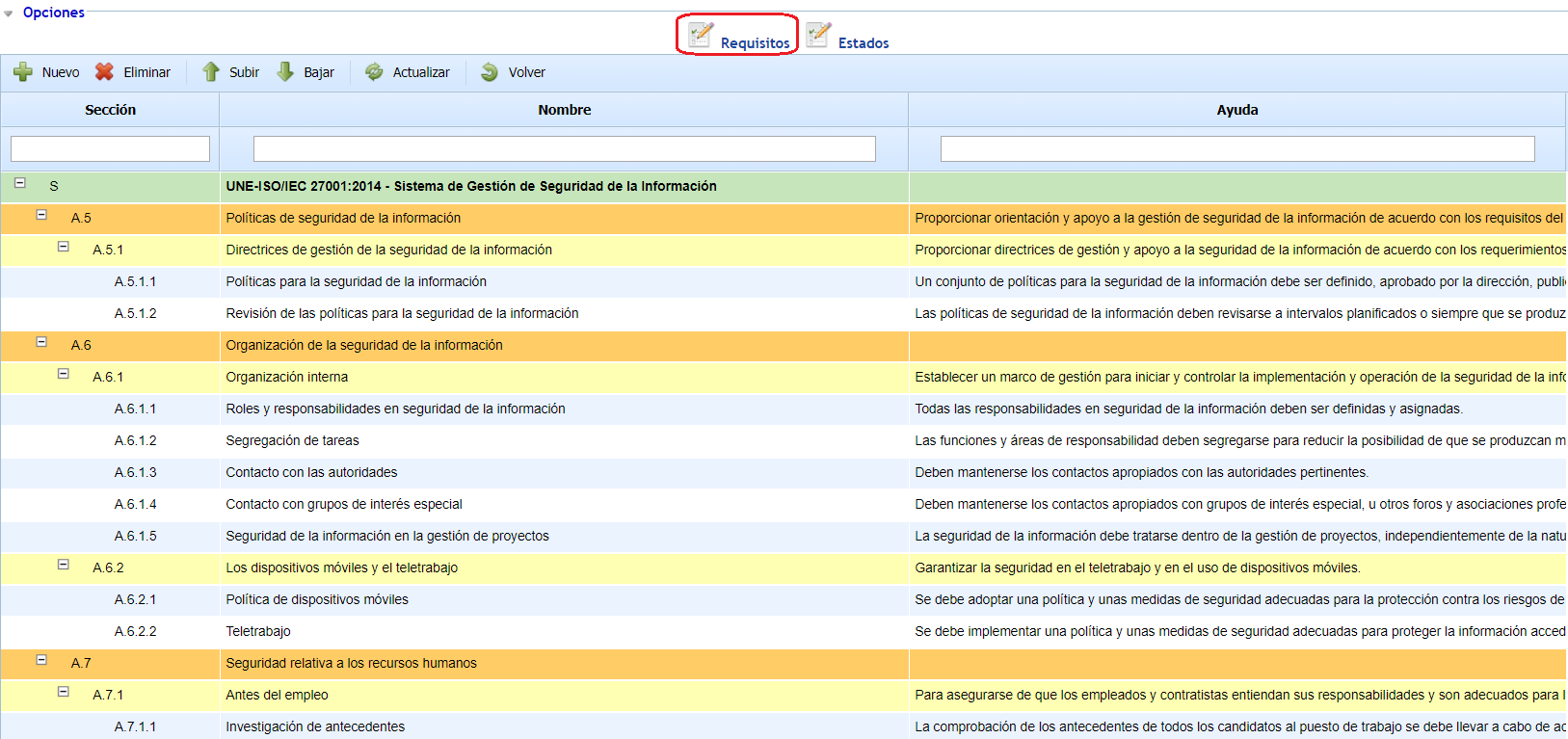
Beim Zugriff auf den Katalog wird die Struktur der Anforderungen in Baumform angezeigt. Die Tabelle bietet folgende Optionen:
-
Neu: Ermöglicht das Einfügen neuer Zeilen in den Katalog. Dazu muss die Zeile ausgewählt werden, unter der eine neue Zeile erstellt werden soll, und die Schaltfläche ‚Neu‘ gedrückt werden; diese Aktion ermöglicht die Erstellung einer neuen Zeile, die von der ausgewählten Zeile abhängt. Es können so viele Abhängigkeiten wie nötig erstellt werden, ohne Begrenzung der Ebenen.
-
Löschen: Ermöglicht das Löschen einer bestehenden Zeile. Dazu muss die Zeile ausgewählt und die Schaltfläche ‚Löschen‘ gedrückt werden.
-
Nach oben: Bietet die Möglichkeit, einen Eintrag in der Tabelle in höhere Positionen zu verschieben. Dazu muss die gewünschte Zeile ausgewählt und die Schaltfläche gedrückt werden.
-
Nach unten: Ermöglicht das Verschieben eines Eintrags in der Tabelle in niedrigere Positionen. Dazu muss die gewünschte Zeile ausgewählt und die Schaltfläche gedrückt werden.
-
Aktualisieren: Ermöglicht die Aktualisierung der Compliance-Bewertungen dieses Katalogs, die in der Option Compliance aktiv sind. Die Informationen, die basierend auf dem Code der "Sektion" aktualisiert werden, sind:
-
Neue Anforderungen
-
Gelöschte Anforderungen
-
Änderungen im Namen oder in der Hilfe der Anforderung
-
Änderung der Reihenfolge
-
-
Zurück: Das Tool kehrt zum vorherigen Bildschirm zurück und zeigt die Liste der Kataloge an.
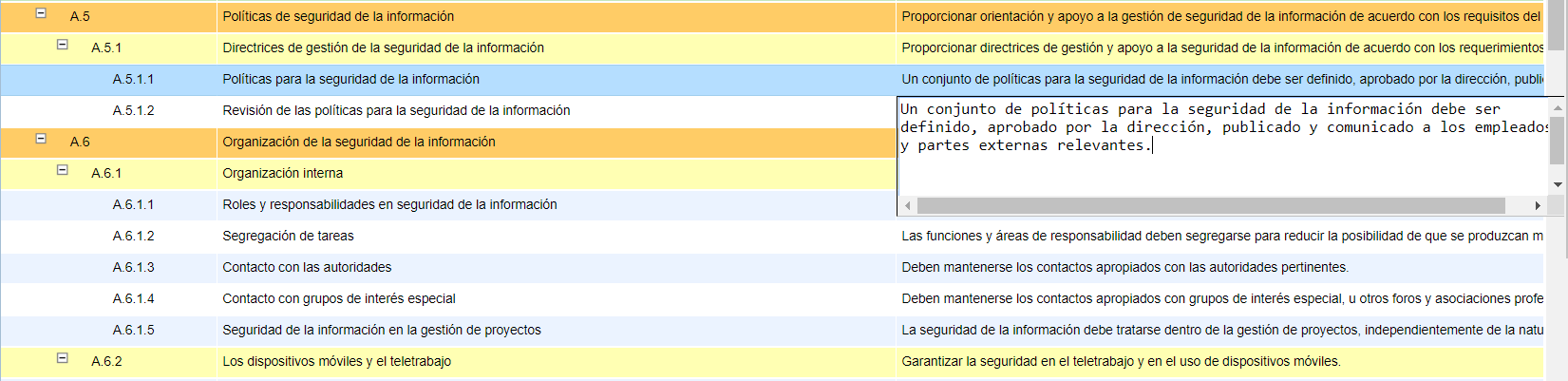
Alle Einträge im Katalog können vom Benutzer bearbeitet werden. Dazu kann durch Doppelklicken auf die entsprechende Zelle die Bearbeitung erfolgen.
Zustandskonfiguration
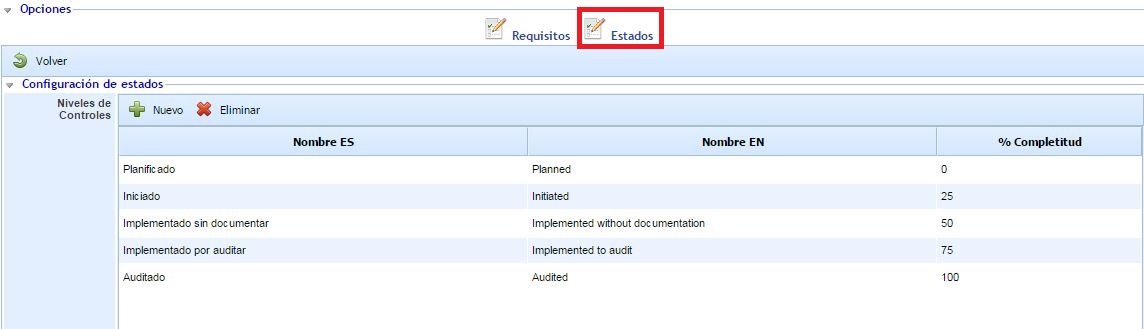
Beim Zugriff auf die Option "Zustände" können die Zustände konfiguriert werden, die zur Analyse der Anforderungen des Compliance-Katalogs, den wir konfigurieren, verfügbar sein sollen. Diese Ebenen stehen standardmäßig sowohl in der Option "GAP-Analyse" als auch in der Option "Compliance" für den Katalog zur Verfügung, können jedoch individuell innerhalb jeder Option geändert werden.
Über die Schaltflächen "Neu" und "Löschen" können die gewünschten Zustände erstellt und gelöscht werden. Die Tabelle ermöglicht die Bearbeitung des Namens jeder Ebene sowohl auf Deutsch als auch auf Englisch, sodass jeder Benutzer die Ebenen je nach der in seinem Profil eingestellten Sprache in der entsprechenden Sprache sieht.
Schließlich ermöglicht die Spalte "% Vollständigkeit" die Angabe des mit jeder Ebene verbundenen Prozentsatzes der Einhaltung. Dieser Prozentsatz wird von der Anwendung verwendet, um die mit den Optionen "GAP-Analyse" und "Compliance" verbundenen Einhaltungsdiagramme zu berechnen.