
Allgemein
In diesem Abschnitt können Sie Folgendes konfigurieren:
-
Auditor-Typen
-
Sichtbarkeit des Plan-Codes und des Arbeits-Codes.
-
Dashboard
-
Feldkonfiguration
Allgemeine Konfiguration
Auditor-Typen
-
Neu: Ermöglicht das Erstellen eines "neuen Auditor-Typs", indem Sie auf die Schaltfläche Neu klicken.
-
Löschen: Löscht einen zuvor erstellten Auditor-Typ. Dazu muss auf einen der bereits erstellten Einträge geklickt werden, der dann gelöscht wird.
Um den Namen der Auditor-Typen in andere verfügbare Sprachen zu übersetzen, muss die Schaltfläche "Übersetzen" gedrückt werden.
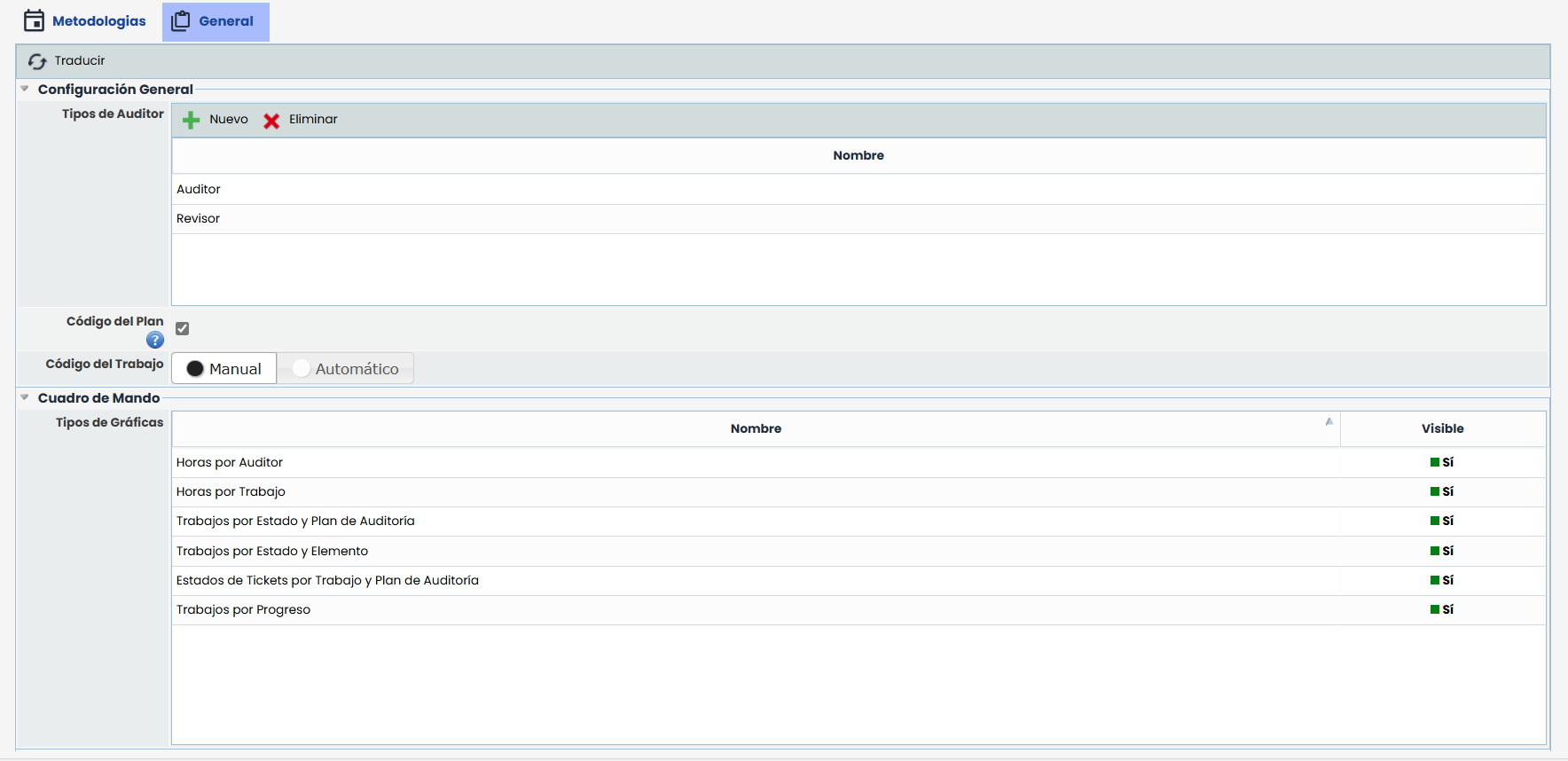
Plan-Code
Wenn das Kontrollkästchen Plan-Code aktiviert ist, werden die Felder "Plan-Code" und "Arbeits-Code" in den entsprechenden Formularen, Tabellen und Berichten angezeigt.
Wenn aktiviert, werden die Konfigurationsoptionen für den Arbeits-Code als manuell oder automatisch freigeschaltet.
Arbeits-Code - Manuell
In den entsprechenden Formularen ist das Feld 'Arbeits-Code' zur Bearbeitung freigegeben.
-
Keine Formatvalidierung: Das System überprüft das eingegebene Code-Format nicht.
-
Keine Duplikatsvalidierung: Es können doppelte Codes eingegeben werden.
-
Keine Validierung leerer Felder: Es ist möglich, Arbeiten zu speichern, ohne dieses Feld auszufüllen.
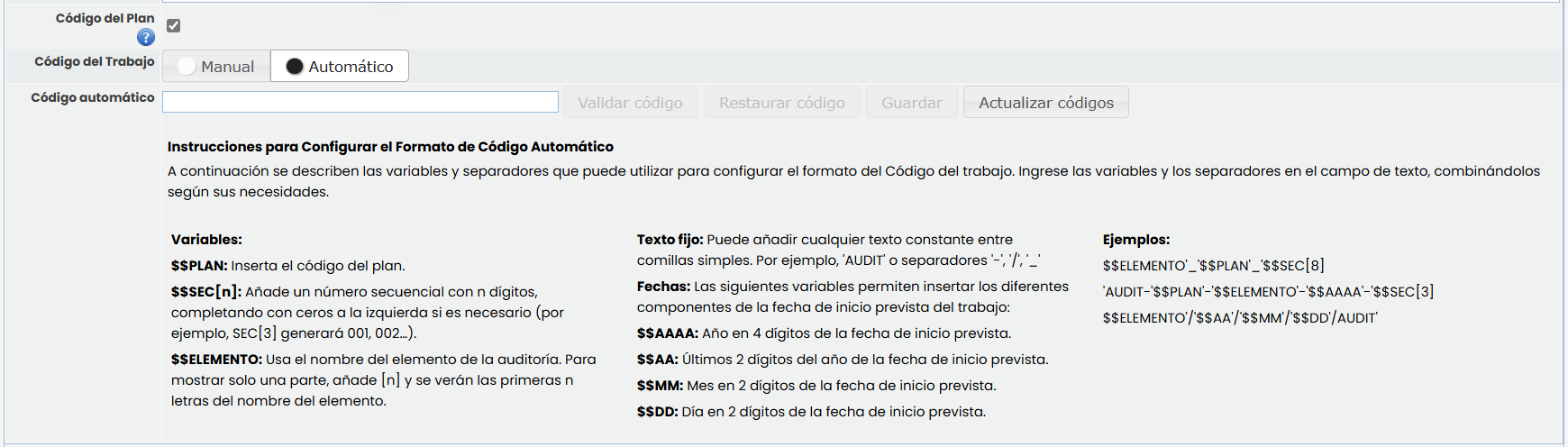
Arbeits-Code - Automatisch.
-
Code validieren: Die Aktion "Code validieren" ermöglicht es, zu überprüfen, ob das eingegebene Format korrekt ist. Beim Drücken dieser Schaltfläche analysiert das System die Variablen und die Struktur des Codes. Wenn das Format gültig ist, wird die Nachricht "Code korrekt" angezeigt. Andernfalls werden spezifische Fehlermeldungen angezeigt, um anzugeben, welcher Teil des Formats nicht korrekt ist.
-
Code wiederherstellen: Wenn ein Format zuvor gespeichert und dann geändert wurde, wird die Aktion "Code wiederherstellen" aktiviert. Diese Option ermöglicht es, das vorherige Format wiederherzustellen, ohne es manuell eingeben zu müssen, und stellt sicher, dass die Codes wieder der zuvor gespeicherten Struktur folgen.
-
Speichern: Ist nur verfügbar, wenn das eingegebene Format gültig ist. Beim Speichern wendet das System das Format auf alle Arbeiten der offenen Pläne an und ermöglicht die Auswahl zwischen zwei Optionen: die sequentielle Nummer für alle Codes neu berechnen oder die bestehende sequentielle Nummer beibehalten. Nach Auswahl des Modus speichert das System die Konfiguration und zeigt eine Nachricht an, die bestätigt, dass die Codes erfolgreich aktualisiert wurden.
-
Codes aktualisieren: Ermöglicht die Neunummerierung bestehender Arbeiten, ohne das aktuelle Format zu ändern. Diese Funktion ist nützlich, um Lücken in der Sequenz zu beseitigen oder sicherzustellen, dass alle Arbeiten einen zugewiesenen Code haben. Beim Drücken dieser Schaltfläche erscheint eine Bestätigungsmeldung, die darauf hinweist, dass die Aktion nicht rückgängig gemacht werden kann.
Erlaubte Variablen und ihr Format
-
Audit-Plan-Code
-
Beschreibung: Fügt den Plan-Code in den automatischen Arbeits-Code ein.
-
Format:$$PLAN
-
Hinweis: Wenn der Plan-Code leer ist, wird er im generierten Code für die zugehörigen Arbeiten nicht angezeigt.
-
-
Sequentiell:
-
Beschreibung: Generiert eine sequentielle Nummer mit der in "n" angegebenen Anzahl von Ziffern.
-
Format:$$SEC[n] (wobei n die Anzahl der Ziffern ist).
-
Beispiel:SEC[3] → 001, 002, 003
-
Hinweis: Der Wert "n" muss eine positive ganze Zahl sein und in eckigen Klammern stehen.
-
-
Element
-
Beschreibung: Fügt den Namen des mit der Arbeit verbundenen Elements ein, optional mit der in "n" angegebenen Anzahl von Ziffern. Wenn eine Arbeit mit mehr als einem Element verbunden ist, werden die Codes in der Reihenfolge, in der sie verbunden sind, durch ein Leerzeichen getrennt zusammengefügt.
-
Hinweis: Wenn eine Arbeit keine zugeordneten Elemente hat, bleibt sie im generierten Code für diese Arbeit leer.
-
Format:
-
Ohne Angabe von Ziffern: $$ELEMENTO
-
Mit Ziffern: $$ELEMENTO[2]
-
-
-
Fester Text:
-
Beschreibung Es handelt sich um eine Textzeichenkette, die im Code-Format mit einfachen Anführungszeichen enthalten ist. Dieser Text bleibt in allen generierten Codes unverändert, unabhängig von den verwendeten Variablen.
-
Beispiel:
-
Format:'AUDIT-'$$SEC[3]
-
Ergebnis:AUDIT-001, AUDIT-002, AUDIT-003
In diesem Fall ist 'AUDIT-' der feste Text und bleibt in allen Codes gleich.
-
-
-
Daten
-
Beschreibung: Generiert den Arbeits-Code unter Verwendung der Daten des Startdatums der Arbeit.
-
Format:
-
Jahr mit 4 Ziffern: $$AAAA
-
Jahr mit 2 Ziffern: $$AA
-
Monat: $$MM
-
Tag: $$DD
-
-
Dashboard
In diesem Abschnitt können Sie festlegen, welche Diagramme und Berichte im Audit-Dashboard angezeigt oder ausgeblendet werden sollen. Um ein Diagramm auszublenden, deaktivieren Sie es in der Spalte "Sichtbar".
Feldkonfiguration
In diesem Abschnitt können neue anpassbare Felder vom Typ Text, Datum und Optionen erstellt und konfiguriert werden.

Erstellung und Bearbeitung
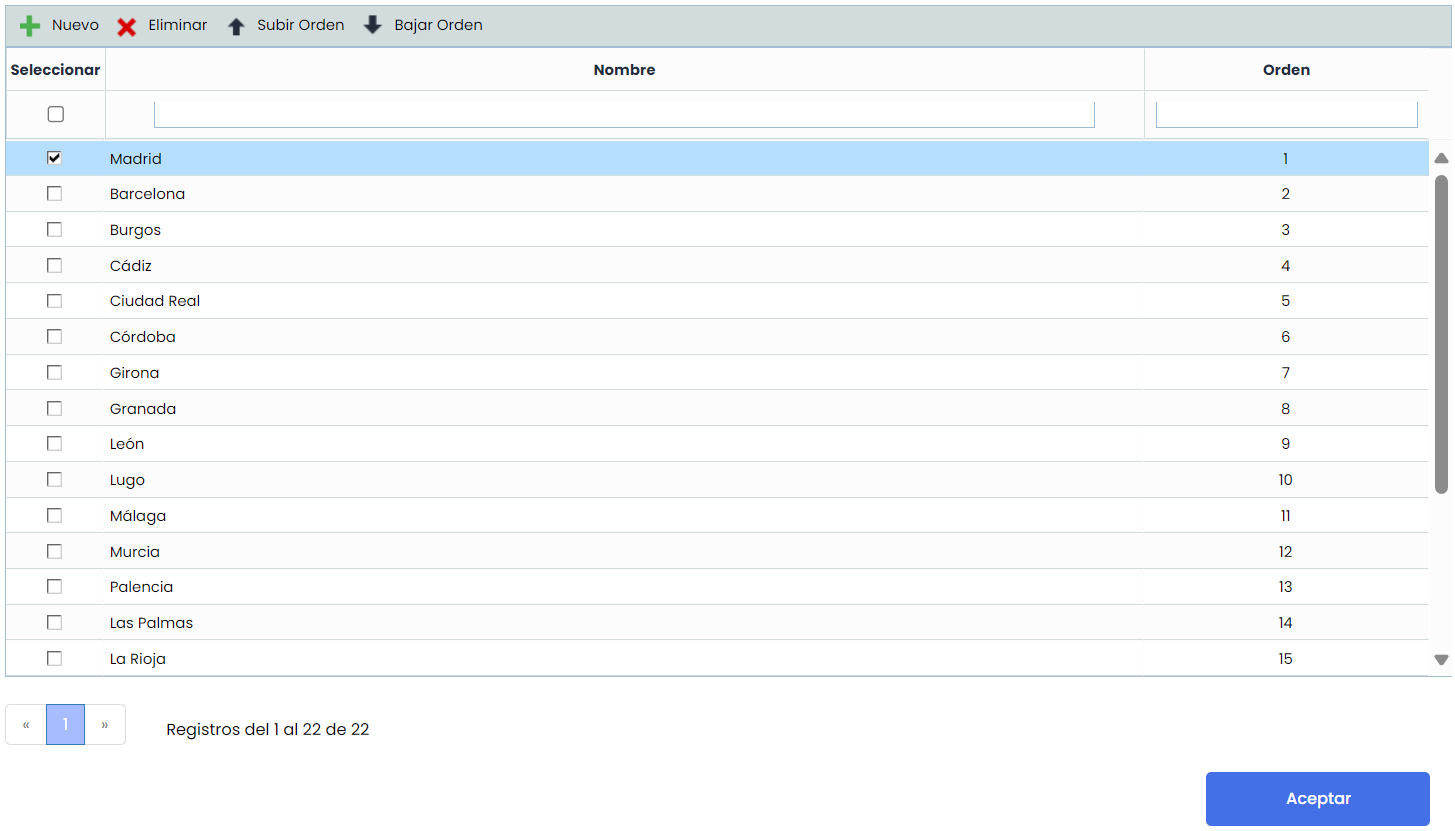
Um ein neues anpassbares Feld zu erstellen, klicken Sie auf die Schaltfläche Neu, und um es zu bearbeiten, doppelklicken Sie auf das Feld Name.
-
Feldtyp Optionen:
-
Um ein Feld dieses Typs zu bearbeiten, doppelklicken Sie auf das Feld "Typ", dann auf "Optionen", und ein Fenster wird geöffnet, um es zu konfigurieren.
-
Methodologien
In diesem Abschnitt können verschiedene Methodologien definiert werden, um die Elemente der Organisation zu bewerten und zu priorisieren sowie die Audit-Arbeiten basierend auf den in anderen Bereichen der Organisation definierten Risikoanalysen zu planen.
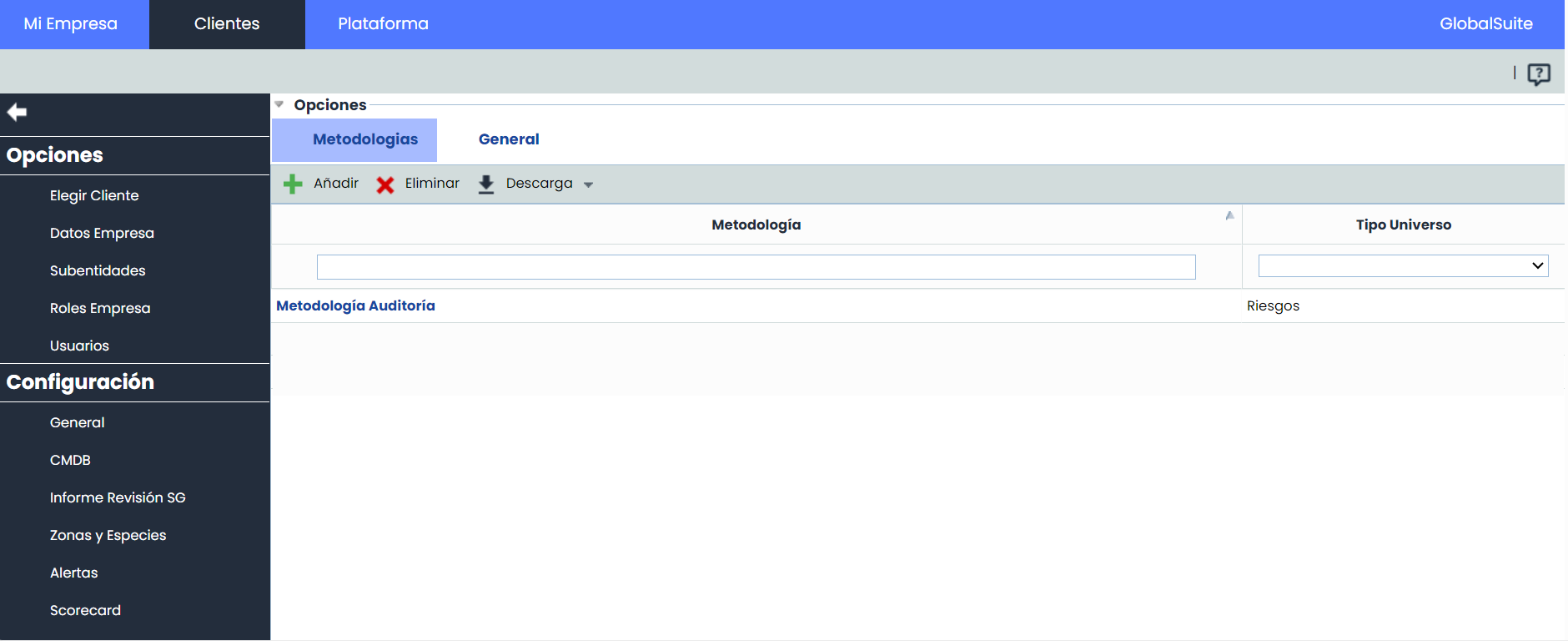
Die Option Methodologien ermöglicht es dem Benutzer, die Berechnung der bestehenden Kontrollen und die Kriterien zur Bewertung der Elemente in der Organisation aus dem Audit-Bereich zu parametrisieren. Das Tool ermöglicht die folgenden ersten Aktionen:
-
Hinzufügen: Ermöglicht das Einfügen einer neuen Zeile in die Methodologien, indem Sie auf die Schaltfläche 'Hinzufügen' klicken und diese konfigurieren.
-
Löschen: Bietet die Möglichkeit, eine Methodologie aus der Liste zu löschen. Dazu muss die gewünschte Zeile ausgewählt und auf die Schaltfläche 'Löschen' geklickt werden.
-
Herunterladen: Bietet die Möglichkeit, die Liste der Methodologien in einem bearbeitbaren Format (.xlsx) herunterzuladen.
Beim Klicken auf eine der Methodologien werden die folgenden Parametrisierungsoptionen bereitgestellt:
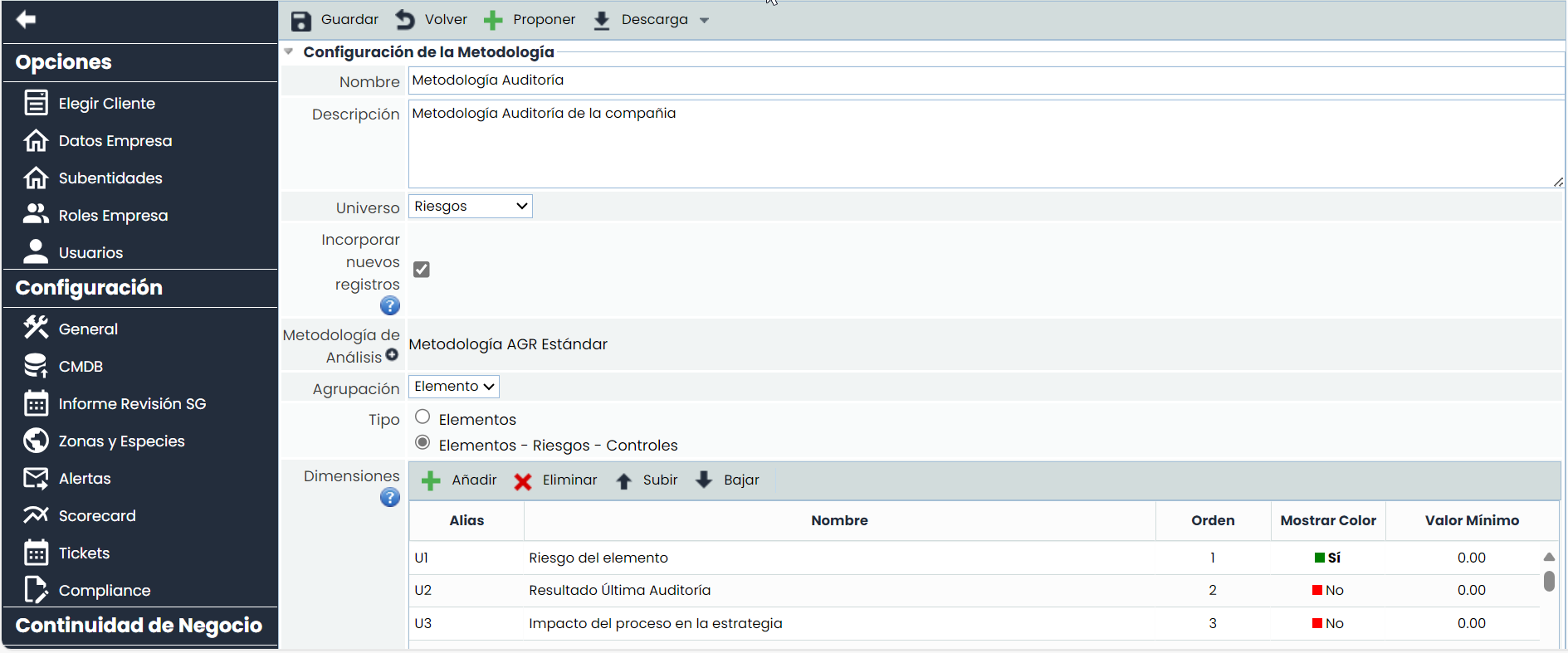
Konfiguration der Methodologie
-
Vorschlagsschaltfläche: Fügt automatisch eine vorgeschlagene Liste grundlegender Dimensionen in die Methodologie ein. Diese kann nach Bedarf geändert und modelliert werden.
-
Download-Schaltfläche: Ermöglicht die Erstellung eines Berichts mit der konfigurierten Planungsmethodologie.
-
Name: Identifiziert den Namen der Methodologie. Dieser Name wird in der Liste der Methodologien angezeigt.
-
Beschreibung: Ermöglicht eine detailliertere Definition der Methodologie, die definiert wird.
-
Universum: Ermöglicht die Identifizierung des Umfelds, auf das sich die Audit-Methodologie konzentrieren wird. Derzeit basiert der Fokus auf der Risikoanalyse.
-
Neue Einträge einfügen: Wenn diese Option aktiviert ist, können neue Einträge von Elementen, Risiken und Kontrollen hinzugefügt werden, die nicht in den bestehenden Risikoanalysen enthalten sind.
-
Analyse-Methodologie: Zeigt ein Auswahlfeld an, um die Analyse-Methodologie auszuwählen, auf der die Planung basiert. Sobald diese eingefügt ist, basieren die verwendeten Dimensionen auf dieser Methodologie. Wenn sie später geändert wird, wirkt sich dies auf die eingefügten Dimensionen aus. Es wird eine Warnmeldung angezeigt, wenn versucht wird, sie zu ändern, um mögliche Informationsverluste zu verhindern. Es ist auch möglich, die Methodologie der Risikoausführung und die Methodologie der Kontrolleausführung auszuwählen.
-
Gruppierung: Ermöglicht die Identifizierung des Schwerpunkts oder der Basis, auf der die Audit-Planung durchgeführt wird. Es kann Element oder Kontrolle sein.
-
Typ: Ermöglicht die Definition des Audit-Umfangs.
-
Elemente: Der Audit-Umfang wird spezifisch auf Elemente beschränkt. Es ist möglich, Elemente aus dem Inventar einzubeziehen, unabhängig davon, ob sie in einer Risikoanalyse enthalten sind oder nicht.
-
Elemente - Risiken - Kontrollen: Der Audit-Umfang umfasst Elemente, Risiken und Kontrollen. Es können Elemente einbezogen werden, die zu einer Risikoanalyse gehören.
-
Hinweis
Beide Audit-Typen können mit der Funktion Neue Einträge einfügen kombiniert werden.
-
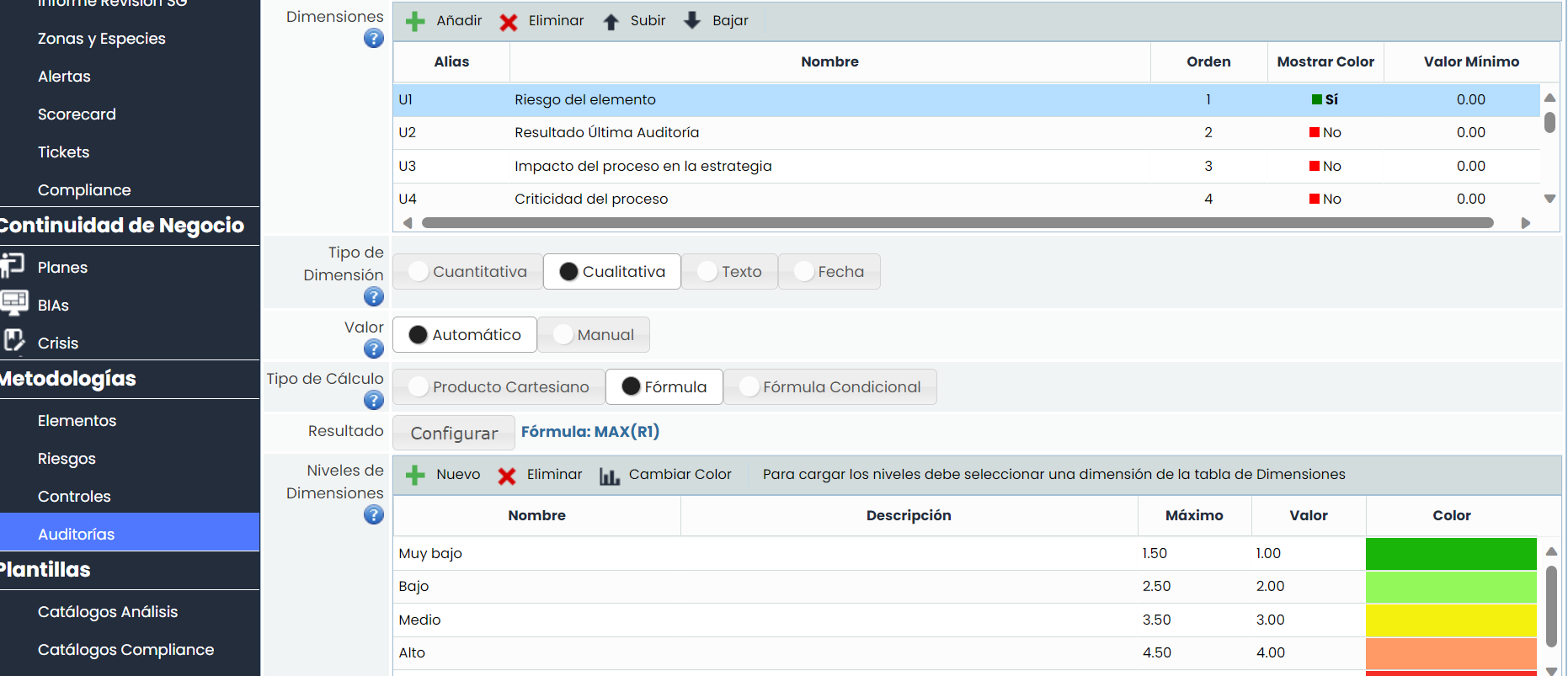
Dimensionen: Ermöglicht die Konfiguration der zu bewertenden Dimensionen in den Prüfplänen für jeden zu prüfenden Prozess. Es können Dimensionen erstellt und gelöscht sowie die Reihenfolge des Erscheinens in der entsprechenden Tabelle mit den Schaltflächen ‚Dimension nach oben‘ und ‚Dimension nach unten‘ konfiguriert werden.
-
Alias: Kennung, die das Tool automatisch generiert.
-
Name: Zeigt den Namen der Dimension an. Durch Doppelklicken auf die Zelle kann der Name geändert werden.
-
Reihenfolge: Identifiziert die Reihenfolge, in der die Dimension im Prüfplan erscheint.
-
Farbe anzeigen: Ermöglicht die Festlegung, ob die Dimension in einer Farbe hervorgehoben werden soll.
-
Minimalwert: Identifiziert die Mindestzahl, auf deren Grundlage die Formel der ausgewählten Dimension berechnet wird.
-
Typ: Identifiziert, ob die Dimension vom Typ Text ist oder nicht.
-
-
Dimensionstyp: Bietet die Möglichkeit, die Berechnungsmethode der Dimensionen festzulegen, wobei zwischen den folgenden Optionen gewählt werden kann:
-
Quantitativ: Ermöglicht die Festlegung, dass die Berechnung der ausgewählten Dimension quantitativ ist, wobei ein numerischer Wert in der Dimension festgelegt werden kann.
-
Qualitativ: Ermöglicht die Festlegung, dass die Berechnung der ausgewählten Dimension qualitativ ist, wobei ein bestimmter Wertebereich festgelegt werden kann (z. B.: Hoch, Mittel, Niedrig).
-
-
Wert: Ermöglicht die Festlegung, wie die Berechnung (manuell oder automatisch) der ausgewählten Dimension in der oberen Tabelle durchgeführt werden soll.
-
Berechnungstyp: Wenn in der vorherigen Option eine automatische Berechnung ausgewählt wurde, bietet das Tool die folgenden Optionen:
-
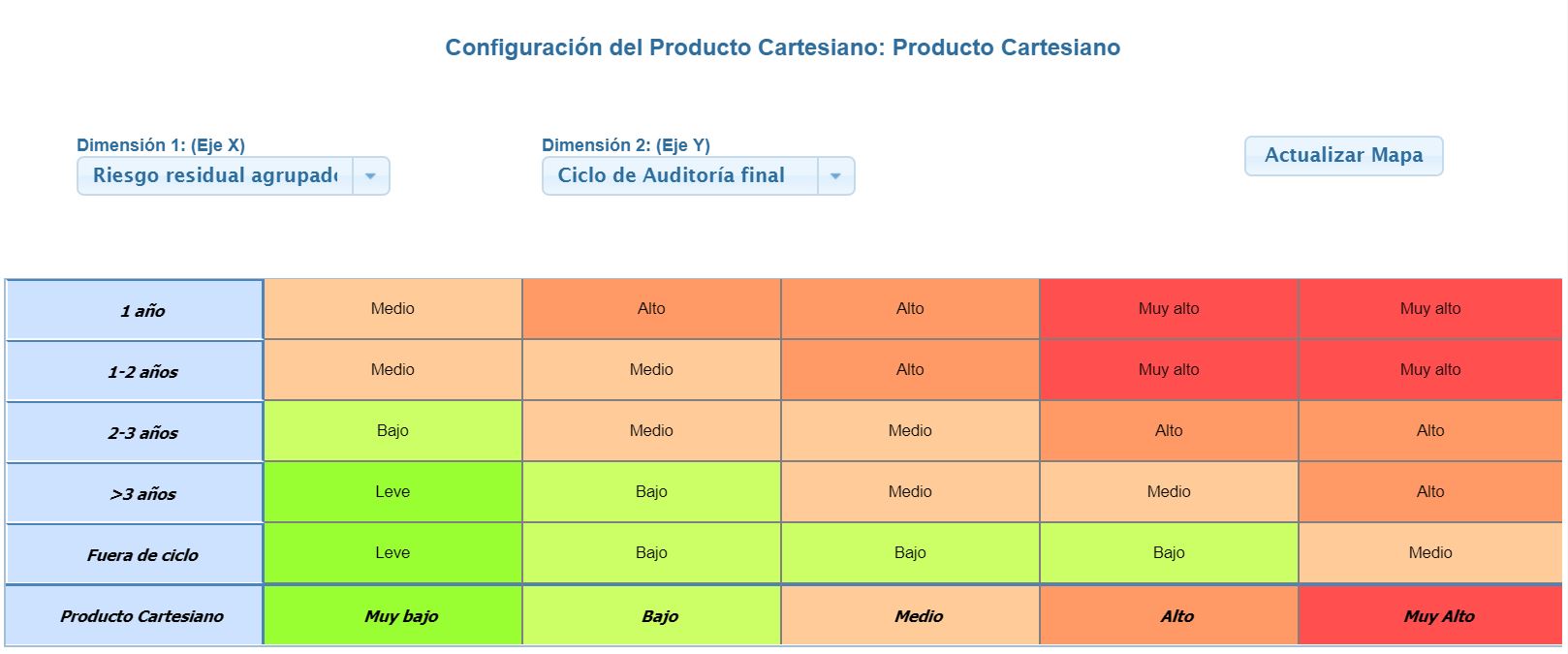
Kartesisches Produkt: Ermöglicht die Festlegung der Berechnung der ausgewählten Dimension auf der Grundlage einer Matrix aus zwei Dimensionen, die in der Option 'Dimensionen' definiert sind. Dazu muss eine Dimension auf der 'X-Achse' und eine andere Dimension auf der 'Y-Achse' ausgewählt und Werte entsprechend den festgelegten Ebenen zugewiesen werden.
-
Hinweis
Das kartesische Produkt kann nicht auf Dimensionen basieren, deren Berechnung quantitativ ist.
-
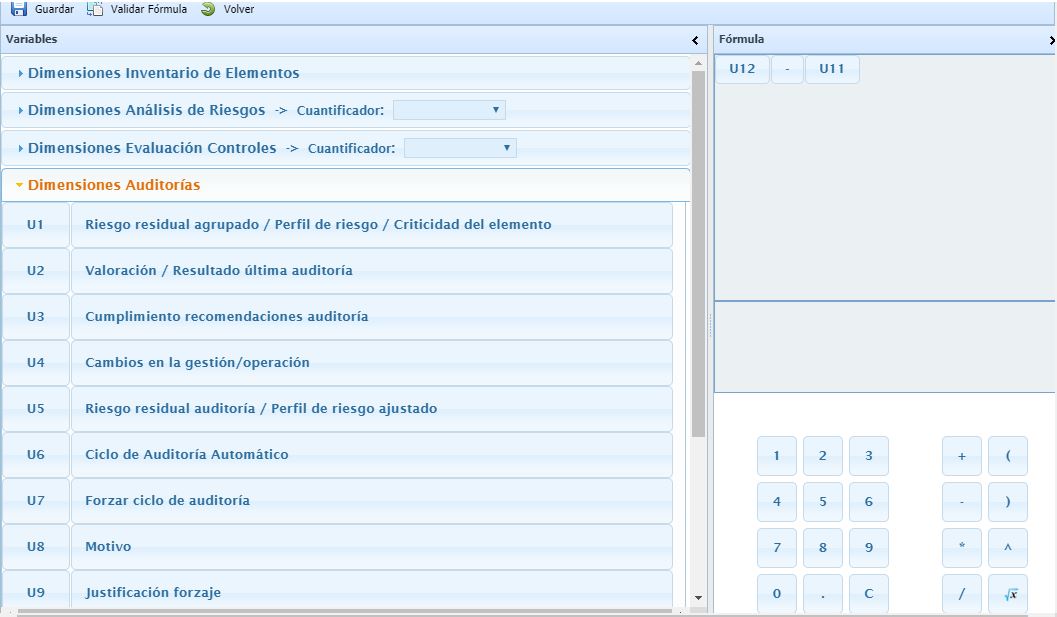
Formel: Die Option ermöglicht die Festlegung, wie die Berechnung der ausgewählten Dimension auf der Grundlage einer mathematischen Formel erfolgen soll. Dazu zeigt das Tool die folgenden Optionen an:
-
Dimensionen Inventar der Elemente: Dies sind die Standarddimensionen, die in die Formeln eingefügt werden können.
-
Dimensionen Risikoanalyse: Diese Dimensionen können mit Quantifizierern konfiguriert werden, um globale Werte für die Ergebnisse der Formeln festzulegen. Sie können über diese Quantifizierer angewendet werden: Kumulativer Wert, Maximum, Minimum oder Durchschnitt.
-
Dimensionen Kontrollevaluation: Diese Dimensionen können mit Quantifizierern konfiguriert werden, um globale Werte für die Ergebnisse der Formeln festzulegen. Sie können über diese Quantifizierer angewendet werden: Kumulativer Wert, Maximum, Minimum oder Durchschnitt.
-
Dimensionen Audits: In diesen Audit-Dimensionen stellt GlobalSUITE standardmäßig eine Reihe von Dimensionen bereit, die jedoch konfigurierbar sind. Es können auch neue Dimensionen hinzugefügt werden.
-
-
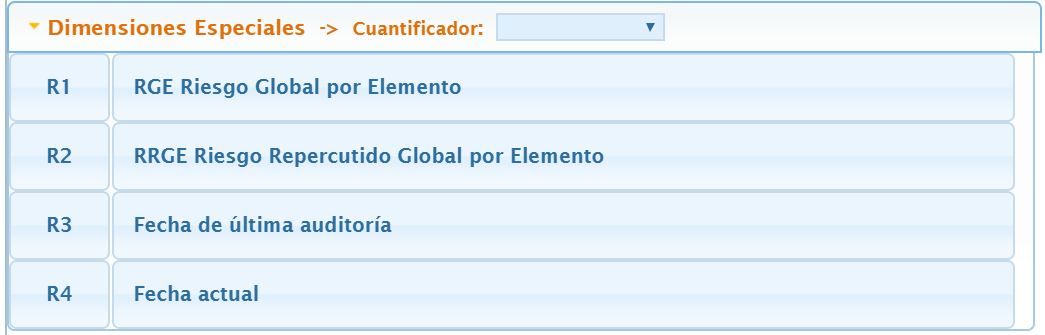
Spezielle Dimensionen: Dies sind Dimensionen, die speziell für den Auditbereich hinzugefügt wurden und die ich im Detail erklären werde.
-
GEE Globales Risiko pro Element: Für die Berechnung des globalen Risikos, das beispielsweise zur Berechnung des Restrisikos dient. Es können Quantifizierer wie Zähler, Maximum, Minimum, Summierung verwendet werden.
-
GRKE Globales übertragenes Risiko pro Element: Für die Berechnung des globalen Risikos,
-
Datum der letzten Prüfung: Ermöglicht den Vergleich von Daten, um automatisch anzuzeigen, ob das Datum überschritten wurde und ob eine Prüfung erforderlich ist.
-
Aktuelles Datum: Der Vergleich des Datums der letzten Prüfung erfolgt mit diesem aktuellen Datum.
-
HINWEIS: Die Berechnung der automatischen Dimensionen mit Formel erfolgt immer, wenn ein Parameter der Formel einen Wert hat (ein Parameter kann eine andere manuelle oder automatische Dimension oder eine numerische Ziffer sein).
Falls die Formel ausgewertet wird, werden Parameter ohne Wert (leere Dimensionen) durch den Wert Null ersetzt.
-
Bedingte Formel: Die Option ermöglicht die Festlegung einer bedingten Berechnung zwischen verschiedenen Dimensionen, die in der Auditmethodik festgelegt sind.
Um diesen Abschnitt zu konfigurieren, muss auf die Schaltfläche 'Konfigurieren' geklickt werden, um auf den folgenden Bildschirm zuzugreifen:
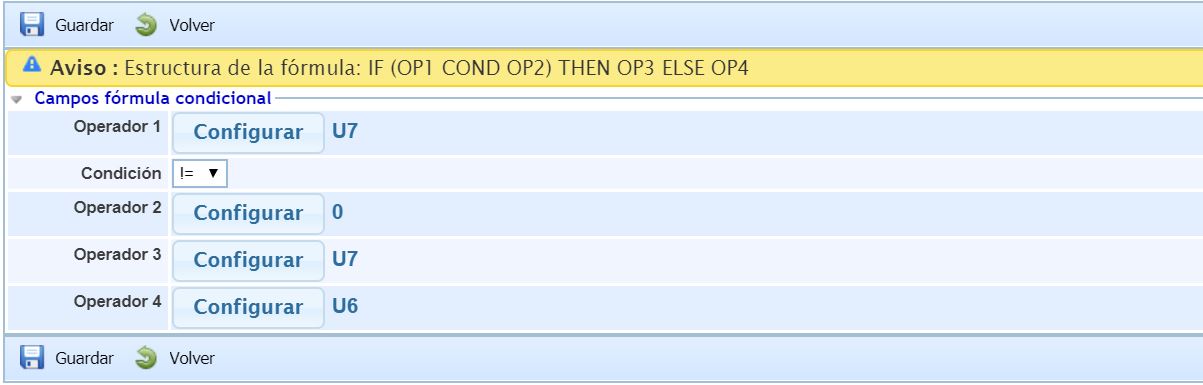
Die Konfiguration der bedingten Formel basiert auf den Operatoren, wobei die Operatoren 1 und 2 zur Festlegung der Bedingung dienen und im Dropdown-Menü festgelegt werden müssen. Die vom Tool angebotenen Optionen sind:
-
==: Gleich
-
!=: Ungleich
-
<: Kleiner als
-
>: Größer als
-
<=: Kleiner oder gleich
-
>=: Größer oder gleich
Sobald die Bedingungsformel festgelegt ist, müssen die gewünschten Ergebnisse definiert werden. Wenn die Bedingung erfüllt ist, entsprechen die angezeigten Ergebnisse dem Operator 3, andernfalls dem Operator 4.
Der Benutzer kann zwischen den verschiedenen Dimensionen und Berechnungsoptionen wählen, um die Formel zu erstellen, auf deren Grundlage das Ergebnis der ausgewählten Dimension ermittelt wird.
HINWEIS: Es ist notwendig, die Formel zu validieren, bevor sie gespeichert wird, indem auf die Schaltfläche 'Formel validieren' geklickt wird.
-
Ergebnis: Ermöglicht die Festlegung der Werte der oben ausgewählten Berechnungsoption (Kartesisches Produkt, Formel oder Bedingte Formel).
-
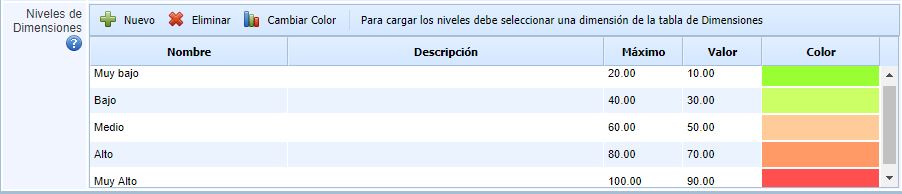
Dimensionsebenen: Ermöglicht die Festlegung der Bewertungsebenen der ausgewählten Dimension. Wie bei den anderen Optionen können Ebenen erstellt und gelöscht sowie die gewünschte Farbe parametrisiert werden, um die Ebenen bei der Bewertung hervorzuheben, indem die zu ändernde Ebene ausgewählt und die Schaltfläche ‚Farbe ändern‘ gedrückt wird.
HINWEIS: Wenn die Ebenen für eine qualitative Dimension definiert sind, bietet das Tool die Möglichkeit, den Berechnungsbereich der ausgewählten Ebene und den Wert festzulegen, auf dessen Grundlage sie berechnet wird. Wenn die Ebenen für eine quantitative Dimension definiert sind, kann die Farbe festgelegt werden, in der die numerischen Werte im Asset-Inventar hervorgehoben werden.
Ausführungsmethodiken
In diesem Abschnitt können Methodiken definiert werden, die für die Durchführung der Prüfungsarbeiten verwendet werden, um die darin enthaltenen Elemente, Risiken und Kontrollen zu prüfen.
-
Ausführungsmethodik für Elemente: Ermöglicht die Definition von Dimensionen zur Bewertung der im Arbeitsumfang enthaltenen Elemente. Diese Dimensionen können sich auf die in der Konfiguration von Elementmethodiken konfigurierten Dimensionen beziehen.
-
Ausführungsmethodik für Risiken: Es ist möglich, festzulegen, welche Dimensionen für jedes zu prüfende Risiko bewertet werden sollen.
-
Ausführungsmethodik für Kontrollen: In der Ausführungsmethodik werden die Dimensionen konfiguriert, die für die Kontrollen geprüft werden sollen.

Es ist möglich, mehr als eine Ausführungsmethodik für jeden Typ zu erstellen, wobei eine als Standard definiert wird. Die erstellten Prüfungsarbeiten werden der Standardmethodik zugewiesen, können jedoch vor Beginn der Ausführung geändert werden.