GlobalSuite® ermöglicht die Durchführung der Risikoanalyse jeglicher Art, die über die verschiedenen präsentierten Optionen entwickelt werden kann, von der Inventarisierung der Elemente bis zur Nachverfolgung der definierten Maßnahmen zur Reduzierung der erkannten Risiken.
Die Funktionalität von GlobalSuite®, die eine vollständige Risikoanalyse ermöglicht, befindet sich in der Option „ Analyse“, konkret in der Option „ Risikoanalyse “. Diese befindet sich direkt nach der Option „ Inventar “ im linken Menü.
Erstellung der Analyse.
Schritt 1
Sobald die Liste der Elemente der Dienstleistungen und Prozesse definiert ist, können wir den nächsten Schritt durchführen, der der eigentlichen Risikoanalyse entspricht.
Um eine neue Risikoanalyse zu erstellen, muss die Schaltfläche „ Neu“ gedrückt werden, wodurch eine neue Zeile generiert wird. Diese Zeile entspricht einer spezifischen Risikoanalyse, die gemäß den folgenden Schritten konfiguriert werden muss.
Auf der Hauptseite der Option „ Risikoanalyse“ können auch eine spezifische Analyse gelöscht, die vollständige Liste im Excel-Format heruntergeladen und eine bereits erstellte Analyse kopiert werden.

Konfiguration der Analyse.
Schritt 2
Beim ersten Zugriff auf eine Risikoanalyse wird der Tab „ Allgemeine Informationen“ geladen, der die Konfiguration der Risikoanalyse ermöglicht.
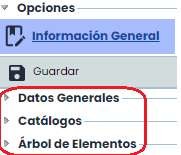
Dazu ist es notwendig, die Informationen in den drei angezeigten Abschnitten auszufüllen.
-
Allgemeine Daten
-
Kataloge
-
Elementbaum
Schritt 3
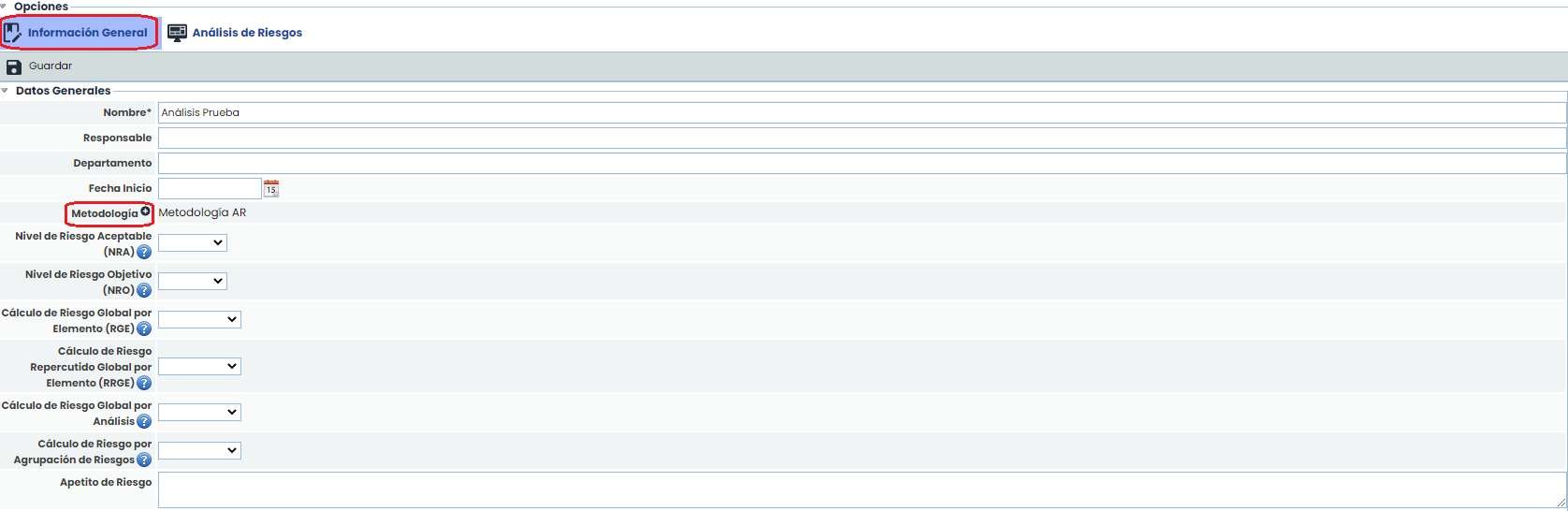
Die Definition des Abschnitts „ Allgemeine Daten“ ermöglicht es, alle Informationen im Zusammenhang mit der Analyse anzugeben.
Besonders hervorzuheben ist das Dropdown-Feld „ Methodik“, das es ermöglicht, die für die Risikoanalyse zu verwendende Methodik auszuwählen. Die angezeigte Liste der Methodiken entspricht dem Satz von Methodiken, die die Entität im Abschnitt Einstellungen > Methodiken von Elementen besitzt.
Schritt 4
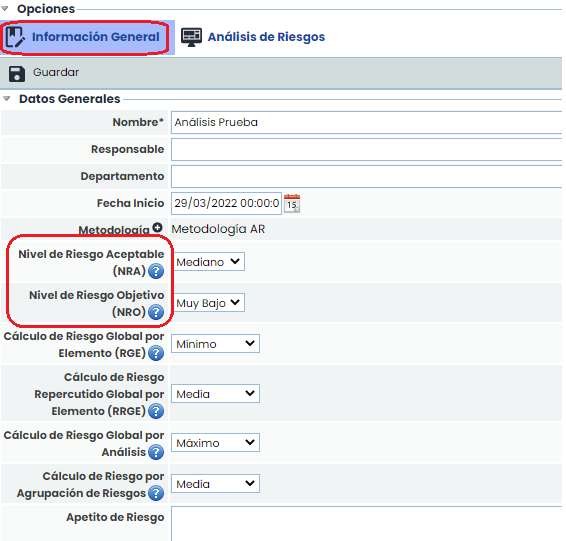
Sobald eine Methodik ausgewählt wurde, ermöglichen die Felder „ ARL“ und „ ZRN“ die Definition eines akzeptablen und eines Ziel-Risikoniveaus. Diese Werte sind wichtig, da die Bewertung und das Management von Risiken dieses Niveau berücksichtigen.
Zusätzlich kann das Kriterium definiert werden, das verwendet wird, um die globalen Risikoniveaus aus den spezifischen Risiken zu ermitteln.
Schritt 5
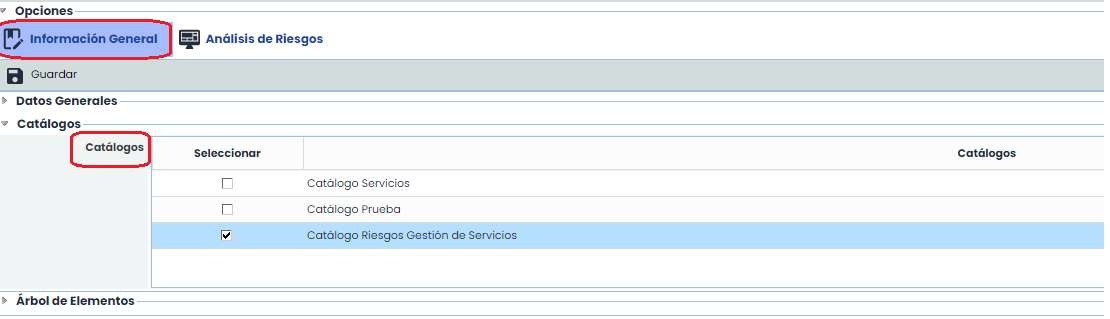
Im Abschnitt „ Kataloge“ wird die Liste der verfügbaren Kataloge angezeigt, die für die Risikoanalyse verwendet werden können. Es ist nicht obligatorisch, einen spezifischen Katalog zu verwenden, aber es wird empfohlen, da dies dem Tool ermöglicht, eine Reihe von Risiken und Schwachstellen jedem Element entsprechend seiner definierten Kategorie zuzuordnen.
Um einen Katalog auszuwählen, muss einfach das „Häkchen“ neben jedem Katalog angeklickt werden.
Schritt 6
Der letzte Schritt zur Konfiguration der Risikoanalyse betrifft die Auswahl der Elemente. Dazu erscheint im Abschnitt „ Elementbaum“ der definierte Elementbaum in der Option „ Inventar “.
Um die Auswahl der Elemente, auf die die Analyse angewendet werden soll, durchzuführen, müssen diese über die Spalte „ Auswählen“ ausgewählt werden, indem das Kästchen links von jedem Element markiert wird. Sobald sie markiert sind, werden durch Drücken der Schaltfläche „ Zuweisen“ alle Elemente in die Tabelle auf der rechten Seite verschoben. Diese Tabelle enthält alle Elemente (Dienstleistungen, Prozesse und Elemente), die für die Analyse ausgewählt wurden.

Schritt 7
Sobald die Risikoanalyse konfiguriert ist, erscheinen neue Tabs oben. Durch Klicken auf den Tab „ Risikoanalyse“ wird die Tabelle aufgerufen, die die Analyse der Risiken der in der Registerkarte „ Allgemeine Informationen“ (gemäß Schritt 5) ausgewählten Elemente ermöglicht.
Für die Identifikation der Risiken, die für jedes Element analysiert werden sollen, gibt es drei Optionen: automatische Laden der Risiken aus den Katalogen, manuelles Registrieren aller Risiken oder über die Option Risiken wiederherstellen.
Im ersten Fall muss die Schaltfläche „ Risiken hinzufügen/vorschlagen“ gedrückt werden. Durch Drücken dieser Schaltfläche werden die Risiken automatisch allen Elementen zugeordnet, basierend auf den für die Risikoanalyse ausgewählten Katalogen und der Kategorie, zu der jedes Element gehört.
Der Unterschied zwischen Vorschlagen und Hinzufügen besteht darin, dass beim Vorschlagen der Risiken alle Risiken aus dem Katalog für diese Kategorie hinzugefügt werden, unabhängig davon, ob sie bereits zugeordnet sind oder nicht. Beim Hinzufügen überprüft das System jedoch, ob das Risiko bereits dem Element zugeordnet ist, und falls ja, wird es nicht erneut zugeordnet, sondern nur die Risiken eingefügt, die dem Element noch nicht zugeordnet sind.
Schritt 7 (I)
Sobald die Risiken für ein Element vorgeschlagen wurden, wird die letzte Spalte (Vorgeschlagen) der Elemente, denen die Risiken hinzugefügt wurden, auf „ Ja“ geändert. Um Risiken für ein Element erneut vorzuschlagen, muss dieses Feld auf „ Nein“ geändert werden.

In dieser Ansicht können auch die Informationen der Spalte angezeigt werden:
% Abgeschlossen: Zeigt den Grad der Vollständigkeit der Risikoanalyse jedes Elements an. In Klammern wird die Anzahl der bewerteten Dimensionen für dieses Element und die Gesamtzahl der zu bewertenden Dimensionen angegeben.
In der letzten Option zum Abrufen der Risiken, über die Schaltfläche Risiken wiederherstellen (befindet sich innerhalb der Risikoanalyse, nachdem ein Element ausgewählt wurde), können ein oder mehrere Risiken aus der zuvor im Abschnitt Einstellungen > Vorlagen > Kataloge Analyse definierten Liste eingefügt werden.
Schritt 7 (II)

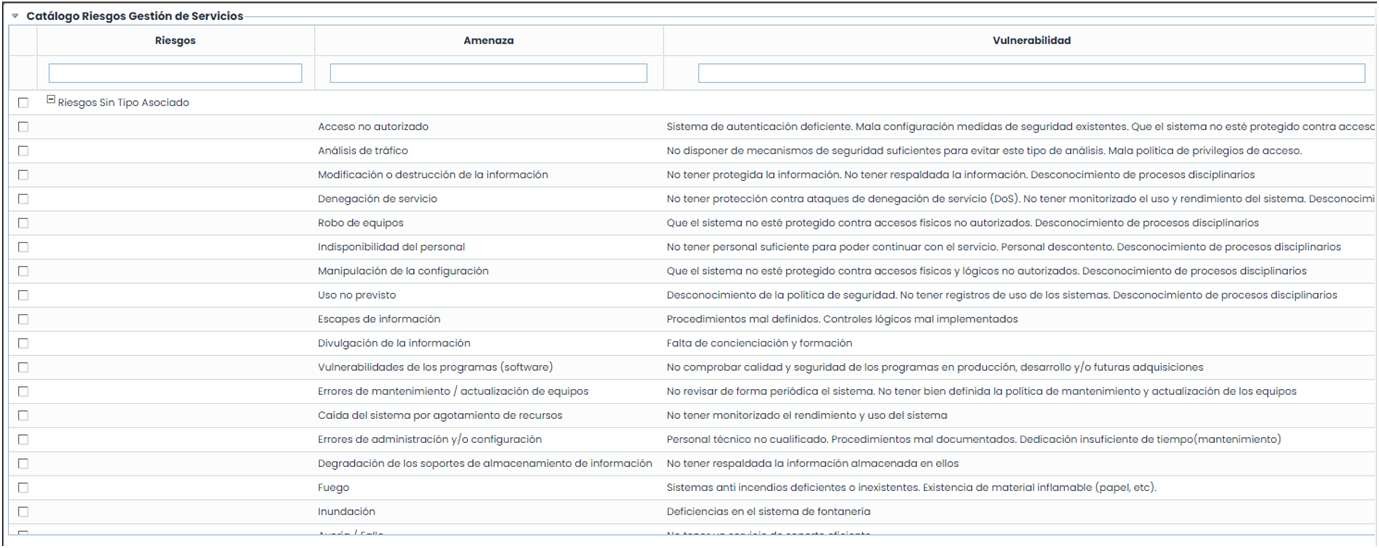
Beim Drücken der Schaltfläche wird eine Liste mit allen definierten Risiken angezeigt, wobei diejenigen, die auf das Element aufgrund der Kategorie, zu der es gehört, zutreffen, rot hervorgehoben werden.
Schritt 8
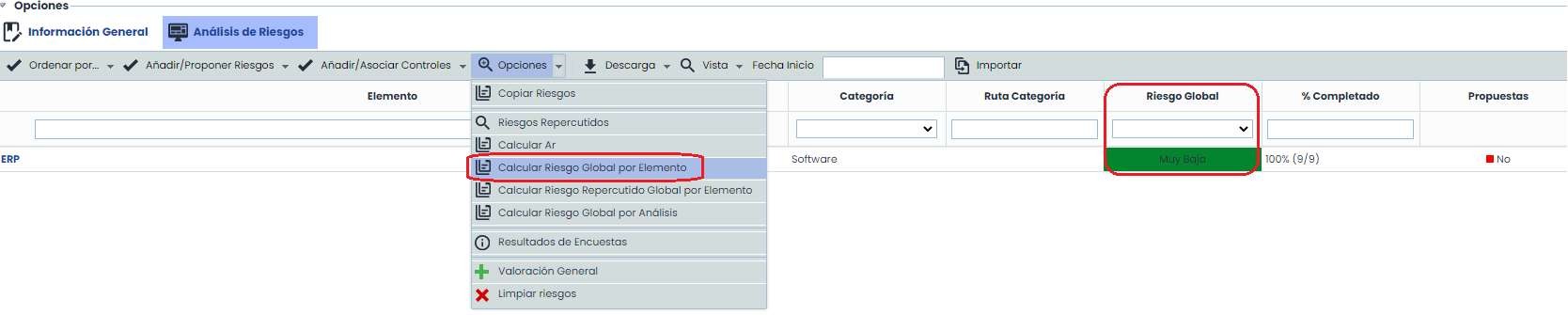
In dieser Ansicht ist es möglich, aggregierte Risikowerte basierend auf den in der Konfiguration festgelegten Kriterien zu berechnen (siehe Schritt 4). Diese Werte sind:
-
Globales Risiko pro Element: Spezifischer Risikowert für jedes Element, der aus seinen Risiken abgeleitet wird.
-
Globales übertragenes Risiko pro Element: Risikowert für jedes Element, berechnet aus den niedrigeren Risiken (des Elementbaums).
-
Globales Risiko pro Analyse: Einzigartiger Risikowert für die gesamte Analyse, abgeleitet aus den Risiken aller beteiligten Elemente.
Schritt 9
Beim Klicken auf den Namen eines Elements erscheint die Tabelle, die die Durchführung der Risikoanalyse ermöglicht. Diese Tabelle bietet folgende Optionen:

-
Neu: Neue Risiken generieren, die nicht automatisch geladen wurden.
-
Löschen: Ermöglicht das Löschen bereits generierter Risiken.
-
Zurück: Ermöglicht die Rückkehr zur Hauptseite, auf der die Liste der zu analysierenden Elemente angezeigt wird.
-
Herunterladen: Ermöglicht das Herunterladen der Liste der mit den Elementen verbundenen Risiken.
-
Verantwortlichen zuweisen: Ermöglicht die Definition des Verantwortlichen für das Risiko. Dazu muss das Risiko ausgewählt und die Schaltfläche gedrückt werden. Dadurch wird die Liste der Mitarbeiter angezeigt, und es kann der gewünschte definiert werden. Um den Verantwortlichen zu entfernen, muss die Schaltfläche "Auswahl löschen" gedrückt werden.
-
Risiken wiederherstellen: Zeigt die Liste aller Risiken aus den Katalogen an, wobei eines oder mehrere zugeordnet werden können.
-
Historie: Ermöglicht die Einsicht in frühere Risikoanalysen.
-
RA berechnen: Ermöglicht die Berechnung aller mit den automatischen Dimensionen verbundenen Formeln (zu verwenden, wenn die Methodik der Risikoanalyse geändert wurde).
Schritt 10
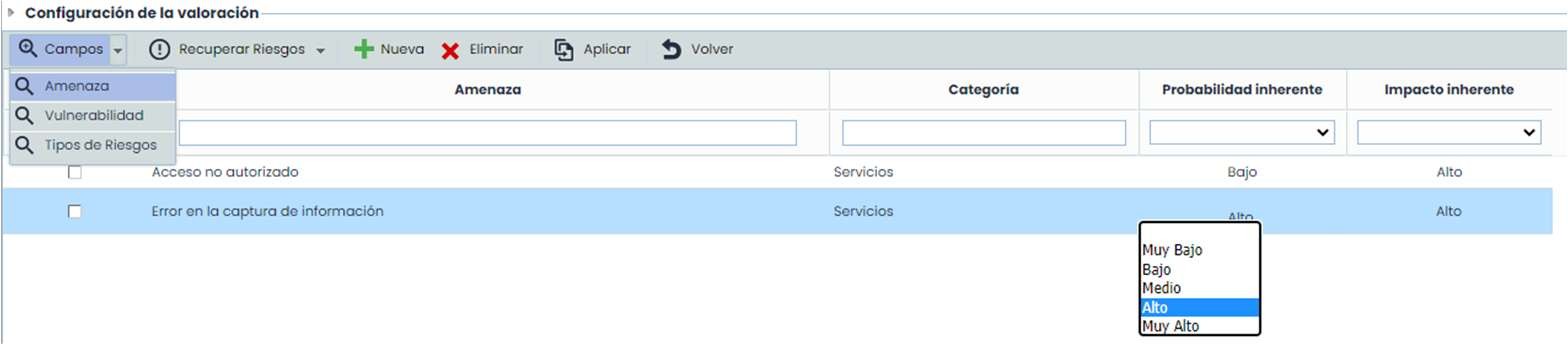
Um die Bewertungen von Wahrscheinlichkeit und Auswirkung vorzunehmen, die es ermöglichen, das Risikoniveau zu berechnen, das die Aktivitäten der Organisation betrifft, müssen die Niveaus individuell für jedes identifizierte Risiko festgelegt werden.
Um die Niveaus festzulegen, muss das Feld Wahrscheinlichkeit und Auswirkung in jedem Risiko durch Doppelklick geöffnet und das entsprechende Niveau in jedem Fall zugeordnet werden.

Sobald jedes Niveau von Wahrscheinlichkeit und Auswirkung identifiziert wurde, wird das mit dem Risiko verbundene Risikoniveau automatisch basierend auf der in der Risikomethodik definierten Formel berechnet.
Schritt 11
Am unteren Rand des Bildschirms wird eine Zusammenfassung der Risikoanalyse im „Formular“-Format angezeigt. Um diese Ansicht nutzen zu können, muss zuvor eines der Risiken aus der Tabelle ausgewählt werden.
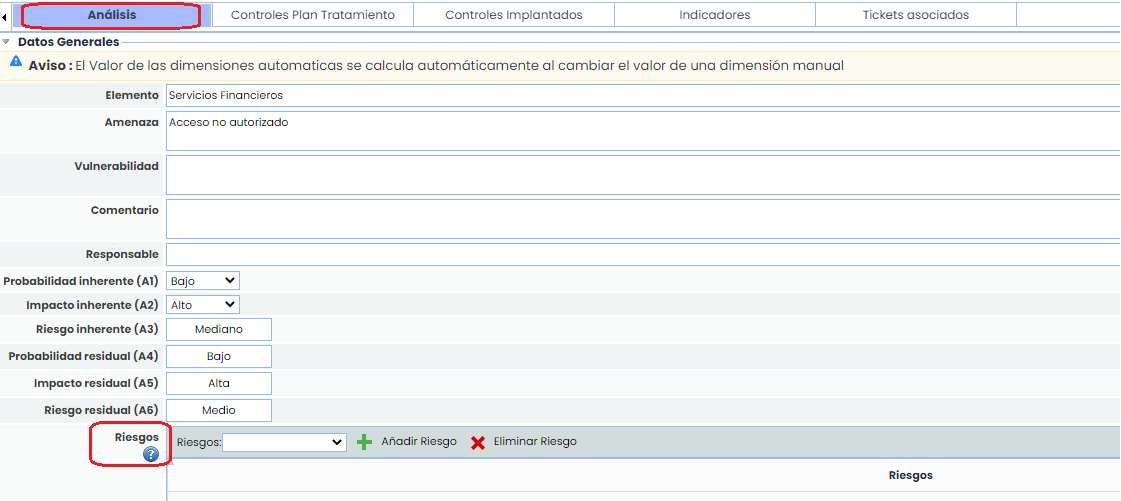
Am Ende des Formulars im Analysebereich, in Risiken, können die Risikotypen eingefügt werden (zuvor konfiguriert in Einstellungen > Methodiken > Elemente > Risikokategorie ).
Schritt 11 (I)
Am unteren Rand können auch die Informationen der folgenden Tabs eingesehen werden:

-
Kontrollen Behandlungsplan: Bietet die Möglichkeit, die Kontrollen des Behandlungsplans (Analyse > Risikomanagement) anzuzeigen, die diesem spezifischen Risiko zugeordnet wurden.
-
Implementierte Kontrollen: Ermöglicht die Zuordnung der in der Organisation bereits implementierten Kontrollen zu einem spezifischen Risiko.
-
Indikatoren: Dieser Tab ermöglicht die Festlegung der Schlüsselrisikoindikatoren oder KRIs für jedes Risiko der Risikoanalyse. Dieser Tab wird standardmäßig nicht angezeigt. Um ihn anzuzeigen, muss er unter Einstellungen > Methodiken > Elemente konfiguriert werden.
-
Zugeordnete Tickets: In diesem Abschnitt wird angezeigt, ob das Risiko einem Ticket zugeordnet ist.
In der Ansicht Allgemeine Bewertung (im Optionsmenü) besteht wie im Inventar die Möglichkeit, die Wahrscheinlichkeit und die Auswirkung mehrerer Risiken direkt zu bewerten sowie die Kategorie der Elemente, auf die sie angewendet werden sollen.

Dazu können die Risiken, die allgemein bewertet werden sollen, entweder aus der Gesamtheit der aktivierten Kataloge oder aus den im Analyseprozess verwendeten Katalogen abgerufen und in Bezug auf die konfigurierten manuellen Dimensionen bewertet werden. Diese Bewertung kann auf alle Risiken mit demselben Namen angewendet oder bestehende Bewertungen für alle Risiken, die zu Elementen mit diesen Kategorien gehören, überschrieben werden.