
Dieses Tutorial erklärt Schritt für Schritt, wie die Verwaltung der implementierten Kontrollen in GlobalSuite® durchgeführt wird, einschließlich ihrer Erstellung, Bewertung und Nachverfolgung im Modul der Risikoanalyse.
In dieser Anleitung wird detailliert beschrieben, wie man auf die Option Kontrollverwaltung zugreift, neue Kontrollen erstellt oder die im Katalog definierten importiert und die Optionen anzeigen, filtern und bewerten von Kontrollen nutzt. Es wird auch erklärt, wie man allgemeine Daten, Aktionen, zugehörige Risiken, Indikatoren, Nachweise und betroffene Elemente registriert sowie automatische Benachrichtigungen konfiguriert, die Effektivität der Kontrollen (EK) neu berechnet und die Ergebnisse von Kontrollumfragen visualisiert.
Kontrollverwaltung
GlobalSuite® ermöglicht die Verwaltung der in der Organisation implementierten Kontrollen. Dazu muss man auf die Option Analyse> Kontrollverwaltung ” klicken und eine Risikoanalyse auswählen. Die standardmäßig angezeigte Ansicht ist die Registerkarte „ Kontrollen“.
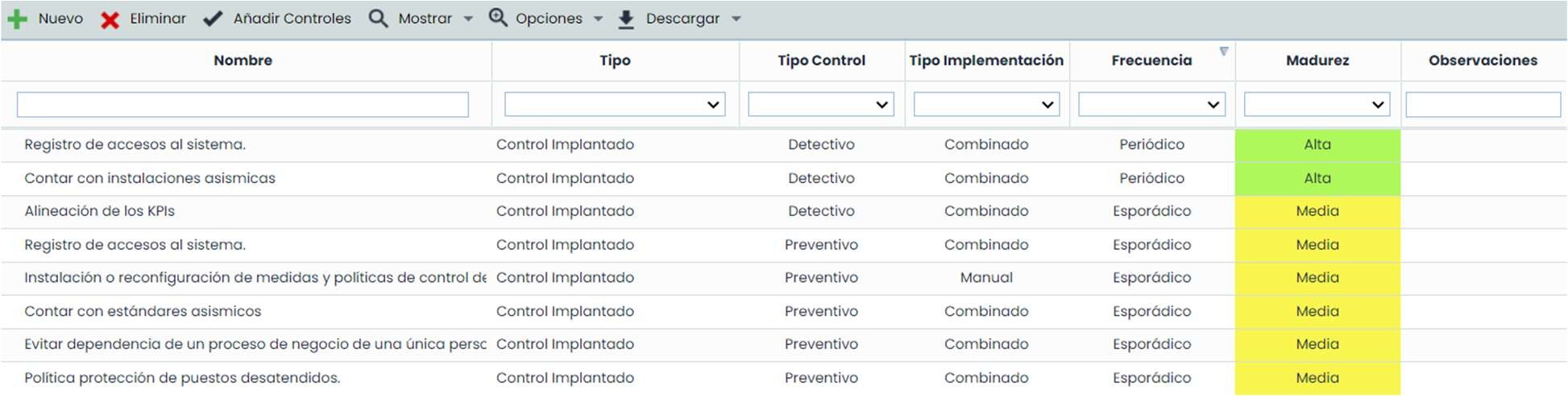
Die Aktionen, die in der Kontrolltabelle durchgeführt werden können, sind die folgenden:
-
Neu/Löschen: Ermöglicht das Erstellen neuer Kontrollen oder deren Löschung.
-
Kontrollen hinzufügen: Ermöglicht den Import der im ausgewählten Katalog definierten Kontrollen. Wenn die Kontrolle bereits in der Kontrollverwaltung existiert, wird sie nicht dupliziert.
-
Anzeigen: Bietet die Möglichkeit, die Kontrollliste zu filtern, wobei zwischen der Anzeige von Allen (Implementiert und Behandlungsplan) oder spezifischen Kontrollen gewählt werden kann, sei es nur die implementierten Kontrollen oder die im Behandlungsplan definierten. Es ermöglicht auch, die in der Tabelle angezeigten Informationen zu erweitern oder zu reduzieren.
Die Informationen in diesem Dropdown-Menü werden angezeigt, wenn der Kontrollbewertungstyp (Einstellungen > Methodologien > Kontrollen) „Global“ oder „Nach Risiko“ ist:

Wenn der Kontrollbewertungstyp „Nach Element“ ist, wird im Button auch die Option Element/Kontrolle angezeigt, wo die Kontrollen gruppiert nach den Elementen, denen sie zugeordnet sind, angezeigt werden.

Optionen - Bewertung zurücksetzen: Ermöglicht, falls die Bewertung der implementierten Kontrollen spezifisch nach Risiko ist, alle in den einzelnen Kontrollen vorgenommenen Bewertungen allgemein zurückzusetzen.
Optionen - Details: Bietet die Möglichkeit, spezifischere Details der Kontrolle anzuzeigen und/oder zu definieren.
-
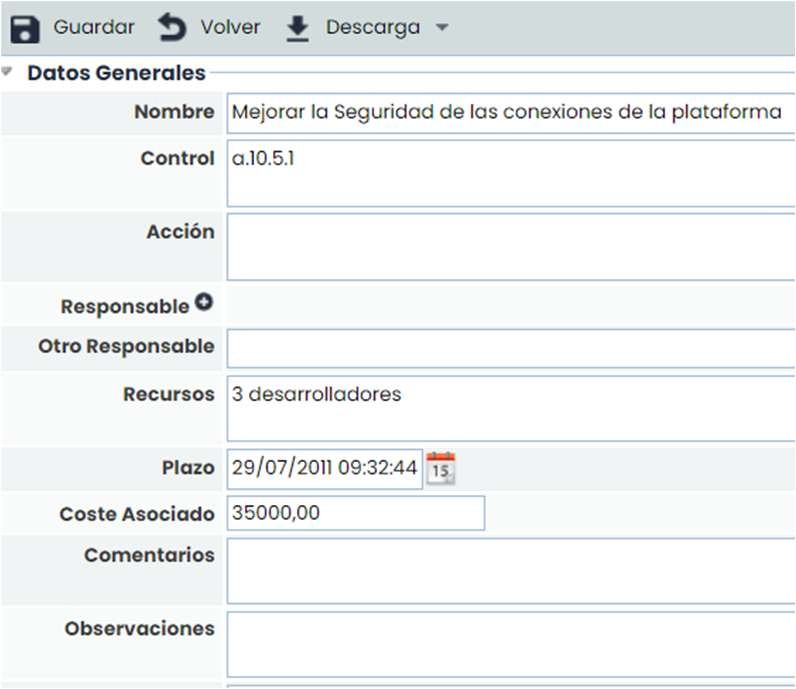
Allgemeine Daten: Ermöglicht die Beschreibung des Plans sowie die Festlegung des Verantwortlichen für die Implementierung, Kosten, Fristen für die Ausführung und die Zuweisung von Indikatoren zur Nachverfolgung.
-
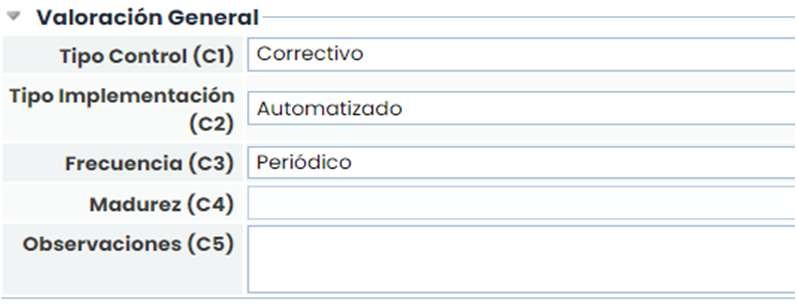
Allgemeine Bewertung: Ermöglicht die Bewertung der Dimensionen der Kontrolle, die zur Anzeige konfiguriert wurden.
-
Indikatoren: Ermöglicht die Zuordnung eines oder mehrerer Indikatoren, die im Abschnitt ScoreCard> Indikatoren . definiert sind.

-
Aktionen: Ermöglicht die Festlegung der notwendigen Aufgaben für die Implementierung der Kontrolle oder Aktion.

-
Risiken: Ermöglicht die Abfrage der Risiken, die durch den definierten Plan (Kontrolle) behandelt werden.
-
Betroffene Elemente: Ermöglicht die Abfrage der Elemente, die von der definierten Kontrolle betroffen sein werden.

-
Nachweise: Ermöglicht die Zuordnung eines oder mehrerer Nachweise zur definierten Kontrolle. Dazu gelangt man über den Button "Nachweise zuordnen" zu einem Popup-Fenster, das alle in der Option "Nachweisverwaltung" des Analysemenüs registrierten Nachweise enthält. Es können ein oder mehrere Nachweise aus der Liste zugeordnet werden.

-
Automatische Benachrichtigungen: Es ist möglich, Benachrichtigungen einzurichten. Diese Art von Warnungen wird ausgelöst, wenn ein Mitarbeiter als Verantwortlicher für eine Kontrolle oder Aktion zugewiesen wird, und um an die Einhaltung der Frist zu erinnern.

-
Optionen - EK berechnen: Ermöglicht dem Benutzer, die Effektivität/Bewertung der Kontrollen neu zu berechnen. Wenn Änderungen in der Kontrollmethodologie vorgenommen werden, wird durch Klicken auf diesen Button der Wert der automatischen Dimensionen neu berechnet.
-
Optionen - Umfrageergebnisse: Ermöglicht den Zugriff auf einen Bildschirm, der die Ergebnisse der Kontrollumfragen anzeigt, wo die erhaltenen Informationen überprüft und konsolidiert werden können.
-
Download: Bietet die Möglichkeit, die Kontrollliste im bearbeitbaren Format (.xlsx) oder im .PDF-Format herunterzuladen.
Allgemeine Bewertung
GlobalSuite® ermöglicht die Bewertung der Dimensionen einer Kontrolle und die Anwendung dieser Änderungen in allen Analysen, in denen die Kontrolle enthalten ist, sofern die Analysen dieselbe Methodologie verwenden.
Dazu muss man auf die Option Analyse> Kontrollverwaltung klicken und auf „Allgemeine Bewertung“ klicken.

Die Aktionen, die in dieser Ansicht durchgeführt werden können, sind die folgenden:
-
Neu / Löschen: Ermöglicht die Erstellung so vieler Bewertungen wie benötigt, wobei die Methodologie der Kontrolle ausgewählt werden muss.
-
Löschen: Löscht die erstellten Bewertungen.
Beim Erstellen einer neuen Bewertung gelangt man durch Klicken auf den Namen zum Formular:

Im Formular können der Name geändert, ein Verantwortlicher für die erstellte Kontrolle ausgewählt und das Kontrollkästchen „Historie erstellen“ markiert werden. Wenn es markiert ist, wird bei jeder Bewertung eine Historie des Zustands der Kontrollen erstellt.
In dieser Ansicht können die folgenden Aktionen durchgeführt werden:
-
Neu: Neue Kontrollen werden erstellt. Durch die Namenssuche wird ein Vergleich mit den bestehenden Kontrollen durchgeführt, um die Änderungen in den ausgewählten Risikoanalysen anzuwenden.

-
Löschen: Ermöglicht das Löschen der erstellten Kontrollen.
-
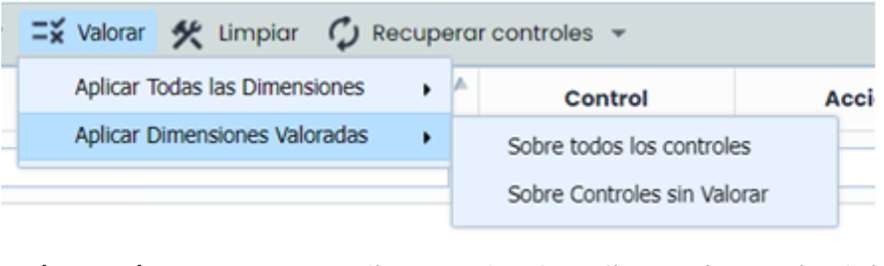
Bewerten:
-
Alle Dimensionen anwenden: Alle Dimensionen, einschließlich der nicht bewerteten (leer), werden aktualisiert, und es kann gewählt werden, ob sie auf alle Kontrollen oder nur auf die nicht bewerteten Kontrollen angewendet werden sollen.
-
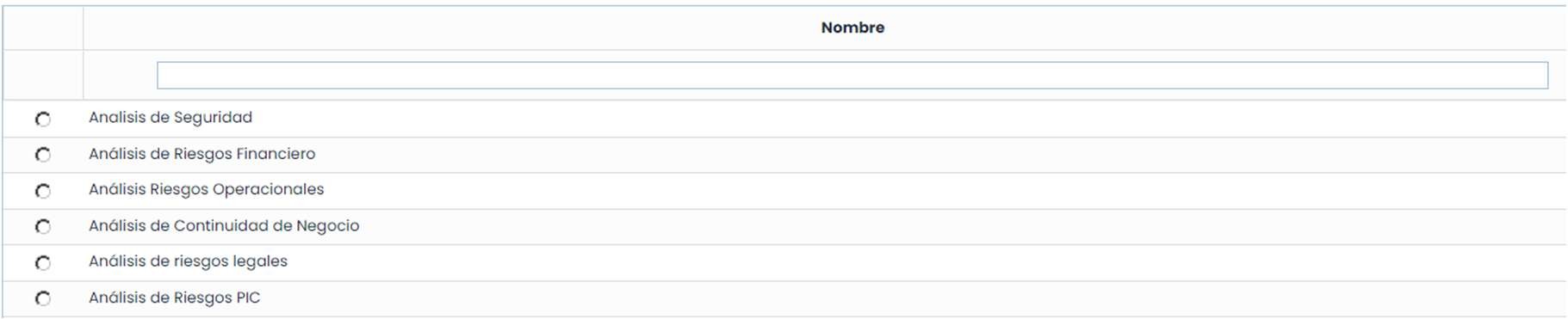
Bewertete Dimensionen anwenden: Es werden nur die bewerteten Dimensionen aktualisiert. Es kann gewählt werden, ob sie auf alle Kontrollen oder nur auf die nicht bewerteten Kontrollen angewendet werden sollen. Sobald die Bewertungsmethode ausgewählt ist, werden die Analysen angezeigt, die dieselbe in der Bewertung ausgewählte Methodologie haben, um zu markieren, in welchen diese Bewertung angewendet werden soll:
-
-
Löschen: Löscht die in der Kontrolle vorgenommenen Bewertungen.
-
Kontrollen wiederherstellen: Ermöglicht das Abrufen der Kontrolle entweder aus dem Katalog oder aus der Risikoanalyse.