Dieses Tutorial beschreibt, wie die Elemente, die Teil des Geltungsbereichs des Managementsystems in GlobalSuite® sind, identifiziert, registriert und bewertet werden können.
In der Anleitung wird erklärt, wie der Elementebaum strukturiert, mit Dienstleistungen und Prozessen verknüpft, ihre individuelle oder allgemeine Bewertung in Bezug auf Vertraulichkeit, Integrität und Verfügbarkeit durchgeführt und ihre Abhängigkeitsbeziehungen innerhalb der Risikoanalyse verwaltet werden.
Definition des Inventars der Elemente
GlobalSuite® ermöglicht die Identifikation und Bewertung der Elemente, die in den Prozessen enthalten sind, die den Geltungsbereich des Managementsystems umfassen. Diese Identifikation umfasst das Laden von Elementen und deren Klassifizierung gemäß den konfigurierten Kategorien. Außerdem können die bestehenden Abhängigkeitsbeziehungen zwischen den Elementen modelliert sowie die Elemente gemäß den in der Konfiguration definierten Kriterien bewertet werden.
Elementbaum
Über die Option Analyse > Inventar können alle Elemente oder Aktivitäten registriert werden, die direkt an den Prozessen beteiligt sind.
Beim Zugriff wird standardmäßig die Registerkarte „Elementebaum“ angezeigt, in der auf der rechten Seite die Liste aller Elemente mit ihrer entsprechenden Kategorie und auf der rechten Seite der definierte Elementebaum angezeigt wird.
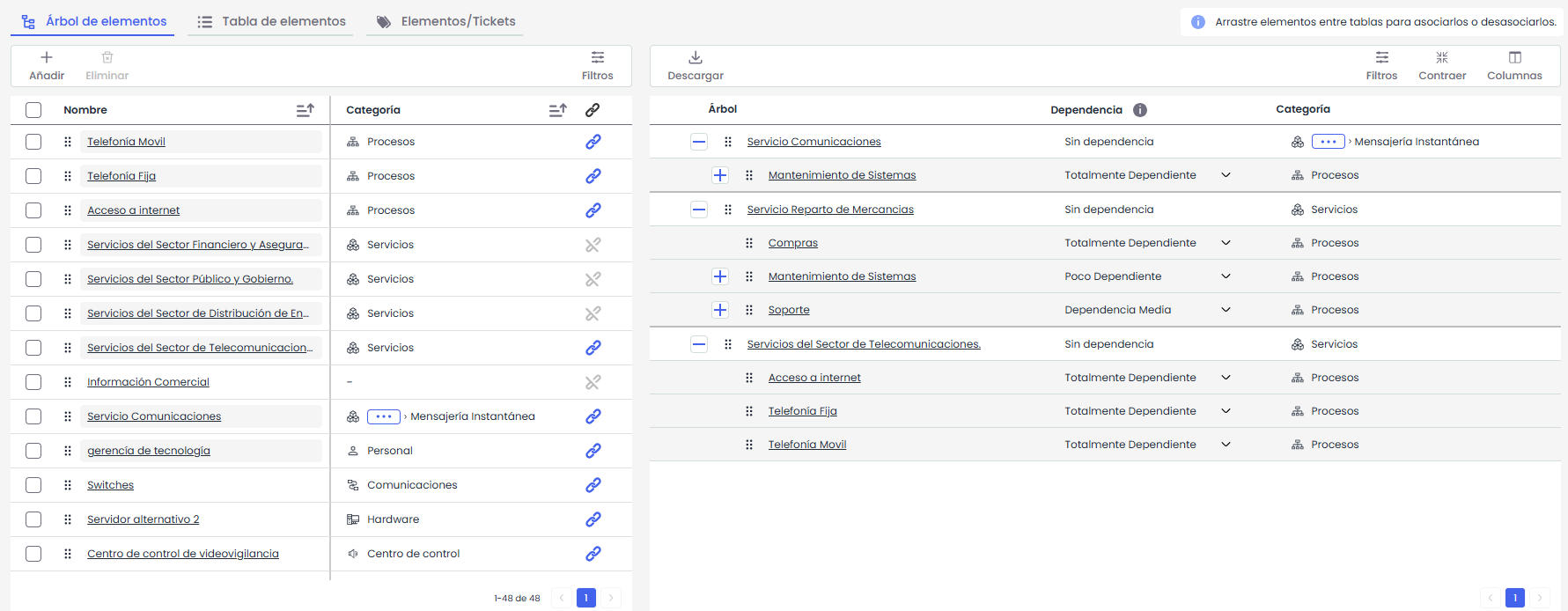
Liste der Elemente:
Aus der Liste der Elemente können neue zusätzliche Elemente erstellt werden, die aus anderen Optionen von GlobalSuite® generiert wurden.
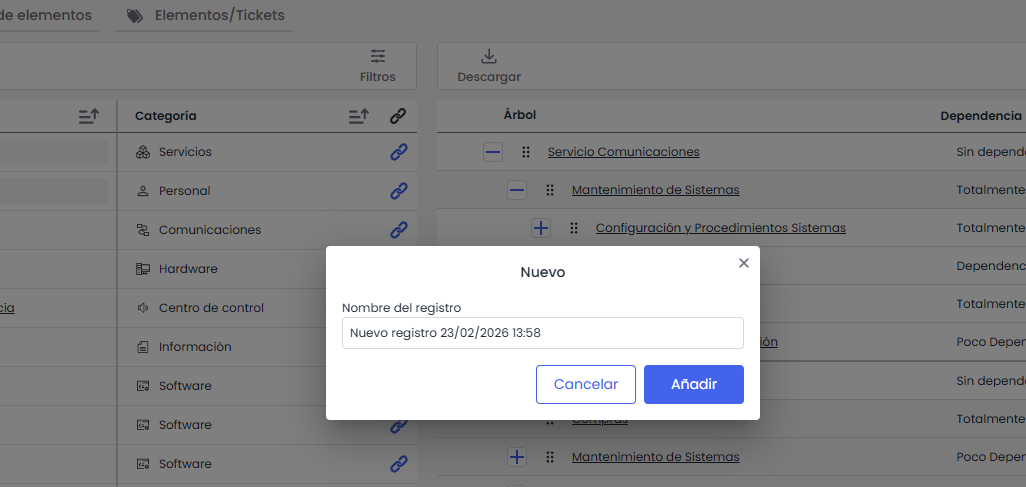
Um ein neues Element hinzuzufügen, klicken Sie auf die Schaltfläche „Hinzufügen“. Das System zeigt ein Modal an, in dem Sie den Namen des Elements eingeben müssen. Nach dem Speichern wird das neue Element an erster Stelle in der Liste angezeigt.
Ebenso können aus dieser Liste folgende Aktionen durchgeführt werden:
-
Bearbeiten des Namens von Elementen, die keiner speziellen Kategorie angehören.
-
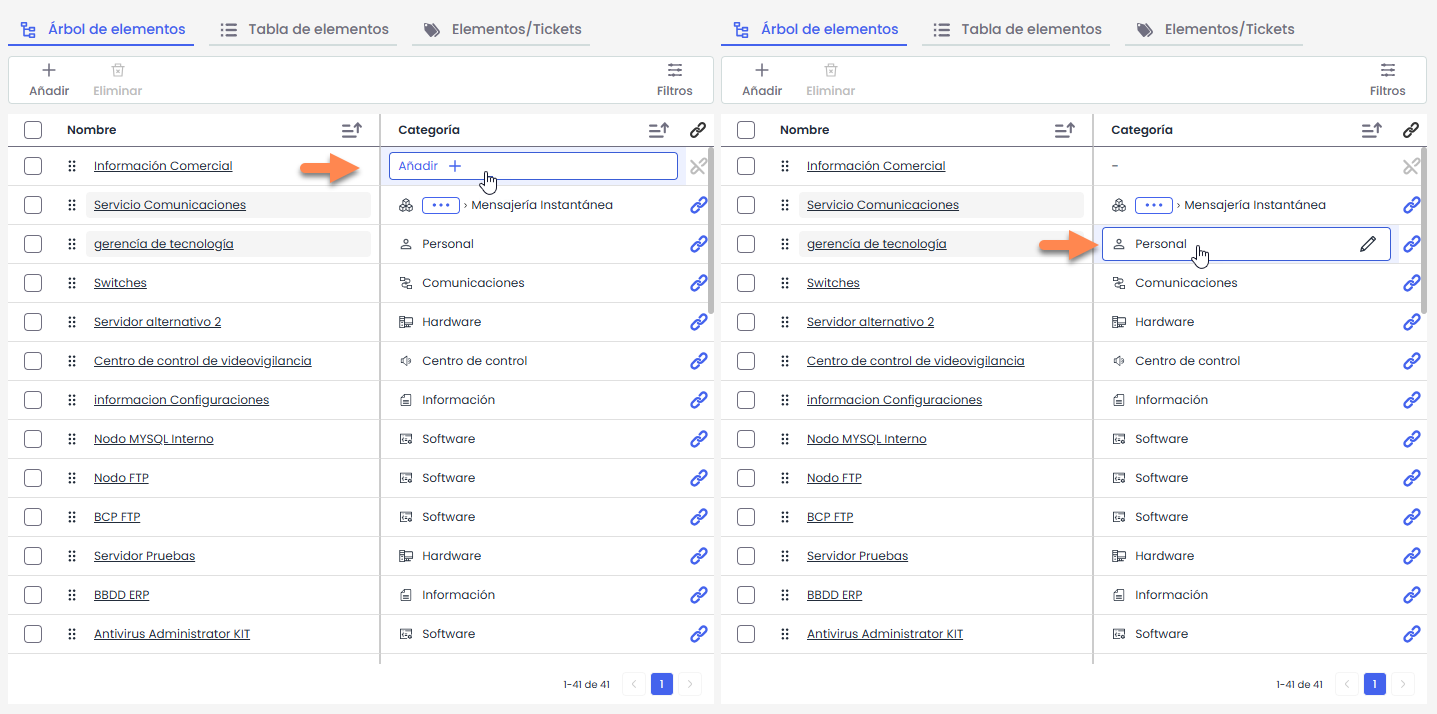
Zuweisen oder Ändern der Kategorie des Elements:
-
Wenn die Kategorie leer ist, wird die Option „Hinzufügen“ angezeigt.
-
Wenn die Kategorie bereits angegeben ist, wird das Symbol Stift zur Bearbeitung angezeigt.
-
In beiden Fällen öffnet sich beim Klicken auf die entsprechende Option ein Popup-Fenster, in dem Sie die gewünschte Kategorie auswählen können, indem Sie doppelt auf die Spalte „Kategorie“ klicken.
Elementbaum
In der Ansicht Elementebaum wird die hierarchische Struktur der Elemente angezeigt, die gemäß den bestehenden Abhängigkeitsbeziehungen zwischen ihnen organisiert ist.
In der Spalte „Baum“ wird die hierarchische Struktur angezeigt, wobei die verschiedenen Ebenen durch die Symbole „+“ und „–“ erweitert oder reduziert werden können.
Die Spalte „Abhängigkeit“ ermöglicht die Definition des Abhängigkeitsgrades jedes Elements in Bezug auf sein übergeordnetes Element. Dazu muss der entsprechende Selektor geöffnet und eine der verfügbaren Ebenen ausgewählt werden (Die Ebenen und ihre Prozentsätze werden in Einstellungen>Elemente> Abhängigkeitsgrade konfiguriert).
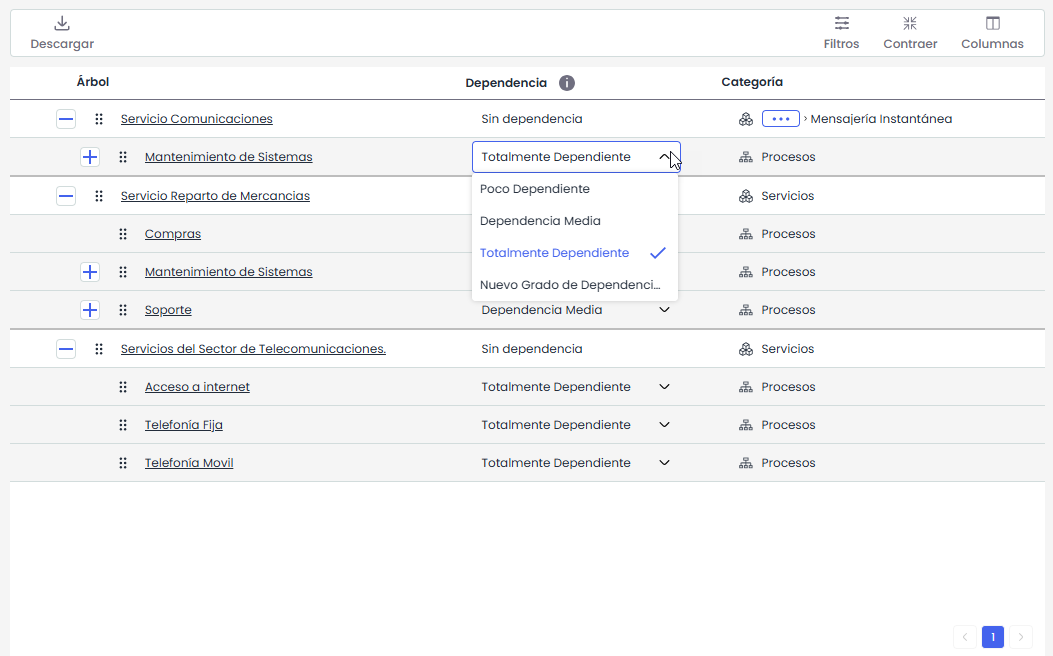
Die Spalte „Kategorie“ zeigt die dem Element im Inventar zugewiesene Kategorie an.
Die Hauptaktivität dieser Registerkarte ist das Modellieren von Abhängigkeiten zwischen Elementen sowie die Definition der Hierarchie zwischen Dienstleistungen und Prozessen.
In der Tabelle auf der linken Seite wird der hierarchische Baum angezeigt, der sowohl die Struktur von Dienstleistungen und Prozessen als auch die übrigen zugehörigen Elemente umfasst. Von dieser Ansicht aus können die hierarchischen Beziehungen zwischen Dienstleistungen und Prozessen direkt konfiguriert sowie die Abhängigkeit der übrigen Elemente innerhalb des Baums modelliert werden.
Die Zuordnung erfolgt über die Funktionalität „Drag and Drop“. Dazu müssen ein oder mehrere Elemente aus der rechten Tabelle ausgewählt und auf das Element des Baums (linke Tabelle) gezogen werden, mit dem sie verknüpft werden sollen.
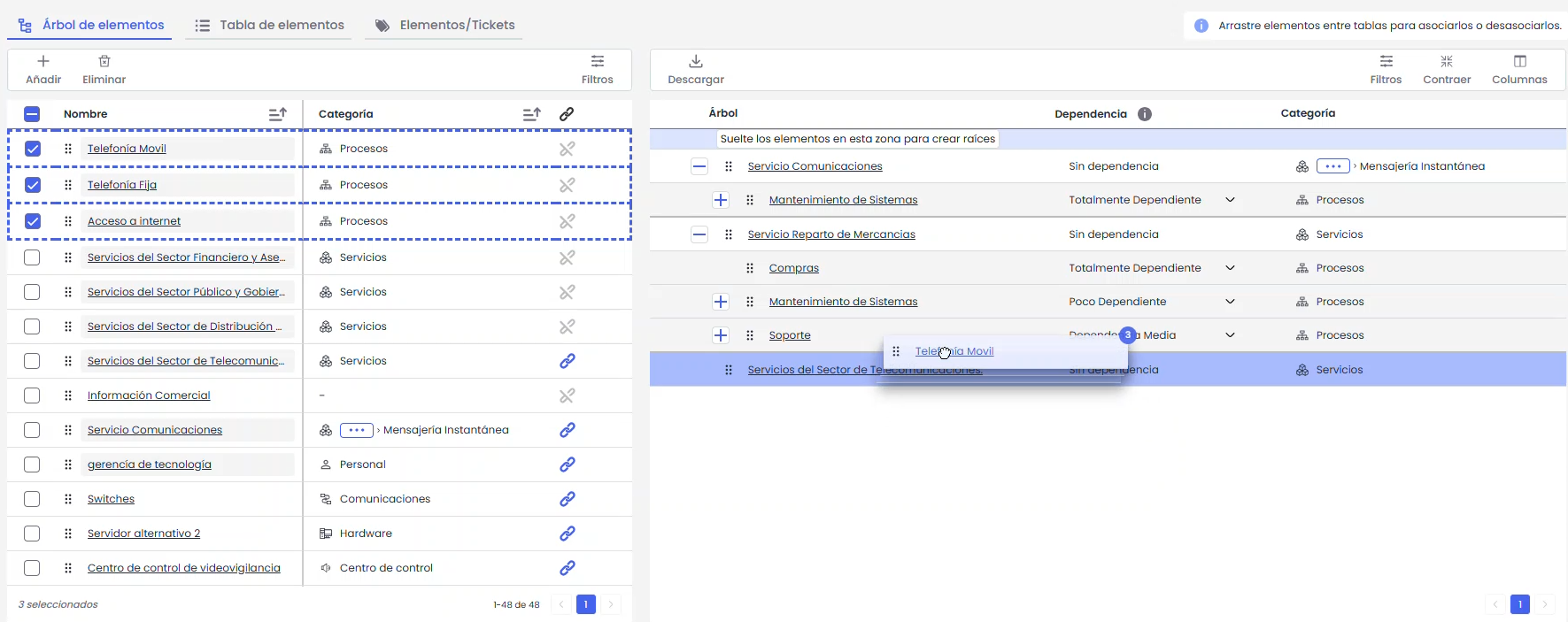
Wenn ein Element in einem Zweig des Baums eingefügt ist, wird das Symbol 
Bewertung der Elemente.
Die Definition und Bewertung der Elemente kann in der Registerkarte „ Elementetabelle“ erfolgen. Diese Registerkarte zeigt die Liste der Elemente an und ermöglicht die Bewertung in Bezug auf die konfigurierten Dimensionen, wie beispielsweise Vertraulichkeit, Integrität und Verfügbarkeit, deren Werte eine Wichtigkeitsbewertung ergeben (Hinweis: Diese Variablen hängen von der für das Elementinventar festgelegten Konfiguration in Einstellungen>Methodologien Elemente ab).
Um Bewertungen zu den Dimensionen Vertraulichkeit, Integrität und Verfügbarkeit (als „Manuell“ konfigurierte Dimensionen) vorzunehmen, muss die Zeile des entsprechenden Elements ausgewählt und auf die entsprechende Zelle geklickt werden, wobei ein Dropdown-Menü mit verschiedenen Ebenen angezeigt wird. Durch die Auswahl der entsprechenden Ebene in jeder Dimension wird die Wichtigkeitsvariable automatisch berechnet (gemäß der konfigurierten Berechnungsformel).
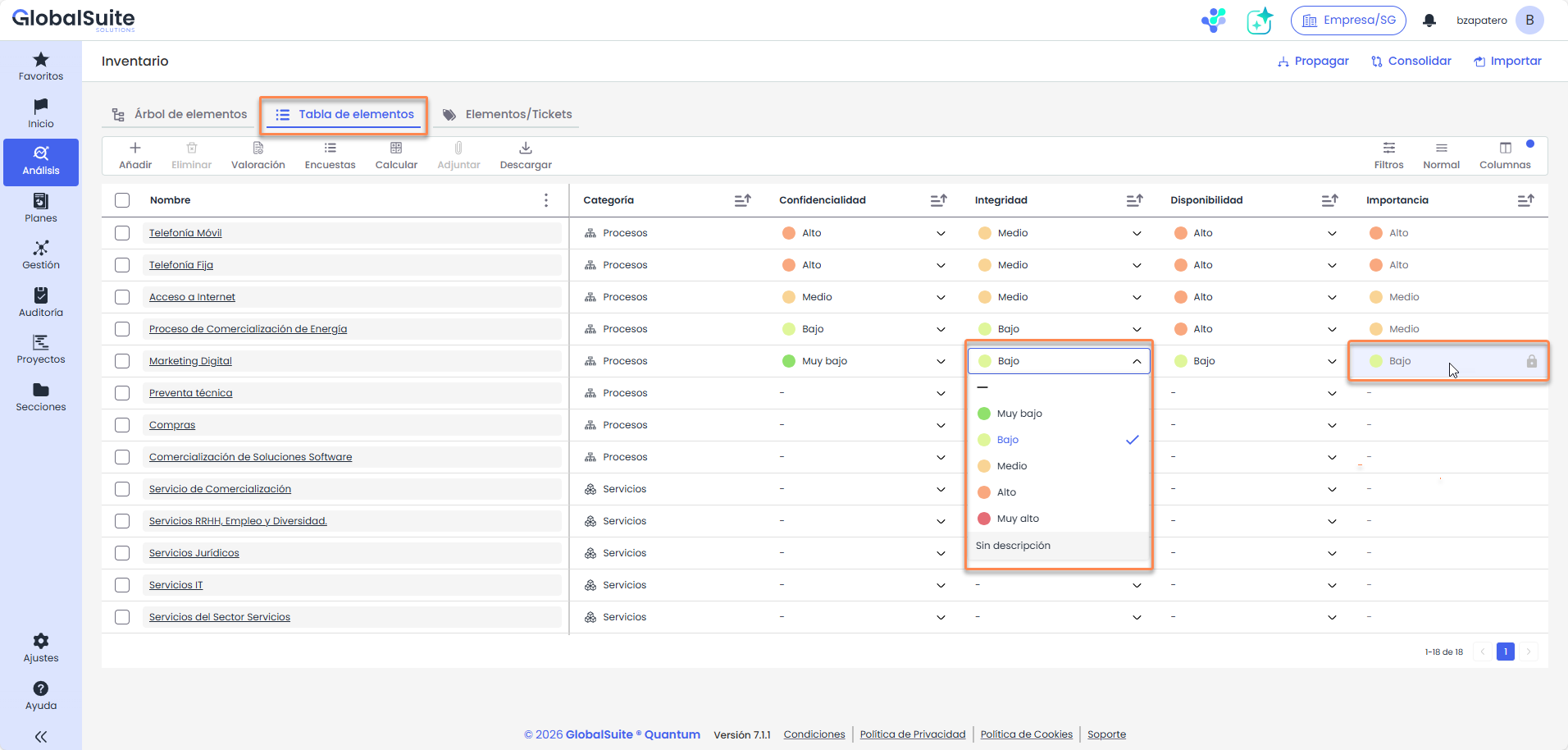
Über das Menü der Elementetabelle können folgende Aktionen durchgeführt werden:
-
Hinzufügen/Entfernen: ermöglicht das Erstellen/Entfernen von Elementen.
-
Allgemeine Bewertung
-
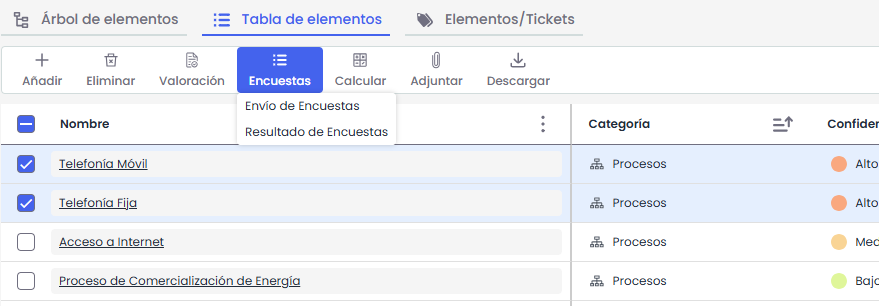
Umfragen:
-
Umfrageergebnisse: ermöglicht die Abfrage und Verwaltung der erzielten Ergebnisse. Diese Option wird ausführlich im Umfrageleitfaden erklärt.
-
Umfragen senden: Diese Option ermöglicht es, durch Auswahl eines oder mehrerer Elemente Umfragen aus Vorlagen zu starten und den Versand zu konfigurieren.
-
-
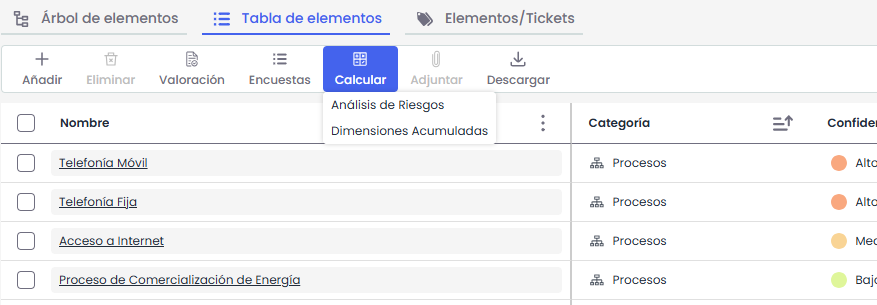
Berechnen
-
Berechnung der kumulierten Dimensionen: führt die Berechnung der definierten kumulierten Dimensionen basierend auf den zwischen den Elementen des Abhängigkeitsbaums festgelegten Abhängigkeiten durch.
-
RA berechnen: Führt die Berechnung aller Bewertungen und Änderungen durch, die an der Risikoanalyse vorgenommen wurden.
-
-
Anhängen: Wird nur angezeigt, wenn die Option Dokumentation >Sichtbar in Elementetabelle in Einstellungen>Elemente aktiviert ist, und wird aktiviert, wenn ein oder mehrere Elemente ausgewählt sind. Beim Klicken auf die Schaltfläche „Anhängen“ wird der Dateiauswahldialog des Computers geöffnet, der die Auswahl von bis zu 10 Dokumenten in einer einzigen Aktion ermöglicht.
-
Cis verknüpfen: ermöglicht die Verknüpfung der in der CMDB identifizierten Konfigurationselemente mit den im Elementinventar enthaltenen Elementen.
-
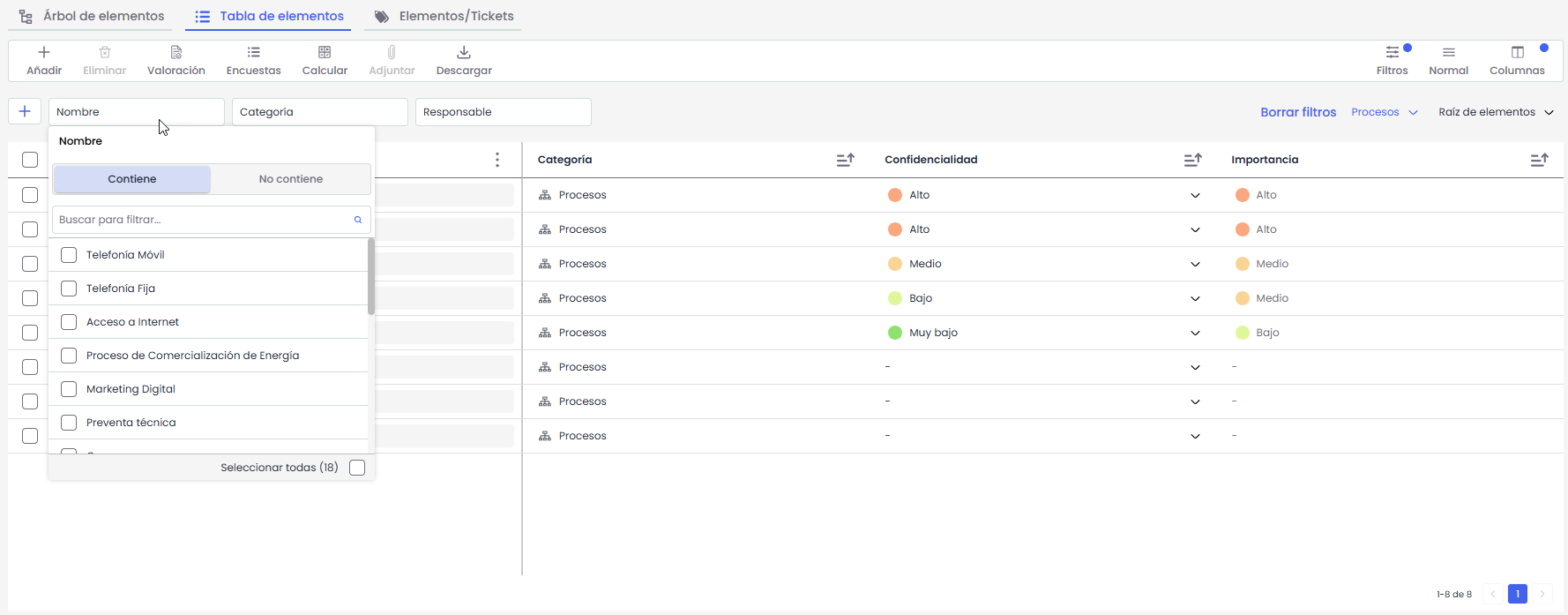
Filter: ermöglicht das Filtern nach allen Feldern der Tabelle. Außerdem befinden sich rechts die sogenannten „Vordefinierten Filter“, die in Einstellungen>Methodologien Elemente konfiguriert werden können, wo Ansichten in der Elementetabelle angewendet werden können.
-
-
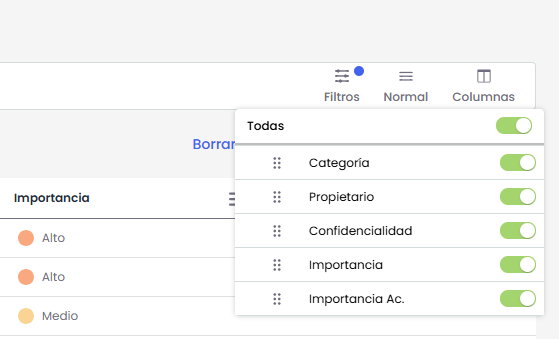
Spalten: Option zum Anzeigen, Ausblenden und Sortieren von Spalten
-
Zeilenhöhe: Ermöglicht die Auswahl der Höhe der Tabellenzeilen, um die Anzeige an die Präferenzen des Benutzers anzupassen.
Beim Klicken auf die Schaltfläche „Zeilenhöhe“ werden die Optionen Normal, Klein und Bequem angezeigt. Jede Auswahl ändert dynamisch die Höhe der Zeilen in der Tabelle, sodass mehr Informationen auf dem Bildschirm angezeigt oder eine bequemere Lesung priorisiert werden kann, je nach Bedarf.
-
Importieren: ermöglicht das Laden einer Liste von Elementen im Format des Modells, das sich im Download-Button befindet.

-
Download: Ermöglicht das Herunterladen des Inventars in einer Datei, die sowohl die vorhandenen Daten als auch das Modell für zukünftige Importe enthält. Außerdem werden, falls Vorlagen konfiguriert und in der Elementetabelle sichtbar sind, diese ebenfalls in den Download aufgenommen.
Gesamtbewertung
Neben der spezifischen Bewertung der Dimensionen Vertraulichkeit, Integrität und Verfügbarkeit (als „Manuell“ konfigurierte Dimensionen) für jedes Element ist es auch möglich, eine Bewertung einer oder mehrerer Dimensionen global vorzunehmen, wenn eine der Dimensionen eine gemeinsame Bewertung für die Elemente derselben Kategorie hätte.
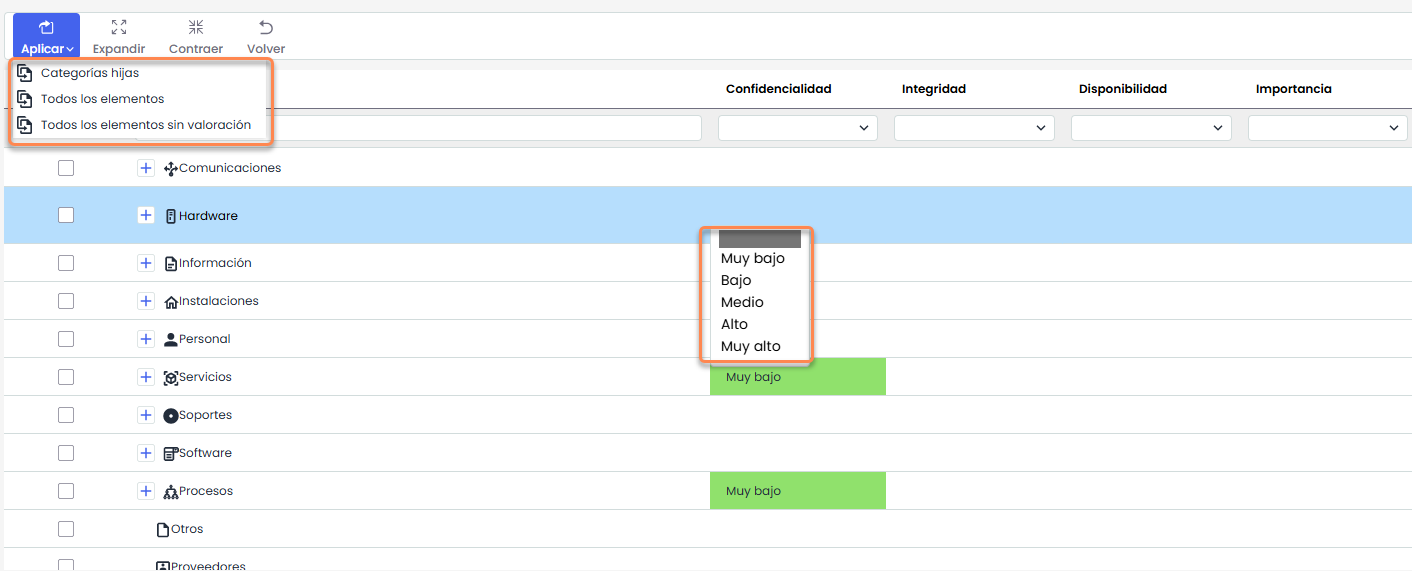
Die Ansicht der allgemeinen Bewertung der Elemente wird über die Registerkarte „Elementetabelle“ und die Schaltfläche „ Allgemeine Bewertung“ aufgerufen.
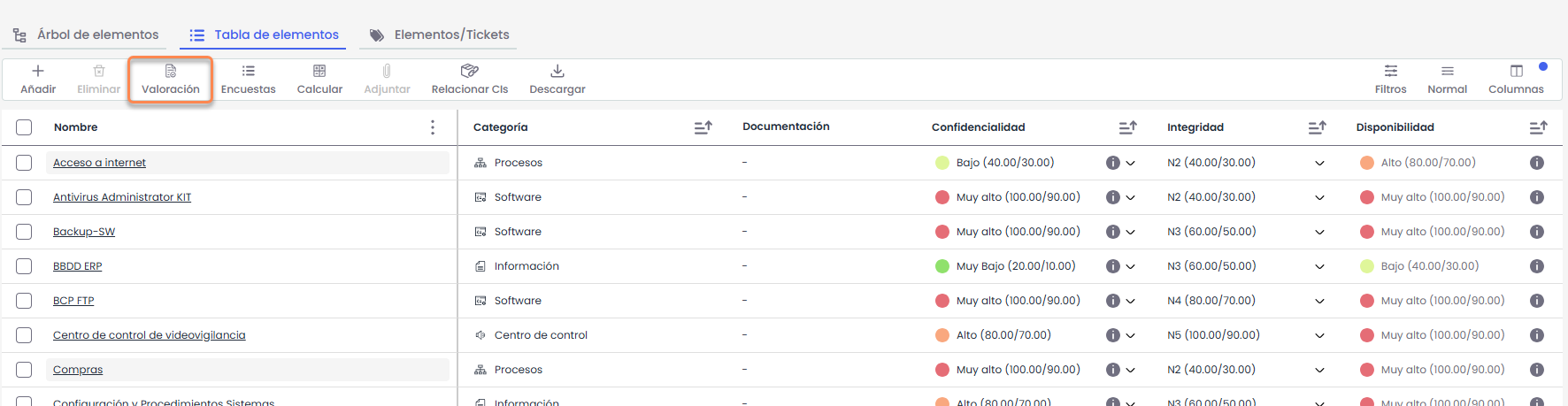
In der Ansicht der allgemeinen Bewertung können Vertraulichkeit, Integrität und Verfügbarkeit für jede Kategorie von Elementen definiert werden.
Diese Bewertung kann auf alle Elemente dieser Kategorie oder untergeordneter Kategorien angewendet werden, zusätzlich zur Möglichkeit anzugeben, ob sie auf Elemente angewendet werden soll, die noch nicht bewertet wurden (Alle Elemente ohne Bewertung) oder bestehende Bewertungen für Elemente mit diesen Kategorien überschreiben soll.