
Dieser Abschnitt ermöglicht es dem Benutzer des Tools, die erforderlichen Werte für die Inventarisierung von Elementen festzulegen.
Unknown Attachment
Sichtbarkeit von Optionen
-
Kostenanalyse: Wenn aktiviert, ermöglicht es den Zugriff auf die Funktionalität "Kostenanalyse" in der Option Risikoanalyse.
-
Mehrfachrisiken: Wenn aktiviert, ermöglicht es den Zugriff auf die Funktionalität "Mehrfachrisiken" in der Option Risikoanalyse.
-
Karte der übertragenen Risiken: Wenn aktiviert, ermöglicht es den Zugriff auf die Funktionalität "Graph der übertragenen Analyse" in der Option Risikobewertung.
-
Indikatoren in der Risikoanalyse: Wenn aktiviert, ermöglicht es, Indikatoren aus dem Dashboard mit den Risiken der Risikoanalysen zu verknüpfen.
-
Dokumentation
-
Sichtbar im Formular: Wenn diese Option ausgewählt wird, wird im Formular der Inventarelemente und der Behandlungen die Möglichkeit hinzugefügt, Dokumentation hinzuzufügen.
-
Sichtbar in der Elementtabelle: Wenn diese Option ausgewählt wird, wird in der Elementtabelle und in der Behandlungstabelle die Möglichkeit hinzugefügt, Dokumentation hinzuzufügen.
-
-
Bearbeiten propagierter Datensätze erlauben: Wenn aktiviert, können die Datensätze von Diensten, Prozessen und Inventarelementen, die an untergeordnete Einheiten propagiert werden, bearbeitet werden. Wenn deaktiviert, sind sie nicht bearbeitbar.
Allgemeine Konfiguration Analyse
-
Abhängigkeiten: Wenn diese Option ausgewählt wird, wird die Möglichkeit aktiviert, den Abhängigkeitsbaum zu verwalten, wodurch das Inventar der Elemente einfach durch Abhängigkeiten zwischen ihnen modelliert werden kann.
-
Elementtabelle in Abhängigkeiten: Wenn aktiviert, wird die Elementtabelle auf der rechten Seite in der Option "Inventar" / "Elementbaum" angezeigt.
-
Abhängigkeiten zwischen Elementen propagieren: Wenn aktiviert, werden beim Propagieren von Elementen an untergeordnete Einheiten auch die Abhängigkeiten zwischen ihnen propagiert.
-
Dimensionen von Elementen propagieren: Wenn aktiviert, werden beim Propagieren neuer Elemente an untergeordnete Einheiten oder beim Aktualisieren bereits propagierter Elemente die Bewertungen der Dimensionen einbezogen.
-
Grad der kumulierten Abhängigkeit: Ermöglicht die Festlegung, ob Abhängigkeiten zwischen Elementen "nach Dimension" (unterschiedlich für jede) oder global festgelegt werden sollen.
-
Abhängigkeitsgrade: Ermöglicht die Definition der Abhängigkeitsstufen zwischen den festgelegten Dimensionen und den Prozentsätzen der Reduktion jeder Dimension.
Unknown Attachment
Kategorien
Kategorie Vermögenswerte:
Option, die es ermöglicht, die Kategorien oder Unterkategorien zu definieren, denen die Vermögenswerte des Inventars und der CMDB zugeordnet werden. Um Kategorien zu erstellen, muss die Schaltfläche 'Neue Kategorie' gedrückt werden, wodurch ein neuer Eintrag in der Tabelle auf der ersten Ebene erstellt wird. Wenn Sie Ebenen erstellen möchten, die mit einer Kategorie verknüpft sind, müssen Sie die Schaltfläche 'Neue Unterkategorie' drücken. Beim Erstellen eines neuen Eintrags in der Tabelle weist das Tool automatisch ein Standard-Symbol zu, das durch Auswahl der gewünschten Kategorie/Unterkategorie und Drücken der Schaltfläche 'Symbol ändern' geändert werden kann.
Unknown Attachment
Die Spalte 'Typ' ermöglicht es, eine Kategorie von Vermögenswerten einer der Optionen des Tools zuzuordnen, die im Dropdown-Menü erscheinen, wenn Sie doppelklicken. Auf diese Weise wird ein Element, das in einer dieser Optionen erstellt wird, im Inventar der Vermögenswerte als Vermögenswert der zugeordneten Kategorie registriert.
Wenn ein Unternehmen erstellt wird, wird standardmäßig eine Reihe von Vermögenswertkategorien generiert, bei denen einige automatisch einem Typ zugeordnet sind. Dies geschieht, damit das Tool standardmäßig die in diesen Optionen registrierten Dienste, Prozesse usw. als Vermögenswerte betrachtet. Jeder der im Dropdown-Menü verfügbaren Typen entspricht:
-
Dienste: Option "Dienstkatalog". Alle Dienste, die in dieser Option registriert werden, werden im Inventar der Vermögenswerte mit dem Namen der Kategorie registriert, die dem Typ zugeordnet ist.
-
Prozesse: Option "Prozesse". Alle Prozesse, die in dieser Option registriert werden, werden im Inventar der Vermögenswerte mit dem Namen der Kategorie registriert, die dem Typ zugeordnet ist.
-
Informationen: Option "Berechnung RTO und RPO". Alle Elemente, die im Tab "Berechnung RPO" dieser Option registriert werden, werden im Inventar der Vermögenswerte mit dem Namen der Kategorie registriert, die dem Typ zugeordnet ist.
-
Infrastrukturen: Option "Infrastrukturen". Alle Infrastrukturen, die in dieser Option registriert werden, werden im Inventar der Vermögenswerte mit dem Namen der Kategorie registriert, die dem Typ zugeordnet ist.
-
Personal: Option "Mitarbeiter". Alle Mitarbeiter, die in dieser Option registriert werden, werden im Inventar der Vermögenswerte mit dem Namen der Kategorie registriert, die dem Typ zugeordnet ist.
-
Lieferanten: Option "Anbieter". Alle Anbieter, die in dieser Option registriert werden, werden im Inventar der Vermögenswerte mit dem Namen der Kategorie registriert, die dem Typ zugeordnet ist.
Kategorie Risiken :
Unknown Attachment
Ermöglicht die Festlegung allgemeiner Risikokategorien zur Typisierung jeder Art von Bedrohung, die in den Risikoanalysen analysiert wird. Die in dieser Option festgelegten Risikokategorien sind unabhängig von den durchgeführten Risikoanalysen, sodass Bedrohungen aus verschiedenen Risikoanalysen in einer einzigen Kategorie klassifiziert werden können. Dies ermöglicht die Erstellung einer Gesamtliste der Bedrohungen, die mit jeder Risikokategorie verbunden sind.
Konfigurierbare Attribute
Die konfigurierbaren Attribute ermöglichen die Definition neuer benutzerdefinierter Attribute, die mit den Elementen innerhalb des Managementsystems verknüpft sind.
Konfiguration von Dimensionen
Behandlung von kumulierten Werten
Unknown Attachment
Ermöglicht die Festlegung, welchen Wert für die vom Benutzer festgelegte Berechnung ausgewählt werden soll. Es stehen folgende Optionen zur Verfügung:
-
Eigen: Ermöglicht die Festlegung, dass der Wert der ausgewählten Dimension Teil der Berechnung ist.
-
Kumuliert: Ermöglicht die Festlegung, dass der Wert der kumulierten Dimension Teil der Berechnung ist.
-
Höchster Wert: Bietet die Möglichkeit, dass der höchste Wert zwischen der ausgewählten Dimension oder ihrer kumulierten Dimension Teil der Berechnung ist.
Dimensionen
Ermöglicht die Konfiguration der Dimensionen, die im Inventar der Vermögenswerte bewertet werden. Dimensionen können erstellt und gelöscht sowie die Reihenfolge ihres Erscheinens in der entsprechenden Tabelle mit den Schaltflächen 'Dimension nach oben' und 'Dimension nach unten' konfiguriert werden.
Um die Modellierung zu erleichtern, ermöglicht die Schaltfläche „Kopieren“ das Duplizieren einer Dimension zusammen mit ihrer Konfiguration.
Unknown Attachment
Die Informationen, die uns die Tabelle bietet, sind folgende:
-
Alias: Identifikator, der vom Tool automatisch generiert wird
-
Name: Zeigt den Namen der Dimension an. Durch zweimaliges Klicken auf die Zelle kann der Name geändert werden.
-
Reihenfolge: Identifiziert die Reihenfolge, in der die Dimension im Inventar der Vermögenswerte erscheint.
-
Farbe anzeigen: Ermöglicht die Festlegung, ob die Dimension durch eine Farbe hervorgehoben werden soll.
-
Minimalwert: Identifiziert die Mindestzahl, auf deren Grundlage die Formel der ausgewählten Dimension berechnet wird.
-
Kumuliert: Ermöglicht die Einbeziehung und Festlegung der Abhängigkeiten der ausgewählten Dimension (Abhängigkeitstabelle) und die Visualisierung der kumulierten Werte dieser Dimension im Abschnitt 'Analyse/Inventar der Vermögenswerte'
Dimensionstyp
Bietet die Möglichkeit, die Berechnungsmethode der Dimensionen festzulegen, wobei folgende Optionen zur Verfügung stehen:
-
Quantitativ: Ermöglicht die Festlegung, dass die Berechnung der ausgewählten Dimension quantitativ ist, wobei ein numerischer Wert in der Dimension festgelegt werden kann.
-
Qualitativ: Ermöglicht die Festlegung, dass die Berechnung der ausgewählten Dimension qualitativ ist, wobei ein bestimmter Wertebereich festgelegt werden kann (Beispiel: Hoch, Mittel, Niedrig).
-
Text: Ermöglicht die Festlegung, dass der Wert der Dimension ein Freitexttyp ist, wobei jeder alphanumerische Wert eingegeben werden kann.
Wert
Ermöglicht die Festlegung, wie die Berechnung der ausgewählten Dimension in der oberen Tabelle durchgeführt wird, wobei folgende Optionen festgelegt werden können:
-
Manuell: Der Wert wird direkt vom Benutzer eingegeben.
-
Automatisch: Der Wert wird automatisch basierend auf einer vorherigen Konfiguration berechnet, wobei die Art der Berechnung definiert werden kann (Formeln, Formeln mit Bedingungen oder kartesisches Produkt).
-
Mehrstufig: Ermöglicht die Auswahl mehrerer Werte der Dimension anstelle eines einzigen. Diese Option ist nur für Dimensionen des Typs Qualitativ verfügbar.
Berechnungstyp
Wenn in der vorherigen Option eine automatische Berechnung ausgewählt wurde, bietet das Tool die folgenden Optionen:
-
Kartesisches Produkt: Ermöglicht die Festlegung der Berechnung der ausgewählten Dimension basierend auf einer Matrix aus zwei Dimensionen, die in der Option 'Dimensionen' definiert sind. Dazu muss eine Dimension auf der 'X-Achse' und eine andere Dimension auf der 'Y-Achse' ausgewählt und Werte basierend auf den festgelegten Ebenen zugewiesen werden.
HINWEIS: Das kartesische Produkt kann nicht aus Dimensionen des Typs Quantitativ erstellt werden.
Unknown Attachment
-
Formel: Ermöglicht die Festlegung, wie die ausgewählte Dimension durch eine mathematische Formel berechnet wird. Dazu bietet das Tool einen Editor, in dem Variablen, numerische Werte und Operatoren kombiniert werden können.
Unknown Attachment
Der Benutzer kann zwischen den verschiedenen Dimensionen und Berechnungsoptionen wählen, um die Formel zu erstellen, auf deren Grundlage das Ergebnis der ausgewählten Dimension erhalten wird.
Es ist notwendig, die Formel zu validieren, bevor Sie speichern, indem Sie auf die Schaltfläche ' Formel validieren' klicken.
Die Berechnung automatischer Dimensionen mittels Formel wird immer ausgeführt, wenn mindestens ein Parameter einen Wert hat (sei es eine andere Dimension —manuell, automatisch oder mehrstufig— oder ein numerischer Wert).
Wenn die Formel ausgewertet wird und es Parameter ohne Wert gibt (leere Dimensionen), werden diese automatisch als 0 betrachtet.
Im Fall von mehrstufigen Dimensionen, wenn eine Dimension mehrere ausgewählte Werte hat und innerhalb einer Formel verwendet wird, nimmt das System automatisch den höchsten Wert unter den ausgewählten.
Ergebnis
Ermöglicht die Definition der Werte für die im oberen Punkt ausgewählte Berechnungsoption (kartesisches Produkt oder Formel).
Dimensionsebenen
Ermöglicht die Definition der Bewertungsebenen der ausgewählten Dimension. Wie bei den anderen Optionen können Ebenen erstellt und gelöscht sowie die gewünschte Farbe konfiguriert werden, um die Ebenen bei der Bewertung hervorzuheben, indem die zu ändernde Ebene ausgewählt und die Schaltfläche 'Farbe ändern' gedrückt wird.
Unknown Attachment
Dimension Kritikalität wählen: Zusätzlich erlaubt die Methodik der Elemente die Auswahl, welche Dimension der Kritikalität des Elements entspricht.
HINWEIS: Wenn die Ebenen für eine qualitative Dimension definiert werden, bietet das Tool die Möglichkeit, den Berechnungsbereich der ausgewählten Ebene und den Wert, auf dem sie berechnet wird, zu definieren. Wenn die Ebenen für eine quantitative Dimension definiert werden, kann die Farbe festgelegt werden, in der die numerischen Werte im Asset-Inventar hervorgehoben werden.
Konfiguration Sichtbarkeit Dimensionen
-
Sichtbarkeit Dimensionen (Formulare)
Diese Tabelle ermöglicht die Konfiguration von GlobalSuite, sodass die Anzeige und/oder Bewertung bestimmter Elementtypen (Dienstleistungen, Prozesse, Lieferanten, Infrastrukturen, Mitarbeiter usw.) sowie des Formulars der Elemente selbst zusätzlich zur Option 'Inventar' in der Option, in der sie generiert werden, erfolgen kann.
Unknown Attachment
Wie im oberen Bild zu sehen ist, können einige Optionen des Tools (Dienstleistungen, Prozesse, Lieferanten, Infrastrukturen und Mitarbeiter) konfiguriert werden, um anzugeben, welche Dimensionen des Inventars in der entsprechenden Option von GlobalSuite bewertet werden können. Um 'Ja' oder 'Nein' anzugeben, muss einfach auf die entsprechende Zelle geklickt werden. Wenn eine Option alle Dimensionen mit 'Nein' hat, wird das entsprechende Formular keinen Abschnitt haben, der die Bewertung ermöglicht.
Dimensionen des Typs Mehrstufig können nicht in allen Formularen als sichtbar markiert werden. Derzeit sind sie nur im Inventar, Dienstleistungen, Prozesse, Lieferanten und Behandlung sichtbar.
Sichtbarkeit Dimensionen in Tabellen
Diese Tabelle ermöglicht die Konfiguration von GlobalSuite, sodass die Anzeige der Dimensionen in den Tabellen bestimmter Optionen geändert werden kann.
Unknown Attachment
Vordefinierte Filter.
Hier können verschiedene Ansichten im Inventar konfiguriert werden. Diese Filter ermöglichen es uns, zu konfigurieren, welche Dimensionen je nach Kategorie des Elements angezeigt werden.
-
Filterverwaltung:
-
Neu: Erstellt einen neuen Filter mit dem Namen „Neuer Filter + Datum und Uhrzeit“ und ohne ausgewählte Kategorien oder Dimensionen.
-
Duplizieren: Erstellt eine Kopie eines vordefinierten Filters, die standardmäßig den Namen „Kopie von + Name des kopierten Filters“ erhält.
-
Löschen: Löscht den ausgewählten Filter.
-
-
Unknown Attachment
Filterkonfiguration
Beim Betreten des Filters wird ein Popup-Fenster angezeigt, in dem der ausgewählte Filter konfiguriert werden kann.
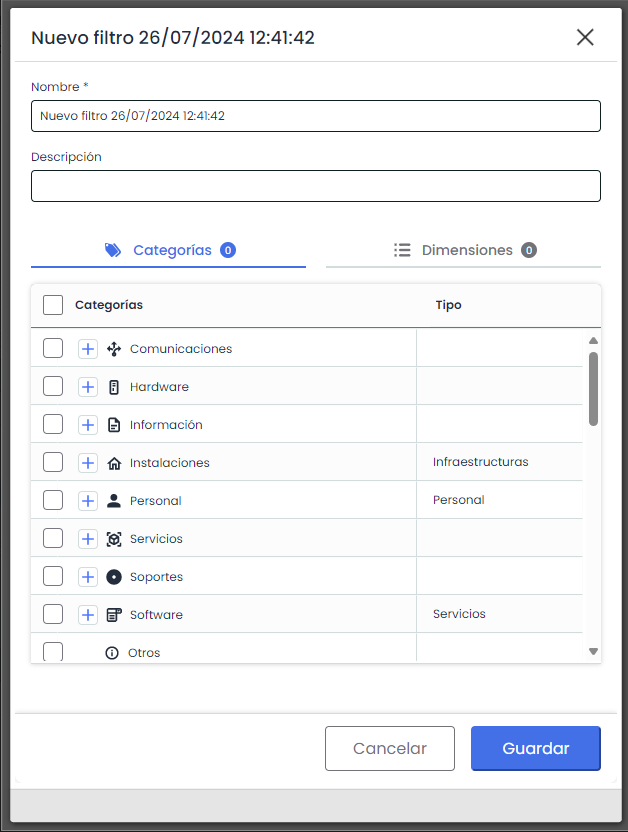
Name: Pflichtfeld, in dem der Name eingegeben wird, unter dem der Filter im Inventar angezeigt wird.
Beschreibung: Feld, das die Eingabe der Beschreibung/Zweck des Filters ermöglicht.
Kategorie-Tab: In diesem Tab werden alle im System konfigurierten Kategorien und Unterkategorien angezeigt. Diese Auswahl gibt an, welche Kategorien von Elementen der Filter im Inventar anzeigen wird.
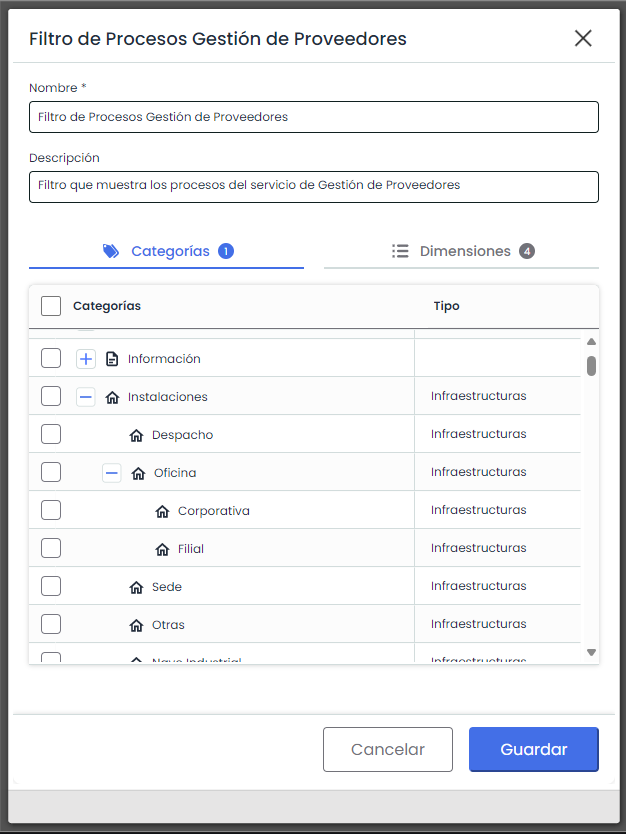
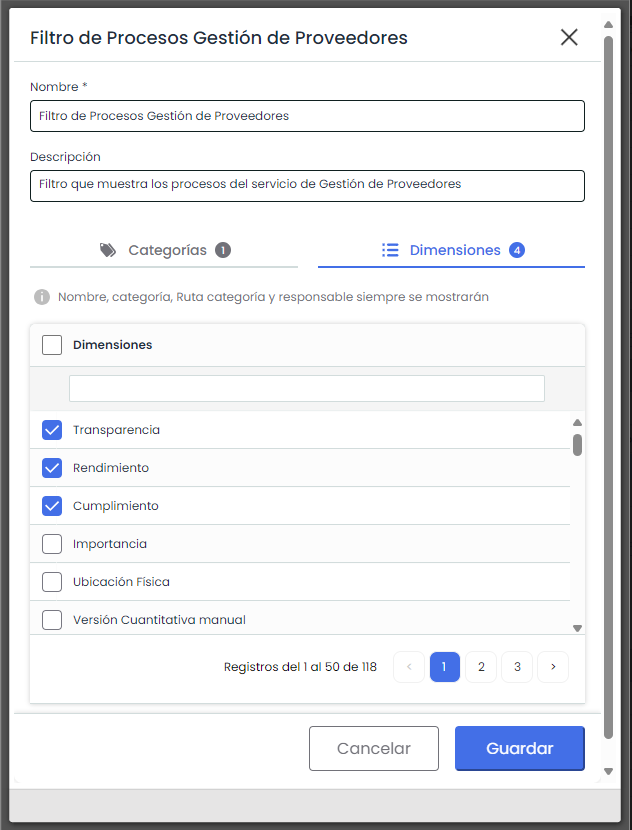
Dimensionen-Tab: In diesem Tab werden alle im System definierten Dimensionen angezeigt. In dieser Auswahl können die Dimensionen ausgewählt werden, die für die ausgewählten Kategorien angezeigt werden sollen.
Beachten Sie, dass die Felder Name, Kategorie, Kategoriepfad und Verantwortlicher standardmäßig in allen Filtern angezeigt werden, auch wenn sie in diesem Tab nicht sichtbar sind.
Konfiguration der Kontrollfelder
-
Normen mit Kontrollen verknüpfen: Wenn aktiviert, können Normen mit Kontrollen verknüpft werden. Diese Normen werden in Normenkonfiguration konfiguriert.
-
Compliance-Anforderungen im Kontrollformular: Wenn aktiviert, können im Formular einer Kontrolle unter Kontrollmanagement die mit dieser Kontrolle verbundenen Compliance-Anforderungen eingesehen werden.
-
Kontrollniveaus Risikomanagement / Anpassungsplan: Ermöglicht die Definition der Niveaus der verschiedenen Zustände eines Behandlungsplans und Anpassungsplans.
Wie in der oberen Tabelle gezeigt, können wir beliebig viele Niveaus definieren und ihren Namen festlegen. Wir definieren auch den Grad der Vollständigkeit, den der Plan erreicht, wenn wir diesen Zustand auswählen. Dies wird in % gemessen.
Unknown Attachment
-
Kontrollformular
Ermöglicht die Konfiguration der Felder, die im Kontrollformular angezeigt werden.
Unknown Attachment
Wie in der oberen Tabelle gezeigt, können wir die Namen aller Felder ändern. Für jedes Feld können wir die folgende Anzeige festlegen:
-
Kontrollformular: Dieses Feld kann nur angezeigt werden, wenn auf ein Kontrollformular zugegriffen wird.
-
Tabellen: Dieses Feld kann nur in den Tabellen für Risikoanalysen, Kontrollmanagement usw. angezeigt werden.
-
Alle: Kann sowohl im Kontrollformular als auch in den Tabellen angezeigt werden.
-
Keines: Dieses Feld wird nirgendwo angezeigt.
Wir können die Reihenfolge der Felder mit den Schaltflächen Reihenfolge nach oben und Reihenfolge nach unten konfigurieren. In der letzten Spalte werden die Felder angezeigt, die im Behandlungsplan sichtbar sind.
Übersetzen
In der oberen rechten Ecke der Ansicht gibt es eine Schaltfläche, mit der wir zu einer Ansicht wechseln können, in der wir die Etiketten und Feldnamen in einer der verfügbaren Sprachen konfigurieren können.
Unknown Attachment
Unknown Attachment
Wenn eine der verfügbaren Sprachen ausgewählt wird, wechseln wir zur Übersetzungsansicht, in der die Texte und Felder in dieser Sprache geändert werden können. Benutzer von GlobalSuite®, die diese Sprache konfiguriert haben, sehen diese Namen.
Wenn ein konfiguriertes Feld keine definierte Übersetzung hat, wird es grau schattiert angezeigt, mit dem Text in der Standardsprache.
Wenn wir von der Übersetzungsansicht zur Konfigurationsansicht zurückkehren möchten, müssen wir nur auf "Zurück" klicken.
Unknown Attachment