
Startseite der Umfrage
Beim Zugriff auf eine Umfrage erscheint der erste Bildschirm als Onboarding, auf dem die Informationen angezeigt werden
Falls die Umfrage über eine Veröffentlichung erstellt wurde, kann die Informationsnachricht durch die im Abschnitt Kommentare der Veröffentlichung angegebene Nachricht ersetzt werden, um
Umfragenmenü
Umfrageaktionen
Abhängig von der Konfiguration und dem verwendeten Umfragemodell zeigt die Umfrage verschiedene Schaltflächen in der Kopfzeile des Formulars an:

-
Speichern: Ermöglicht das Speichern der in der Umfrage vorgenommenen Änderungen. Beim Drücken wird überprüft, ob alle im Modell als obligatorisch markierten Dimensionen ausgefüllt sind.
-
Weiter zu:
-
Vorheriger Status: Ermöglicht es, die Umfrage in den unmittelbar vorher konfigurierten Status zurückzusetzen und dem Verantwortlichen dieses Status zuzuweisen. Diese Schaltfläche erscheint nur, wenn der Status als "Zurück" auf Ja konfiguriert ist.
-
Nächster Status: Ermöglicht es, die Umfrage in den unmittelbar nachfolgend konfigurierten Status zu versetzen und dem Verantwortlichen dieses Status zuzuweisen. Diese Schaltfläche erscheint nur, wenn der Status als "Automatisch" auf Ja konfiguriert ist.
-
-
Abschließen: Diese Schaltfläche erscheint, wenn keine Status konfiguriert sind oder man sich im letzten Status des Flusses befindet und die Option "Konsolidieren im letzten Status" nicht aktiviert ist.
-
Abschließen ohne Konsolidieren: Diese Schaltfläche erscheint, wenn man sich im letzten Status des Flusses befindet und die Konfiguration "Konsolidieren im letzten Status" im Umfragemodell aktiviert ist. Diese Schaltfläche ermöglicht es, die Umfrage abzuschließen, ohne die Änderungen in die Risikoanalyse zu übernehmen.
-
Abschließen und Konsolidieren: Diese Schaltfläche erscheint, wenn man sich im letzten Status des Flusses befindet und die Konfiguration "Konsolidieren im letzten Status" im Umfragemodell aktiviert ist. Beim Drücken wird die Umfrage abgeschlossen und alle in der Umfrage erstellten oder geänderten Informationen werden in die Risikoanalyse übernommen.
-
Konsolidieren: Diese Schaltfläche erscheint, wenn eine Umfrage bereits abgeschlossen wurde (die Schaltfläche "Abschließen ohne Konsolidieren" wurde gedrückt) und die Konfiguration "Konsolidieren im letzten Status" im Umfragemodell aktiviert ist. Beim Drücken werden alle in der Umfrage erstellten oder geänderten Informationen in die Risikoanalyse übernommen.
-
Zurück: Ermöglicht das Verlassen der Umfrage und die Rückkehr zur allgemeinen Liste der Umfragen.
-
Exportieren: Beim Drücken dieser Schaltfläche wird ein Bericht im .xlsx-Format generiert und heruntergeladen, der alle Informationen der Umfrage zu Elementen, Risiken und Kontrollen sowie deren Bewertungen zu einem bestimmten Zeitpunkt enthält.
-
Verantwortlichen benachrichtigen: Ermöglicht das Senden einer Warnung oder Erinnerung per E-Mail an den der Umfrage zugewiesenen Verantwortlichen.
-
RA berechnen: Diese Schaltfläche ermöglicht die Berechnung der automatischen Dimensionen der Methodik basierend auf den manuellen Dimensionen. Diese Schaltfläche erscheint nur, wenn dies im Umfragemodell konfiguriert wurde. Andernfalls werden die Dimensionen direkt nach jeder Änderung der manuellen Dimensionen aktualisiert.
Umfrageinformationen
Dieser Abschnitt ermöglicht es dem Benutzer, die Methodiken und Dimensionen (Inventar, Risikoanalyse und/oder Kontrollmanagement) anzuzeigen, auf deren Grundlage die Umfrage zu Elementen, Risiken und/oder Kontrollen durchgeführt wird.
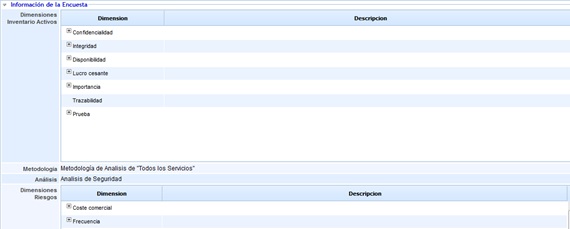
Allgemeine Umfragedaten
Ermöglicht die Definition der folgenden Informationen:

-
Name: Ermöglicht die Definition des identifizierenden Namens der Umfrage.
-
Typ: Gibt das Modell an, auf dessen Grundlage die Umfrage durchgeführt wurde.
-
Abteilung: Ermöglicht die Identifizierung des Namens der Abteilung, für die die Umfrageergebnisse erzielt wurden.
-
Verantwortlicher: Bietet die Möglichkeit, den Verantwortlichen der Umfrage aus der Liste der Mitarbeiter zu identifizieren.
-
Anderer Verantwortlicher: Ermöglicht die Identifizierung eines Verantwortlichen, der nicht im Tool registriert ist. Dieses Feld erscheint nicht, wenn die Umfragekonfiguration Status und Verantwortliche für jeden Status enthält, da diese automatisch eingefügt werden.
-
E-Mail: Bietet die Möglichkeit, die E-Mail-Adresse einzufügen, damit der Verantwortliche über Änderungen benachrichtigt wird.
-
Datum: Ermöglicht die Festlegung des Datums der Durchführung der Umfrage.
Umfrage
Diese Option ermöglicht es dem Benutzer, die ausgewählten Elemente, Risiken und Kontrollen im Abschnitt 'Verwaltung/Umfragen konfigurieren' zu bewerten. Das Tool bietet die Möglichkeit, die folgenden Parameter zu bewerten:
Hinweis: Abhängig vom Umfragetyp (Elemente, Risiken, Kontrollen) erscheinen unterschiedliche Tabellen in der Umfrage.
Elementetabelle
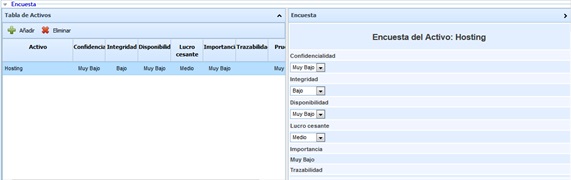
Die Elementetabelle ermöglicht die Bewertung der Dimensionen der im Abschnitt 'Verwaltung/Umfragen konfigurieren' ausgewählten Elemente. Dazu muss das gewünschte Element aus der Tabelle auf der linken Seite ausgewählt und die in der rechten Tabelle festgelegten Dimensionen bewertet werden. Wenn der Benutzer Elemente in die Umfrage aufnehmen möchte, die nicht in der Tabelle enthalten sind, kann er neue Elemente hinzufügen, indem er auf die Schaltfläche 'Hinzufügen' über der Elementetabelle klickt.
HINWEIS: Wenn die Umfrage im Format "Tabelle" konfiguriert wurde, erscheinen die Fragen auf der rechten Seite nicht, und die Bewertung erfolgt direkt in der Elementetabelle.
Risikotabelle
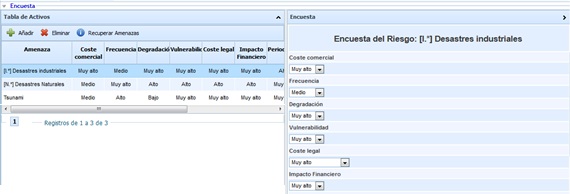
Die Risikotabelle ermöglicht die Bewertung der Risiken der in der Elementetabelle (oben) ausgewählten Elemente, die im Abschnitt 'Verwaltung/Umfragen konfigurieren' definiert wurden. Dazu muss das gewünschte Element aus der oberen Tabelle ausgewählt, das gewünschte Risiko in der Tabelle auf der linken Seite ausgewählt und die in der rechten Tabelle festgelegten Dimensionen bewertet werden. Wenn der Benutzer Risiken in die Umfrage aufnehmen möchte, die nicht in der Tabelle enthalten sind, kann er neue Elemente hinzufügen, indem er auf die Schaltfläche 'Hinzufügen' über der Risikotabelle klickt. Wenn der Benutzer den in der Tool parametrisierten Risikokatalog verwenden möchte, muss er auf die Schaltfläche 'Bedrohungen abrufen' in der Elementetabelle klicken, um die gewünschten Risiken aus dem Katalog auszuwählen.
HINWEIS: Wenn die Umfrage im Format "Tabelle" konfiguriert wurde, erscheinen die Fragen auf der rechten Seite nicht, und die Bewertung erfolgt direkt in der Risikotabelle.
Kontrolltabelle
Abhängig davon, ob es sich um eine reine Kontrollumfrage oder eine Risiko- und Kontrollumfrage handelt, wird die Kontrolltabelle unterschiedlich angezeigt.
Im Fall einer reinen Kontrollumfrage wird die Tabelle wie folgt angezeigt:
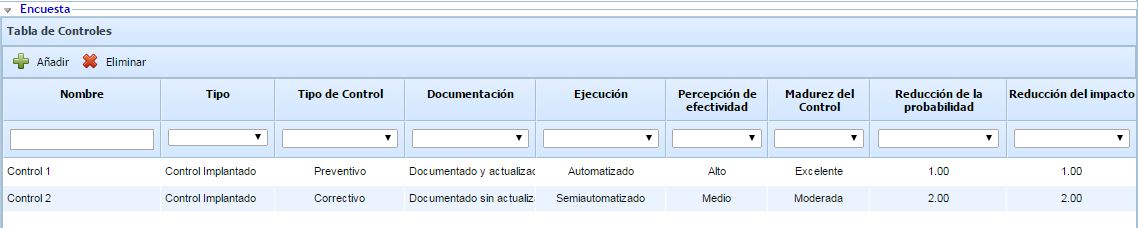
Die Kontrolltabelle ermöglicht die Bewertung der Dimensionen der im Abschnitt 'Verwaltung/Umfragen konfigurieren' ausgewählten Kontrollen. Dazu müssen die entsprechenden Änderungen in der Kontrolltabelle vorgenommen werden. Wenn der Benutzer Kontrollen in die Umfrage aufnehmen möchte, die nicht in der Tabelle enthalten sind, kann er neue Elemente hinzufügen, indem er auf die Schaltfläche 'Hinzufügen' über der Kontrolltabelle klickt.
Im Fall einer Risiko- und Kontrollumfrage wird die Tabelle wie folgt angezeigt:
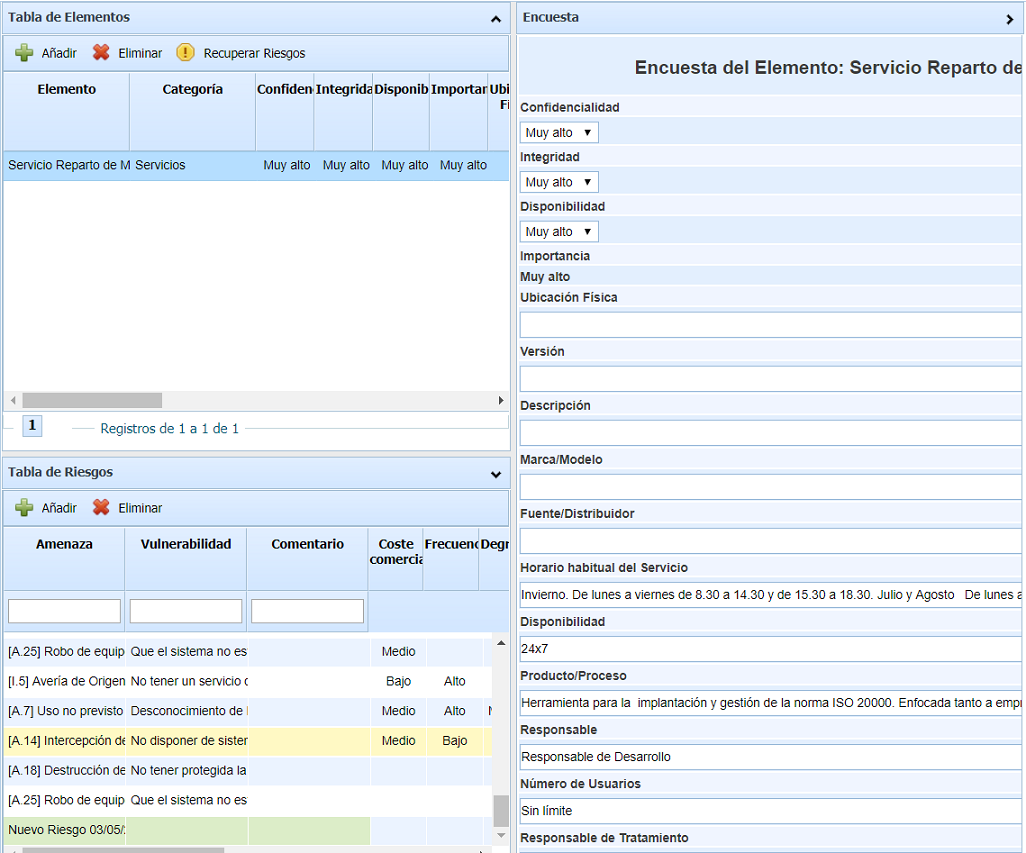
Um auf die Kontrolltabelle zuzugreifen, müssen zuvor die identifizierten Risiken ausgewählt werden. Dazu muss das gewünschte Element aus der oberen Tabelle ausgewählt, das gewünschte Risiko in der Tabelle auf der linken Seite ausgewählt und die Kontrollen in der Tabelle auf der rechten Seite bewertet werden. Wenn der Benutzer Kontrollen in die Umfrage aufnehmen möchte, die nicht in der Tabelle enthalten sind, kann er neue Elemente hinzufügen, indem er auf die Schaltfläche 'Hinzufügen' über der Kontrolltabelle klickt. Diese Kontrollen werden grün markiert, was darauf hinweist, dass sie in die Umfrage aufgenommen wurden. Zusätzlich werden die Elemente, Risiken oder Kontrollen, die in der Umfrage geändert wurden, gelb hervorgehoben. Außerdem wird auch die übergeordnete Entität gelb hervorgehoben. Zum Beispiel, wenn ein Risiko geändert wird, wird auch das zugehörige Element hervorgehoben, was es erleichtert, die in der Umfrage vorgenommenen Änderungen zu identifizieren.
Im Fall einer Elemente- und Kontrollumfrage wird die Tabelle wie folgt angezeigt:
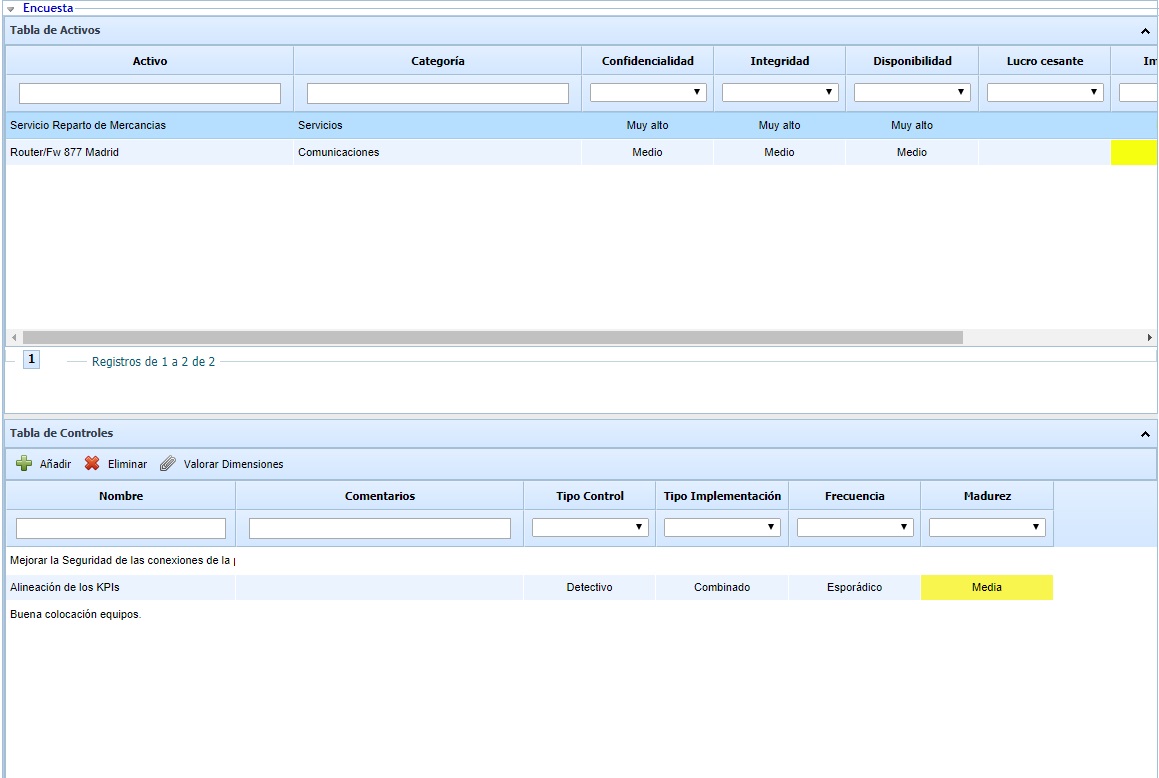
Um auf die Kontrolltabelle zuzugreifen, muss in der oberen Tabelle das Element ausgewählt werden, für das Kontrollen identifiziert oder bewertet werden sollen. Um neue Kontrollen (grün markiert) hinzuzufügen, muss die Schaltfläche "Hinzufügen" gedrückt werden, während zum Entfernen einer Kontrolle von einem Element die Schaltfläche "Entfernen" gedrückt werden muss. Um die Dimensionen der Kontrollen zu bewerten, muss eine Kontrolle ausgewählt und "Dimensionen bewerten" gedrückt werden.
Wenn in der Umfrage Kontrollaktionen enthalten sind, werden beim Auswählen einer Kontrolle die zugehörigen Aktionen in der unteren Tabelle geladen, wobei neue Aktionen erstellt oder bestehende geändert werden können.

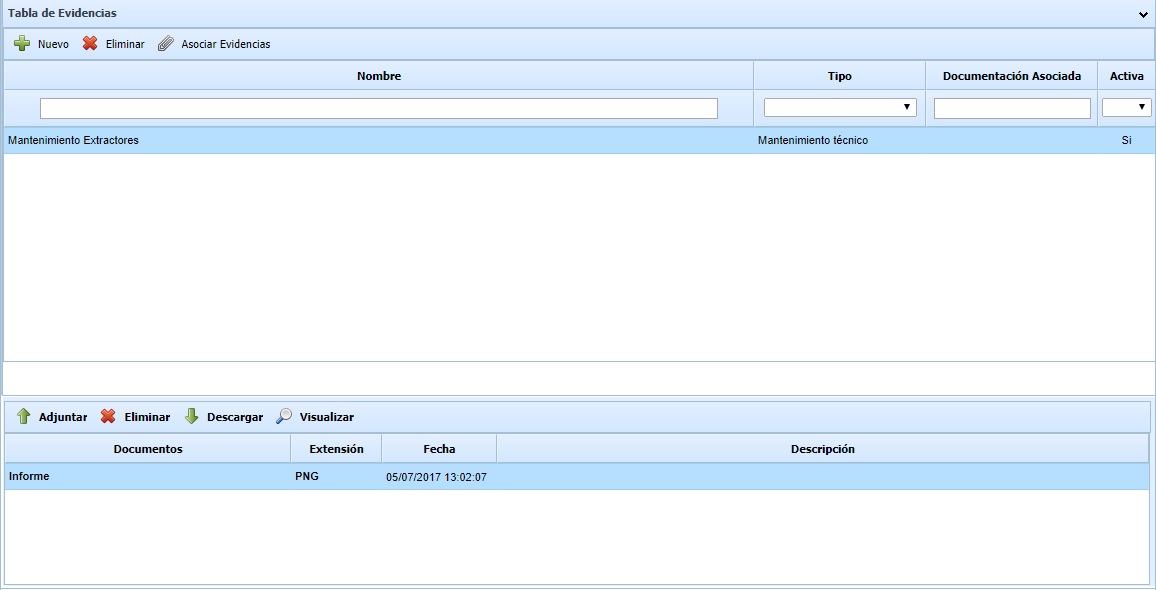
Wenn in der Umfrage Kontrollnachweise enthalten sind, werden beim Auswählen einer Kontrolle die zugehörigen Nachweise in der unteren Tabelle geladen, wobei neue Nachweise erstellt, bereits in der Umfrage vorhandene wiederverwendet oder Anhänge hinzugefügt werden können.
Umfrageverfolgung
.jpg?cb=9da4f49dcb501c3232be56395a3bc6fa)
Ermöglicht die Verfolgung der Umfrage, wobei Kommentare oder Beobachtungen dazu gemacht werden können. Änderungen, die in einer Umfrage vorgenommen werden, werden automatisch registriert.
In veröffentlichten Umfragen, die anonym (über einen Link) ausgefüllt wurden, ist es möglich, die Verfolgung an den Verantwortlichen der Veröffentlichung zu senden, um ihn zu benachrichtigen. Dazu muss die gewünschte Verfolgung ausgewählt und 'An Verantwortlichen senden' gedrückt werden.