
Allgemeine Daten der Umfrage
Ermöglicht die Definition der folgenden Informationen:
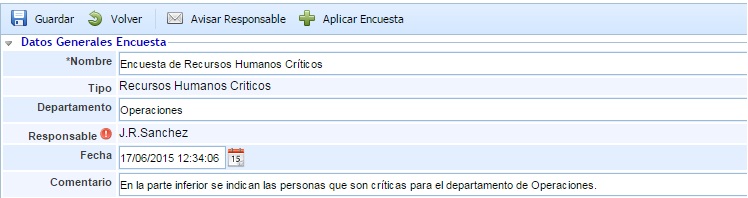
-
Name: Ermöglicht die Definition des identifizierenden Namens der Umfrage.
-
Typ: Gibt den Typ der Umfrage an.
-
Abteilung: Ermöglicht die Identifizierung des Namens der Abteilung, für die die Umfrageergebnisse erzielt wurden.
-
Verantwortlicher: Bietet die Möglichkeit, den Verantwortlichen der Umfrage zu identifizieren.
-
Datum: Ermöglicht die Festlegung des Datums der Durchführung der Umfrage.
-
Kommentar: Gibt zusätzliche Kommentare zur Umfrage an.
Beantwortung der Umfrage
Dieser Abschnitt ermöglicht es dem Benutzer, die Mitglieder des Komitees auszuwählen, die er definieren oder ändern möchte.
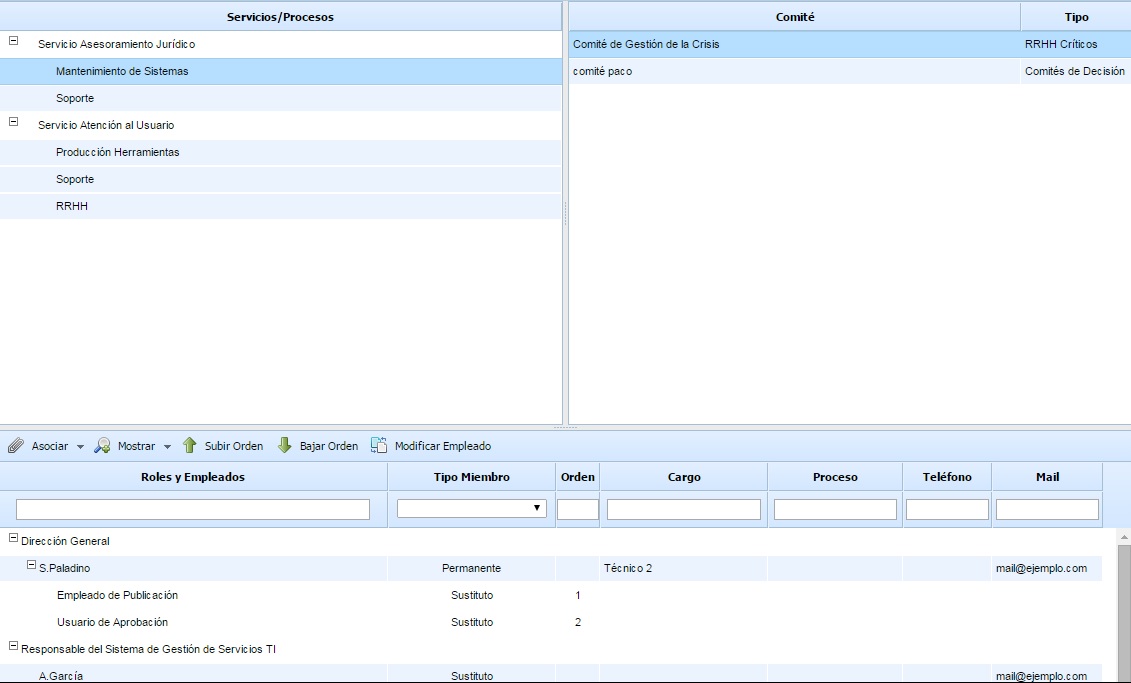
Um die Mitglieder eines Komitees zu ändern, muss zunächst ein Dienst oder Prozess aus der Tabelle auf der linken Seite ausgewählt werden, und anschließend eines der Komitees aus der Tabelle auf der rechten Seite. Nach dieser Auswahl werden im unteren Bereich die Mitglieder des ausgewählten Komitees angezeigt, und es können die gewünschten Änderungen vorgenommen werden. Hinweis: Wenn in der rechten Tabelle keine Komitees angezeigt werden, bedeutet dies, dass der ausgewählte Dienst oder Prozess keinem Komitee zugeordnet ist.
Die Tabelle der Komiteemitglieder (im unteren Bereich) ermöglicht es, in GlobalSUITE registrierte Mitarbeiter dem Komitee oder Kritischen HR zuzuordnen. Diese Tabelle ermöglicht die Zuordnung von festen Mitarbeitern, Vertretern und Gästen zum Komitee.
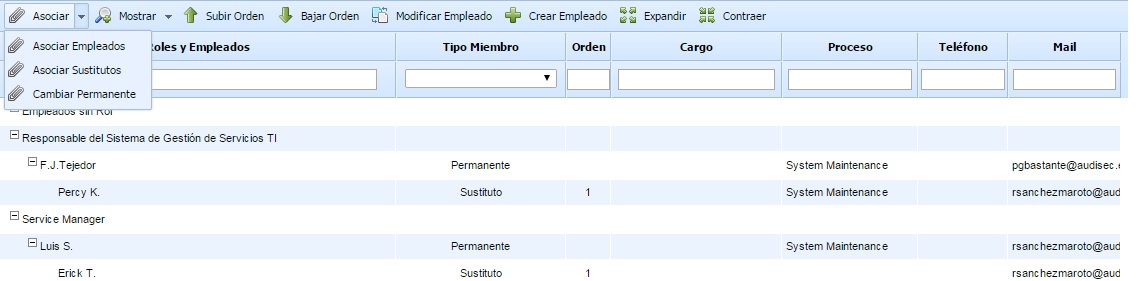
Die verfügbaren Optionen zur Festlegung der Komiteemitglieder sind:
-
Mitarbeiter zuordnen: Durch Klicken auf diese Option wird ein Fenster mit allen in der Option 'Rollen und Verantwortlichkeiten' definierten Rollen und Mitarbeitern angezeigt. Es werden auch die Mitarbeiter angezeigt, die keiner Rolle zugeordnet sind. Über die Auswahlkästchen auf der rechten Seite können die Mitarbeiter dem Komitee zugeordnet werden. Nach der Auswahl muss auf die Schaltfläche 'Rollen/Mitarbeiter laden' geklickt werden, um sie dem Komitee hinzuzufügen.
.jpg?cb=cbdbc7e60a4228ba75ccc6a348dfb164)
Die dem Komitee hinzugefügten Mitarbeiter werden standardmäßig als 'Feste' Mitarbeiter registriert. Es ist möglich, den Typ in der Spalte 'Mitgliedstyp' zu ändern und einen Mitarbeiter als 'Vertreter' oder 'Gast' zu definieren.
-
Vertreter zuordnen: Diese Option ermöglicht es, Vertreterm Mitarbeiter einem Mitarbeiter des Typs 'Fest' zuzuordnen (für die Typen 'Vertreter' oder 'Gast' ist die Zuordnung von Vertretern nicht möglich). Dazu muss der Mitarbeiter ausgewählt und auf die Schaltfläche 'Vertreter zuordnen' geklickt werden, woraufhin eine Tabelle mit allen Mitarbeitern der Organisation angezeigt wird, aus der ein oder mehrere Vertreter ausgewählt werden können.
-
Fest ändern: Diese Option ermöglicht es, ein festes Mitglied durch ein anderes zu ersetzen.
-
Anzeigen: Diese Schaltfläche ermöglicht es, die Tabelle zu filtern, um die mit festen Mitarbeitern verbundenen Vertreter anzuzeigen/auszublenden.
-
Reihenfolge hoch/runter: Diese Schaltflächen ermöglichen es, die Reihenfolge der Vertreter zu ändern, die einem 'Fest'-Mitarbeiter zugeordnet sind. Dazu muss ein Vertreter ausgewählt und die entsprechende Schaltfläche gedrückt werden, je nachdem, ob die Reihenfolge nach oben oder unten verschoben werden soll.
-
Mitarbeiter bearbeiten: Diese Schaltfläche ermöglicht es, die Identifikationsdaten eines ausgewählten Mitarbeiters zu ändern. Beim Klicken auf die Schaltfläche (mit einem ausgewählten Mitarbeiter) wird ein Popup-Fenster angezeigt, in dem alle Daten des Mitarbeiterformulars geändert werden können.
-
Mitarbeiter erstellen: Diese Schaltfläche ermöglicht es, einen neuen Mitarbeiter der Organisation zu erstellen und ihn der Mitgliedertabelle zuzuordnen. Beim Klicken auf die Schaltfläche wird ein Popup-Fenster mit dem Mitarbeiterformular angezeigt.
-
Erweitern/Zusammenklappen: Diese Schaltflächen ermöglichen es, alle Mitarbeiter anzuzeigen oder die Elemente so zusammenzuklappen, dass nur die Rollen angezeigt werden.