
Wenn eine Arbeit in den Status "In Ausführung" geändert wird, wird eine Kopie der Informationen und Bewertungen der darin enthaltenen Elemente erstellt. Es erscheint eine Bestätigungsmeldung mit dem Hinweis: "Es wird eine Aufnahme der Daten der Prüfungsanalysen durchgeführt. Dieser Vorgang kann einige Zeit in Anspruch nehmen. Möchten Sie fortfahren?"
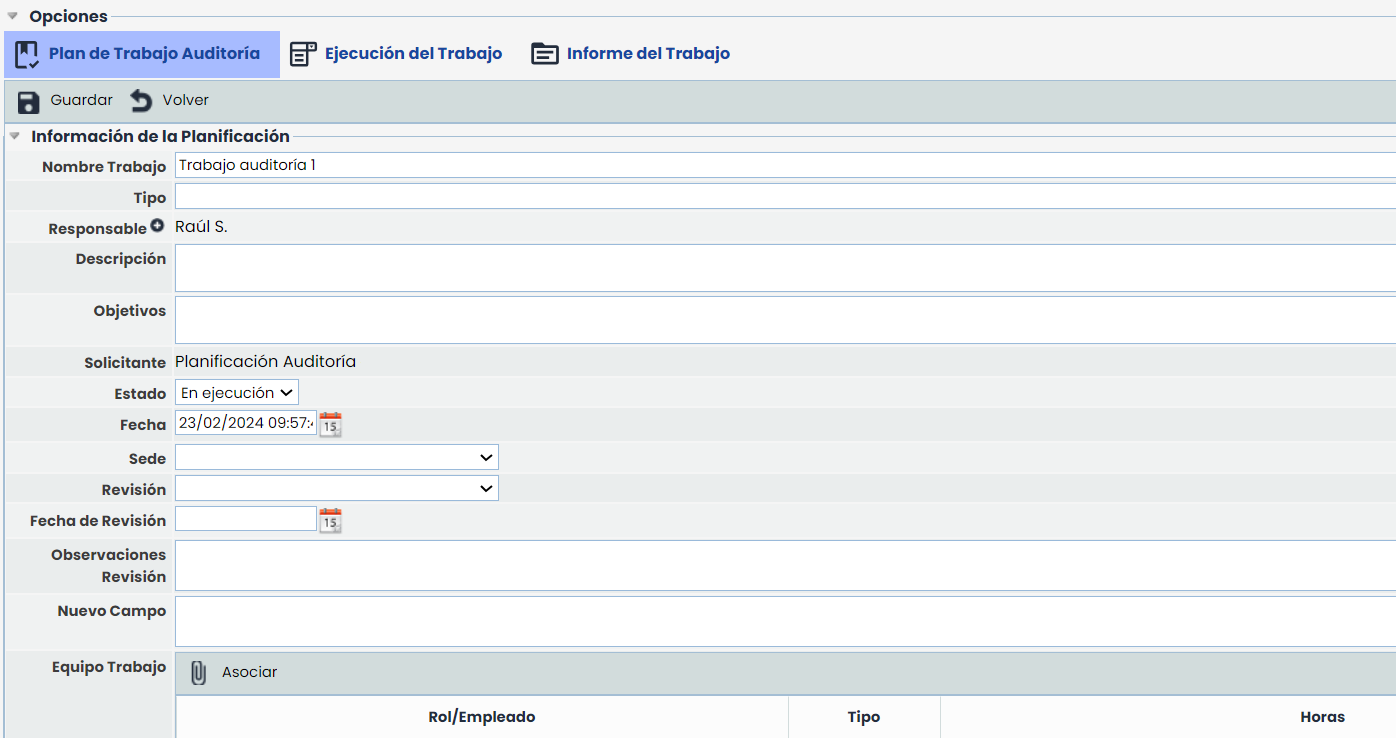
Nach Abschluss der Kopie der Informationen erscheinen die Optionen im oberen Menü "Ausführung der Arbeit" und "Arbeitsbericht" im Arbeitsformular.
Stunden registrieren
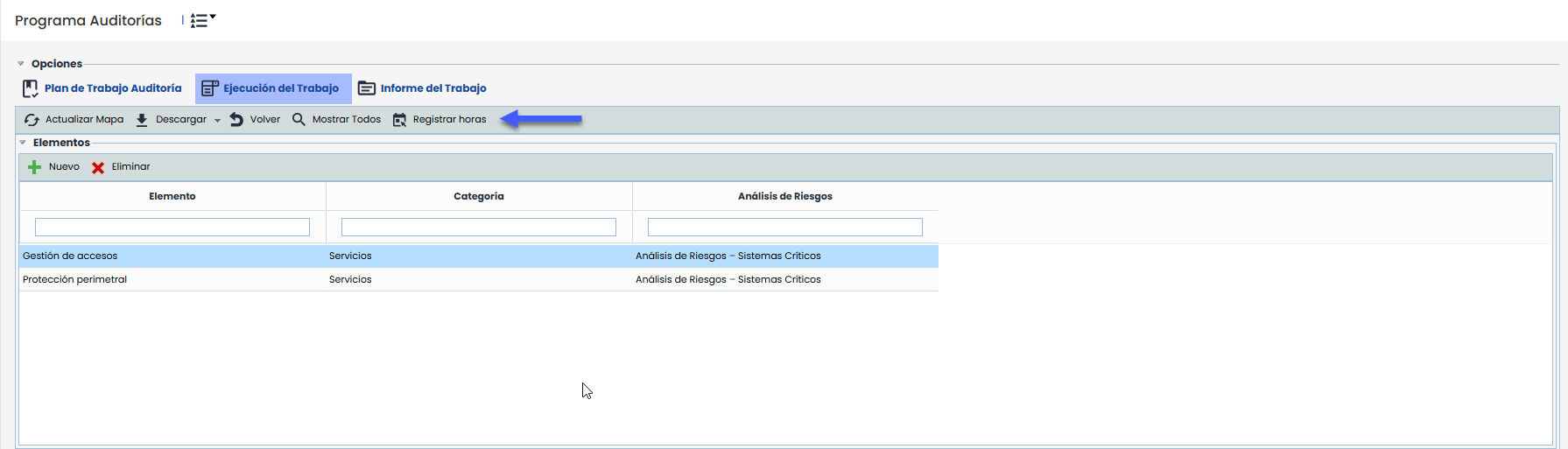
Beim Drücken der Schaltfläche Stunden registrieren überprüft das System, ob der Benutzer Teil des im Arbeitsplan definierten Teams ist.
Wenn der Benutzer zum Team gehört, kann er auf die Registrierung zugreifen und die folgenden Aktionen an seinen Einträgen vornehmen:
-
Erstellen und Löschen von Stundeneinträgen.
-
Angeben der Anzahl der aufgewendeten Stunden.
-
Hinzufügen des Grundes/Konzepts und der Bemerkungen zur Buchung.
-
Auswählen des entsprechenden Datums für den Eintrag.
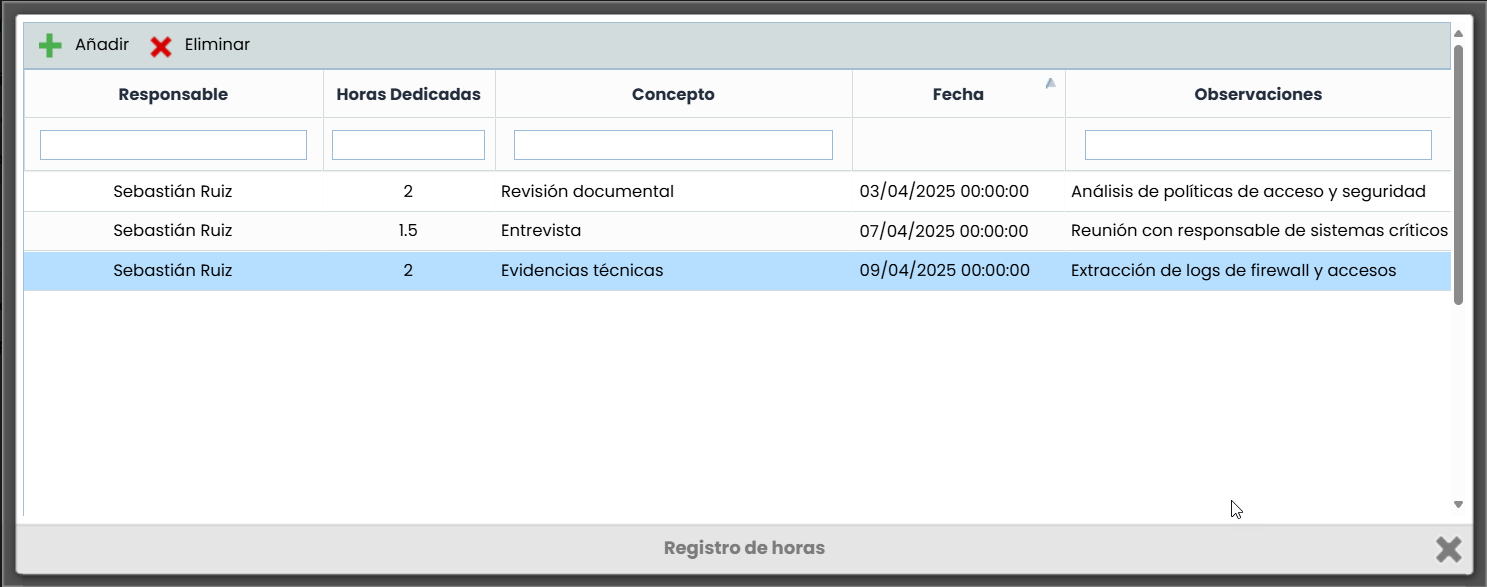
Wenn ein Verantwortlicher oder Administrator auf die Stundenregistrierung zugreift, kann er die von allen Teammitgliedern registrierten Stunden einsehen.
Er hat die Möglichkeit, Einträge hinzuzufügen und zu bearbeiten. Beim Erstellen oder Ändern eines Eintrags kann er als Verantwortlichen nur Benutzer auswählen, die Teil des im Arbeitsplan definierten Teams sind.
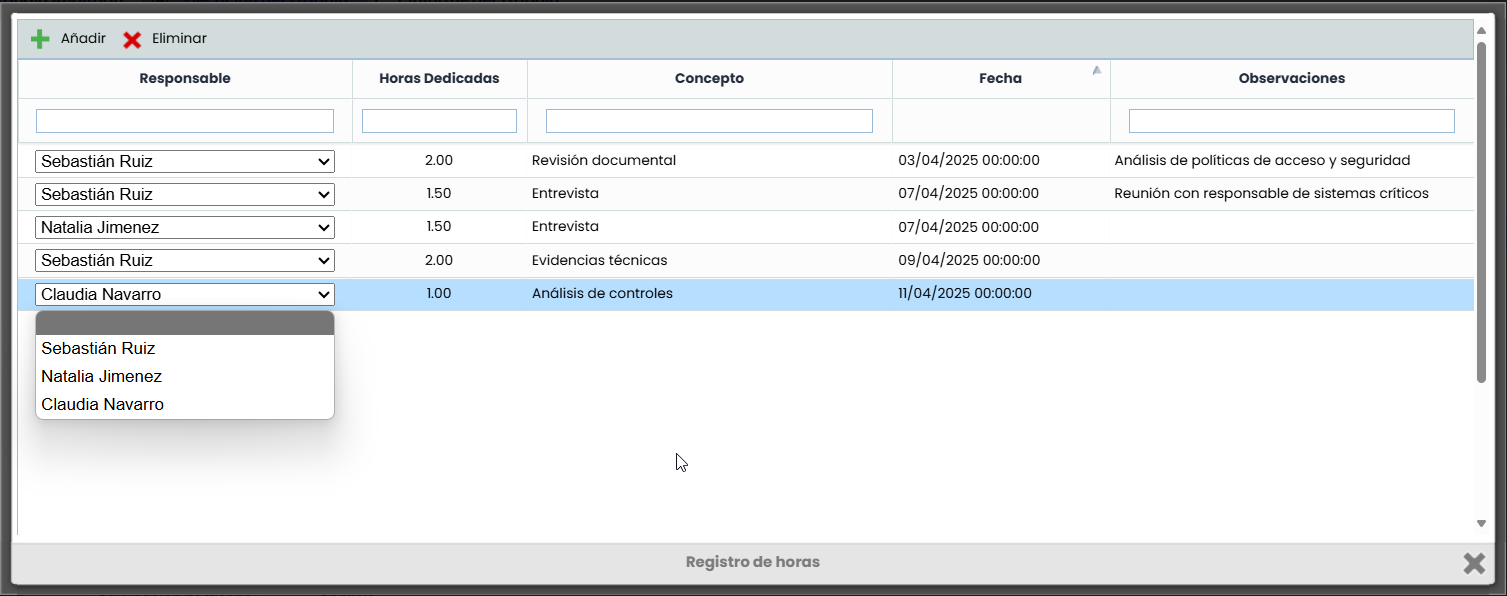
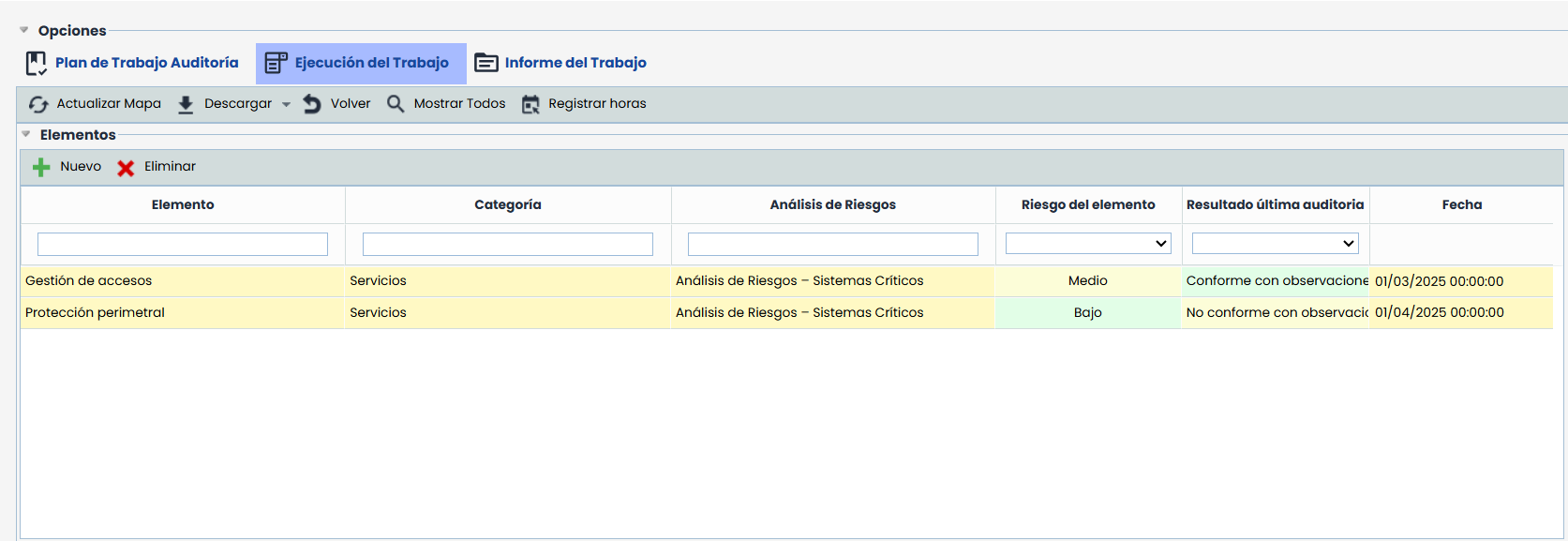
Elemente-Tabelle
In dieser Ansicht erscheint eine erste Tabelle mit den in die Arbeit einbezogenen Elementen und den in der Prüfungsmethodik konfigurierten Dimensionen zur Bewertung der Elemente.
Risiko- und Kontrolltabellen
Wenn ein Element ausgewählt wird, werden in der unteren Tabelle die im Rahmen der Analyse für dieses Element identifizierten Risiken geladen.
Es werden die Bewertungsdimensionen der Risiken angezeigt, wie sie in der Prüfungsmethodik konfiguriert wurden, die die ursprünglichen Dimensionen sowie Änderungen oder Änderungsvorschläge während der Ausführung der geprüften Arbeit umfassen kann.
Wenn ein Risiko ausgewählt wird, werden in der unteren Tabelle die auf dieses Risiko angewendeten Kontrollen sowie die Bewertungsdimensionen angezeigt, wobei Änderungen vorgeschlagen werden können.
Die während der Arbeit geänderten Risiken und Kontrollen werden gelb markiert, um sie zu identifizieren.
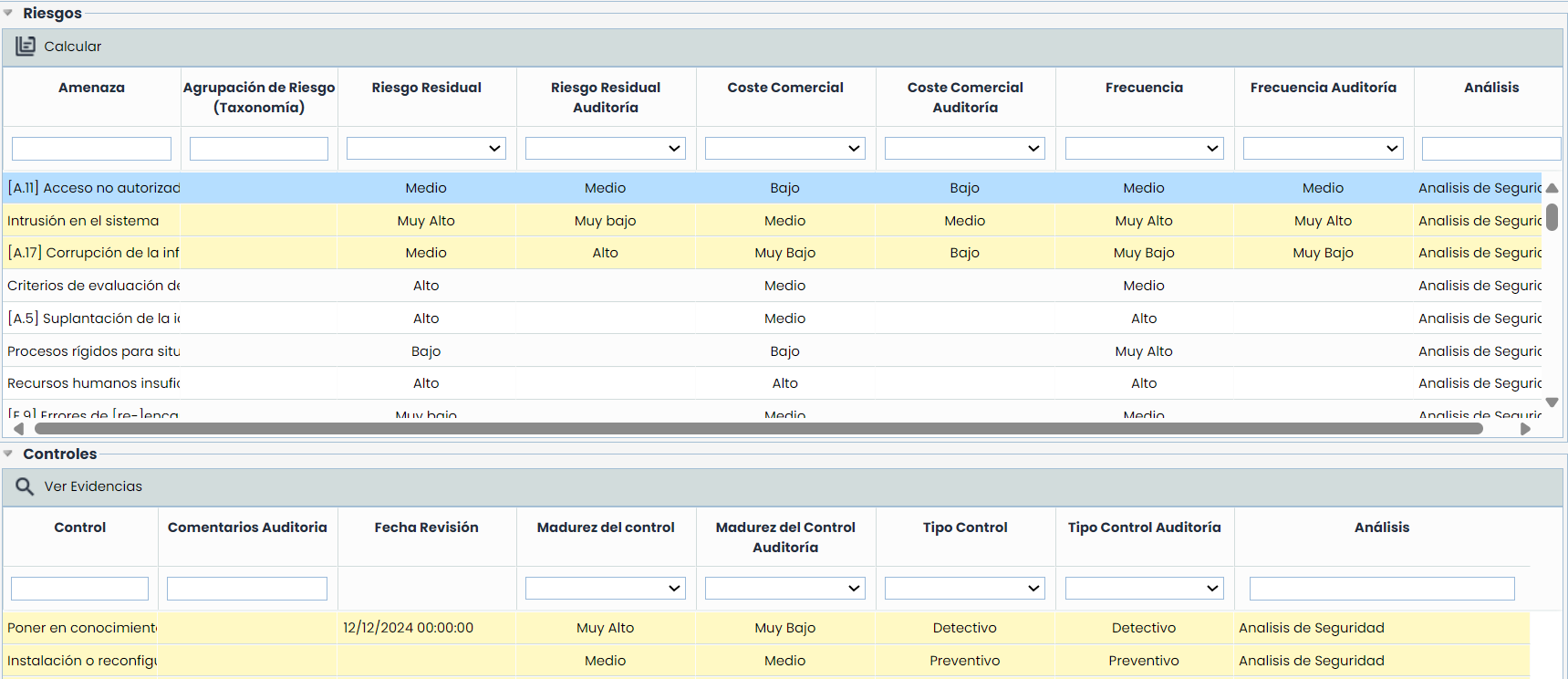
Über die Schaltfläche "Berechnen", die in der Risikotabelle verfügbar ist, werden alle automatischen Dimensionen basierend auf den eingegebenen Werten aktualisiert. Und über die Schaltfläche "Beweise anzeigen" können die mit den Kontrollen verbundenen Beweise im Abschnitt Kontrollmanagement eingesehen werden.
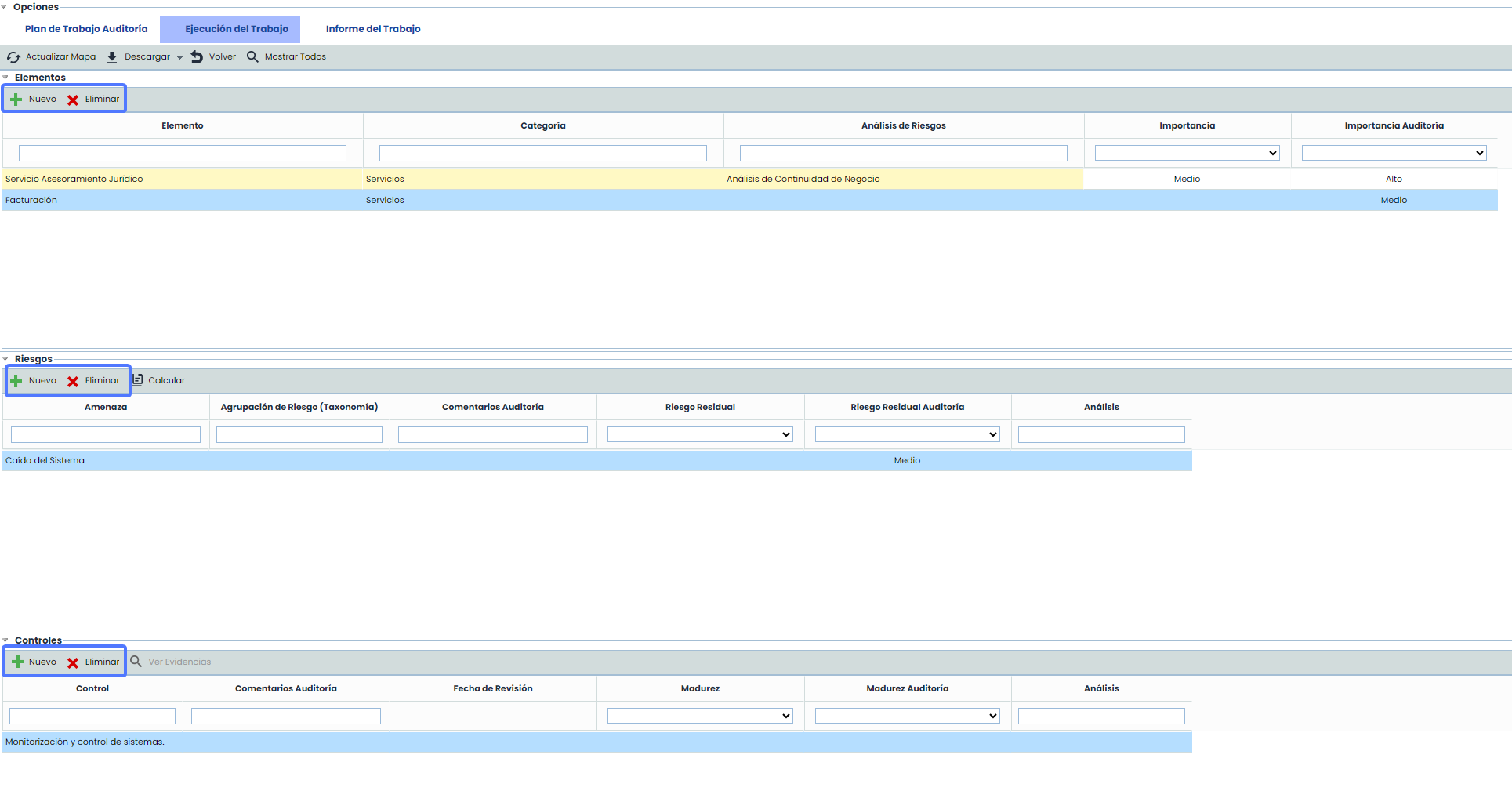
Neue Datensätze hinzufügen
Wenn diese Option in Einstellungen > Methodiken > Prüfungen aktiviert ist, wird in den Tabellen für Elemente, Risiken und Kontrollen die Möglichkeit aktiviert, neue Einträge hinzuzufügen und zu löschen.
Arbeitspapiere
Im Folgenden gibt es einen Abschnitt, um die während der Ausführung verwendeten Arbeitsunterlagen hinzuzufügen. Über die Schaltflächen "Hinzufügen" und "Löschen" können diese hinzugefügt und entfernt werden. Für jeden Eintrag ist es möglich, eine Datei anzuhängen, um sie dem Eintrag hinzuzufügen, oder sie herunterzuladen, falls sie bereits angehängt ist.
Es ist auch möglich, über die Schaltfläche "Eintrag verknüpfen" jede Arbeitsunterlage mit dem geprüften Element, Risiko oder Kontrolle zu verknüpfen, um deren Rückverfolgbarkeit zu gewährleisten. Zusätzlich werden die Arbeitsunterlagen, die erstellt werden, wenn ein Element ausgewählt ist, automatisch mit diesem verknüpft.
Die als Arbeitsunterlagen enthaltenen Dateien, die Bilder oder PDF-Dokumente sind, können ohne Herunterladen über die Option "Anzeigen" angezeigt werden.
Standardmäßig werden alle Arbeitsunterlagen der Prüfung angezeigt. Wenn jedoch ein Element oder ein Risiko ausgewählt wird, wird die Tabelle gefiltert, um nur die zugehörigen anzuzeigen. Wenn Sie alle wieder anzeigen möchten, müssen Sie auf die Schaltfläche "Alle anzeigen" oben in der Ansicht klicken.

Tickets
In diesem letzten Abschnitt dieser Ansicht der Ausführung der Arbeit können auch Tickets erstellt werden, um die identifizierten Feststellungen zu behandeln, falls erforderlich.

-
Hinzufügen: Ermöglicht das Erstellen eines Tickets, das direkt mit der Arbeit verknüpft ist.
-
Verknüpfung aufheben: Mit dieser Schaltfläche kann die Beziehung des Tickets mit der aktuellen Arbeit aufgehoben werden.
-
Vorhandene verknüpfen: Ermöglicht die Auswahl eines bereits erstellten Tickets in der entsprechenden Option und dessen Verknüpfung mit der Arbeit.
-
Prozesse verknüpfen: Ermöglicht die Verknüpfung von Prozessen im Arbeitsumfang mit dem Ticket. Dazu muss das Ticket ein Feld vom Typ PROCESSES haben.
-
Dienste verknüpfen: Ermöglicht die Verknüpfung von Diensten im Arbeitsumfang mit dem Ticket.
-
Risiken verknüpfen: Ermöglicht die Verknüpfung von Risiken der Prüfungsarbeit mit dem Ticket. Dazu muss ein Feld vom Typ THREATS konfiguriert sein.
Die Sichtbarkeit der Tickets zeigt standardmäßig alle mit der Prüfungsarbeit verknüpften an. Wenn jedoch ein Element oder Risiko ausgewählt wird, wird die Tabelle gefiltert, um nur die mit diesem Eintrag verknüpften anzuzeigen. Wenn Sie alle wieder anzeigen möchten, müssen Sie auf die Schaltfläche "Alle anzeigen" oben in der Ansicht klicken.
Es ist möglich, alle Informationen zur Ausführung der Prüfungsarbeit über die Schaltfläche "Herunterladen" oben in der Ansicht zu extrahieren.