Dieses Tutorial erklärt Schritt für Schritt, wie ein Krisenmanagementplan in GlobalSuite® im Modul Geschäftskontinuität erstellt, konfiguriert und aktiviert wird.
In dieser Anleitung wird beschrieben, wie die Krisenstufen und -auswirkungen definiert, die Beziehung zwischen ihnen hergestellt und die allgemeinen Daten des Plans konfiguriert werden: Name, Beschreibung, Verantwortlicher und zugeordnete Krisenstufe.
Es wird auch erklärt, wie Szenarien, Dienstleistungen, Prozesse, Infrastrukturen und Entscheidungsgremien zugeordnet, die Aktivierungskriterien definiert und die Elemente, Kunden, Lieferanten und verknüpfte Pläne verwaltet werden.
Abschließend wird gezeigt, wie ein Krisenmanagementplan aktiviert oder simuliert wird, entweder aus einem registrierten Vorfall oder direkt aus der Planoption, wobei automatisch ein neuer Eintrag im Abschnitt Krisenmanagement generiert wird.
Phasen für die anfängliche Konfiguration des Krisenmanagements
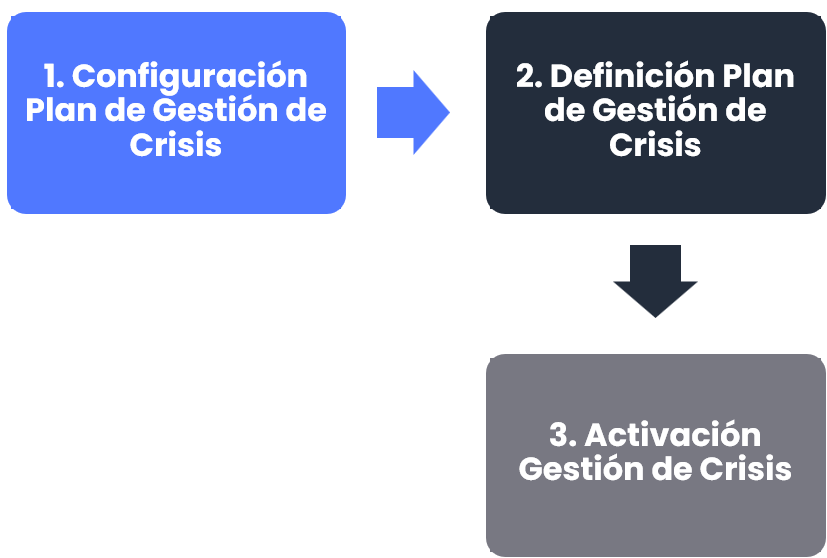
Konfiguration des Krisenmanagementplans
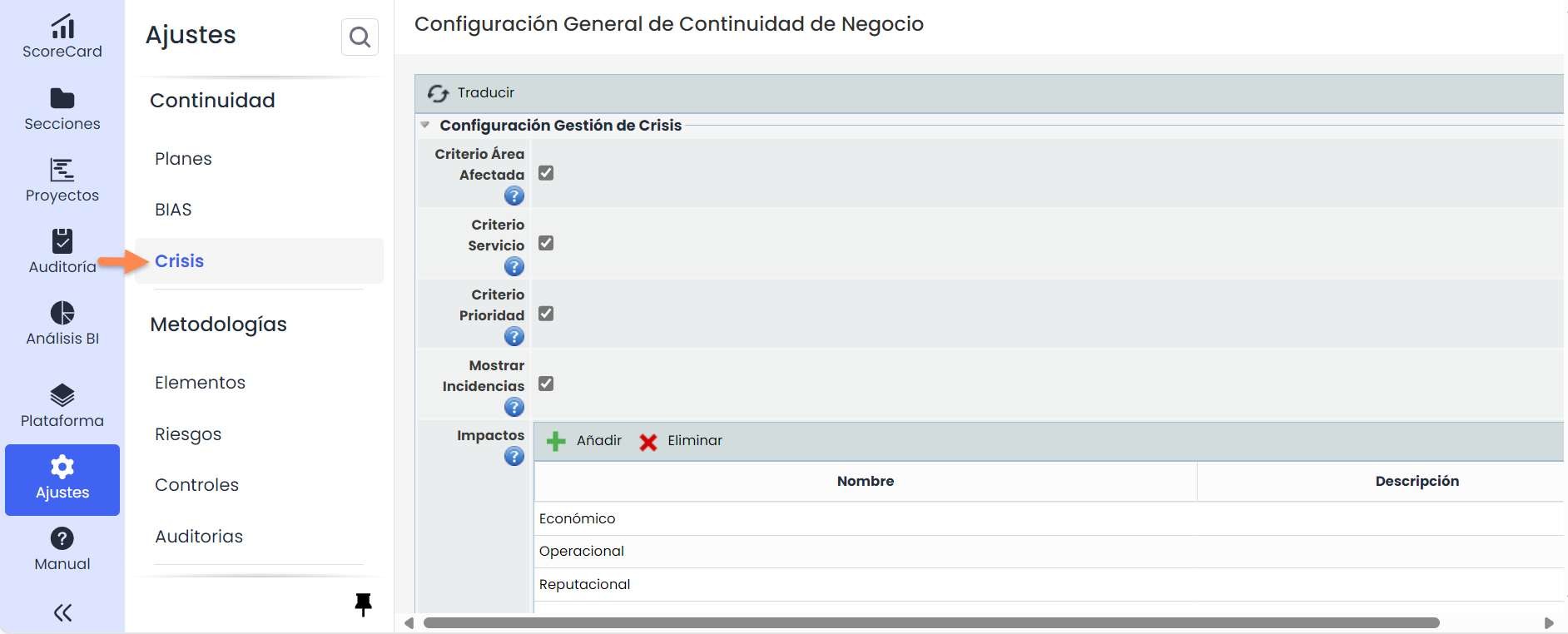
Vor der Definition des Plans wird die Konfiguration der Krisenstufen und -auswirkungen behandelt. Es müssen die Auswirkungen, die Stufen und anschließend die Beziehung zwischen ihnen definiert werden.
Definition des Krisenmanagementplans
-
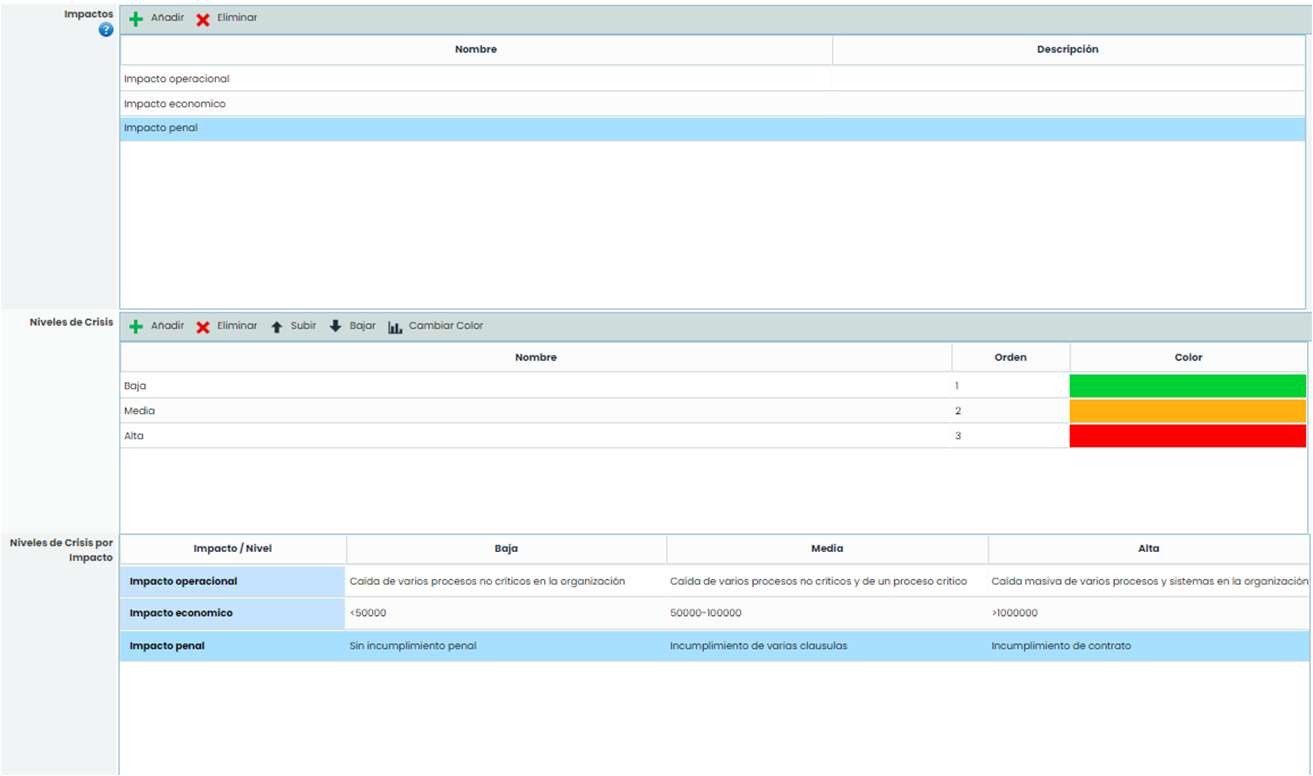
In Einstellungen > Geschäftskontinuität > Krise unter der Option Auswirkungen werden die Auswirkungen hinzugefügt.
-
In Einstellungen > Geschäftskontinuität > Krise unter der Option Krisenstufen werden die Krisenstufen hinzugefügt.
-
In Einstellungen > Geschäftskontinuität > Krise unter der Option Krisenstufen nach Auswirkungen , werden diese verknüpft.
Anschließend muss in Pläne > Krisenmanagementplan innerhalb eines Krisenmanagementplans die folgende wichtige Information festgelegt werden:
-
Allgemeine Daten des Krisenmanagementplans: Name, Beschreibung, Datum und Verantwortlicher.
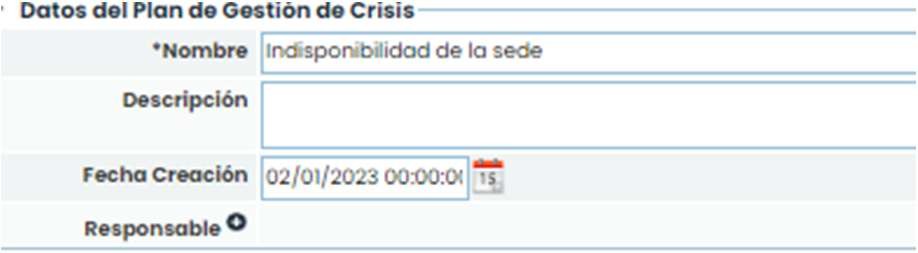
-
Krisenstufen: Es wird ausgewählt, welche Krisenstufe der Vorfall auslösen könnte, und die zugehörigen Auswirkungen werden überprüft.

-
Szenarien: Es können bereits definierte Szenarien in der Option Pläne > Krisenszenarien zugeordnet werden. Dazu wird die Schaltfläche „Zuordnen“ gedrückt und das zugehörige Szenario ausgewählt. Außerdem können die Aktionen dieses Szenarios eingesehen werden.

-
Dienste und Prozesse zuordnen: Es können die Dienste und Prozesse der Organisation verknüpft werden, die von dem Vorfall betroffen sein könnten. Wählen Sie einen Dienst aus der Liste aus und drücken Sie die Schaltfläche „ Dienst hinzufügen“, wählen Sie anschließend den Dienst in der Tabelle aus, suchen Sie einen Prozess und drücken Sie die Schaltfläche „ Prozess hinzufügen“.

-
Infrastrukturen: Es können Infrastrukturen zugeordnet werden, die in der Option Inventar mit dieser Kategorie definiert sind.
-
Alarmieren: Dieses Kontrollkästchen wird aktiviert, um die Alarme von GlobalSuite® per E-Mail zu ermöglichen.
-
Komitee: Es wird mit einem Krisenkomitee verknüpft, das im Bereich Start > Entscheidungsgremien erstellt wurde. Das Komitee muss aus der Dropdown-Liste ausgewählt und die Schaltfläche „Speichern“ gedrückt werden. Die Mitglieder dieses Komitees erhalten Benachrichtigungen über die Aktivierung des Plans.
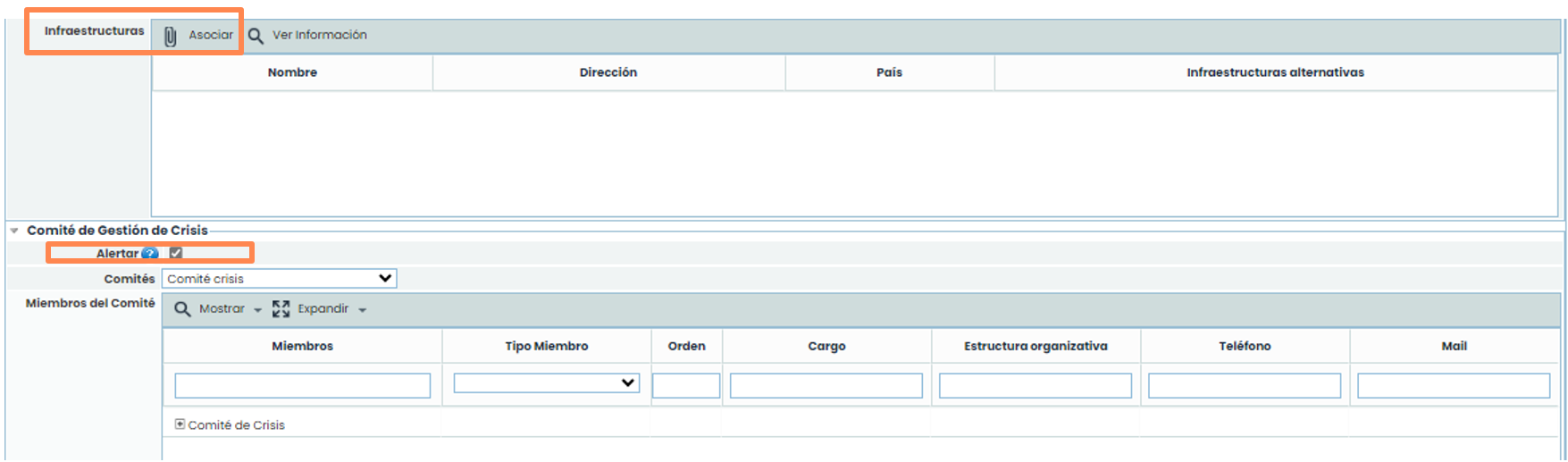
-
Aktivierungskriterien: Es können Kriterien zugeordnet werden, um später Vorfälle der Kontinuität zu identifizieren, die diese Kriterien erfüllen, um die Krisenmanagementpläne aktivieren zu können. Die Kriterien können in Einstellungen > Geschäftskontinuität definiert werden. Eine Option aus der Dropdown-Liste wird ausgewählt und die Schaltfläche Hinzufügen gedrückt. Anschließend kann durch Doppelklick auf die Zelle Wert die Auswirkungsstufe geändert werden. Wenn ein Vorfall registriert wird, der diese Merkmale erfüllt, wird GlobalSuite® darauf hinweisen, dass ein Krisenmanagementplan mit den Aktivierungskriterien übereinstimmt und aktiviert werden kann.
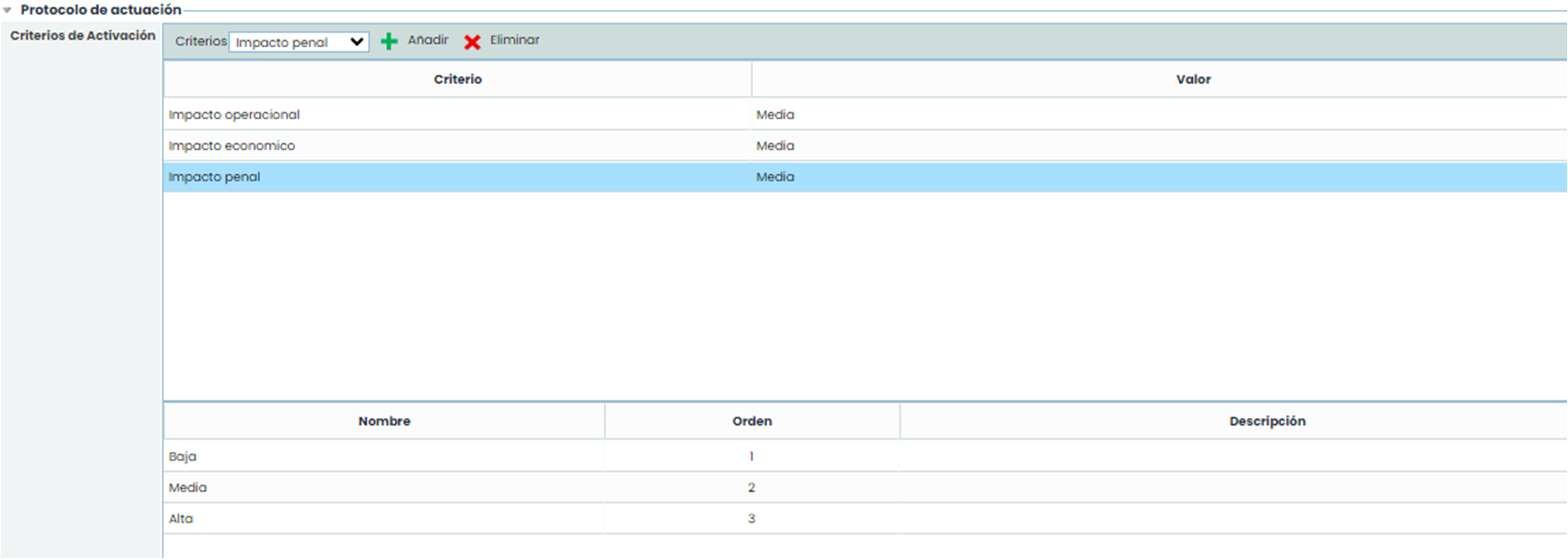
-
Elemente: Es können die in der Option Analyse – Inventar definierten Elemente verknüpft werden. Dazu muss die Schaltfläche „Zuordnen“ gedrückt und ausgewählt werden, von wo aus die Zuordnung erfolgen soll (Abhängigkeitsbaum oder Liste).
-
Ziele: Es können die für diesen Krisenmanagementplan festgelegten Ziele hinzugefügt werden.
-
Kunden: Um die betroffenen Kunden zuzuordnen, drücken Sie die Schaltfläche „ Neu“ in dieser Tabelle, danach können Sie die Informationen ändern. Wenn Sie den Kunden in der Tabelle auswählen und die Schaltfläche „ Neuer Kontakt“ drücken, wird ein neuer Kontakt des Kunden mit Informationen zur Kontaktaufnahme hinzugefügt.
-
Lieferanten: Es können die betroffenen Lieferanten zugeordnet werden. Diese Lieferanten sind in Start > Lieferanten definiert. Beim Drücken der Schaltfläche „ Zuordnen“ wird ein Popup-Fenster geöffnet.
-
Verknüpfte Pläne: Ermöglicht die Zuordnung der Kontinuitätspläne, die zur Behandlung des Vorfalls verwendet werden. Der Plan wird in der Dropdown-Liste ausgewählt und die Schaltfläche „ Hinzufügen“ gedrückt.
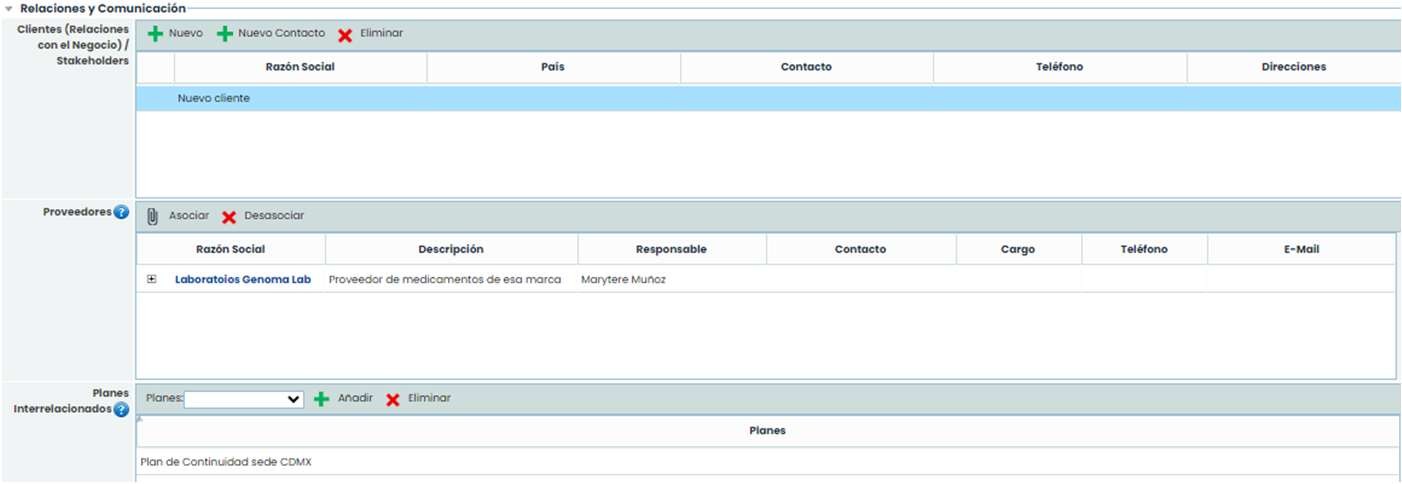
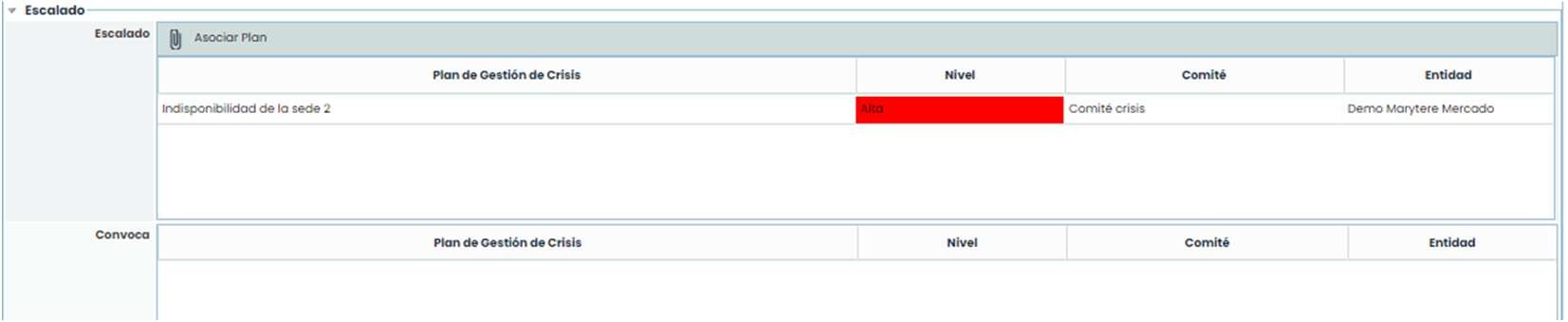
Eskalationen: In dieser Option gibt es zwei Tabellen, eine zur Definition der Krisenmanagementpläne, auf die der Vorfall im Falle einer Verschärfung übertragen werden kann. Mit der Schaltfläche „Pläne zuordnen“ wird ein Fenster mit den anderen Krisenmanagementplänen geöffnet. Andererseits ermöglicht die Tabelle „Einberufen“ zu erkennen, welche Pläne eine Krise auf den aktuellen Managementplan eskalieren können.
Aktivierung des Krisenmanagementplans
Es gibt zwei Möglichkeiten, einen Krisenmanagementplan zu aktivieren:
-
Über einen Vorfall: Beim Registrieren des Vorfalls und der Aktivierungskriterien wird überprüft, ob ein Krisenmanagementplan existiert, der die Anforderungen erfüllt. Falls ja, kann er über die Option Vorfälle aktiviert werden.
HINWEIS: In dieser Option können die Pläne nicht simuliert werden, und es würde eine „ Reale“ Krise generiert. Ein neuer Eintrag wird in der Tabelle Management > Krisenmanagement erstellt.
-
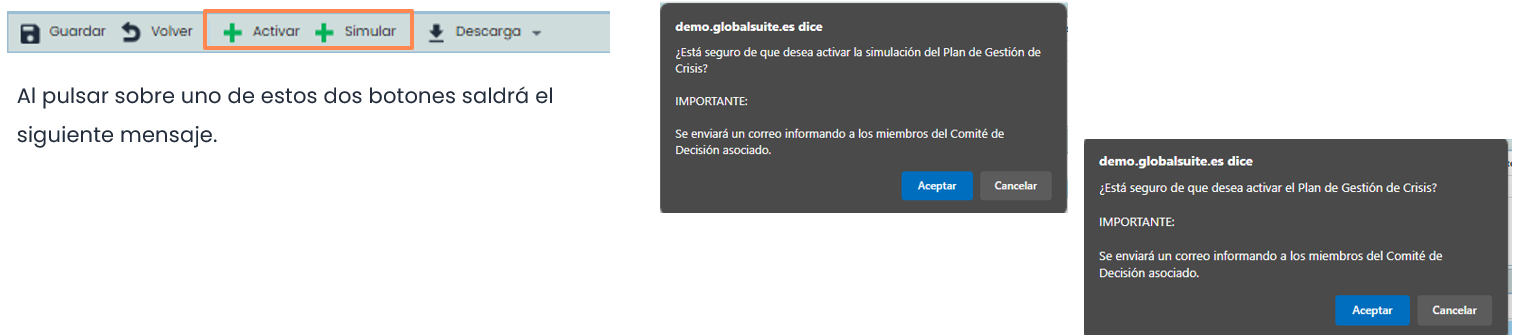
In der Option Krisenmanagementpläne. In der Symbolleiste gibt es zwei Schaltflächen „ Aktivieren“ und „ Simulieren“. Beim Drücken einer dieser beiden Schaltflächen wird ein neuer Eintrag in der Option Management > Krisenmanagement erstellt.