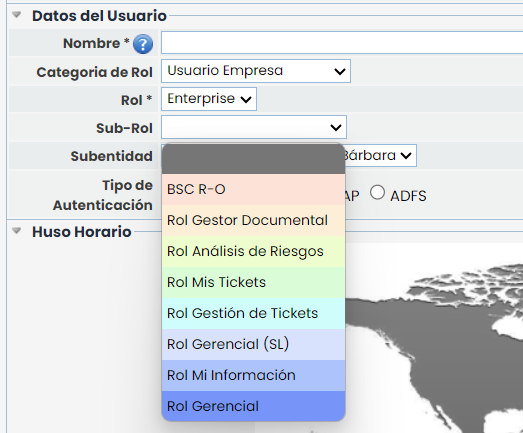
Benutzerdaten
Rolle Kategorie
Der Abschnitt Benutzerdaten ermöglicht es, den Namen festzulegen, mit dem auf die Plattform zugegriffen wird, sowie die dem Benutzer zugewiesene Rolle zu definieren. Die verfügbaren Rollen sind in zwei Hauptkategorien unterteilt (Unternehmensadministrator und Unternehmensbenutzer):
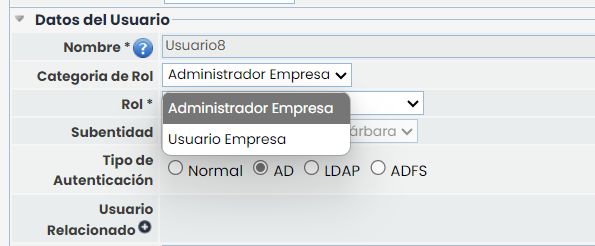
Rolle
Unternehmensadministrator
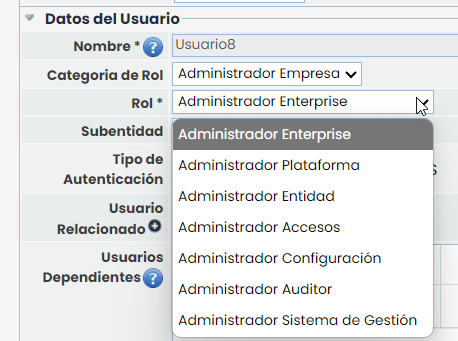
Wenn im Dropdown-Menü Rolle Kategorie die Option Unternehmensadministrator ausgewählt wird, stehen die folgenden Rollen zur Verfügung:
-
Plattformadministrator: Der Benutzer kann auf die zugewiesene Umgebung zugreifen, alle Optionen im Abschnitt Einstellungen verwalten und die Benutzer Unternehmensadministrator verwalten.
-
Unternehmensadministrator: Der Benutzer kann auf die zugewiesene Umgebung zugreifen und alle Optionen im Abschnitt Einstellungen verwalten. Dieser Benutzer kann Benutzer mit einer niedrigeren Rolle erstellen und anzeigen.
-
Konfigurationsadministrator: Der Benutzer kann die Optionen im Abschnitt Einstellungen der zugewiesenen Umgebung verwalten, mit Ausnahme der Abschnitte "Unternehmensrollen", "Benutzer", "Zugriffsprotokolle" und "Aktionsprotokolle".
-
Entitätsadministrator: Der Benutzer kann auf die zugewiesene Umgebung zugreifen und die Optionen für Untereinheiten, Profil und Benutzer verwalten.
-
Zugriffsadministrator: Der Benutzer kann nur auf den Abschnitt Einstellungen zugreifen, beschränkt auf die Optionen "Unternehmensrollen", "Benutzer", "Zugriffsprotokolle" und "Aktionsprotokolle".
Spezifische Rollen verfügbar mit der Lizenz Audit Management:
-
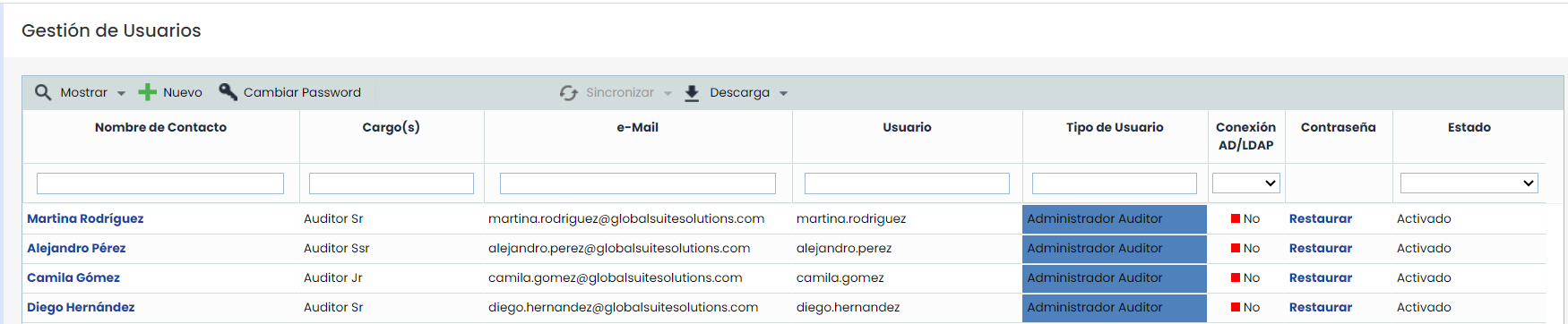
Audit-Administrator: Der Benutzer hat exklusive Privilegien und Zugriff auf auditbezogene Funktionen und kann Unternehmensbenutzer erstellen, die nur auf diese Funktionen zugreifen können.
-
Er kann nur Benutzer erstellen und verwalten, die ausschließlich Zugriff auf Audit haben.
-
In der Option Unternehmensrollen kann er nur neue Rollen zuweisen und entfernen, die mit den Audit-Funktionen zusammenhängen.
-
Er kann keine Benutzer anzeigen, die Zugriff auf andere Optionen haben.
-
Er hat nur Zugriff auf die Funktionen des Audit-Moduls.
-
Er kann nicht auf Funktionen außerhalb des Audit-Bereichs zugreifen oder diese verwalten.
-
-
Managementsystem-Administrator: E r ist für die Verwaltung der allgemeinen Funktionen des Managementsystems verantwortlich, hat jedoch keinen direkten Zugriff auf die spezifischen Audit-Funktionen.
-
Er kann Benutzer erstellen und verwalten, die Zugriff auf alle Optionen haben, außer auf die, die mit Audit zusammenhängen.
-
In der Option Unternehmensrollen kann er keine neuen Rollen zuweisen oder entfernen, die mit den Audit-Funktionen zusammenhängen.
-
Er kann keine Benutzer anzeigen, die Zugriff auf Audit haben.
-
Er kann nicht auf Funktionen innerhalb des Audit-Bereichs zugreifen oder diese verwalten.
-
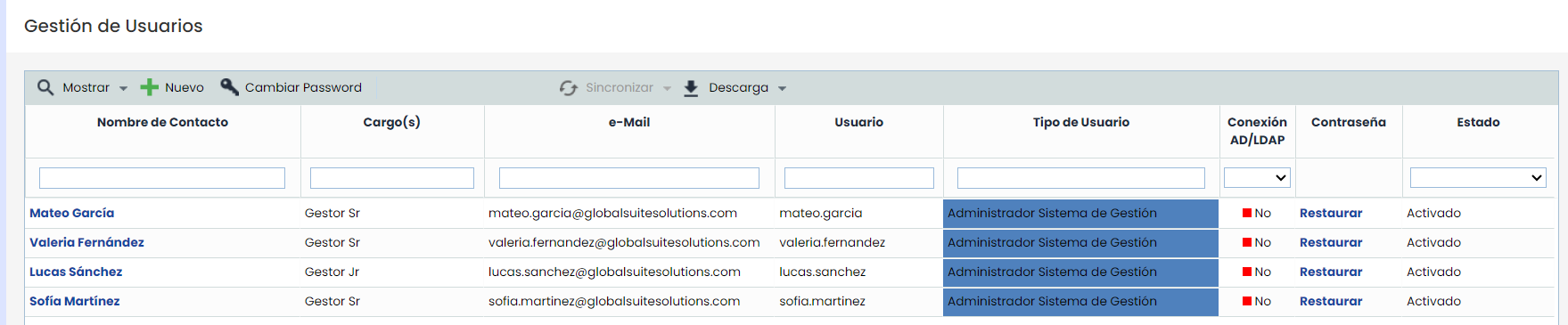
Die Rollen, die in der Lage sein werden, sie zu erstellen, sind die folgenden:
-
Unternehmensadministratoren
-
Plattformadministratoren
-
Zugriffsadministratoren und
-
Die organisatorischen Benutzer (Administrator, Platinum, Gold, Ad. Consulting, Consulting)
Die Standardgrenze für Audit- und Managementsystemadministratoren beträgt jeweils 5. Darüber hinaus darf diese Grenze nicht höher sein als die Gesamtbenutzergrenze.
Unternehmensbenutzer
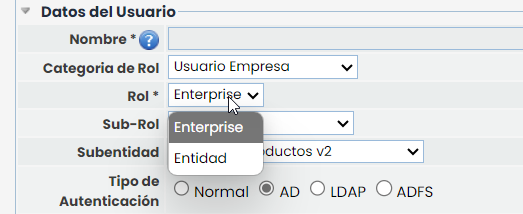
Wenn im Dropdown-Menü Rolle Kategorie die Option Unternehmensbenutzer ausgewählt wird, stehen die folgenden Rollen zur Verfügung:
-
Enterprise: Der Benutzer kann auf die zugewiesene Entität zugreifen (im Dropdown-Menü 'Unterentität' wird die Entität ausgewählt) und hat keine Verwaltungsrechte über diese.
-
Entität: Der Benutzer kann auf die zugewiesene Entität zugreifen (im Dropdown-Menü 'Unterentität' wird die Entität ausgewählt) und Informationen von den Entitäten konsolidieren, die von der Entität abhängen (falls vorhanden). Der Benutzer hat keine Verwaltungsrechte.
Für beide Unternehmensbenutzer ist es möglich, eine spezifische Unterrolle zuzuweisen. Die angezeigten Unterrollen werden in der Option 'Unternehmensrollen' erstellt.