
Risikokataloge
Die Option ‚Kataloge Analyse‘ bietet die Möglichkeit, Kataloge mit Bedrohungen verschiedener Typologien (Sicherheit, rechtlich, finanziell, operativ, etc.) zu nutzen, die bereits im Tool erstellt wurden, oder einen eigenen Katalog zu erstellen. Diese Kataloge sind für die Option ‚Elementinventar, Risikoanalyse und Risikomanagement‘ erforderlich.
Die Liste der Kataloge bietet folgende Optionen:
-
Kataloge Analyse: Ermöglicht das Hinzufügen eines neuen Katalogs zur Liste.
-
Neu: Ermöglicht das Erstellen eines neuen Katalogs.
-
Löschen: Ermöglicht das Löschen eines bestehenden Katalogs. Dazu wird die Zeile der Bedrohung ausgewählt und die Schaltfläche ‚Löschen‘ gedrückt.
-
Importieren: GlobalSuite® ermöglicht das Importieren bereits erstellter Kataloge im XML-Format.
-
Exportieren: GlobalSuite® ermöglicht das Exportieren von Katalogen im XML-Format.
-
Umbenennen: Ermöglicht das Umbenennen eines Katalogs in der Liste.
Wenn auf einen der verfügbaren Kataloge geklickt wird, erscheint der folgende Bildschirm:
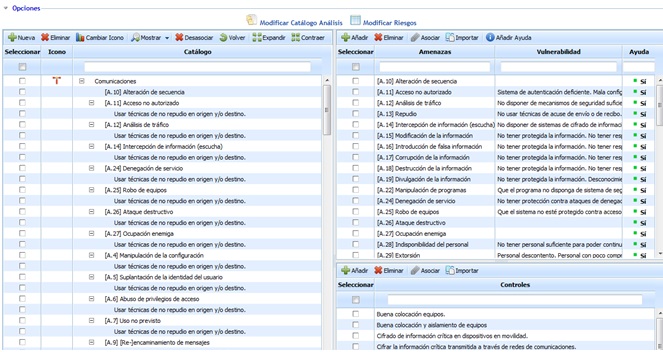
Das linke Feld zeigt verschiedene Kategorien, denen Bedrohungen zugeordnet werden können. Die Kategorien sind vordefiniert (Kommunikation, Hardware, Information, etc.), es können jedoch neue erstellt werden, indem die Schaltfläche ‚Neu‘ gedrückt wird.
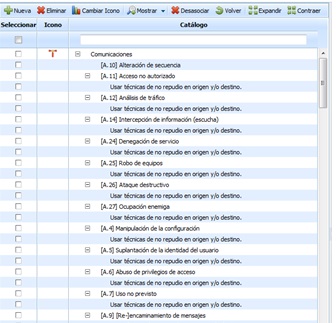
Das Kategorienfeld bietet folgende Optionen:
-
Löschen: Ermöglicht das Löschen einer definierten Kategorie.
-
Symbol ändern: Ermöglicht das Festlegen eines Identifikationssymbols für die ausgewählte Kategorie.
-
Anzeigen: Diese Option ermöglicht das Filtern der Kategorien, was bei einer großen Anzahl von Kategorien sehr nützlich ist.
-
Dissociieren: Ermöglicht das Entfernen der Bedrohungen, die mit der Kategorie verknüpft wurden. Dazu muss das Kästchen links von der Bedrohung angeklickt und ‚Dissociieren‘ gedrückt werden.
-
Zurück: Das Tool kehrt zum vorherigen Bildschirm zurück und zeigt die Liste der Kataloge an.
-
Erweitern: Erweitert die Liste aller Kategorien und Bedrohungen, die zugeordnet wurden.
-
Reduzieren: Reduziert die Liste der Kategorien, sodass nur diese sichtbar bleiben.
Das Feld oben rechts zeigt die verschiedenen Bedrohungen, die je nach ausgewähltem Katalog unterschiedlicher Typologie sein können (Sicherheit, rechtlich, etc.), wie zuvor erwähnt.
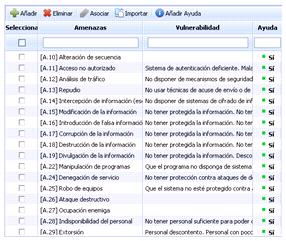
Das Bedrohungsfeld bietet folgende Optionen:
-
Hinzufügen: Ermöglicht das Hinzufügen einer neuen Bedrohung zur Liste.
-
Löschen: Ermöglicht das Löschen einer bestehenden Bedrohung. Dazu wird die Zeile der Bedrohung ausgewählt und die Schaltfläche ‚Löschen‘ gedrückt.
-
Zuordnen: Diese Option ermöglicht das Zuordnen einer oder mehrerer Bedrohungen zu einer bestimmten Kategorie. Dazu wird das Kästchen links von der Bedrohung ausgewählt, das entsprechende Kästchen der Kategorie ausgewählt und die Schaltfläche ‚Zuordnen‘ gedrückt.
-
Importieren: GlobalSuite® ermöglicht das Importieren bereits erstellter Bedrohungskataloge im CSV-Format.
Damit der Importprozess Sonderzeichen korrekt lädt, muss im Format "CSV UTF-8 (durch Kommas getrennt)" importiert werden.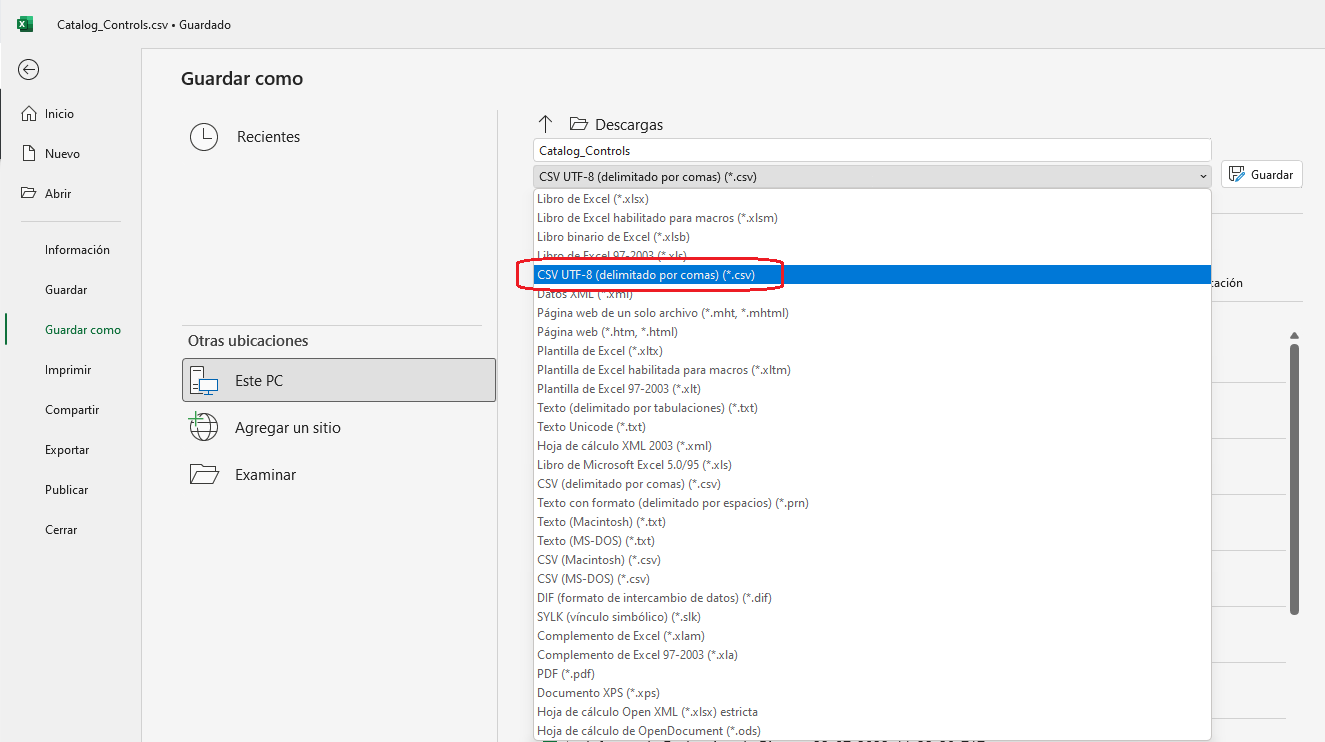
-
Hilfe hinzufügen: Ermöglicht das Hinzufügen eines beschreibenderen Textes zur ausgewählten Bedrohung als Hilfe. Wenn die Bedrohung über Hilfe verfügt, wird dies in der entsprechenden Spalte angezeigt.
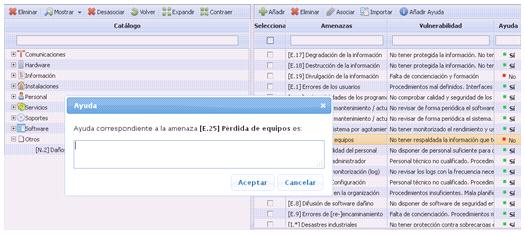
Das Feld unten rechts zeigt eine Liste mit verschiedenen Kontrollen, die für die Minderung der definierten Bedrohungen verantwortlich sind.
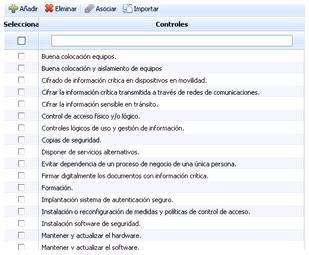
Das Kontrollfeld bietet folgende Optionen:
-
Hinzufügen: Ermöglicht das Hinzufügen einer neuen Kontrolle zur Liste.
-
Löschen: Ermöglicht das Löschen einer bestehenden Kontrolle. Dazu wird die Zeile der Kontrolle ausgewählt und die Schaltfläche ‚Löschen‘ gedrückt.
-
Zuordnen: Diese Option ermöglicht das Zuordnen einer oder mehrerer Kontrollen zu einer bestimmten Bedrohung. Dazu wird das Kästchen links von der Kontrolle ausgewählt, das entsprechende Kästchen der Bedrohung ausgewählt und die Schaltfläche ‚Zuordnen‘ gedrückt.
-
Importieren: GlobalSuite® ermöglicht das Importieren bereits erstellter Kontrollkataloge im CSV-Format.
Damit der Importprozess Sonderzeichen korrekt lädt, muss im Format "CSV UTF-8 (durch Kommas getrennt)" importiert werden.
HINWEIS: Die erlaubten Zuordnungen sind: Kontrollen mit Bedrohungen und Bedrohungen mit Kategorien zuordnen.
Risikotypen
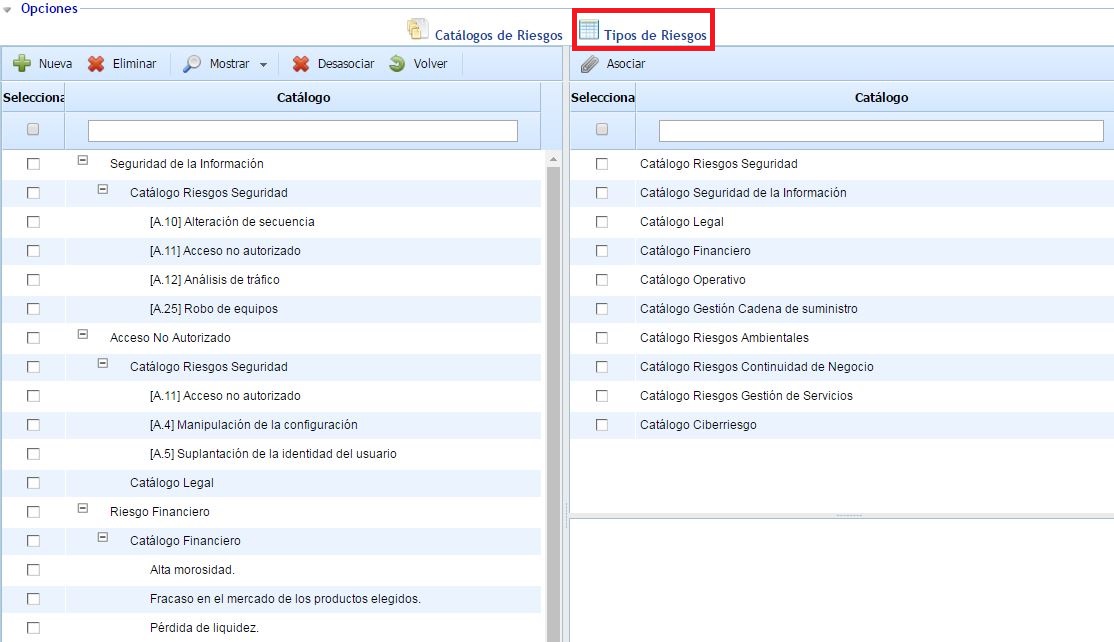
Diese Option ermöglicht das Erstellen von Risikokategorien, indem die Risiken festgelegt werden, die jeder Kategorie zugeordnet sind. Dies ermöglicht, dass die Risiken einer Risikoanalyse, die aus dem Vorschlag eines Katalogs stammen, automatisch ihrer Kategorie(n) entsprechend der in dieser Funktionalität festgelegten Konfiguration zugeordnet werden.
Die Tabelle auf der linken Seite zeigt standardmäßig die Risikokategorien (entsprechend den gleichen Kategorien, die in der Option "Analyse-Methodologien - Allgemeine Konfiguration" berücksichtigt werden). Jede Kategorie kann mit einem oder mehreren Risikokatalogen verknüpft sein, die sich in der Tabelle auf der rechten Seite befinden. Um die Zuordnung zwischen Kategorien und Risikokatalogen vorzunehmen, müssen die zu verknüpfenden Elemente ausgewählt und die Schaltfläche "Zuordnen" in der Tabelle auf der rechten Seite gedrückt werden.
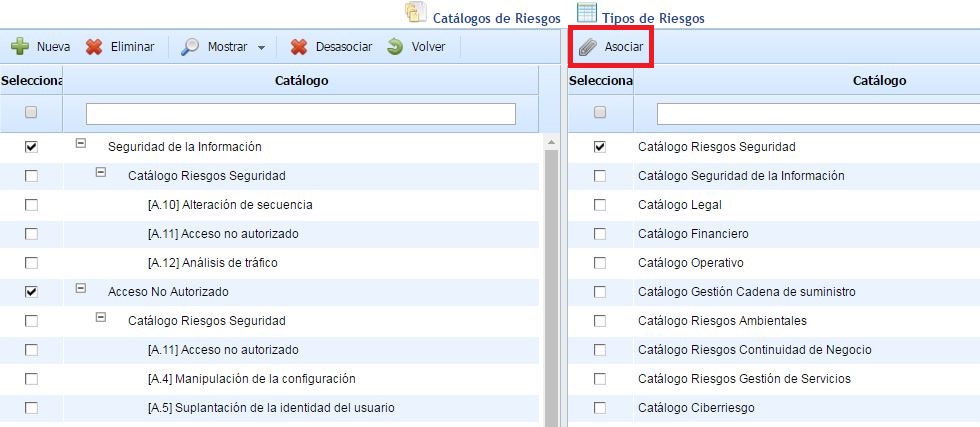
Nach der Zuordnung zwischen den Kategorien und den Katalogen können die Risiken jedes Katalogs ausgewählt werden, die mit der entsprechenden Kategorie verknüpft sind. Dazu muss ein Katalog in der Tabelle auf der linken Seite ausgewählt werden, woraufhin alle Risiken des Katalogs unten rechts angezeigt werden. An diesem Punkt können die gewünschten Risiken ausgewählt und durch Drücken der Schaltfläche "Zuordnen" über der Risikotabelle den Kategorien zugeordnet werden.
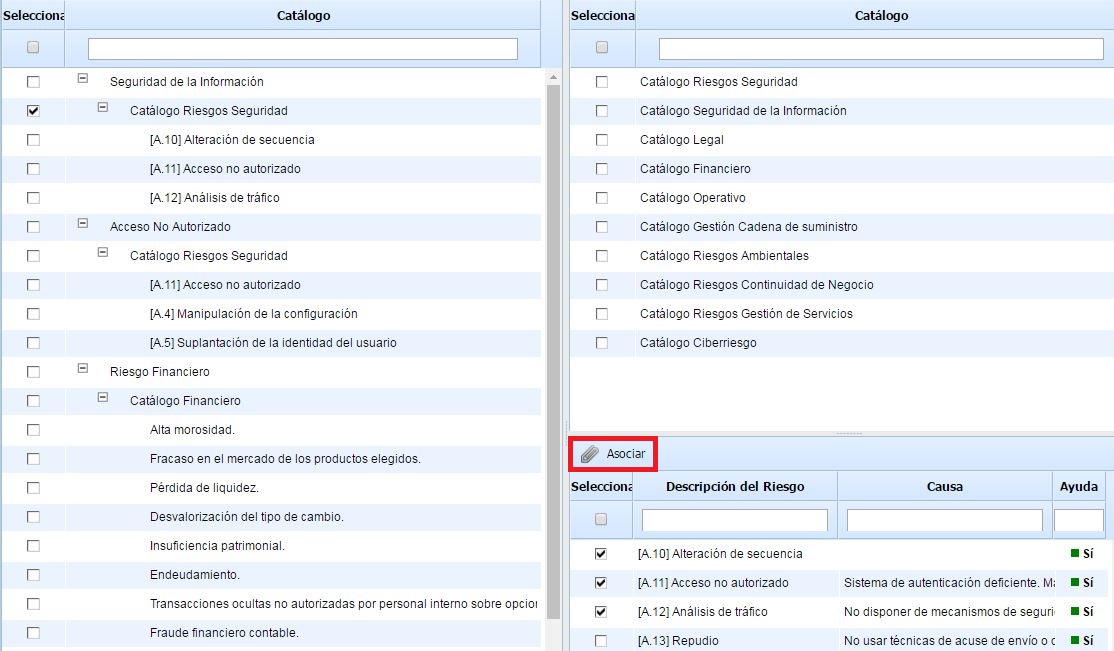
Zusätzlich verfügt die Tabelle auf der linken Seite über eine Reihe von Optionen, die die Verwaltung der Risikokategorien ermöglichen. Konkret ermöglicht jede Option Folgendes:
-
Neu: Ermöglicht das Hinzufügen einer neuen Risikokategorie.
-
Löschen: Ermöglicht das Löschen einer Risikokategorie. Dazu muss die zu löschende Kategorie ausgewählt und die Schaltfläche ‚Löschen‘ gedrückt werden.
Hinweis: Änderungen, die beim Hinzufügen, Ändern oder Löschen von Risikokategorien vorgenommen werden, spiegeln sich auch in der Tabelle der Risikokategorien wider, die sich in der Option "Analyse-Methodologien - Allgemeine Konfiguration" befindet.
-
Anzeigen: Ermöglicht das Filtern der Risikokategorien zusammen mit den zugehörigen Katalogen und Risiken.
-
Dissociieren: Ermöglicht das Entfernen eines Katalogs und/oder Risikos aus einer Risikokategorie. Dazu muss der zu entfernende Katalog oder das Risiko ausgewählt und die Schaltfläche ‚Dissociieren‘ gedrückt werden.
-
Zurück: Ermöglicht die Rückkehr zur Tabelle mit allen Risikokatalogen der Organisation.
-
Erweitern: Erweitert die Liste aller Risikokategorien, Kataloge und Risiken.
-
Reduzieren: Reduziert die Liste der Risikokategorien, Kataloge und Risiken, sodass nur die Kategorien sichtbar bleiben.
-
Herunterladen: Ermöglicht das Erstellen eines Berichts im Excel- oder PDF-Format mit den in der Tabelle angezeigten Informationen.