
Auf der Hauptseite der Option wird die Liste aller Wiederherstellungspläne angezeigt, die für die Behandlung und Wiederherstellung in einer Krisensituation erstellt wurden.

-
Neu: Ermöglicht die Erstellung eines neuen Wiederherstellungsplans.
-
Löschen: Ermöglicht das Löschen eines zuvor erstellten Plans.
-
Herunterladen: Ermöglicht das Herunterladen der Liste aller erstellten Wiederherstellungspläne, sowohl im Excel- als auch im PDF-Format.
Die Informationen, die in der Tabelle der Wiederherstellungspläne angezeigt werden, sind wie folgt:
-
Name: Zeigt den mit dem Wiederherstellungsplan verbundenen Namen an.
-
Verantwortlicher für Änderungen: Zeigt den Verantwortlichen für die Änderungen des Plans an.
-
Änderungsdatum: Zeigt das Änderungsdatum des Plans an.
-
RTO-Plan: Zeigt das mit dem Wiederherstellungsplan verbundene RTO an.
-
Version: Zeigt die Version des Plans an.
-
Status: Bietet Informationen über den Gültigkeitsstatus des Wiederherstellungsplans, mit den Optionen Entwurf, Gültig oder Historisch.
Durch Klicken auf einen Wiederherstellungsplan gelangt man zur nächsten Seite, auf der die folgenden Felder definiert werden können:
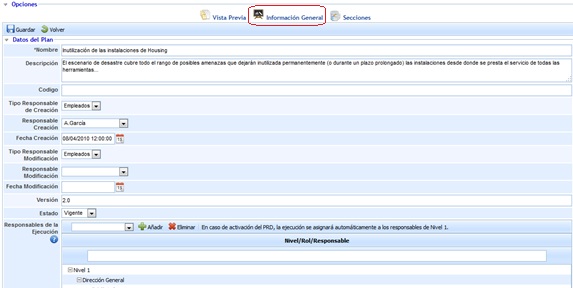
Allgemeine Informationen
Plandaten
-
Name: Ermöglicht die Definition des mit dem Wiederherstellungsplan verbundenen Namens.
-
Beschreibung: Ermöglicht das Hinzufügen jeglicher Informationen, die für eine angemessene Definition des Wiederherstellungsplans als notwendig erachtet werden.
-
Code: Textfeld, das es dem Benutzer ermöglicht, dem Wiederherstellungsplan einen Code zuzuweisen.
-
Art des Erstellungsverantwortlichen: Bietet die Möglichkeit, Benutzer manuell oder automatisch einzufügen.
-
Erstellungsverantwortlicher: Ermöglicht die Definition des Verantwortlichen für die Erstellung des Wiederherstellungsplans.
-
Erstellungsdatum: Ermöglicht die Definition des Erstellungsdatums des Wiederherstellungsplans.
-
Art des Änderungsverantwortlichen: Bietet die Möglichkeit, Benutzer manuell oder automatisch einzufügen.
-
Änderungsverantwortlicher: Ermöglicht die Definition des Verantwortlichen für die Änderungen des Wiederherstellungsplans.
-
Änderungsdatum: Ermöglicht die Definition des Änderungsdatums des Wiederherstellungsplans.
-
Version: Bietet die Möglichkeit, eine Versionierung des Wiederherstellungsplans festzulegen.
-
Status: Ermöglicht die Definition des Gültigkeitsstatus des Plans, mit den Optionen Entwurf, Gültig oder Historisch.
HINWEIS: Wenn der Status 'Historisch' ausgewählt wird, werden die Daten des Wiederherstellungsplans gespeichert, ohne dass Änderungen an den Daten vorgenommen werden können.
-
Verantwortlicher für die Ausführung: Ermöglicht die Bestimmung der Rollen und Verantwortlichen auf verschiedenen Ebenen, die für die Bewältigung einer Krise zuständig sind.
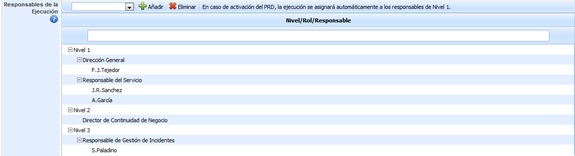
Die Schritte zur Definition der Rollen und Verantwortlichen für diese Verwaltung sind wie folgt:
-
Standardmäßig werden drei verschiedene Ebenen festgelegt, die für die Verwaltung der Wiederherstellung im Falle eines Vorfalls oder einer Krise zuständig sind.
-
Um einer bestimmten Ebene eine Rolle zuzuweisen, muss die entsprechende Ebene ausgewählt und im Dropdown-Menü die für die Wiederherstellung in dieser Ebene zuständige Rolle ausgewählt werden.
-
Nachdem die Rolle zugewiesen wurde, muss diese ausgewählt und die Verantwortlichen für diese Verwaltung zugeordnet werden.
Diese Ebenen werden festgelegt, um das Personal zu bestimmen, das für die Verwaltung der Wiederherstellung in Krisen- oder schwerwiegenden Vorfallsituationen zuständig ist.
Die Reihenfolge der Verwaltung wird durch die Ebenen festgelegt, wobei die Verwaltung zunächst auf Ebene 1 erfolgt. Wenn Ebene 1 nicht verfügbar ist, übernimmt Ebene 2 die Verantwortung. Wenn keine der beiden verfügbar ist, übernimmt die dritte und letzte Ebene die Verwaltung.
Über die hier verfügbare Option wird festgelegt, wie die Zuweisung, Bedingungen und Reihenfolge für die Festlegung der Rollen und Verantwortlichen des Wiederherstellungsplans erfolgen sollen.
-
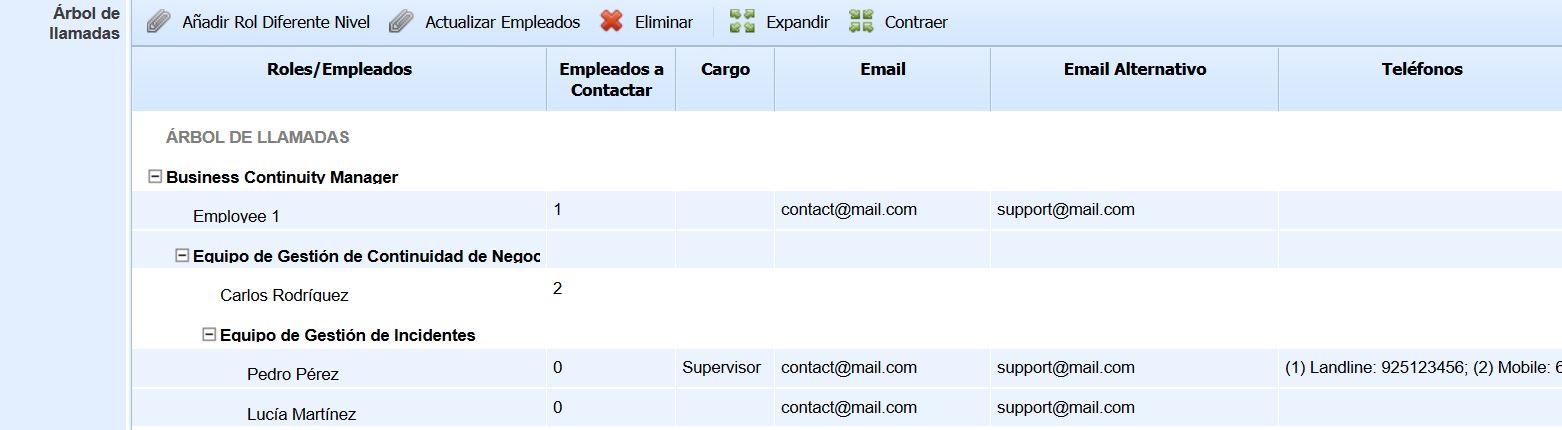
Anrufbaum: Diese Tabelle ermöglicht die Erstellung eines Anrufbaums, der mit dem Wiederherstellungsplan verbunden ist. In der Tabelle werden die für die Kommunikation verantwortlichen Mitarbeiter hierarchisch angezeigt, sodass jeder Mitarbeiter die Verantwortlichen benachrichtigen muss, die sich auf einer niedrigeren Ebene befinden. Neben jedem Mitarbeiter werden die Anzahl der zu kontaktierenden Mitarbeiter, die Position des Mitarbeiters, seine Haupt- und alternative E-Mail-Adresse sowie seine Telefonnummern angegeben (alle diese Daten stammen aus der Option 'Mitarbeiter' im Menü Verwaltung).
HINWEIS: Die Sichtbarkeit dieser Tabelle in den Wiederherstellungsplänen ist in der Option "Geschäftskontinuität" im Abschnitt 'Einstellungen' konfigurierbar. Standardmäßig ist die Tabelle Anrufbaum deaktiviert.
-
Rolle auf anderer Ebene hinzufügen: Ermöglicht die Zuordnung von Rollen und Mitarbeitern, die eine bestimmte Rolle benachrichtigen muss. Dazu muss eine Rolle ausgewählt und auf die Schaltfläche geklickt werden (um die Rolle zu definieren, die die erste Ebene des Anrufbaums darstellt, muss die Zeile 'ANRUFBAUM' ausgewählt werden, die sich in der ersten Position der Tabelle befindet). Beim Klicken auf die Option wird ein Popup-Fenster mit der Liste der Rollen und Mitarbeiter der Organisation angezeigt, um die entsprechenden auszuwählen.
-
Mitarbeiter aktualisieren: Ermöglicht das Hinzufügen von Mitarbeitern zu einer bestimmten Rolle. Dazu muss die gewünschte Rolle ausgewählt und auf die Schaltfläche geklickt werden, sodass ein Popup-Fenster erscheint, das die Mitarbeiter dieser Rolle enthält, die noch nicht hinzugefügt wurden.
-
Löschen: Ermöglicht das Löschen einer Rolle und/oder eines Mitarbeiters aus dem Anrufbaum. Dazu muss die gewünschte Rolle oder der gewünschte Mitarbeiter ausgewählt und auf die Schaltfläche geklickt werden.
-
Erweitern/Reduzieren: Ermöglicht das Anzeigen oder Ausblenden des Anrufbaums.
-
Aktivierungskriterien: Ermöglicht die Zuordnung von Dokumentationen, die die Aktivierungskriterien des Wiederherstellungsplans enthalten. Dazu muss auf die Schaltfläche 'Anhängen' geklickt und die gewünschte Datei ausgewählt werden. Wenn eine Datei gelöscht werden soll, muss die gewünschte Zeile ausgewählt und auf die Schaltfläche 'Löschen' geklickt werden. Schließlich bietet die Schaltfläche 'Herunterladen' die Möglichkeit, die Datei herunterzuladen.
-
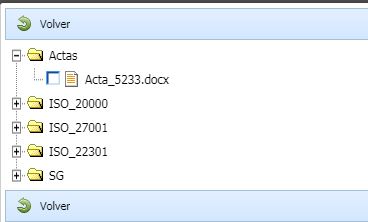
Anhänge: Ermöglicht die Zuordnung jeglicher Dokumentation, die mit dem Wiederherstellungsplan in Zusammenhang steht. Dazu muss auf die Schaltfläche 'Anhängen' geklickt und die gewünschte Datei ausgewählt werden. Wenn eine Datei gelöscht werden soll, muss die gewünschte Zeile ausgewählt und auf die Schaltfläche 'Löschen' geklickt werden. Schließlich bietet die Schaltfläche 'Herunterladen' die Möglichkeit, die Datei herunterzuladen. Neben dem Anhängen neuer Dateien können auch im Dokumentenmanager gespeicherte Dateien zugeordnet werden. Dazu muss auf die Schaltfläche 'Zuweisen' geklickt werden, woraufhin ein Popup-Fenster mit der Dokumentation des Dokumentenmanagers angezeigt wird.

-
Kontinuitätspläne: Es besteht die Möglichkeit, verschiedene Kontinuitätspläne mit dem Wiederherstellungsplan zu verknüpfen. Dazu muss ein Kontinuitätsplan aus dem Dropdown-Menü ausgewählt und auf die Schaltfläche 'Hinzufügen' geklickt werden. Wenn eine Verknüpfung gelöscht werden soll, muss die gewünschte Zeile ausgewählt und auf die Schaltfläche 'Löschen' geklickt werden.
-
Szenarien: Es besteht die Möglichkeit, verschiedene Szenarien mit dem Wiederherstellungsplan zu verknüpfen. Dazu muss ein Szenario aus dem Dropdown-Menü ausgewählt und auf die Schaltfläche 'Hinzufügen' geklickt werden. Wenn eine Verknüpfung gelöscht werden soll, muss die gewünschte Zeile ausgewählt und auf die Schaltfläche 'Löschen' geklickt werden.
-
Geschäftsprozesse: Es besteht die Möglichkeit, verschiedene Geschäftsprozesse mit dem Wiederherstellungsplan zu verknüpfen. Dazu muss ein Prozess aus dem Dropdown-Menü ausgewählt und auf die Schaltfläche 'Hinzufügen' geklickt werden. Wenn eine Verknüpfung gelöscht werden soll, muss die gewünschte Zeile ausgewählt und auf die Schaltfläche 'Löschen' geklickt werden.
-
RTO-Plan: In diesem Feld kann das RTO des Wiederherstellungsplans definiert werden, das bei den mit dem Plan verbundenen Aufgaben berücksichtigt wird, um anzuzeigen, welche Aufgaben außerhalb der festgelegten Zeit liegen. Es wird empfohlen, dass das festgelegte RTO unter dem RTO der in der vorherigen Tabelle aufgeführten Geschäftsprozesse liegt, aber das Tool erzwingt dies nicht.
-
Kunden (Geschäftsbeziehungen): Diese Tabelle ermöglicht die Zuordnung von Kunden zu den Wiederherstellungsplänen. Abhängig davon, ob die Funktion 'Geschäftsbeziehungen' in der Umgebung aktiviert ist oder nicht, sind die verfügbaren Optionen in der Tabelle unterschiedlich. Diese Funktion ist nur für einige Module von GlobalSUITE verfügbar.
HINWEIS: Die Sichtbarkeit dieser Tabelle in den Wiederherstellungsplänen ist in der Option "Geschäftskontinuität" im Abschnitt 'Einstellungen' konfigurierbar. Standardmäßig ist die Tabelle Kunden deaktiviert.
Wenn die Umgebung über die Funktion 'Geschäftsbeziehungen' verfügt, sieht die Tabelle wie folgt aus:

-
Über die Schaltfläche 'Zuweisen' können Kunden zum Wiederherstellungsplan hinzugefügt werden. Beim Klicken auf die Schaltfläche wird ein Popup-Fenster mit der Liste der in der Anwendung registrierten Kunden angezeigt, sodass die gewünschten Kunden zum Plan hinzugefügt werden können. Die angezeigten Informationen zu den Kunden umfassen ihren Namen, ihr Land und ihre Adressen sowie die Kontakte jedes Kunden zusammen mit deren Telefonnummern.
Wenn die Umgebung nicht über die Funktion 'Geschäftsbeziehungen' verfügt, sieht die Tabelle wie folgt aus:

-
Über die Schaltfläche 'Neu' können Kunden im Wiederherstellungsplan erstellt werden. Der Name, das Land und die Adressen des Kunden können direkt in der Tabelle bearbeitet werden, indem Sie auf die entsprechende Spalte doppelklicken.
-
Über die Schaltfläche 'Neuer Kontakt' können Kontakte für jeden Kunden erstellt werden. Dazu muss ein Kunde aus der Tabelle ausgewählt und auf die Schaltfläche geklickt werden. Der Name des Kontakts und seine Telefonnummer können direkt in der Tabelle bearbeitet werden, indem Sie auf die entsprechende Spalte doppelklicken.
-
Die Schaltfläche 'Löschen' ermöglicht das Löschen der gewünschten Kunden und/oder Kontakte, indem die entsprechenden Zeilen ausgewählt und die Schaltfläche geklickt wird.
-
Vermögenswerte: Diese Tabelle ermöglicht die Zuordnung von Vermögenswerten, die in der Option 'Inventar' (Menü 'Analyse') registriert sind, zum Wiederherstellungsplan. Die angezeigten Informationen zu jedem Vermögenswert umfassen den Namen, die Kategorie und den zugewiesenen Verantwortlichen.
HINWEIS: Die Sichtbarkeit dieser Tabelle in den Wiederherstellungsplänen ist in der Option "Geschäftskontinuität" im Abschnitt 'Einstellungen' konfigurierbar. Standardmäßig ist die Tabelle Vermögenswerte deaktiviert.

Die in dieser Tabelle möglichen Optionen sind wie folgt:
-
Zuweisen - Liste: Beim Klicken auf diese Schaltfläche wird ein Popup-Fenster angezeigt, das die Liste aller im Inventar registrierten Vermögenswerte enthält. Um die Vermögenswerte dem Wiederherstellungsplan zuzuordnen, müssen die gewünschten Vermögenswerte über das Kontrollkästchen links ausgewählt und auf die Schaltfläche 'Zuweisen' geklickt werden.
-
Zuweisen - Abhängigkeitsbaum: Beim Klicken auf diese Schaltfläche wird ein Popup-Fenster angezeigt, das den Abhängigkeitsbaum der Vermögenswerte enthält. Die angezeigten Vermögenswerte sind diejenigen, die mit den im Wiederherstellungsplan enthaltenen Geschäftsprozessen verbunden sind. Um die Vermögenswerte dem Plan zuzuordnen, müssen die gewünschten Vermögenswerte über das Kontrollkästchen links des Vermögenswerts ausgewählt und auf die Schaltfläche 'Vermögenswerte auswählen' geklickt werden. Die Schaltfläche 'Abhängige markieren' im Fenster ermöglicht die automatische Auswahl aller Vermögenswerte, die sich unterhalb des ausgewählten Vermögenswerts im Abhängigkeitsbaum befinden.
-
Löschen: Mit dieser Schaltfläche können Assets aus der Tabelle gelöscht werden. Dazu müssen die zu löschenden Assets ausgewählt und die Schaltfläche gedrückt werden.
-
Informationen anzeigen: Diese Option ermöglicht es, die Eigenschaften eines bestimmten Assets anzuzeigen. Dazu muss ein Asset aus der Tabelle ausgewählt und die Schaltfläche gedrückt werden, woraufhin ein Popup-Fenster erscheint, das alle im Inventar registrierten Eigenschaften des Assets enthält.
Berichtskonfiguration
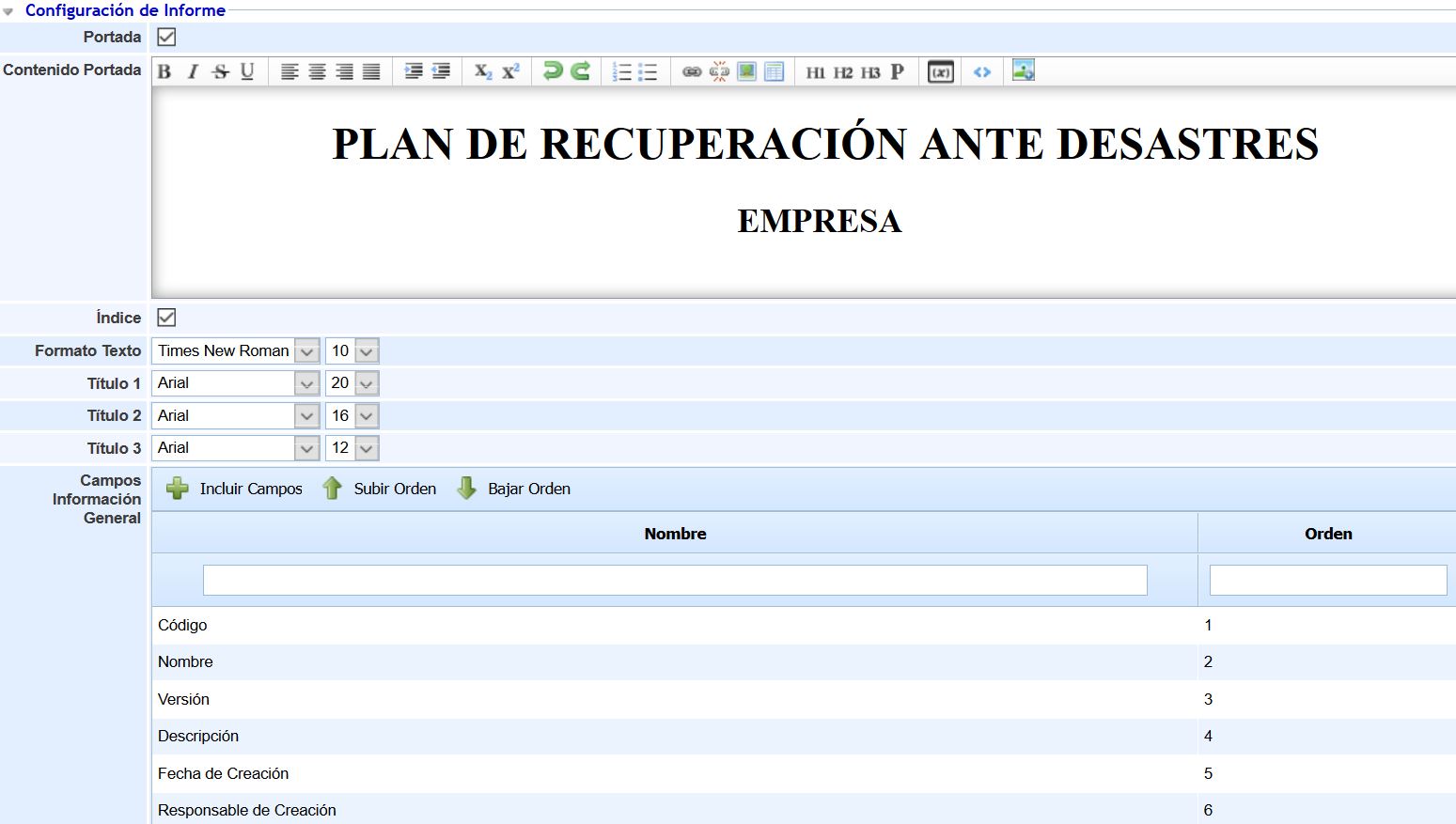
In diesem Abschnitt kann der Benutzer allgemeine Aspekte des Wiederherstellungsplans konfigurieren, wie z. B. das Deckblatt, die Schriftart oder die allgemeinen Informationen, die angezeigt werden sollen.
-
Deckblatt: Ermöglicht die Angabe, ob ein Deckblatt für den Wiederherstellungsplan konfiguriert werden soll. Wenn das Kontrollkästchen aktiviert ist, wird ein Texteditor aktiviert, mit dem das Deckblatt (einschließlich Text und Bilder) konfiguriert werden kann. Wenn das Feld nicht aktiviert ist, wird der Wiederherstellungsplan ohne Deckblatt erstellt.
-
Inhaltsverzeichnis: Ermöglicht die Angabe, ob das Inhaltsverzeichnis im Wiederherstellungsplan angezeigt werden soll.
-
Textformat: Ermöglicht die Auswahl der gewünschten Schriftart und -größe für den Text des Wiederherstellungsplans.
-
Titel 1: Ermöglicht die Auswahl der gewünschten Schriftart und -größe für die Überschriften der Ebene 1 des Wiederherstellungsplans.
-
Titel 2: Ermöglicht die Auswahl der gewünschten Schriftart und -größe für die Überschriften der Ebene 2 des Wiederherstellungsplans.
-
Titel 3: Ermöglicht die Auswahl der gewünschten Schriftart und -größe für die Überschriften der Ebene 3 des Wiederherstellungsplans.
Hinweis: Die Titel 1, 2 und 3 werden in den Texteditoren über die Schaltflächen 'H1', 'H2' und 'H3' festgelegt, die in diesen verfügbar sind.
-
Allgemeine Informationsfelder: In dieser Tabelle kann angegeben werden, welche allgemeinen Informationsfelder des Wiederherstellungsplans im Plan sichtbar sein sollen. Standardmäßig sind beim Erstellen eines Wiederherstellungsplans alle Felder enthalten, aber über die Schaltfläche 'Felder einfügen' kann ausgewählt werden, welche Felder aufgenommen werden sollen (durch Auswahl im erscheinenden Popup-Fenster). Die Schaltflächen 'Reihenfolge nach oben' und 'Reihenfolge nach unten' ermöglichen es, die gewünschte Reihenfolge festzulegen, in der die Felder im Wiederherstellungsplan angezeigt werden.
Hinweis: Im Abschnitt 'Vorschau' eines Wiederherstellungsplans kann der Wiederherstellungsplan angezeigt werden, um zu überprüfen, wie diese Felder angezeigt werden, sowie der Plan selbst heruntergeladen werden.
Änderungskontrolle
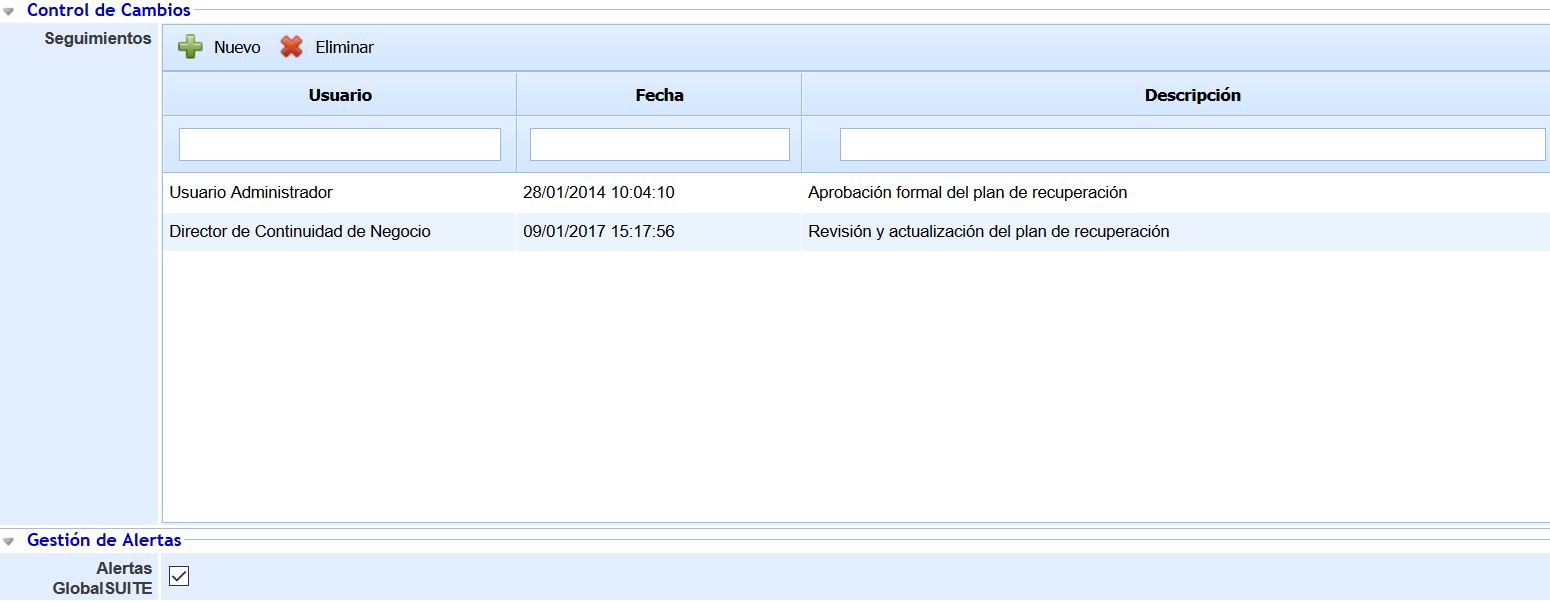
Im Abschnitt Änderungskontrolle kann der Benutzer die verschiedenen Änderungen am Wiederherstellungsplan dokumentieren. Um eine Änderung zu registrieren, muss die Schaltfläche 'Neu' gedrückt und die generierte Zeile bearbeitet werden (Benutzer, Datum und Beschreibung). Wenn eine Änderung gelöscht werden soll, müssen die gewünschten Zeilen ausgewählt und die Schaltfläche 'Löschen' gedrückt werden.
Alarmverwaltung
Im Abschnitt Alarmverwaltung werden die Arten von Alarmen angezeigt, die für Benachrichtigungen des Wiederherstellungsplans im Falle einer Aktivierung verwendet werden können. Standardmäßig bietet GlobalSUITE Alarme per E-Mail an.
Wiederherstellungssequenzen und Aufgaben
In diesem Abschnitt kann der Benutzer die Abfolge der Maßnahmen des Wiederherstellungsplans im Katastrophenfall festlegen.
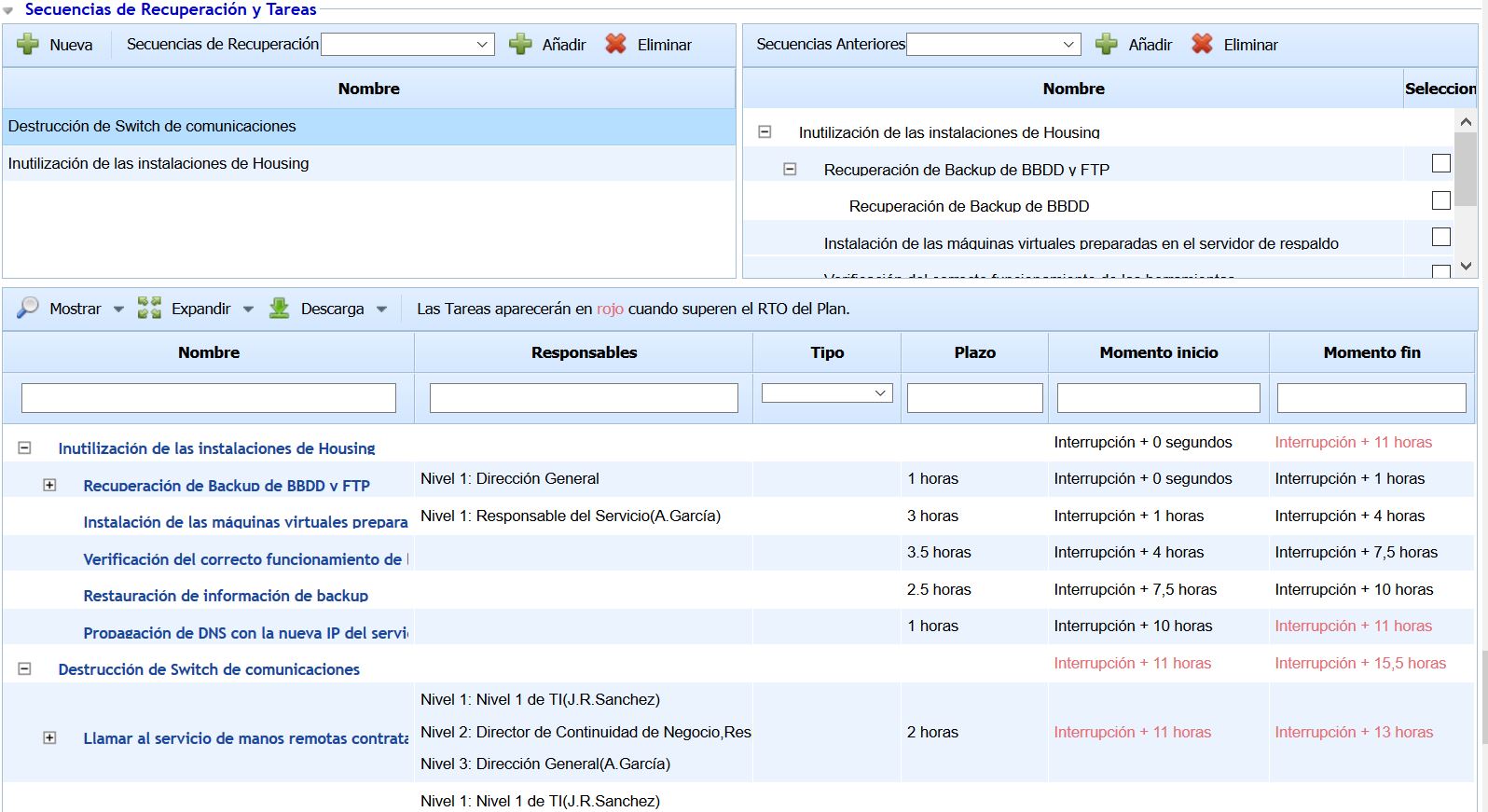
In der oberen linken Tabelle werden die verschiedenen Wiederherstellungssequenzen festgelegt, die Teil des Wiederherstellungsplans sein werden. Im Dropdown-Menü werden alle zuvor als öffentlich erstellten Sequenzen angezeigt, die über die Schaltfläche 'Hinzufügen' zum Plan hinzugefügt werden können. Wenn eine Wiederherstellungssequenz für den Wiederherstellungsplan erstellt werden soll, muss die Schaltfläche 'Neu' gedrückt werden.
HINWEIS: Die über die Schaltfläche 'Neu' erstellten Wiederherstellungssequenzen sind private Sequenzen für den Wiederherstellungsplan; das heißt, sie sind nur in diesem Wiederherstellungsplan verfügbar. Wenn eine Wiederherstellungssequenz erstellt werden soll, die für andere Wiederherstellungspläne wiederverwendet werden kann (als öffentlich bezeichnet), muss diese in der oberen Option 'Wiederherstellungssequenzen' erstellt werden, die zugänglich ist, wenn die Option 'Wiederherstellungsplan' aufgerufen wird. Diese Art von Sequenzen, wie im vorherigen Absatz angegeben, erscheint im Dropdown-Menü und wird über die Schaltfläche 'Hinzufügen' mit dem Wiederherstellungsplan verknüpft.
In der oberen rechten Tabelle können Abhängigkeiten zwischen den verschiedenen Sequenzen festgelegt werden, d. h., dass eine Sequenz nicht ausgeführt werden kann, wenn die vorherige Sequenz nicht abgeschlossen ist. Um Abhängigkeiten zwischen Sequenzen herzustellen, muss die gewünschte Sequenz in der linken Tabelle ausgewählt und in der rechten Tabelle die Sequenz ausgewählt werden, von der sie abhängt.
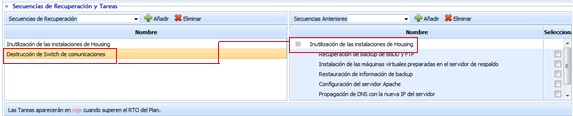
In der rechten Tabelle wird nach Festlegung der Abhängigkeit die Wiederherstellungssequenz mit allen ihren Aufgaben angezeigt. Über die Kontrollkästchen auf der rechten Seite jeder Aufgabe kann angegeben werden, ab welcher Aufgabe die Ausführung der abhängigen Wiederherstellungssequenz beginnt. Wenn keine Aufgabe ausgewählt wird, beginnt die Wiederherstellungssequenz, sobald die vorherige Sequenz vollständig abgeschlossen ist.
In der unteren Tabelle wird die detaillierte Liste der auszuführenden Aufgaben angezeigt, die den Aufgaben der zum Wiederherstellungsplan hinzugefügten Wiederherstellungssequenzen entspricht. Abhängig von den definierten Abhängigkeiten zwischen den Wiederherstellungssequenzen und den Aufgaben werden die Start- und Endzeiten jeder Aufgabe automatisch berechnet.
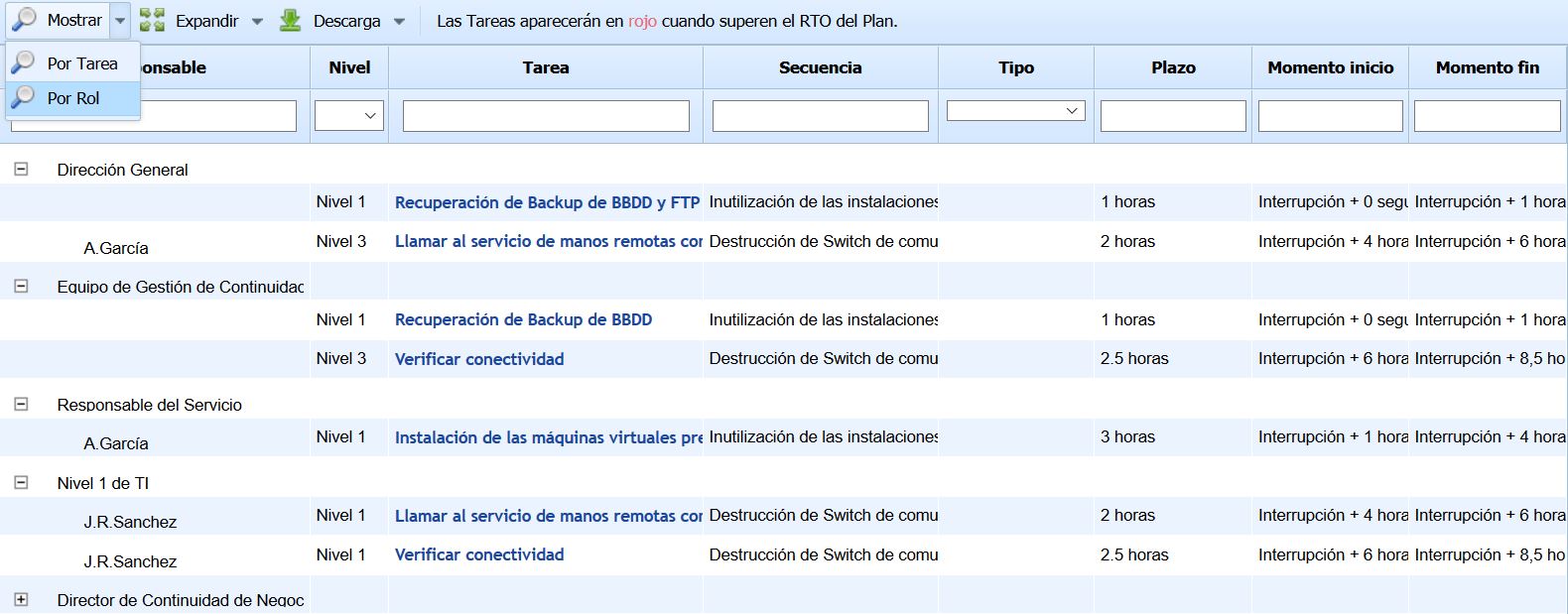
Über die Schaltfläche 'Anzeigen' können die Aufgaben des Wiederherstellungsplans nach Rolle angezeigt werden. Dazu wird durch Auswahl der Option 'Anzeigen - Nach Rolle' die Tabellenansicht aktualisiert, in der alle Rollen angezeigt werden, die an einer der Aufgaben beteiligt sind. Für jede Rolle werden die entsprechenden Mitarbeiter mit den Details der zugehörigen Aufgaben angezeigt (Aufgabenname, zugehörige Sequenz, Typ, Frist, Startzeit und Endzeit). Wenn eine Aufgabe auf Rollenebene und nicht auf Mitarbeiterebene zugeordnet ist, wird die Aufgabe ohne Angabe des Mitarbeiters in der ersten Spalte angezeigt.
Abschnitte

Die Option Abschnitte ermöglicht es dem Benutzer, die Abschnitte zu definieren, aus denen der Wiederherstellungsplan besteht, und die folgenden Optionen innerhalb der Tabelle auszuführen.
-
Neu: Ermöglicht das Einfügen eines neuen Abschnitts in die Tabelle.
-
Löschen: Bietet die Möglichkeit, einen Eintrag aus der Tabelle zu löschen. Dazu muss die gewünschte Zeile ausgewählt und die Schaltfläche 'Löschen' gedrückt werden.
-
Nach oben: Ermöglicht es, den ausgewählten Abschnitt in eine höhere Position zu verschieben.
-
Nach unten: Ermöglicht es, den ausgewählten Abschnitt in eine niedrigere Position zu verschieben.
-
Berechtigungen zuweisen: Ermöglicht es dem Benutzer, die Rolle(n) zu definieren, die Zugriff auf diesen Abschnitt des Wiederherstellungsplans haben.
Beim Drücken der Schaltfläche wird der folgende Bildschirm angezeigt, auf dem die folgenden Meilensteine definiert werden können:
.jpg?cb=e544d6c09918f4cd376d94c706805b8b)
-
Hinzufügen: Nachdem die gewünschte Rolle im Dropdown-Menü ausgewählt wurde, kann diese dem Abschnitt zugeordnet werden.
-
Löschen: Ermöglicht das Löschen einer erstellten Zuordnung. Dazu muss die gewünschte Zeile ausgewählt und die Schaltfläche 'Löschen' gedrückt werden.
-
Abschnitt bearbeiten: Ermöglicht es dem Benutzer, den Inhalt des Abschnitts zu definieren. Dazu muss der Abschnitt ausgewählt werden, der bearbeitet werden soll, und die Schaltfläche gedrückt werden, woraufhin ein Formular angezeigt wird, das die Bearbeitung des Inhalts ermöglicht.
.jpg?cb=112d0613896b441c48a83812547b7ab0)
Die von dem Tool angebotenen Optionen sind wie folgt:
-
Speichern: Ermöglicht das Speichern aller Änderungen, die am Abschnitt vorgenommen wurden.
-
Zurück: Beim Drücken der Schaltfläche kehrt das Tool den Benutzer zur Liste der Abschnitte des Wiederherstellungsplans zurück.
-
Elemente: Ermöglicht die Definition, welche Elemente der Abschnitt enthalten soll, wobei die folgenden verwendet werden können:
-
Text: Freitextfeld, in dem der Benutzer die gewünschte Information einfügen kann.
-
Seitenausrichtung: Ermöglicht die Definition der Ausrichtung, in der der Abschnitt erstellt wird, mit der Wahl zwischen Hochformat oder Querformat.
-
Grafik: Ermöglicht das Einfügen verschiedener Grafiken, die auf der Plattform verfügbar sind, in den Abschnitt, wie im Bild gezeigt.
.jpg?cb=4580ea2dcb0c732ebd75ac4e8ffd891c)
-
Seitenumbruch: Ermöglicht das Einfügen eines Seitenumbruchs in den Abschnitt.
-
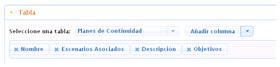
Tabelle: Ermöglicht das Einfügen einer Tabelle, die auf der Plattform verfügbar ist, in den Abschnitt, wobei zwischen verschiedenen Tabellenmodellen (Kontinuität, Verfügbarkeit usw.) gewählt werden kann. Für jede eingefügte Tabelle kann die anzuzeigende Information konfiguriert, Filter hinzugefügt und die Information nach verschiedenen Kriterien sortiert werden.
-
Hinzufügen: Nachdem das gewünschte Element ausgewählt wurde, kann es durch Drücken der Schaltfläche 'Hinzufügen' zur Struktur des Abschnitts hinzugefügt werden.
HINWEIS: Es können beliebig viele Elemente hinzugefügt werden. Die angezeigten Elemente werden in der hinzugefügten Reihenfolge generiert. Um die Reihenfolge der Elemente zu ändern, müssen sie an die gewünschte Position gezogen werden.
-
Importieren: Ermöglicht das Importieren vorhandener Elemente aus anderen bereits erstellten Berichten.
-
Vorschau: Ermöglicht die Erstellung einer Vorschau des Abschnitts, um das Ergebnis entsprechend den hinzugefügten Elementen zu überprüfen.
-
Zurück: Beim Drücken der Schaltfläche wird die Liste der definierten Kontinuitätspläne angezeigt.
-
Herunterladen: Bietet die Möglichkeit, die Liste der Abschnitte im bearbeitbaren Format (.xlsx) oder als PDF herunterzuladen.
Vorschau
Diese Option ermöglicht es dem Benutzer, die dokumentarische Zusammensetzung des Wiederherstellungsplans und seine definierte Struktur anzuzeigen, wobei die Zusammensetzung des Deckblatts, der allgemeinen Informationen und der definierten Abschnitte angezeigt wird.
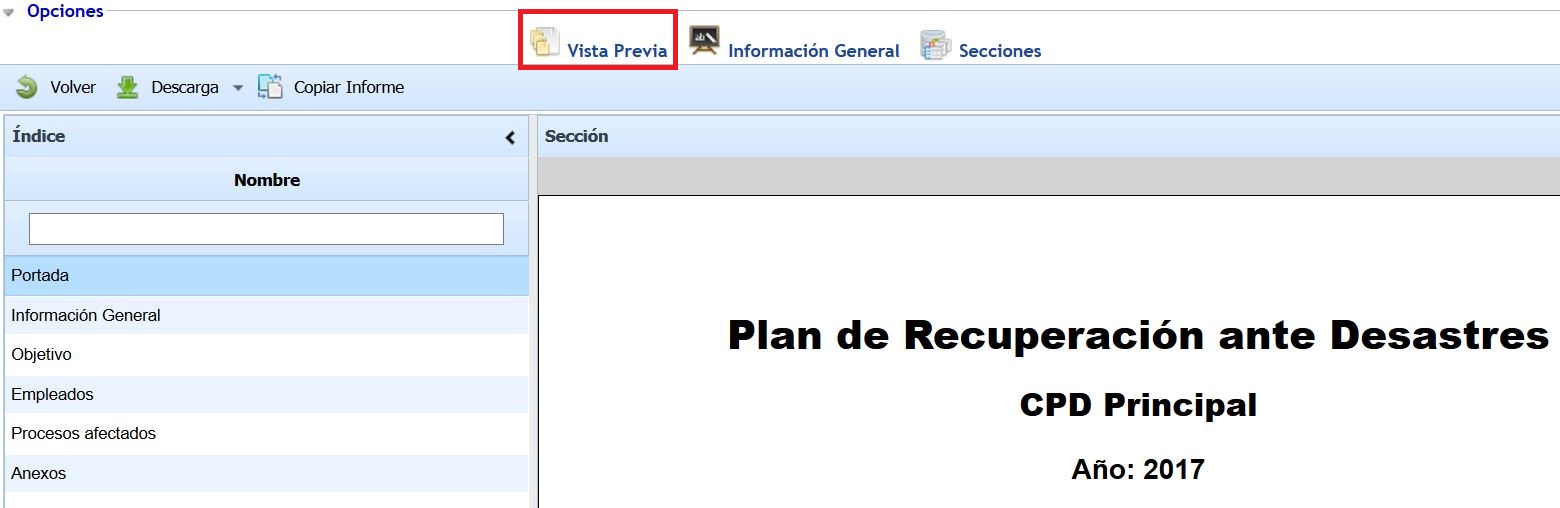
Der Wiederherstellungsplan kann im bearbeitbaren Format (.docx) heruntergeladen werden.
Über die Schaltfläche 'Bericht kopieren' kann die Struktur des aktuellen Wiederherstellungsplans in andere in der Anwendung vorhandene Pläne kopiert werden. Dazu wird beim Drücken der Schaltfläche ein Popup-Fenster angezeigt, das die Liste der anderen Wiederherstellungspläne enthält, sodass einer oder mehrere Pläne ausgewählt werden können. Nach der Auswahl werden durch Drücken der Schaltfläche 'Kopieren' die Deckblätter, die allgemeinen Informationen und die Abschnitte des aktuellen Wiederherstellungsplans in die ausgewählten Pläne übernommen, wobei die Abschnitte der ausgewählten Pläne, falls vorhanden, gelöscht werden.