Dieses Tutorial erklärt Schritt für Schritt, wie die Erstkonfiguration des Kontinuitätssystems in GlobalSuite® durchgeführt wird, abgestimmt auf die Anforderungen der Norm ISO 22301.
In diesem Leitfaden werden die Phasen zur Definition des Systemumfangs, zur Festlegung der organisatorischen Struktur und zur Identifizierung der Rollen und Verantwortlichkeiten innerhalb des Managementsystems beschrieben.
Außerdem wird beschrieben, wie die Dienstleistungen und Geschäftsprozesse ausgewählt werden, die Teil des Kontinuitätssystems sein sollen, wie Mitarbeiter und Kompetenzen jeder Rolle zugeordnet werden und wie die notwendige Struktur vorbereitet wird, um die Kontinuitäts-, Wiederherstellungs- und Krisenmanagementpläne innerhalb der Plattform zu entwickeln.
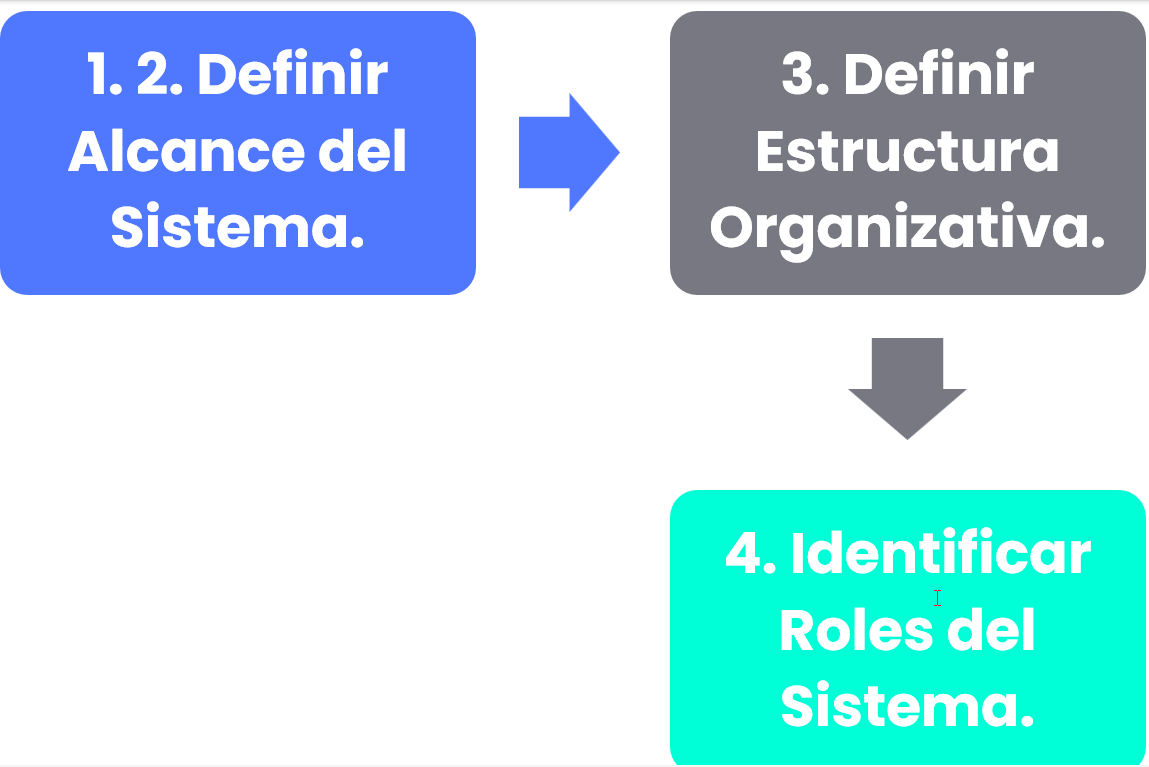
Phasen für die Erstkonfiguration des Kontinuitätssystems
Einführung
Die Lizenz von GlobalSuite® Business Continuity berücksichtigt Aspekte der Norm ISO 22301 für Managementsysteme zur Geschäftskontinuität. Damit können wir einen Vergleich durchführen, der den Status im Hinblick auf die Norm bestimmt und Aktionspläne definiert, um die Lücke zu schließen.
Im Modul können Optionen wie Compliance definiert werden, die es ermöglichen, den Status eines Unternehmens in Bezug auf eine oder mehrere Vorschriften zu bestimmen, Katastrophenszenarien und Krisenszenarien, Kontinuitätsplan, BIAS und PRE BIAS, Krisenmanagementpläne, Wiederherstellungsplan und Testprogramme.
Dienstleistungen und Geschäftsprozesse
Leitfaden ansehen: Wie definiert und verwaltet man Dienstleistungen und Prozesse in GlobalSuite®?
Umfang des Kontinuitätssystems
Die Definition des Umfangs des Kontinuitätssystems erfolgt in der Option Start > Optionen > Umfang
Diese Option ermöglicht es, den Umfang unseres Kontinuitätssystems formell festzulegen, indem die Dienstleistungen ausgewählt werden, die wir darin aufnehmen möchten.

Beim Zugriff auf die Option Umfang werden alle in der Entität definierten Umfänge angezeigt.
Die Erstellung eines neuen Umfangs erfolgt durch Klicken auf die Schaltfläche „ Neu“. Um die entsprechenden Informationen zum Umfang zu registrieren, muss auf den Link im Namen des Umfangs geklickt werden. Zu diesem Zeitpunkt wird ein Formular angezeigt, das es ermöglicht, alle entsprechenden Informationen zu definieren.

Ebenso ist es möglich, zuvor definierte Umfänge zu löschen oder die Liste dieser auf diesem Hauptbildschirm herunterzuladen.
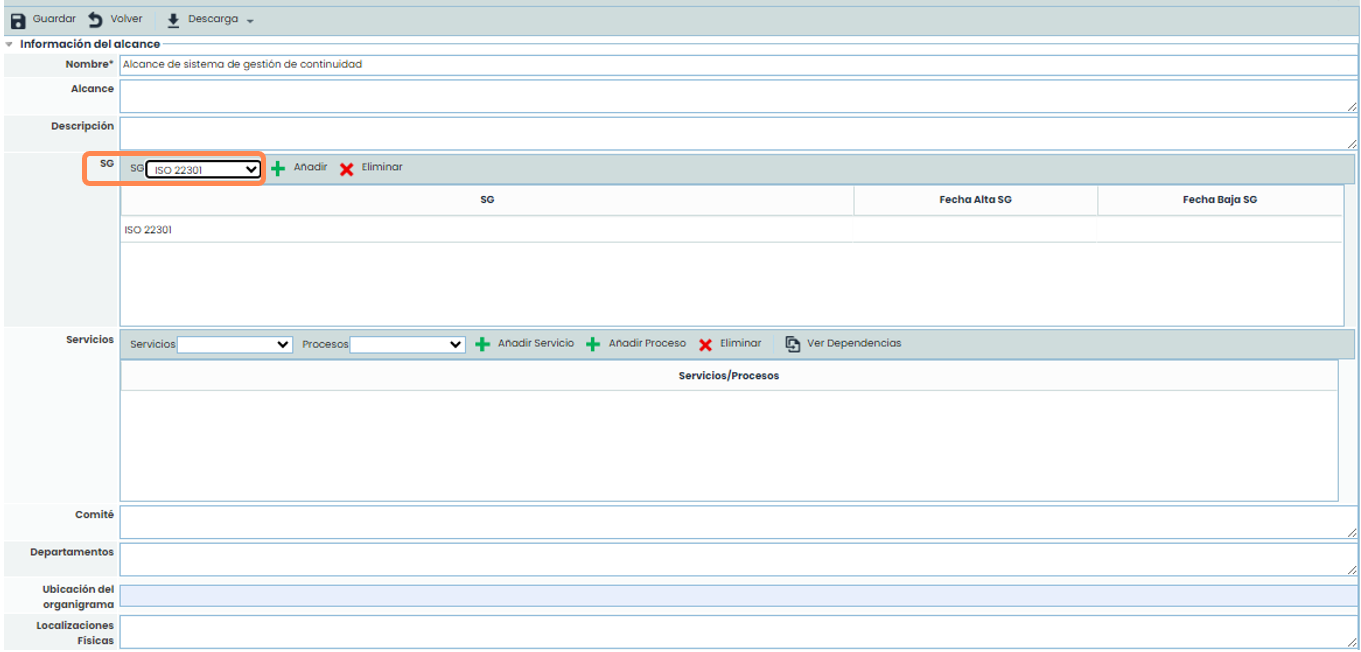
Das Umfangsformular ermöglicht es, alle Informationen im Zusammenhang mit dem Umfang der Geschäftskontinuität zu definieren.
Im Abschnitt „ MS“ muss mindestens die Option „ ISO22301“ als Managementsystem ausgewählt werden. Dies ist wichtig, um die Plattform ordnungsgemäß zu konfigurieren, da das Umfangsformular aktualisiert wird, um eine konkrete Definition des Kontinuitätssystems zu ermöglichen (siehe nächster Schritt).
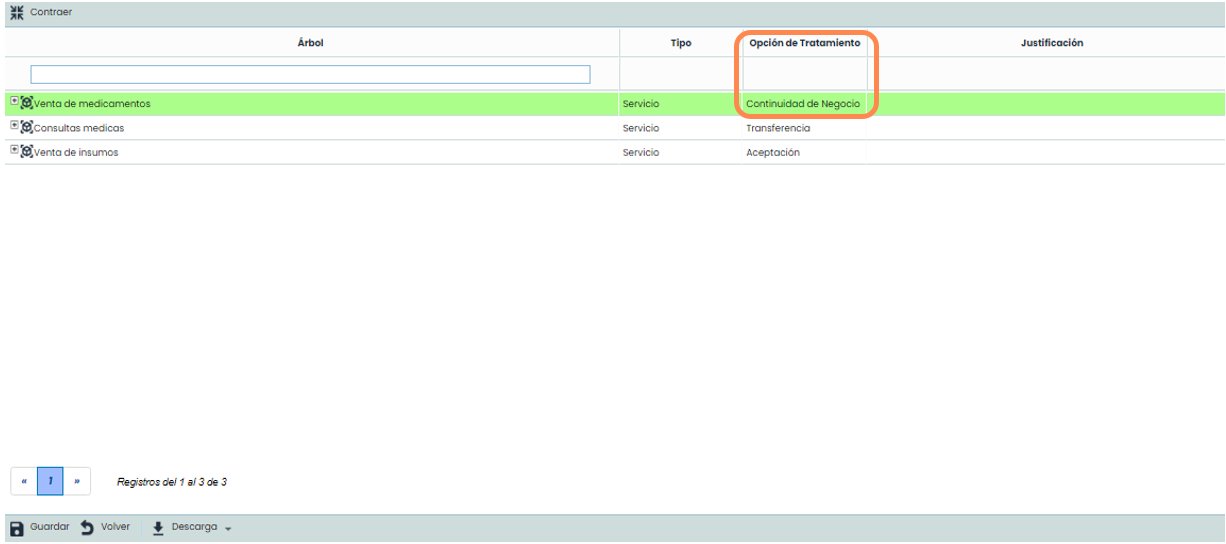
Im unteren Bereich des Umfangsformulars erscheint der Baum der in der Entität konfigurierten Dienstleistungen und Prozesse. GlobalSuite® ermöglicht es, auszuwählen, welche Dienstleistungen in das Kontinuitätssystem aufgenommen werden, basierend auf der Gesamtliste der Dienstleistungen. Dies ist wichtig, da GlobalSuite® nur die im Umfang ausgewählten Dienstleistungen und Prozesse berücksichtigt.
Um die Dienstleistungen innerhalb des Umfangs auszuwählen, muss die Option Behandlungsoption: Geschäftskontinuität. gewählt werden.
Auf diese Weise können automatisch alle Prozesse, die mit der Dienstleistung verbunden sind, beispielsweise für die Geschäftsfolgenabschätzung (BIA) oder Wiederherstellungspläne verwendet werden.
Organisationsstruktur
Um auf die Option Organisatorische Struktur zuzugreifen, müssen Sie zu Start > Optionen > Organisatorische Struktur
gehen. Hier ermöglicht GlobalSuite® die Definition der organisatorischen Struktur eines Unternehmens.

Um diese Hierarchie korrekt zu konfigurieren, müssen zuvor die Ebenen der organisatorischen Struktur des Unternehmens definiert werden. Dazu müssen Sie zur Option Einstellungen > Konfiguration > Allgemein gehen und die gewünschten Ebenen konfigurieren.
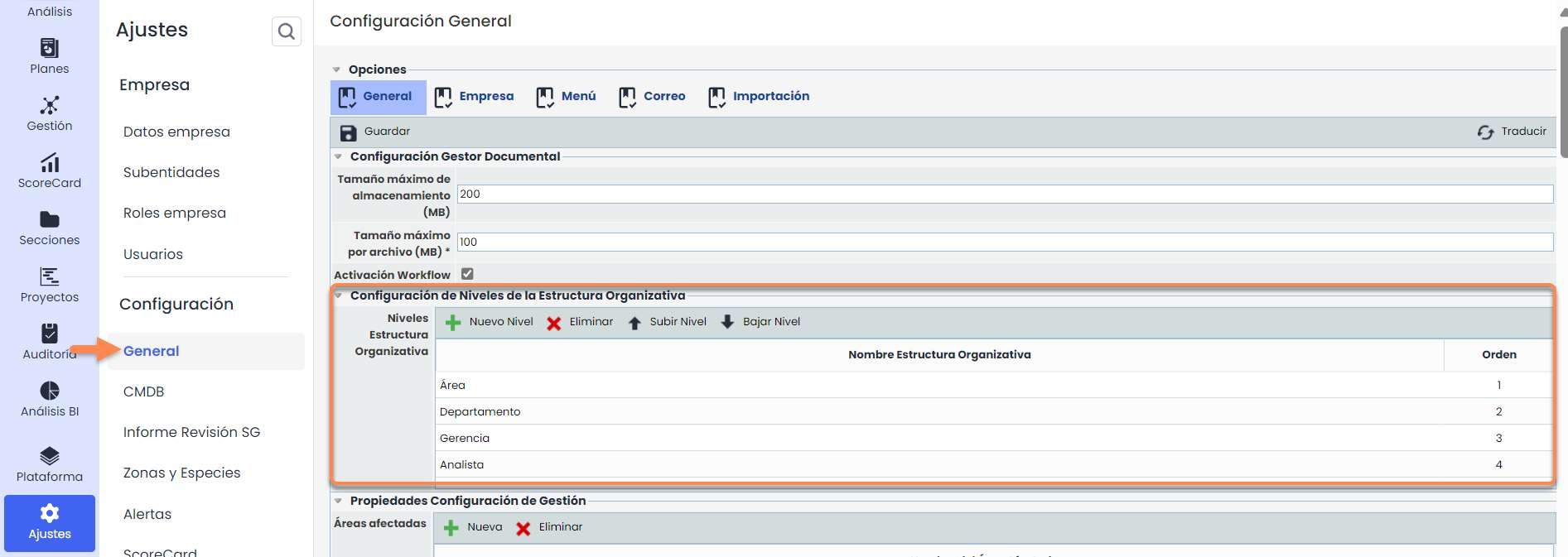
Sobald die Ebenen definiert sind, ermöglicht die Option Organisatorische Struktur die folgenden Aktionen:
-
Neu: Neue Geschäftseinheit hinzufügen. Es muss die abhängige Geschäftseinheit der neuen Option ausgewählt und die Schaltfläche „ Neu“ gedrückt werden.
-
Löschen: In der Tabelle muss die Geschäftseinheit ausgewählt werden, die gelöscht werden soll. Die von dieser abhängigen Geschäftseinheiten werden ebenfalls gelöscht.
-
Abhängigkeit ändern: Ermöglicht es, eine Geschäftseinheit (und ihre abhängigen Einheiten) einer anderen Geschäftseinheit zuzuordnen.
-
Verantwortlichen zuordnen: Ermöglicht die Definition eines Mitarbeiters des Managementsystems. Die Geschäftseinheit muss ausgewählt und die Schaltfläche gedrückt werden. Alle in GlobalSuite® definierten Mitarbeiter werden angezeigt.
-
Verantwortungsebene ändern: Ermöglicht es, einen Mitarbeiter als Hauptverantwortlichen der Geschäftseinheit zu befördern oder herabzustufen.
-
Herunterladen: Ermöglicht den Download der organisatorischen Struktur in Excel und PDF.
-
Erweitern: Ermöglicht es, alle Ebenen der Struktur zu erweitern, um alle Abhängigkeiten zu sehen.
-
Reduzieren: Ermöglicht es, alle Ebenen der Struktur zu minimieren, um nur die erste Ebene der Hierarchie zu sehen.

Rollen und Verantwortlichkeiten
Um auf die Option zuzugreifen, müssen Sie zu Start > Rollenmanagement gehen. Sobald Sie sich darin befinden, ermöglicht GlobalSuite® die Zuordnung der verschiedenen Mitarbeiter, die Teil der Entität sind, zu den verschiedenen Rollen des Kontinuitätssystems.
Zusätzlich ermöglicht es die Zuordnung der für jede der definierten Rollen der Entität erforderlichen Kompetenzen, wobei diese Kompetenzen gleichzeitig verschiedenen Rollen zugeordnet werden können.
Schließlich ermöglicht es auch die Definition der Funktionen und Pflichten, die von jeder der Rollen ausgeführt werden sollen, wobei diese ebenfalls gleichzeitig mehreren Profilen zugeordnet werden können.
Durch diese von GlobalSuite® festgelegte Methodik ermöglicht die Plattform die Beschreibung der verschiedenen Stellenprofile, indem sie die Mitarbeiter, die diese ausüben, die für jede Rolle erforderlichen Kompetenzen und alle damit verbundenen Funktionen und Pflichten zuordnet.
Die Rollen, die auf der Registerkarte Rollen und Mitarbeiter erscheinen, können über die Schaltfläche Rollen konfigurieren. konfiguriert werden.
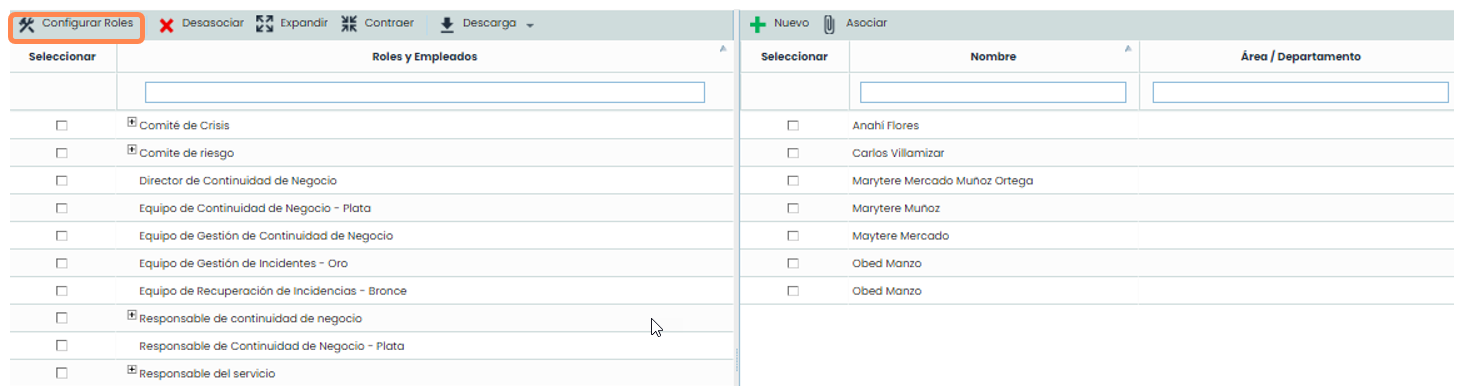
Beim Klicken auf die Schaltfläche öffnet sich ein neuer Tab im Browser, der dem Bereich Einstellungen > Konfiguration > Allgemein . entspricht. Insbesondere im Abschnitt Rollen- und Verantwortlichkeitskonfiguration befindet sich die Liste der Rollen, die erstellt, gelöscht und über die markierten Optionen geändert werden können.

Die Liste der Mitarbeiter, die in der Tabelle rechts erscheint, entspricht den in Management > Mitarbeiter registrierten Mitarbeitern.
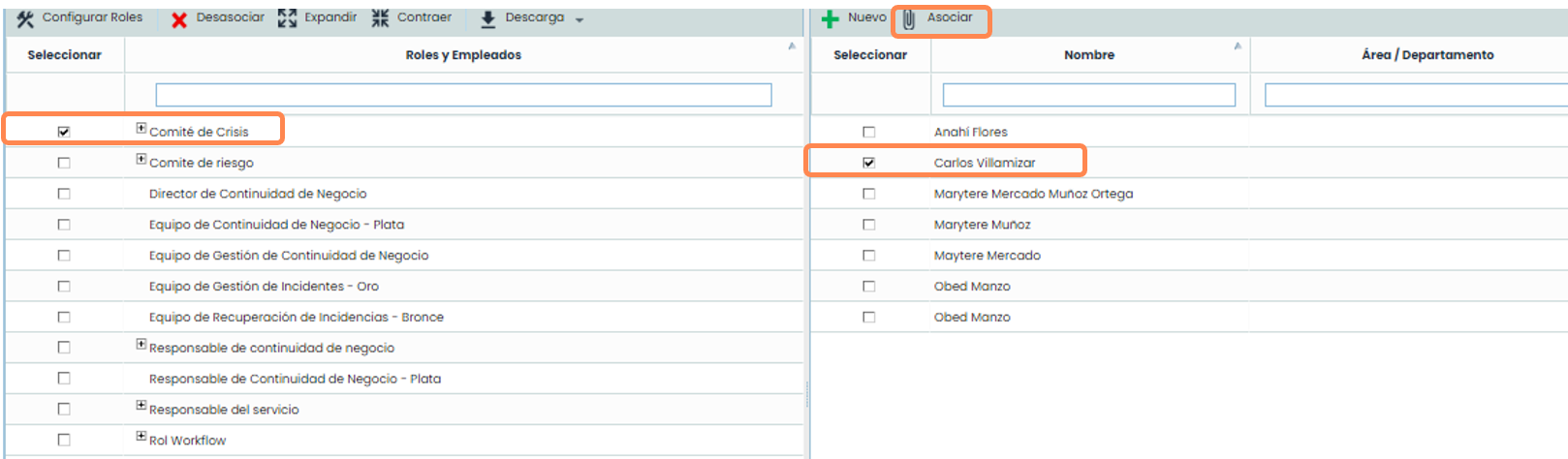
Um die Beziehungen zwischen den Rollen und den Mitarbeitern herzustellen, genügt es, in der Tabelle der Mitarbeiter, also in der rechten Tabelle, das Kästchen auszuwählen und anschließend in der linken Tabelle das Kästchen der Rolle auszuwählen, zu der sie gehören sollen. Nachdem beide Kästchen markiert wurden, muss die Schaltfläche Zuordnen gedrückt werden. Dadurch wird der Bildschirm automatisch aktualisiert und der Name des Mitarbeiters erscheint auf einer niedrigeren Ebene als die der in der Entität festgelegten Rolle.
Sobald die Mitarbeiter den Rollen der Entität zugeordnet sind, besteht der nächste Schritt in der Definition und Verknüpfung der Kompetenzen, die mit jeder Rolle verbunden sind. Dies erfolgt unter Start > Kompetenzen und Funktionen > Rollen und Kompetenzen .
Um die Definition von Kompetenzen durchzuführen, muss die Schaltfläche „ Neu“ gedrückt werden, wodurch eine neue Zeile in der Liste der Kompetenzen erstellt wird, die bearbeitet werden kann. GlobalSuite® ermöglicht die Definition so vieler Kompetenzen, wie erforderlich.
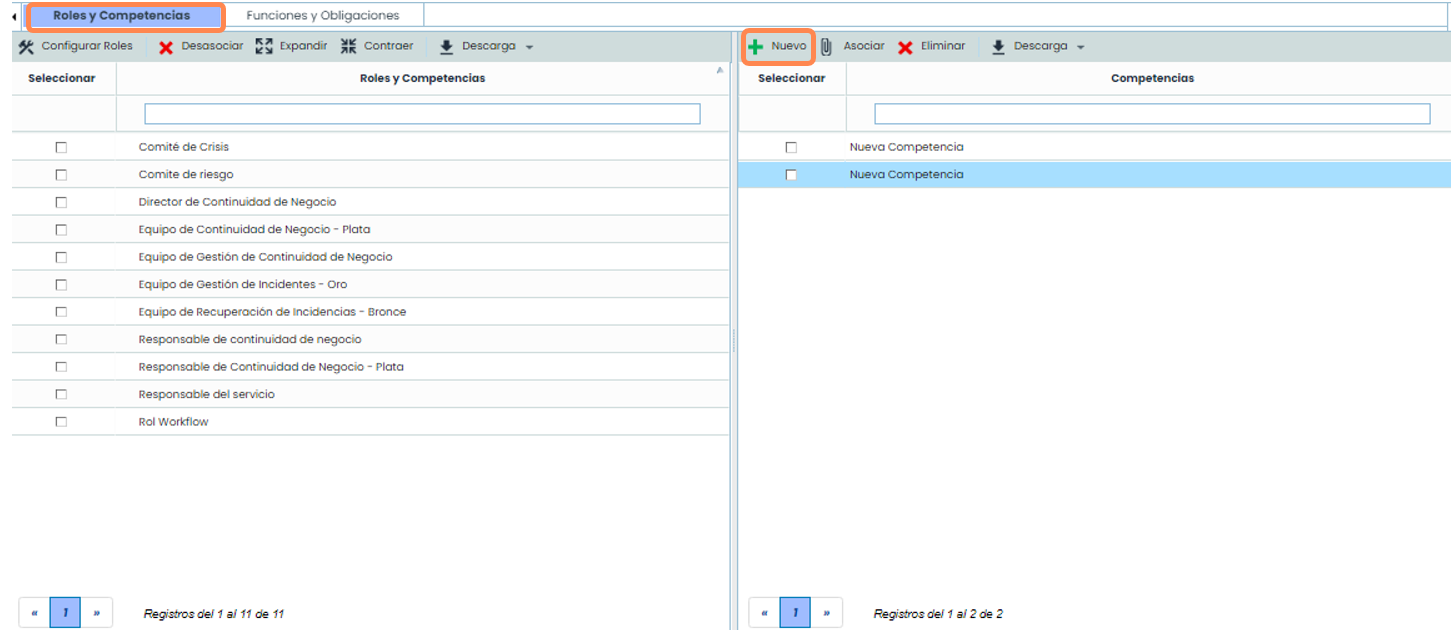
Sobald die Liste der für die Rollen der Entität erforderlichen Kompetenzen definiert ist, erfolgt die Verknüpfung von Kompetenzen und Rollen über denselben Mechanismus, der zuvor für die Beziehungen zwischen Mitarbeitern und Rollen verwendet wurde.
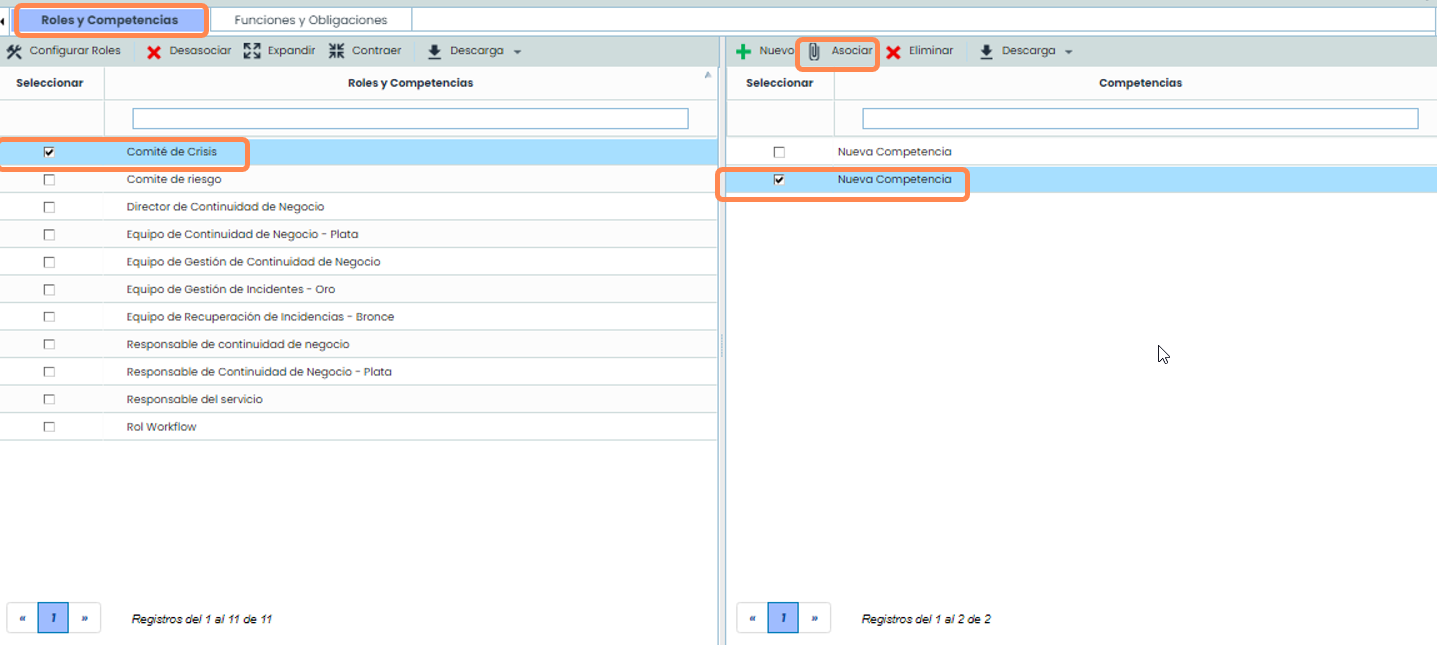
Sobald die Liste der für die Rollen der Entität erforderlichen Funktionen und Pflichten definiert ist, erfolgt dies unter Start > Kompetenzen und Funktionen > Funktionen und Pflichten .
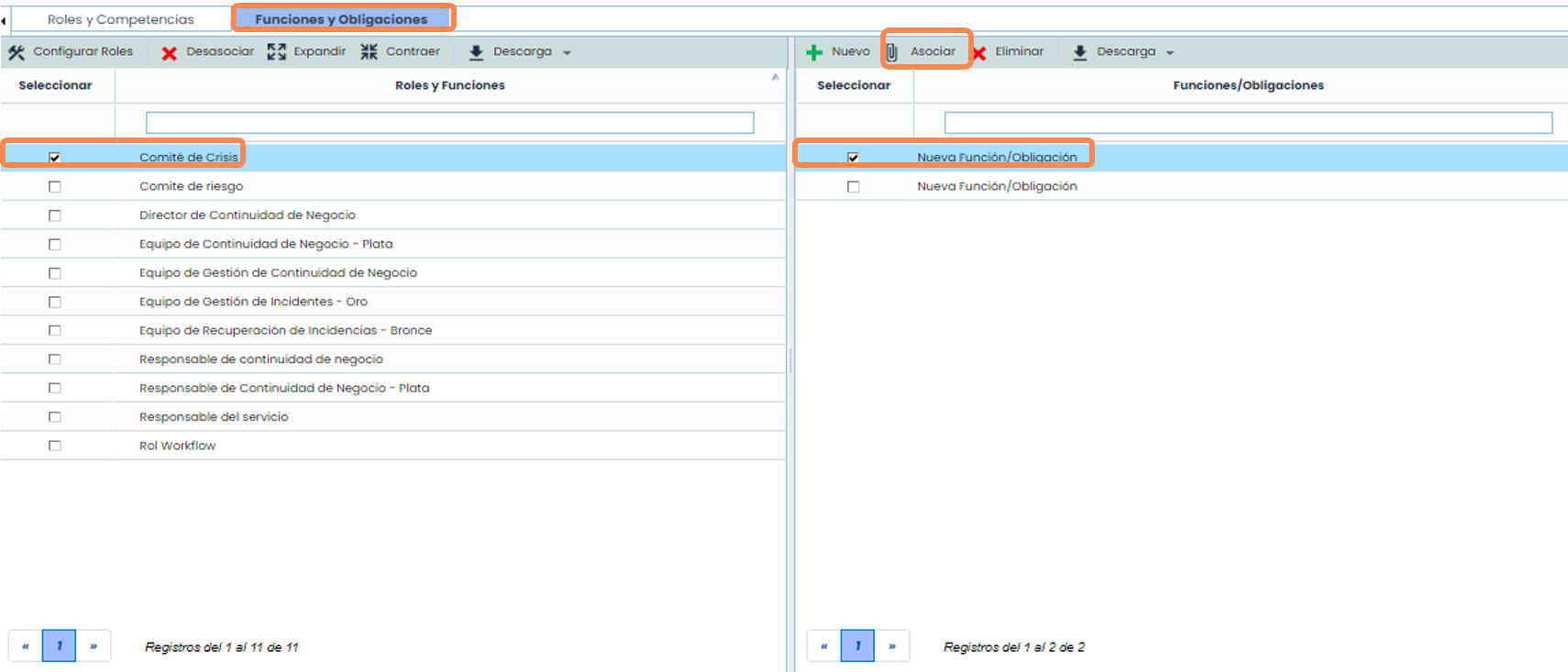
Die Verknüpfung von Funktionen und Rollen erfolgt über denselben Mechanismus, der zuvor erklärt wurde. Daher ist es notwendig, ein Häkchen bei der Funktion in der rechten Tabelle zu setzen sowie ein Häkchen bei der entsprechenden Rolle in der linken Tabelle zu setzen, um anschließend die Schaltfläche Zuordnen zu drücken, wodurch sie verknüpft werden.