
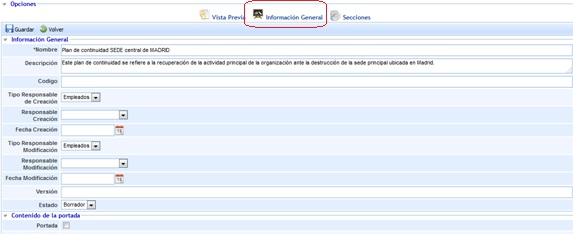
Ermöglicht dem Benutzer, die allgemeinen Daten zu definieren, aus denen der Kontinuitätsplan bestehen wird.
Allgemeine Informationen
.jpg?cb=b0270b9c37c5780a6a9c105e81029fb8)
-
Name: Ermöglicht die Definition des mit dem Kontinuitätsplan verbundenen Namens.
-
Beschreibung: Ermöglicht die Aufnahme jeglicher Informationen, die für eine angemessene Definition des Kontinuitätsplans als notwendig erachtet werden.
-
Code: Textfeld, das es dem Benutzer ermöglicht, dem Kontinuitätsplan einen Code zuzuweisen.
-
Art des Erstellungsverantwortlichen: Bietet die Möglichkeit, Benutzer manuell oder automatisch einzufügen.
-
Erstellungsverantwortlicher: Ermöglicht die Definition des Verantwortlichen für die Definition des Kontinuitätsplans.
-
Erstellungsdatum: Ermöglicht die Definition des Erstellungsdatums des Kontinuitätsplans.
-
Art des Änderungsverantwortlichen: Bietet die Möglichkeit, Benutzer manuell oder automatisch einzufügen.
-
Änderungsverantwortlicher: Ermöglicht die Definition des Verantwortlichen für die Änderungen am Kontinuitätsplan.
-
Änderungsdatum: Ermöglicht die Definition des Änderungsdatums des Kontinuitätsplans.
-
Version: Bietet die Möglichkeit, eine Versionierung des Kontinuitätsplans festzulegen.
-
Status: Ermöglicht die Definition des Gültigkeitsstatus des Plans, wobei zwischen Entwurf, Gültig oder Historisch gewählt werden kann.
HINWEIS: Wenn der Status 'Historisch' ausgewählt wird, werden die Daten des Kontinuitätsplans gespeichert, ohne dass Änderungen an den Daten vorgenommen werden können.
Berichtskonfiguration
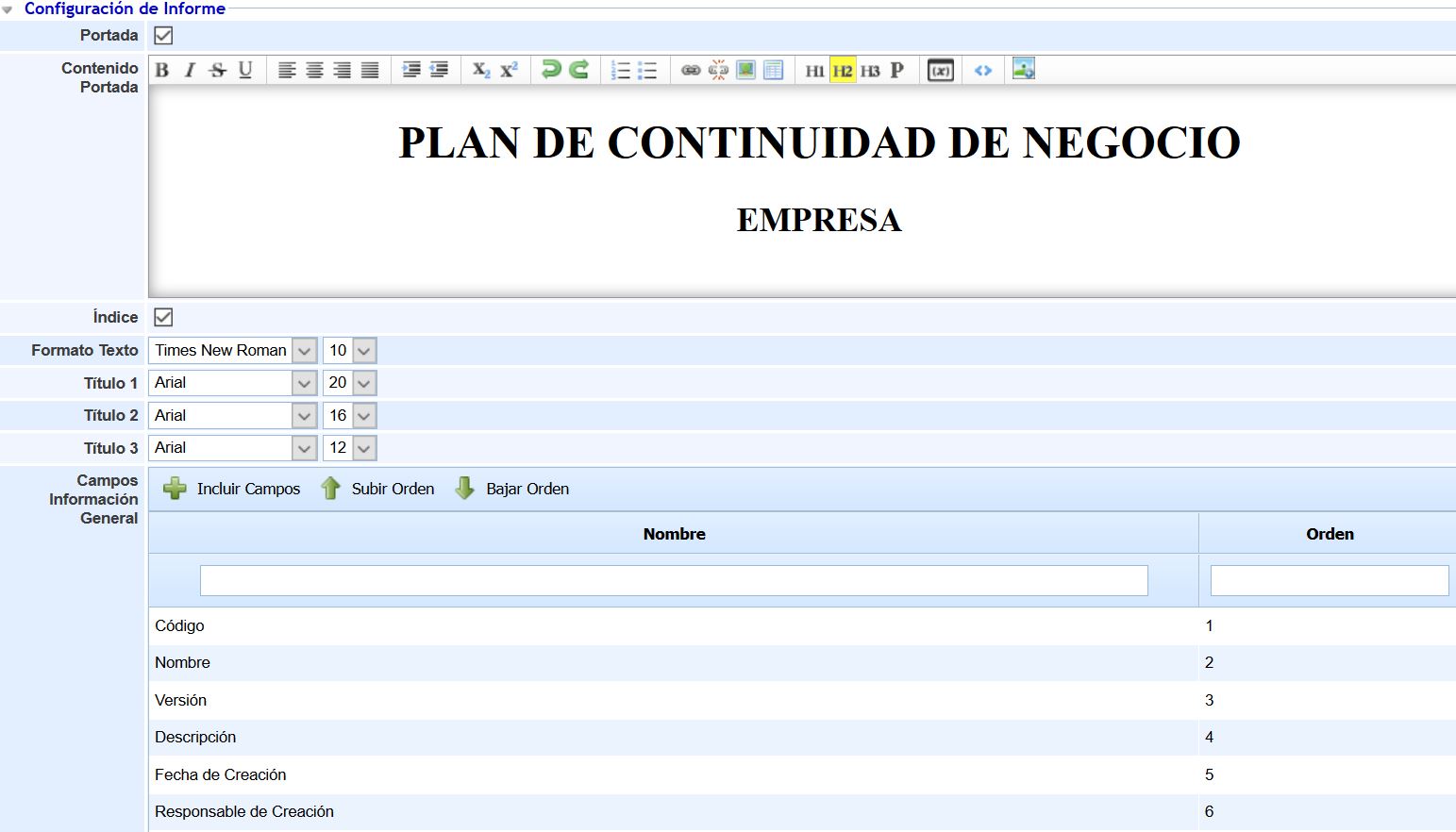
Dieser Abschnitt ermöglicht es dem Benutzer, allgemeine Aspekte des Kontinuitätsplans zu konfigurieren, wie z. B. das Deckblatt, die Schriftart oder die allgemeinen Informationen, die angezeigt werden sollen.
-
Deckblatt: Ermöglicht die Angabe, ob ein Deckblatt für den Kontinuitätsplan konfiguriert werden soll. Wenn das Kontrollkästchen aktiviert ist, wird ein Texteditor aktiviert, mit dem das Deckblatt (einschließlich Text und Bilder) konfiguriert werden kann. Wenn das Feld nicht aktiviert ist, wird der Kontinuitätsplan ohne Deckblatt erstellt.
-
Inhaltsverzeichnis: Ermöglicht die Angabe, ob das Inhaltsverzeichnis im Kontinuitätsplan angezeigt werden soll.
-
Textformat: Ermöglicht die Auswahl der gewünschten Schriftart und -größe für den Text des Kontinuitätsplans.
-
Titel 1: Ermöglicht die Auswahl der gewünschten Schriftart und -größe für die Titel der Ebene 1 des Kontinuitätsplans.
-
Titel 2: Ermöglicht die Auswahl der gewünschten Schriftart und -größe für die Titel der Ebene 2 des Kontinuitätsplans.
-
Titel 3: Ermöglicht die Auswahl der gewünschten Schriftart und -größe für die Titel der Ebene 3 des Kontinuitätsplans.
Hinweis: Die Titel 1, 2 und 3 werden in den Texteditoren über die Schaltflächen 'H1', 'H2' und 'H3' festgelegt, die in diesen verfügbar sind.
-
Felder Allgemeine Informationen: Diese Tabelle ermöglicht es, anzugeben, welche Felder der allgemeinen Informationen des Kontinuitätsplans im Plan sichtbar sein sollen. Standardmäßig sind beim Erstellen eines Kontinuitätsplans alle Felder enthalten, aber über die Schaltfläche 'Felder einfügen' kann ausgewählt werden, welche Felder einbezogen werden sollen (durch Auswahl im erscheinenden Popup-Fenster). Die Schaltflächen 'Reihenfolge nach oben' und 'Reihenfolge nach unten' ermöglichen es, die gewünschte Reihenfolge festzulegen, in der die Felder im Kontinuitätsplan angezeigt werden.
Hinweis: Im Abschnitt 'Vorschau' eines Kontinuitätsplans kann der Kontinuitätsplan angezeigt werden, um zu überprüfen, wie diese Felder dargestellt werden, sowie der Plan selbst heruntergeladen werden.
Änderungskontrolle
Die Option zur Änderungskontrolle ermöglicht es dem Benutzer, verschiedene Änderungen am Kontinuitätsplan zu registrieren, indem er auf die Schaltfläche 'Neu' klickt.

Anhänge
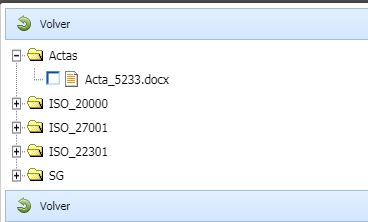
Dem Benutzer wird die Möglichkeit geboten, beliebige Anhänge hinzuzufügen, die zur Vervollständigung des Kontinuitätsplans beitragen, indem er auf die Schaltfläche 'Anhängen' klickt. Neben dem Hochladen neuer Dateien können auch bereits im Dokumentenmanager hochgeladene Dateien verknüpft werden. Durch Klicken auf die Schaltfläche 'Verknüpfen' wird ein Popup-Fenster geöffnet, in dem die bereits hochgeladenen Dateien ausgewählt werden können. Nach dem Hochladen können die Dokumente durch Klicken auf die Schaltfläche 'Herunterladen' heruntergeladen werden.

Zugeordnete Szenarien

Über diese Option können Szenarien mit dem definierten Kontinuitätsplan verknüpft werden. Die Szenarien, die verknüpft werden können, wurden in der Option Katastrophenszenarien definiert.
Über die Schaltfläche 'Szenarien verknüpfen' können Sie festlegen, welche Szenarien zur Aktivierung des definierten Kontinuitätsplans führen können.
Wenn Sie diese Option auswählen, wird der folgende Bildschirm angezeigt, auf dem die mit dem definierten Kontinuitätsplan verknüpften Szenarien ausgewählt werden können.
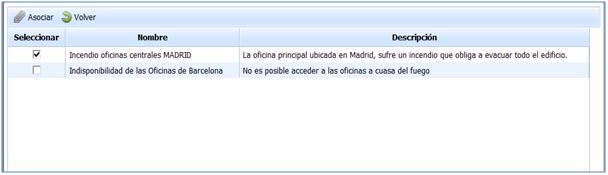
Nach Auswahl des Szenarios muss die Schaltfläche 'Verknüpfen' gedrückt werden, um es als Teil des definierten Kontinuitätsplans hinzuzufügen.
Zugeordnete Prozesse

Dieser Abschnitt ermöglicht die Verknüpfung von Geschäftsprozessen mit dem Kontinuitätsplan. Die Prozesse, die verknüpft werden können, müssen in den zuvor mit dem Plan verknüpften Szenarien enthalten sein. Geschäftsprozesse, die nicht in den in der vorherigen Sektion hinzugefügten Szenarien enthalten sind, werden nicht angezeigt.
Um einen Geschäftsprozess mit dem Kontinuitätsplan zu verknüpfen, muss zunächst ein Dienst aus der Dropdown-Liste 'Dienste' ausgewählt und anschließend der gewünschte Prozess aus der Dropdown-Liste 'Prozesse' ausgewählt werden. Nach Auswahl des Prozesses muss die Schaltfläche 'Hinzufügen' gedrückt werden. Um einen Prozess aus dem Plan zu entfernen, muss der Prozess in der Tabelle ausgewählt und die Schaltfläche 'Entfernen' gedrückt werden.
Ziele

Dieser Tab ermöglicht die Festlegung der Ziele, die im Falle der Aktivierung des Kontinuitätsplans erreicht werden sollen.
Innerhalb dieser Ziele können folgende Punkte festgelegt werden:
-
Name: Entspricht der Beschreibung des Ziels, das im Falle der Aktivierung erreicht werden soll.
-
Beschreibung: Ermöglicht die Definition dessen, was mit dem vorgeschlagenen Ziel erreicht werden soll.
-
Anhänge: Ermöglicht die Verknüpfung von unterstützender Dokumentation, die das Erreichen des vorgeschlagenen Ziels erleichtert.
Um Anhänge mit den Zielen zu verknüpfen, muss das entsprechende Ziel ausgewählt und die Option 'Anhänge verknüpfen' gewählt werden, wobei das entsprechende Dokument aus dem Dokumentenmanager von GlobalSUITE ausgewählt wird.