
Benutzertypen, Rollen und Benutzerverwaltung
In diesem Tutorial lernen Sie, wie Sie Benutzer, Rollen und Profile innerhalb von GlobalSuite® konfigurieren. Wir werden die verschiedenen Benutzertypen, deren Erstellung und Verwaltung sowie die Festlegung von Unternehmensrollen und den Unterschied zwischen Benutzern und Mitarbeitern verstehen.
Benutzertypen
In GlobalSuite® gibt es zwei Hauptkategorien von Rollen: Unternehmensadministrator und Unternehmensbenutzer
Unternehmensadministrator
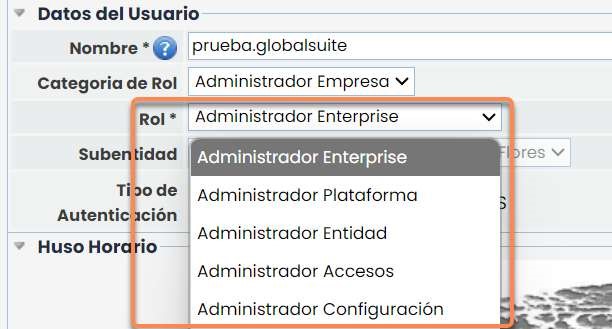
Standardmäßig bietet GlobalSuite® verschiedene Unternehmensadministratorrollen mit unterschiedlichen Berechtigungsstufen:
-
Plattformadministrator: Von den vorgestellten Profilen hat dieses die meisten Berechtigungen. Es ist ähnlich wie die nächste Rolle Enterprise-Administrator, aber als Plattformadministrator können neue Enterprise-Administratoren erstellt werden.
-
Enterprise-Administrator: Verfügt über alle Administratorrechte, außer der Erstellung anderer Enterprise-Administratoren.
Diese beiden Administratorrollen haben Berechtigungen für:
-
Zugriff auf jede Entität innerhalb der Organisationsstruktur.
-
Zugriff auf alle Optionen von GlobalSuite.
-
Ebenso können Konsolidierungen von Informationen aus anderen Entitäten durchgeführt werden.
-
Erstellung von Benutzern, die mit jeder Entität verknüpft werden können.
-
Konfigurationen basierend auf den parametrierbaren Optionen der Plattform vornehmen, die auf andere in niedrigeren Ebenen generierte Entitäten übertragen werden können.
-
Konfigurationsadministrator: Administratorprofil, das die Konfiguration der Organisation ohne Zugriff auf Informationen ermöglicht. Greift auf den Administrationsbereich von GlobalSuite® zu, um das Unternehmen zu konfigurieren. Hat keinen Zugriff auf Benutzer- und Rollenoptionen. Hat keinen Zugriff auf Informationen des Unternehmensmanagementsystems.
-
Zugriffsadministrator: Dieses Profil ermöglicht die Erstellung und Verwaltung von Benutzern in GlobalSuite® und den Zugriff auf Protokolle, ohne Zugriff oder Verwaltung in anderen Optionen und Daten zu haben.
-
Entitätsadministrator (nur wenn Entitäten in der GlobalSuite®-Lizenz enthalten sind): Dieses Profil hat Administratorrechte für bestimmte Entitäten, jedoch nicht auf der obersten Ebene, wie es der Enterprise-Administrator erlaubt. Ebenso ermöglicht es die Verwaltung von Entitäten sowie die Durchführung von Propagations- und Konsolidierungsaktionen, hat jedoch keine Berechtigungen zur Erstellung von Benutzern.
-
Unternehmensbenutzer
Andere Rollen wären die Unternehmensbenutzer, die wie folgt beschrieben werden:
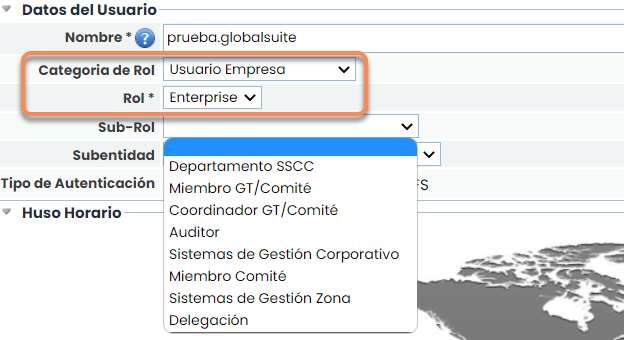
Entität: Benutzerprofil, das Zugriff auf seine eigene Entität sowie auf die darunter liegenden hat und Informationen zwischen verschiedenen Entitätsebenen propagieren und konsolidieren kann, jedoch nicht über die Administratorrechte eines Entitätsadministrators verfügt.
Enterprise: Benutzerprofil, das Zugriff auf alle Optionen hat, jedoch keinen Zugriff auf das Menü „Einstellungen“, wodurch nur die Nutzung der in GlobalSuite® festgelegten Konfiguration ermöglicht wird.
Die Auswahl eines bestimmten Profils erfolgt über das Dropdown-Menü in der Option Rollenkategorie und dann Rolle.
Benutzerverwaltung
GlobalSuite® ermöglicht die Erstellung verschiedener Benutzertypen mit unterschiedlichen Rollen und Zugriffsprofilen. Die Schritte zur Erstellung von Benutzern sind wie folgt:
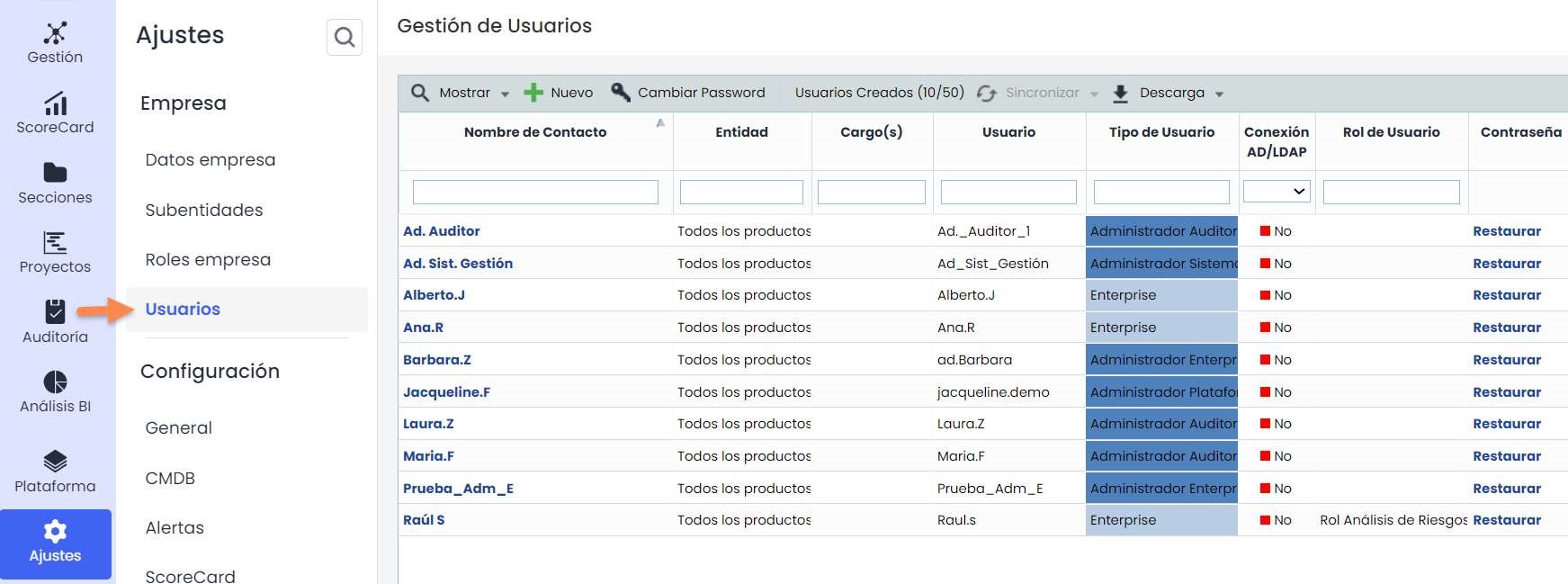
Schritt 1. Zugriff auf die Option Benutzer
Über die Option Einstellungen im Hauptmenü können Sie auf alle Konfigurationsoptionen der Plattform und Benutzer zugreifen. Wählen Sie die Option „Benutzer“ aus.
Schritt 2. Informationen für neuen Benutzer definieren
Es werden alle Informationen definiert, die mit dem neuen Benutzer verknüpft sind. Die Abschnitte dieser Benutzererstellungsoption umfassen:
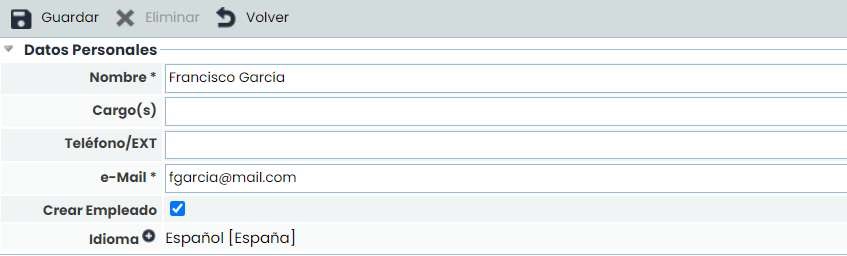
Persönliche Daten: Ermöglicht die Festlegung aller mit dem Benutzer verknüpften Informationen, einschließlich der Pflichtfelder Name und E-Mail. An die E-Mail werden Benachrichtigungen über Benutzer, Passwort und Zugriffslink gesendet. Das Kontrollkästchen „Mitarbeiter erstellen“ wird im Abschnitt „Unterschied zwischen Mitarbeiter und Benutzer“ erklärt. Ergänzend dazu wird die Sprache definiert.
-
Benachrichtigungen konfigurieren: Ermöglicht die Konfiguration von Benachrichtigungen über Updates von GlobalSuite sowie über die Deaktivierung einiger der gebuchten Module.
-
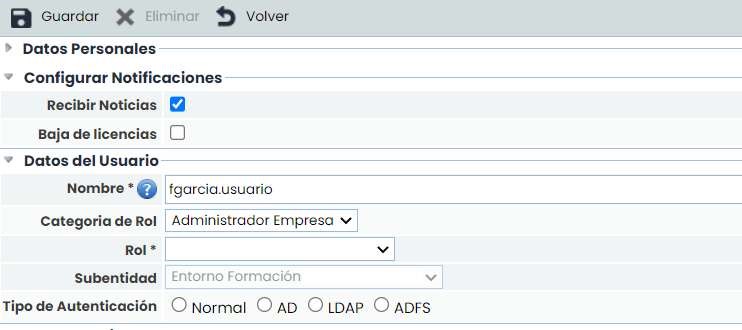
Benutzerdaten: In diesem Abschnitt können der Benutzername für den Plattformzugang sowie die Festlegung der Rollenkategorie, der zugehörigen Rolle und der Unterentität festgelegt werden.
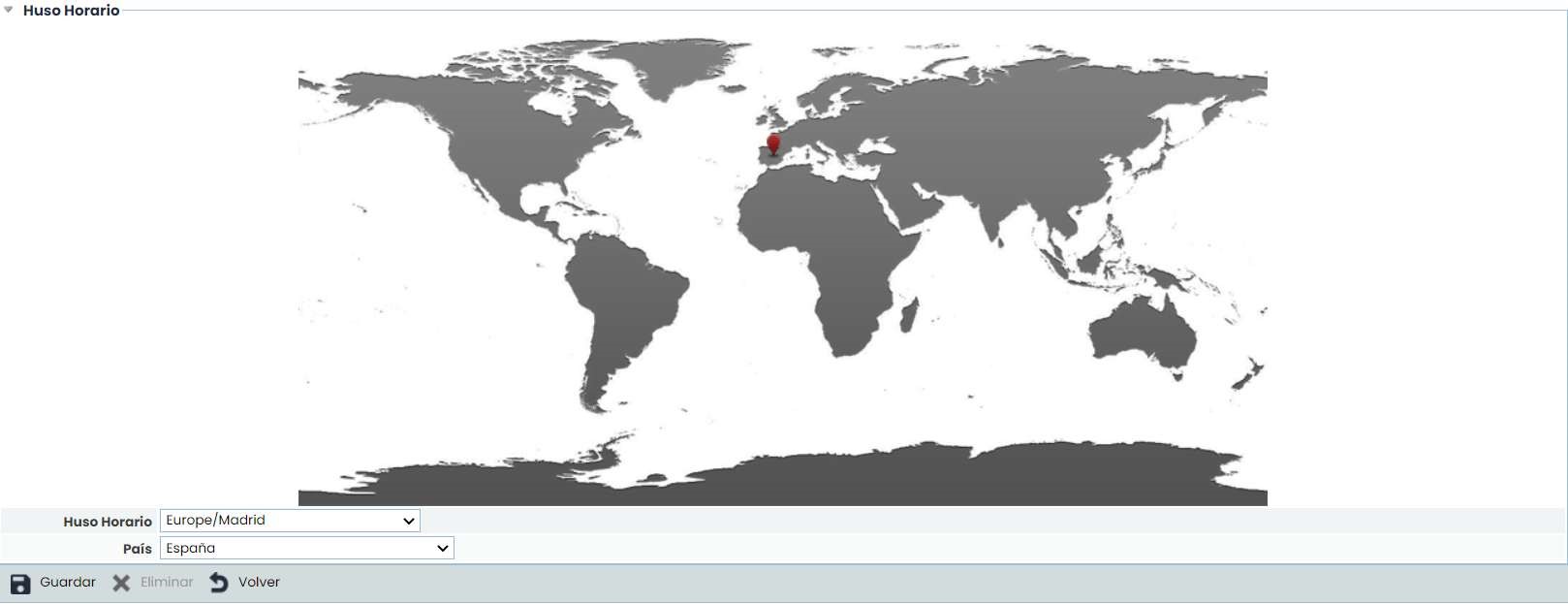
Zeitzone: Ermöglicht die Festlegung der mit der Plattform verknüpften Zeitzone und des Landes des Benutzers, indem das Land auf der Karte angeklickt oder im Dropdown-Menü Land ausgewählt wird.
Schritt 3. Zuweisung von Profilen, Rollen und anderen
Um die entsprechenden Berechtigungen für jeden erstellten Benutzer zuzuweisen, werden die Rollenkategorie, Rolle, Unterrolle und Unterentität definiert. Dazu müssen die Felder ausgefüllt werden:
-
Rollenkategorie: Ermöglicht die Unterscheidung zwischen Administratoren und Unternehmensbenutzern.
-
Rolle: Ermöglicht die Angabe des Administrator- oder Unternehmensbenutzertyps.
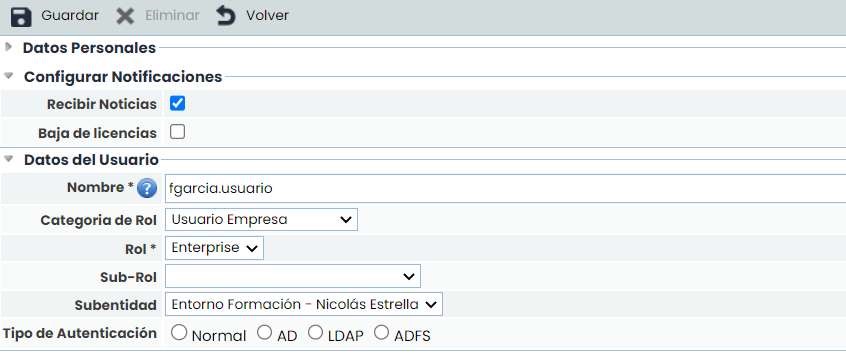
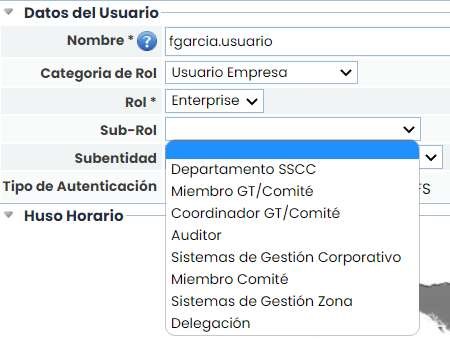
Unterrolle: Ermöglicht die Verknüpfung der Unterrolle, die die Zugriffsberechtigungen des erstellten Benutzers bestimmt. Die im Dropdown-Menü angezeigten Unterrollen sind die in GlobalSuite® konfigurierten (Option „Unternehmensrollen“, die im Folgenden erläutert wird). Diese Unterrolle gilt nur für Enterprise- oder Entitätsbenutzer.
-
Unterentität: Ermöglicht die Verknüpfung, auf welche Entität der Benutzer Zugriff hat (erscheint nur in Umgebungen mit mehreren Entitäten).
-
Authentifizierungstyp:
-
-
Normal: Die manuell in GlobalSuite implementierte Authentifizierung.
-
AD: Der Benutzer des Active Directory des Kundenunternehmens wird für den Zugriff auf GlobalSuite verwendet.
-
LDAP: Ähnlich wie „AD“, unter Verwendung des spezifischen LDAP-Protokolls.
-
ADFS: Ermöglicht den Zugriff auf GlobalSuite über ein föderiertes Active Directory.
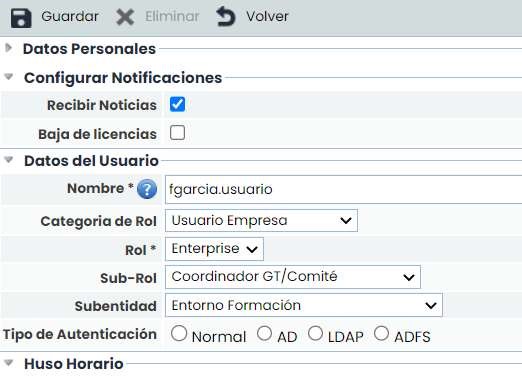
Authentifizierungstyp: Um einen Benutzer über AD, LDAP oder ADFS zu verknüpfen, klicken Sie auf die Schaltfläche „verknüpfter Benutzer“. Es öffnet sich ein Fenster, in dem der Benutzer ausgewählt und verknüpft werden muss.
-
Die Tabelle „Abhängige Benutzer“ zeigt die Benutzer, auf die der erstellte Benutzer Zugriff hat. Dies ermöglicht es Organisationen mit Entitäten, einen einzigen Benutzer mit Zugriff auf mehrere Entitäten bereitzustellen, ohne für jede Entität oder jedes Unternehmen mit Enterprise-Lizenz einen Benutzer erstellen zu müssen.
-
Die Option „Zugriff auf eigenes Unternehmen“ ermöglicht es, festzulegen, ob der Benutzer Zugriff auf sein eigenes Unternehmen hat oder nur auf die Entitäten, mit denen er verknüpft ist und die im vorherigen Abschnitt „Abhängige Benutzer“ angezeigt werden.
Schritt 4. Speichern und automatisierte E-Mail senden
Um die endgültige Erstellung des Benutzers abzuschließen, klicken Sie auf die Schaltfläche Speichern, wodurch automatisch eine E-Mail an die angegebene E-Mail-Adresse gesendet wird, die die folgenden Informationen enthält:
-
Zugriffsadresse zur Plattform: Ermöglicht den Zugriff auf GlobalSuite®.
-
Benutzer: Definierter Benutzer für den Zugriff auf GlobalSuite®.
-
Passwort: Das Passwort wird an dieselbe E-Mail-Adresse gesendet, die bei der Benutzerdefinition angegeben wurde.
Auf diese Weise wird die Vertraulichkeit der Zugangsdaten des Benutzers zur Plattform sichergestellt.
Passwortwiederherstellung
-
Sobald Benutzer erstellt wurden, kann bei Feststellung oder Benachrichtigung über ein Zugriffsproblem das Passwort des Benutzers über die Hauptbenutzerseite, auf der GlobalSuite® die vollständige Liste der Benutzer mit Plattformzugriff anzeigt, wiederhergestellt werden. Dies erfolgt über die Schaltfläche Wiederherstellen, die in der letzten Spalte der zugehörigen Informationen verfügbar ist.
-
Nach der Wiederherstellung sendet GlobalSuite® das Passwort automatisch an die mit dem Benutzer verknüpfte E-Mail-Adresse.

Um einen bestimmten Benutzer zu löschen, muss auf die Konfigurationsinformationen des Benutzers zugegriffen werden, indem auf seinen Namen geklickt wird. Nach dem Zugriff wird die Schaltfläche „Löschen“ ausgewählt, wodurch der Benutzer und alle mit ihm verknüpften Zugriffsberechtigungen zur Plattform gelöscht werden.
Unternehmensrollen
GlobalSuite® ermöglicht die Verwaltung jedes Benutzers über Zugriffsrollen, die so konfiguriert werden können, dass unterschiedliche Zugriffsberechtigungen für jeden Rollentyp bestehen.
Schritt 1. Erstellung von Unternehmensrollen
GlobalSuite® ermöglicht die Festlegung verschiedener Zugriffsrollentypen, die die Vertraulichkeit bei der Nutzung der Plattformoptionen gewährleisten.
Für die Verwaltung der Rollen muss auf Einstellungen > Unternehmensrollen zugegriffen werden.
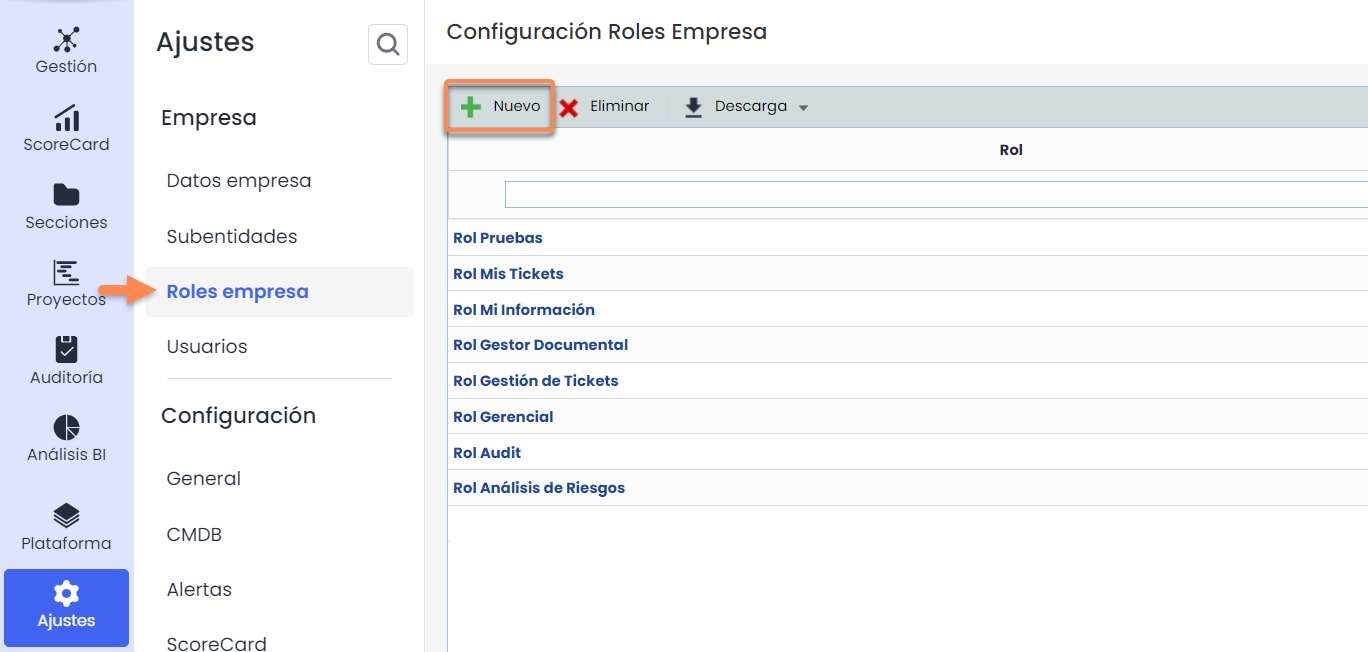
Schritt 2. Konfiguration der Zugriffe der Unternehmensrollen
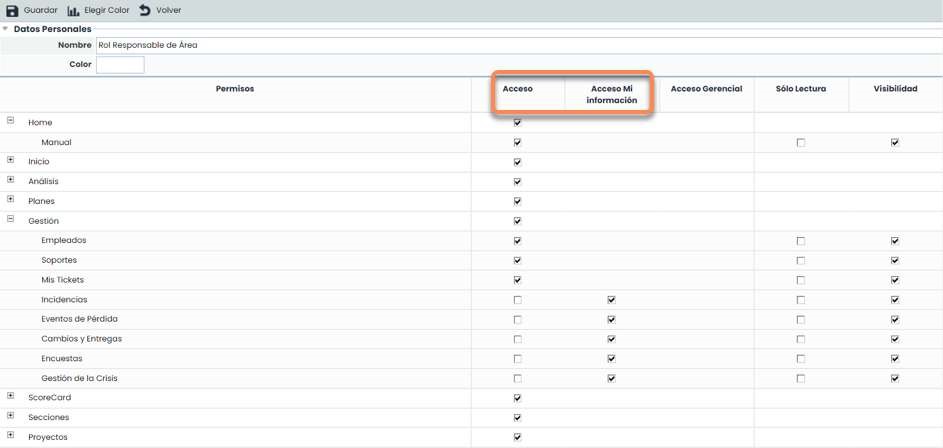
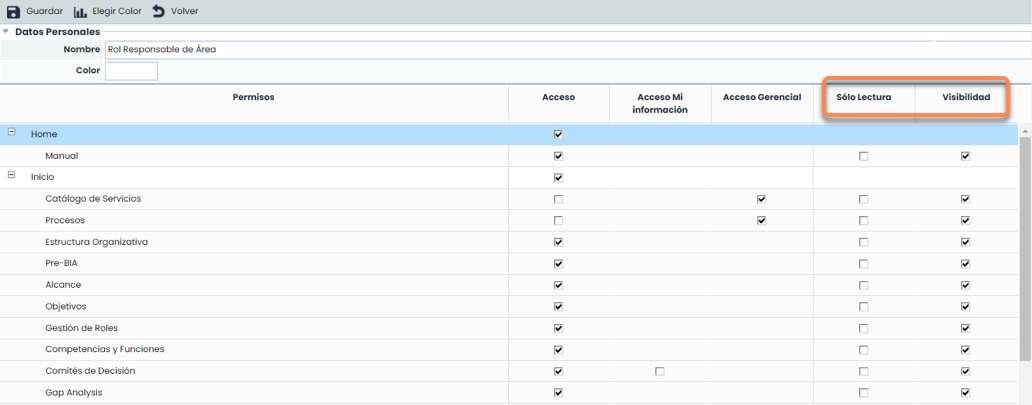
Um die Zugriffsberechtigungen der erstellten Rolle zu bestimmen, wird auf den Berechtigungsbildschirm zugegriffen, wo Folgendes möglich ist:
-
Zugriff: Durch Auswahl der Zugriffsspalte kann der Benutzer mit dieser Rolle auf alle Datensätze und Informationen der markierten Option zugreifen.
-
Zugriff auf Meine Informationen: Diese Berechtigung ermöglicht den Zugriff auf die angegebene Option, jedoch nur auf die Datensätze, für die der Benutzer mit dieser Unterrolle verantwortlich ist. Die restlichen Datensätze dieser Option sind für den Benutzer nicht sichtbar.
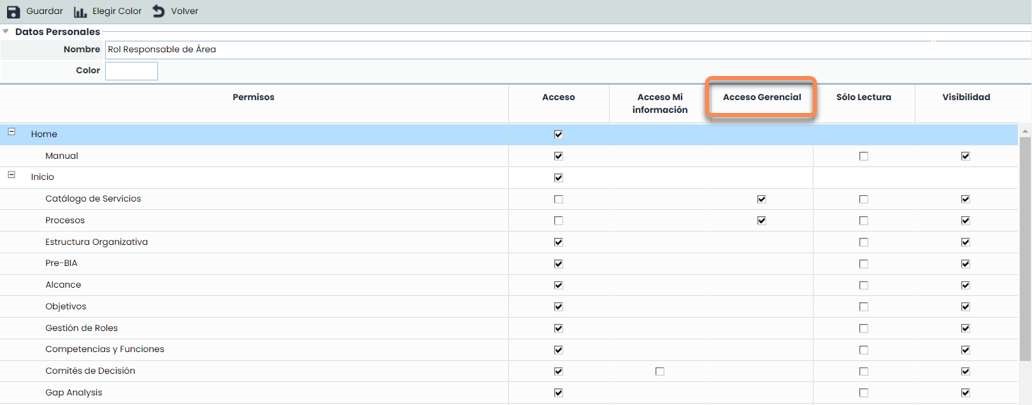
Managementzugriff: Diese Berechtigung ermöglicht den Zugriff auf die angegebene Option, jedoch nur auf die Elemente, die von den Diensten abhängen, für die der Benutzer-Mitarbeiter mit dieser Rolle verantwortlich ist.
Hinweis: Die Abhängigkeiten der Elemente (Prozesse, Elemente…) von den Diensten werden in der Option „Inventar“ angezeigt.
Beispiel: Diese Berechtigung ermöglicht es, die Ansicht auf alle Informationen zu beschränken, die von einem bestimmten Dienst abhängen, und solche auszublenden, die nicht direkt damit verbunden sind.
-
Nur Lesen: Ermöglicht den Zugriff (unabhängig vom Typ) auf eine bestimmte Option, jedoch nur im Ansichtsmodus.
-
Sichtbarkeit: Ermöglicht die Nutzung von Informationen der markierten Option, auch wenn kein Verwaltungszugriff darauf besteht. Beispiel: In der Option „Inventar“ kann ein „Mitarbeiter“ als Verantwortlicher eines Elements zugewiesen werden, ohne dass dieser Benutzer Zugriff auf die Option „Mitarbeiter“ hat. In diesem Fall wird die Option „Mitarbeiter“ mit dem Zugriffshäkchen markiert, jedoch nicht mit dem Sichtbarkeitshäkchen.
Schritt 3. Speichern der festgelegten Unternehmensrolle
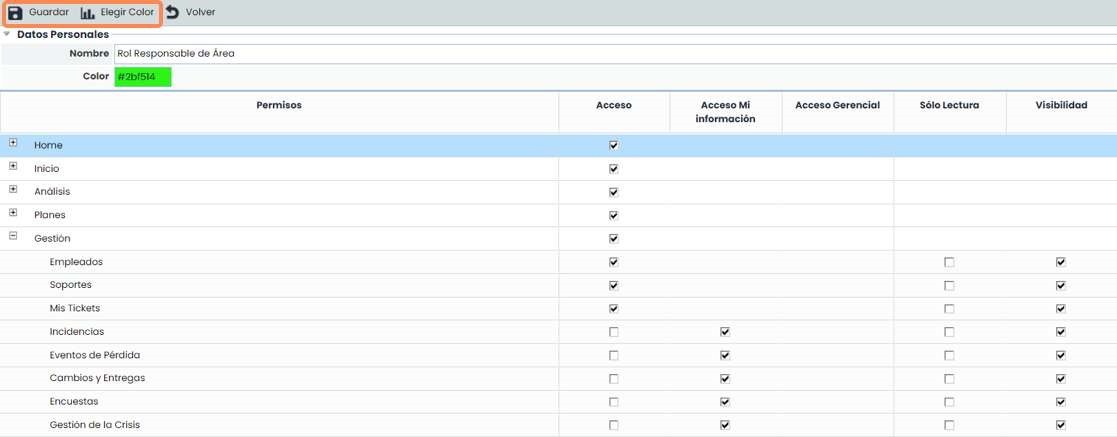
Um die Erstellung der festgelegten Rolle abzuschließen, muss die festgelegte Konfiguration durch Klicken auf die Schaltfläche Speichern gespeichert werden.
Zusätzlich zur vorherigen Aktion ermöglicht GlobalSuite® die Zuordnung von Farben, die die Suche und Zuweisung der Rolle zu einem bestimmten Benutzer erleichtern, der konfiguriert wird. Dazu muss die Option Farbe wählen ausgewählt werden, die eine Farbskala anzeigt, die der erstellten Rolle zugeordnet werden kann.
Unterschied zwischen Benutzern und Mitarbeitern
In GlobalSuite® ist ein Mitarbeiter jede Person, die eine relevante Rolle innerhalb der Organisation spielt. Die Verwaltung erfolgt über die Option Verwaltung > Mitarbeiter.
Benutzer sind Personen, die auf GlobalSuite zugreifen, um Informationen zu verwalten. Diese werden über die Option Einstellungen > Benutzer verwaltet. Wie in diesem Tutorial gezeigt, können Benutzern Unternehmensrollen zugewiesen werden.
Für das ordnungsgemäße Funktionieren einiger Optionen dieser Unternehmensrollen (wie Managementzugriff oder Zugriff auf Meine Informationen) ist es möglich, anzugeben, dass ein Mitarbeiter einem Benutzer entspricht.
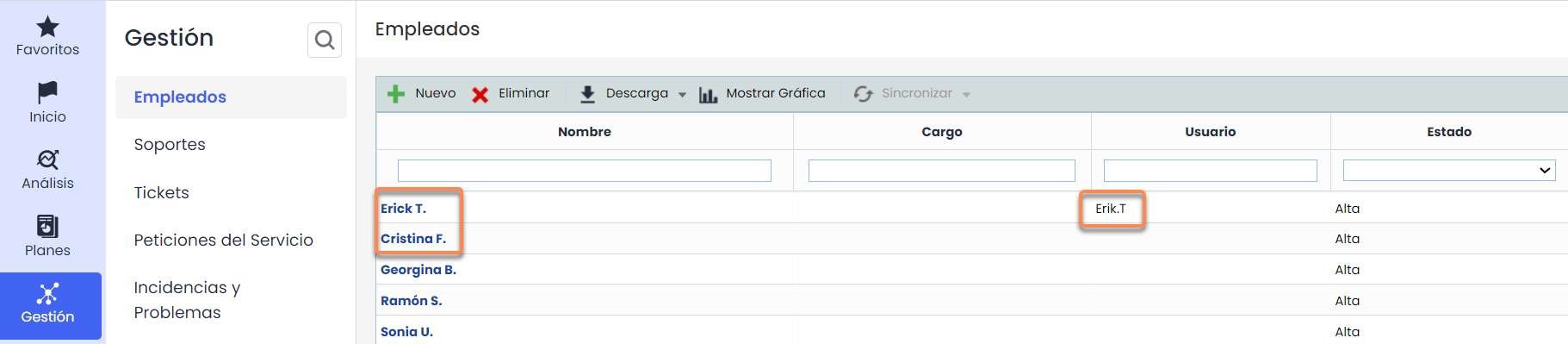
Um Benutzer und Mitarbeiter zu verknüpfen, gibt es zwei Möglichkeiten:
-
Die erste und empfohlene Methode besteht darin, dies beim Erstellen des Benutzers über das Kontrollkästchen „Mitarbeiter erstellen“ zu tun, das automatisch einen Mitarbeiter im Managementsystem erstellt und mit diesem Benutzer verknüpft.
-
Die zweite Option besteht darin, falls der Benutzer bereits erstellt wurde, ohne das vorherige Kontrollkästchen markiert zu haben, im Formular der Option Verwaltung > Mitarbeiter ein Dropdown-Feld namens „Benutzer“ zu verwenden, um die Verknüpfung manuell vorzunehmen. Dieses Dropdown enthält alle Benutzer, die keinem Mitarbeiter zugeordnet sind.