
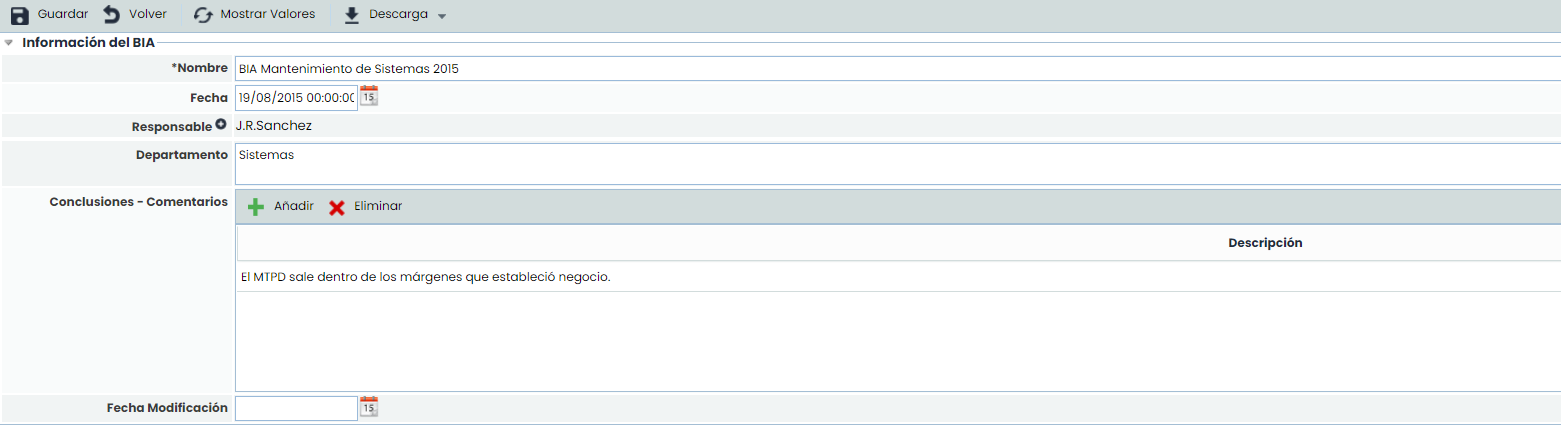
BIA-Informationen
-
Name: Bezieht sich auf einen beschreibenden Namen des BIA, der in der Starttabelle angezeigt wird.
-
Datum: Ermöglicht die Festlegung des Durchführungsdatums des BIA.
-
Verantwortlicher: Ermöglicht die Identifizierung des Verantwortlichen für die Durchführung des BIA.
-
Abteilung: Identifiziert die an der Durchführung und Bewertung des BIA beteiligten Abteilungen.
-
Schlussfolgerungen: Ermöglicht die Identifizierung der Schlussfolgerungen zu den Ergebnissen der durchgeführten Auswirkungenanalyse durch Klicken auf die Schaltfläche 'Hinzufügen'. Um eine Schlussfolgerung zu löschen, wählen Sie die gewünschte(n) Zeile(n) aus und klicken Sie auf die Schaltfläche 'Löschen'.
-
Änderungsdatum: Ermöglicht die Festlegung des Änderungs- oder Aktualisierungsdatums des BIA.
Für jeden BIA-Eintrag kann der Umfragedetail im .docx-Format heruntergeladen werden. Dazu klicken Sie auf die Schaltfläche "Download" und anschließend auf "Docx-Bericht".
Auswirkungs-Tabelle
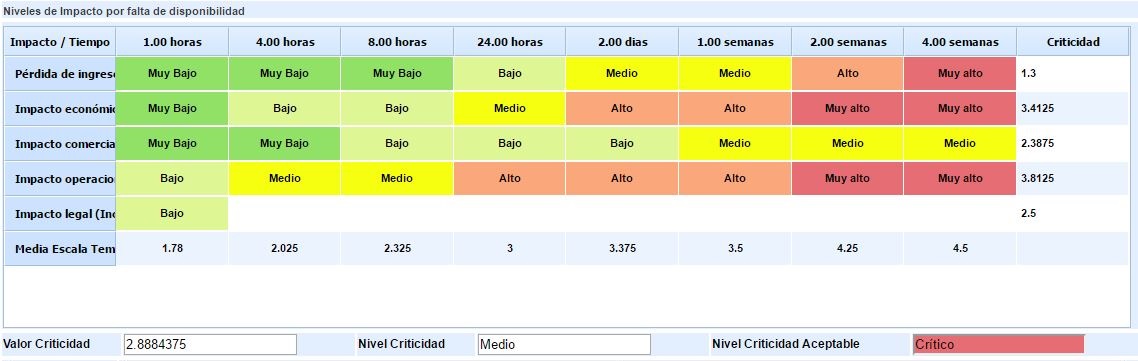
Ermöglicht die Bewertung, wie ein bestimmter Prozess von verschiedenen Auswirkungen auf einer Zeitskala beeinflusst wird.
Abhängig davon, wie die Auswirkungenstypen im Abschnitt Einstellungen > Geschäftskontinuität > BIA-Konfiguration definiert wurden, erscheinen mehrere Tabellen zur Bewertung der qualitativen Auswirkungen (nach Auswirkungenstufen):
Oder die quantitativen Auswirkungen (durch Eingabe numerischer Werte):
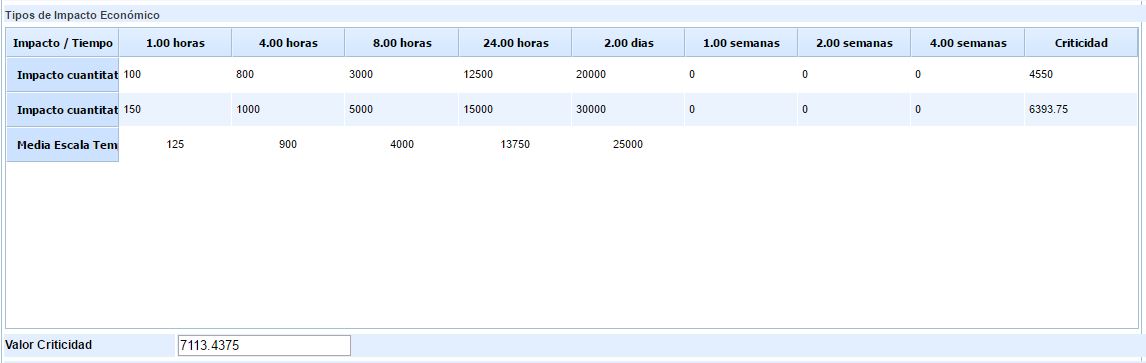
Diese Tabellen ermöglichen die Bewertung der Auswirkungen einer Prozessunterbrechung in einer normalen Situation. Es können auch Tabellen hinzugefügt werden, um die Auswirkungen in einer kritischen Geschäftsperiode zu bewerten, falls diese Bewertung abweicht.
Für jede Auswirkungenstabelle wird ein Kritikalitätswert des Prozesses basierend auf der in der Tabelle eingegebenen Bewertung und dem definierten Kriterium (Kumuliert, Maximum, Minimum, Durchschnitt, Gewichteter Durchschnitt) im Abschnitt 'Einstellungen/Geschäftskontinuität' berechnet.
Im Falle der qualitativen Auswirkungenstabellen wird zusätzlich zum Kritikalitätswert ein Kritikalitätsniveau basierend auf diesem Wert und der konfigurierten Skala ermittelt.
Grafik
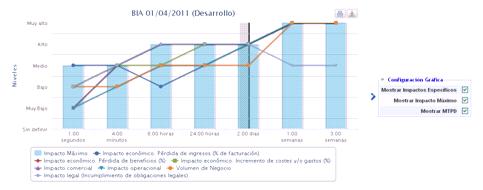
Ermöglicht die grafische Darstellung der in der Auswirkungs-Tabelle eingegebenen Werte. Die Anzeigeoptionen sind die folgenden:
-
Spezifische Auswirkungen anzeigen: Ermöglicht eine globale Ansicht jeder der im vorherigen Abschnitt vorgenommenen Auswirkungenbewertungen.
-
Maximale Auswirkungen anzeigen: Ermöglicht die Anzeige des maximalen Auswirkungenniveaus für jede Zeitskala.
-
MTPD anzeigen: Ermöglicht die Anzeige der maximal tolerierbaren Unterbrechungszeit (Maximum Tolerable Period of Disruption). Die Berechnung des MTPD wird im nächsten Abschnitt erläutert.
Wenn der Benutzer das spezifische Diagramm einer Auswirkung sehen möchte, kann er dessen Anzeige im Feld unterhalb des Diagramms auswählen.

Berechnung von MTPD und RTO
Die Berechnung des MTPD und RTO hängt von der in Einstellungen > Kontinuität > BIAs . festgelegten Konfiguration ab.
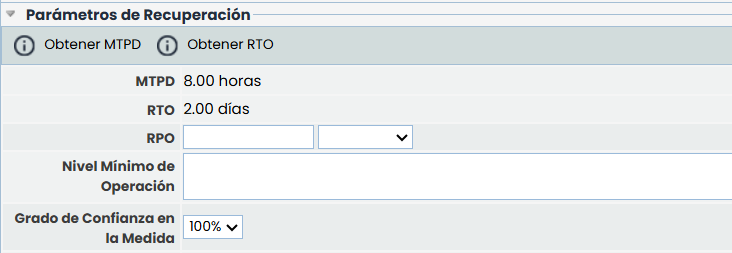
Berechnung des MTPD
Das MTPD zeigt die maximal tolerierbare Unterbrechungszeit des bewerteten Dienstes an.
Die Optionen, die der Abschnitt zur Berechnung und Definition des MTPD bietet, sind die folgenden:
Berechnungstyp
-
Manuell: Der für die Verwaltung zuständige Benutzer gibt direkt den numerischen Wert und die Zeiteinheit (Sekunden, Minuten, Stunden, Tage, Wochen) ein.
-
Automatisch: Die Plattform berechnet das MTPD basierend auf den registrierten Auswirkungen und dem konfigurierten Kriterium.
-
In jedem BIA konfiguriert: Es kann direkt in diesem Formular entschieden werden, ob die Berechnung manuell oder automatisch erfolgt.
Dies hängt von der in Einstellungen > Kontinuität > BIAs . festgelegten Konfiguration ab.
Abhängig vom ausgewählten MTPD-Typ ermöglicht es die Berechnung des MTPD:
-
Manuell: Der für die Verwaltung zuständige Benutzer legt den numerischen und zeitlichen Wert der maximalen Unterbrechungszeit fest.
-
Automatisch: Die Plattform berechnet das MTPD automatisch basierend auf den folgenden Kriterien:
-
Erste Auswirkung: Legt den MTPD fest, wenn das erste gefundene Auswirkungsniveau mit der vom Benutzer definierten Skala (Sehr Hoch-Sehr Niedrig) übereinstimmt.
-
Erster Durchschnitt der Auswirkungen: Legt den MTPD fest, wenn der Durchschnitt der Auswirkungen mit der vom Benutzer definierten Skala (Sehr Hoch-Sehr Niedrig) übereinstimmt.
-
Erste Auswirkung eines Typs: Legt den MTPD fest, wenn das erste Niveau einer bestimmten Auswirkung mit der vom Benutzer definierten Skala (Sehr Hoch-Sehr Niedrig) übereinstimmt.
-
Sobald alle Kriterien definiert sind, muss die Schaltfläche ‚MTPD erhalten‘ gedrückt werden, und das Tool berechnet den Wert automatisch.
Berechnung des RTO
Die Optionen, die der Abschnitt zur Berechnung und Definition des MTPD bietet, sind die folgenden:
Berechnungstyp
-
Manuell: Der für die Verwaltung zuständige Benutzer gibt direkt den numerischen Wert und die Zeiteinheit (Sekunden, Minuten, Stunden, Tage, Wochen) ein.
-
Automatisch: Die Plattform berechnet das MTPD basierend auf den registrierten Auswirkungen und dem in Einstellungen > Kontinuität > BIAs . konfigurierten Kriterium.
Abhängig vom ausgewählten RTO-Typ ermöglicht es die Berechnung des RTO:
-
Manuell: Der für die Verwaltung zuständige Benutzer legt den numerischen und zeitlichen Wert der maximalen Unterbrechungszeit fest.
-
Automatisch: Die Plattform berechnet das RTO automatisch basierend auf den folgenden Kriterien:
-
Erste Auswirkung: Legt das RTO fest, wenn die erste gefundene Auswirkungenstufe mit der vom Benutzer definierten Skala (Sehr Hoch – Sehr Niedrig) übereinstimmt.
-
Erster Durchschnitt der Auswirkungen: Legt das RTO fest, wenn der Durchschnitt der Auswirkungen mit der vom Benutzer definierten Skala (Sehr Hoch – Sehr Niedrig) übereinstimmt.
-
Erste Auswirkungen eines Typs: Legt das RTO fest, wenn die erste Stufe einer bestimmten Auswirkung mit der vom Benutzer definierten Skala (Sehr Hoch – Sehr Niedrig) übereinstimmt.
-
Prozentsatz des MTPD: Berechnet das RTO, indem ein Prozentsatz auf das MTPD angewendet wird, der als numerischer Wert zwischen 1 und 100 eingegeben wird.
-
-
RPO: Ermöglicht die Definition des spezifischen RPO des bewerteten Prozesses. Dazu muss eine Zahl (Textfeld) und die Zeitskala (Dropdown) definiert werden.
-
Minimales Betriebsniveau: Ermöglicht die Identifizierung der minimal erforderlichen Ressourcen zur Erbringung des Dienstes.
-
Vertrauensgrad in die Maßnahme: Ermöglicht die Angabe des Vertrauensgrades des Benutzers in Bezug auf das erhaltene MTPD.
Erforderliche Ressourcen
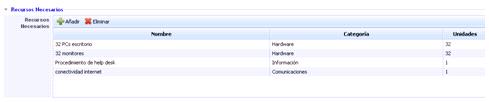
Dieser Abschnitt ermöglicht eine detaillierte Aufschlüsselung der Ressourcen, die erforderlich sind, um den Geschäftsprozess normal auszuführen.
Um einen neuen Eintrag hinzuzufügen, klicken Sie einfach auf die Schaltfläche 'Hinzufügen' und bearbeiten Sie jede Zelle der Tabelle. Um ein oder mehrere definierte Ressourcen zu löschen, wählen Sie die gewünschte(n) Zeile(n) aus und klicken Sie auf die Schaltfläche 'Löschen'.
Wiederaufnahme der normalen Betriebsniveaus

-
Wiederherstellungszeitraum: Ermöglicht die Festlegung der maximalen Zeit, in der die Organisation zur Normalität zurückkehren muss.
-
Begründung: Ermöglicht das Hinzufügen von Anmerkungen, die die im vorherigen Punkt definierte Zeit rechtfertigen.
Bewertung des Inventars
Dieser Abschnitt ermöglicht die Bewertung des Prozesses basierend auf den im Abschnitt Einstellungen > Methodologien > Risiken definierten Dimensionen.
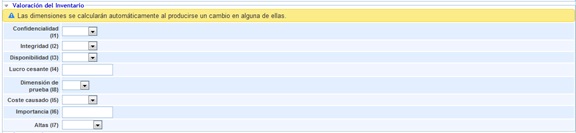
HINWEIS: Abhängig von der im Abschnitt 'Einstellungen/Analyse-Methodologie' definierten Methodologie können die Bewertungen qualitativ oder quantitativ sein.
Anpassbare Fragen
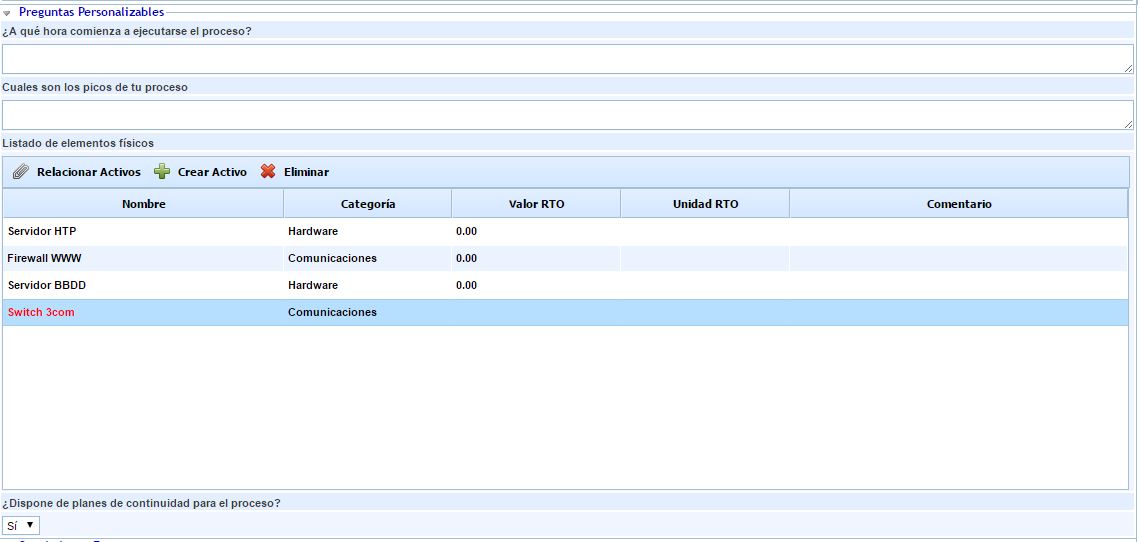
Im BIA-Formular erscheinen die im Abschnitt Einstellungen > Geschäftskontinuität > BIA-Konfiguration konfigurierten Fragen. Diese Fragen können verschiedene Typen haben: 'Text', 'Auswahl', 'Tabelle' oder 'Tabellenelemente'.
Bei Fragen des Typs "Tabelle" können Einträge durch Klicken auf die Schaltfläche 'Neu' hinzugefügt und durch Klicken auf die Schaltfläche 'Löschen' entfernt werden. Außerdem können alle Felder durch Doppelklick bearbeitet werden.
Fragen des Typs "Tabellenelemente"
Die Optionen dieser Tabelle sind wie folgt:
-
Elemente verknüpfen:
Für diesen Fragentyp ist es möglich, Elemente aus dem Inventar (Analyse > Inventar) mit der Schaltfläche "Elemente verknüpfen" hinzuzufügen. Beim Klicken darauf öffnet sich ein Popup-Fenster, in dem die Liste der Elemente mit den für die Frage konfigurierten Kategorien angezeigt wird. Es können die gewünschten Elemente ausgewählt und über die Schaltfläche "Elemente zuordnen" hinzugefügt werden.
Zusätzlich zu den Standardfeldern wie Name, Kategorie, Wert oder RTO-Einheit und Kommentar können manuelle Dimensionen des Inventars wie Vertraulichkeit, Integrität und Verfügbarkeit eines Elements hinzugefügt werden.

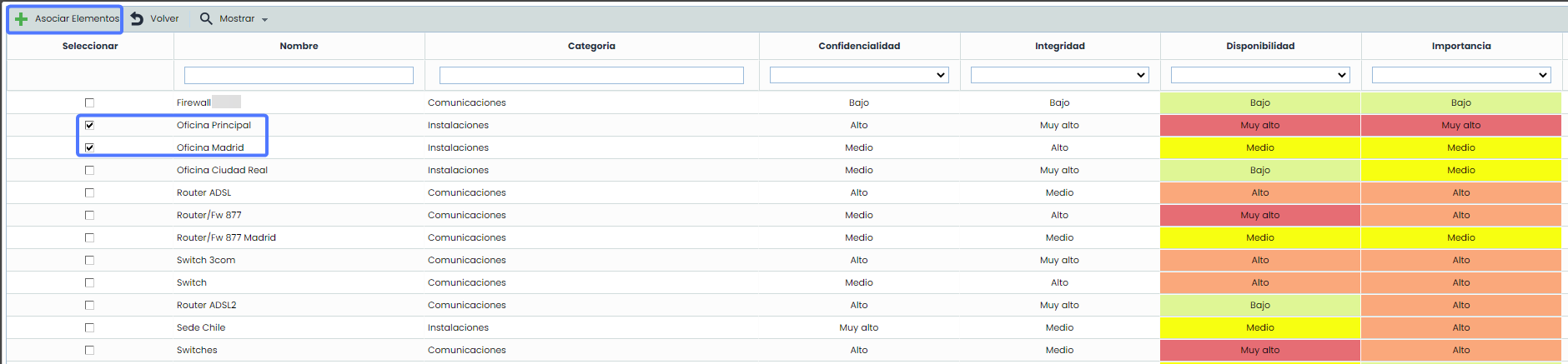

Diese Dimensionen (qualitativ, quantitativ, textuell) können im individuellen BIA selbst geändert und automatisch in das konsolidierte BIA übernommen werden. Die Bewertungen können auch in den Umfragen zu BIA nach Zeit oder BIA nach Auswirkungen geändert werden, um sowohl bestehende als auch neu identifizierte Elemente zu bewerten.
HINWEIS: Die Konfiguration der Tabellenelemente erfolgt in der Option Einstellungen > Geschäftskontinuität > BIAs.
Wenn sich der Prozess im Abhängigkeitsbaum mit zugeordneten Elementen befindet, werden in der Elementtabelle standardmäßig die im Abhängigkeitsbaum zugeordneten Elemente angezeigt. Wenn sich der Prozess hingegen nicht im Abhängigkeitsbaum befindet, werden in der Elementtabelle alle Elemente des Inventars angezeigt. Unabhängig von den in der Anfangsladung angezeigten Elementen können über die Schaltfläche 'Anzeigen' alle Elemente des Inventars (Option 'Alle') oder nur die dem Prozess zugeordneten Elemente (Option 'Nach Prozess') angezeigt werden.
-
Element erstellen:
Es ist möglich, neue Elemente durch Klicken auf die Schaltfläche "Element erstellen" hinzuzufügen. Diese Vermögenswerte werden rot markiert, um anzuzeigen, dass es sich nicht um Inventarelemente handelt.

Für alle in der Frage vom Typ 'Tabellenelemente' aufgenommenen Elemente kann der Wiederherstellungszeitpunkt im Katastrophenfall mithilfe der Felder 'RTO-Wert' und 'RTO-Einheit', der Kategorie sowie durch Hinzufügen eines Kommentars für jedes Element angegeben werden. Außerdem können die hinzugefügten Dimensionen der Inventarelemente bewertet werden.