
Sobald Sie den neuen Plan erstellt haben (über die Option Pläne zur Anpassung auflisten ) können Sie auf das entsprechende Formular zugreifen, indem Sie auf den Link im Namen des Plans klicken.

Beim Klicken auf den Link öffnet sich ein neues Fenster mit dem entsprechenden Formular.
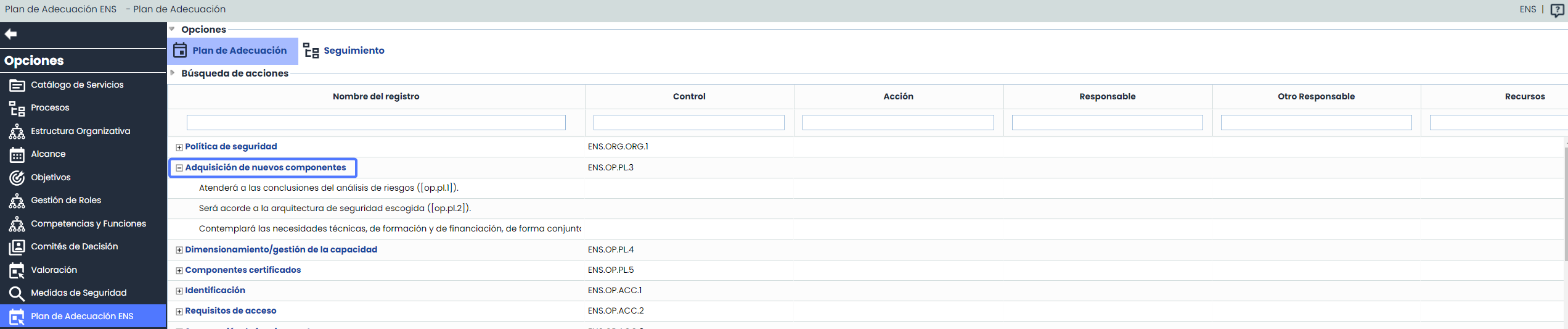
Diese Ansicht zeigt alle anwendbaren Sicherheitsmaßnahmen und darunter als Aktionen die obligatorischen und verstärkenden Kontrollen, die nicht zu 100 % implementiert sind.
-
Name des Eintrags:
-
Dieses Feld gibt den Namen des Kontrols an, und beim Aufklappen jedes Kontrols wird der entsprechende Name der Aktionen angezeigt.
-
Der Name des Kontrols ist ein Link zum Formular, in dem die Felder der Ansicht bearbeitet werden können.
-
Allgemeine Daten
-
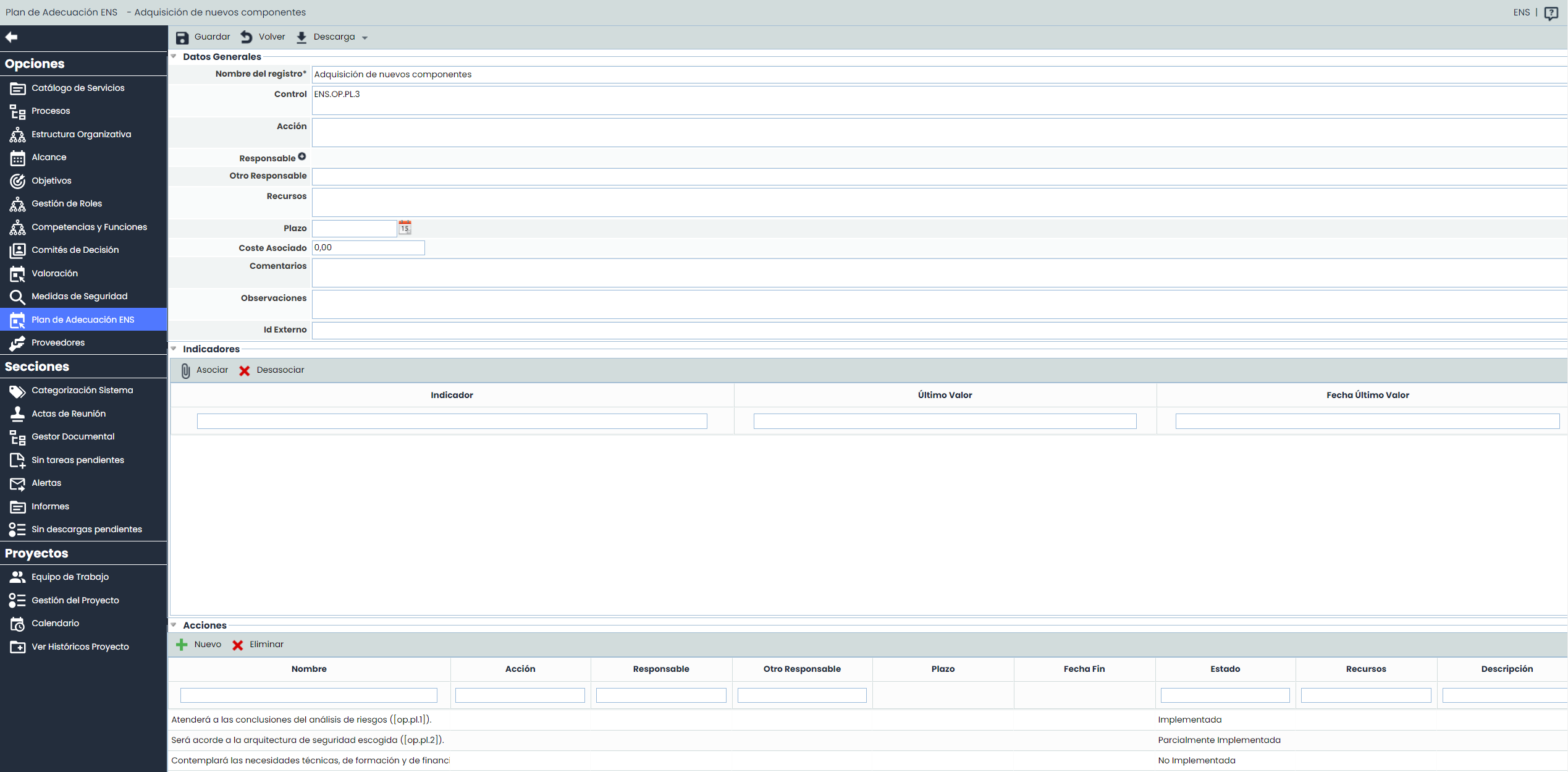
Kontrol: Identifiziert die Gruppe und den Abschnitt des ENS, zu dem der Kontrol oder die Sicherheitsmaßnahme gehört.
-
Aktion: Beschreibung der Aufgabe, die zur Erfüllung des Kontrols durchgeführt werden muss.
-
Verantwortlicher: Ermöglicht die Zuordnung eines Verantwortlichen zu jeder Aktion. Dieser Verantwortliche muss aus der Gruppe der Benutzer ausgewählt werden, die als "Mitarbeiter" in der Option Verwaltung > Mitarbeiter registriert sind.
-
Anderer Verantwortlicher: Ermöglicht die Definition des Verantwortlichen für die Überprüfung der Durchführung der Anpassungsaufgabe oder ihrer Aktionen, wobei dies textuell definiert werden kann.
-
Ressourcen: Ermöglicht die Identifizierung der Ressourcen, die an der Durchführung der Aufgabe beteiligt sein werden.
-
Frist: Ermöglicht die Definition der maximalen Frist, innerhalb derer die Aufgabe abgeschlossen sein muss.
-
Zugehörige Kosten: Ermöglicht die Definition, ob die Umsetzung der Aufgabe mit wirtschaftlichen Kosten verbunden ist.
-
Kommentare: Ermöglicht das Hinzufügen zusätzlicher Kommentare zur Aufgabe.
-
Bemerkungen: Ermöglicht das Hinzufügen zusätzlicher Bemerkungen zur Aufgabe.
-
Externe ID
HINWEIS: Der Name, die Reihenfolge und die Sichtbarkeit der Spalten können konfiguriert werden unter Einstellungen > Methodik der Elemente > Kontrolldatenblatt . Es werden die Felder der Konfiguration des Kontrolldatenblatts mit der Sichtbarkeit "Alle" oder "Kontrolldatenblatt" angezeigt.
Indikatoren
Falls die Lizenz GlobalSuite® Balanced ScoreCard vorhanden ist, können Indikatoren dem Kontrol zugeordnet oder davon entfernt werden. Beim Klicken auf "Indikator zuordnen" öffnet sich ein Fenster mit der Liste der vorhandenen Indikatoren, die dem Kontrol zugeordnet werden können.
Sobald ein Indikator zugeordnet ist, führt ein Klick auf den Namen des Indikators zum Formular desselben für weitere Details.
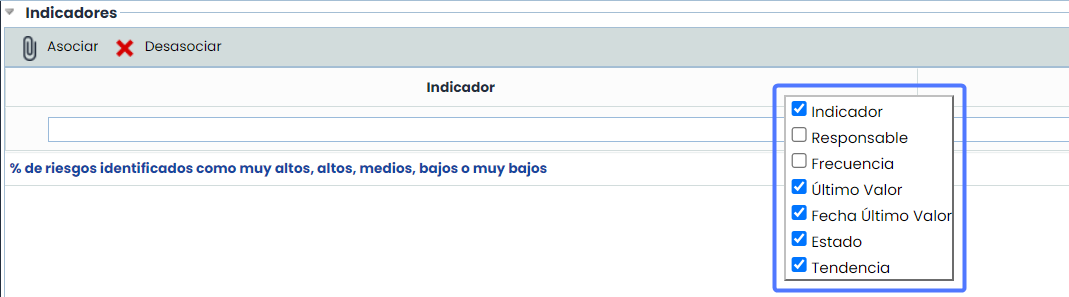
Die Sichtbarkeit der Felder in der Tabelle kann durch Rechtsklick auf eines der Felder geändert werden. Die Felder "Verantwortlicher" und "Tendenz" sind nur mit der Lizenz GlobalSuite® Balanced ScoreCard. verfügbar.
HINWEIS: Die Verwaltung der Indikatoren erfolgt im Abschnitt ScoreCard .
Aktionen
Es werden alle Aktionen angezeigt, die nicht vollständig implementiert sind, und es können neue Aktionen zum Plan hinzugefügt oder bestehende gelöscht werden.

-
Filter:
-
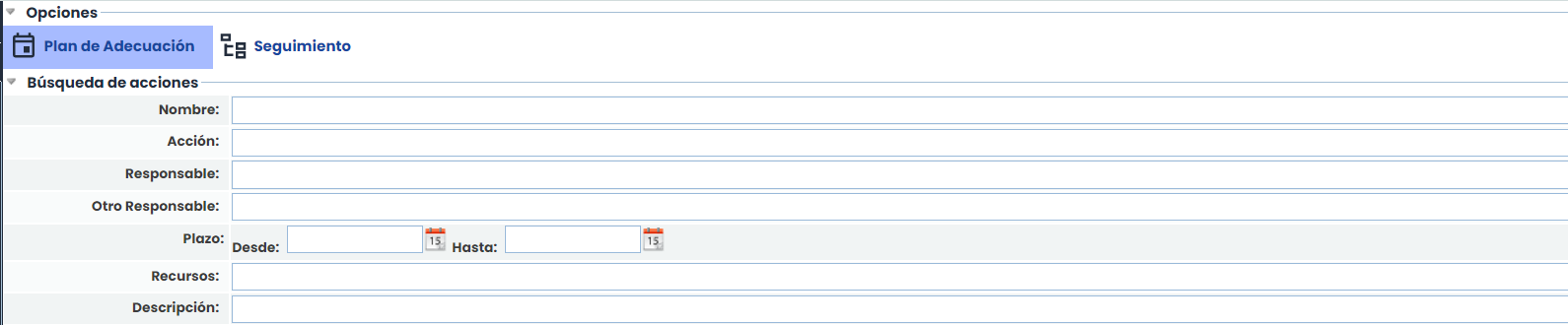
Neben der Möglichkeit, nach Sicherheitsmaßnahmen zu filtern, können auch unabhängig Aktionen im Abschnitt Aktionssuche gefiltert werden.
-
Planverfolgung
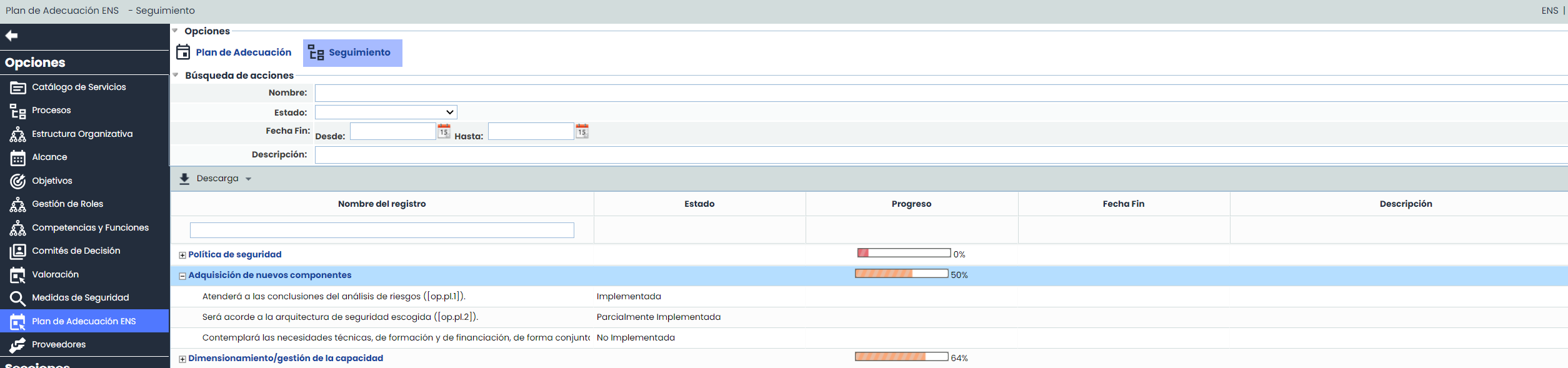
Diese Ansicht ermöglicht es, zu identifizieren, welche Kontrollen nicht zu 100 % erfüllt sind und gemäß den Vorschriften erfüllt werden sollten. Zudem können wir eine detaillierte Verfolgung jedes Kontrols durchführen und dessen Fortschritt in Echtzeit sehen.
-
Name des Eintrags:
-
Dieses Feld gibt den Namen des Kontrols an und ist ein Link zum Formular desselben.
-
Beim Aufklappen jedes Kontrols wird der entsprechende Name der Aktionen angezeigt.
-
-
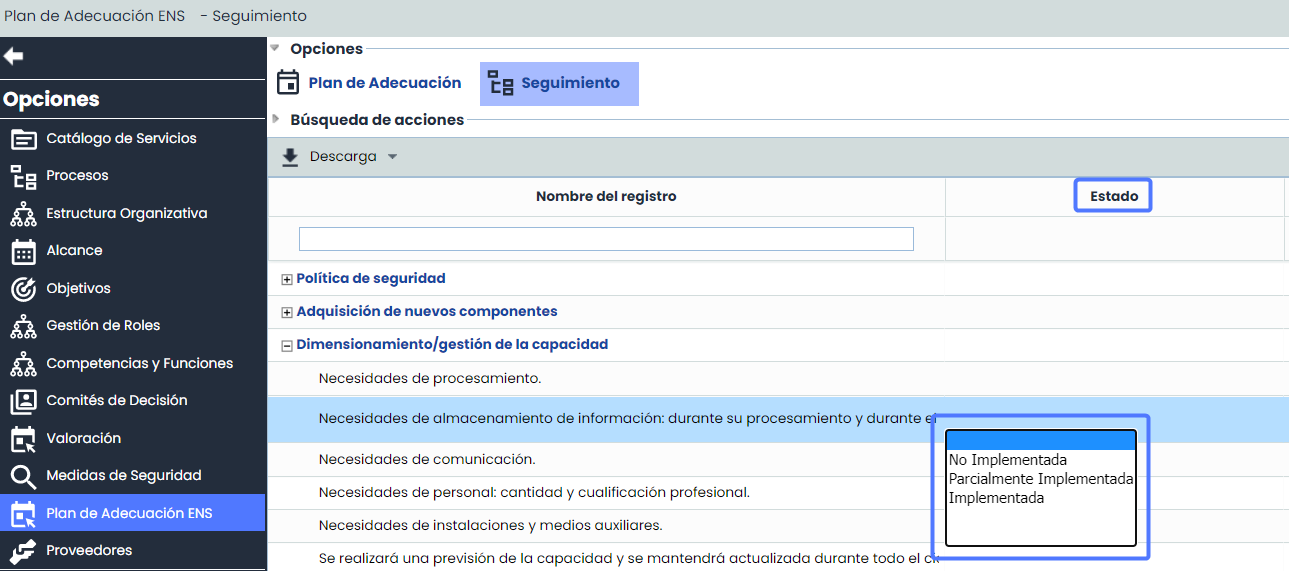
Status: Bearbeitbares Auswahlfeld mit den möglichen Implementierungsstufen der Aktionen. Nur auf Aktionsebene bearbeitbar. Die Optionen dieses Feldes können in der Option Einstellungen > Methodiken > Elemente konfiguriert werden.
-
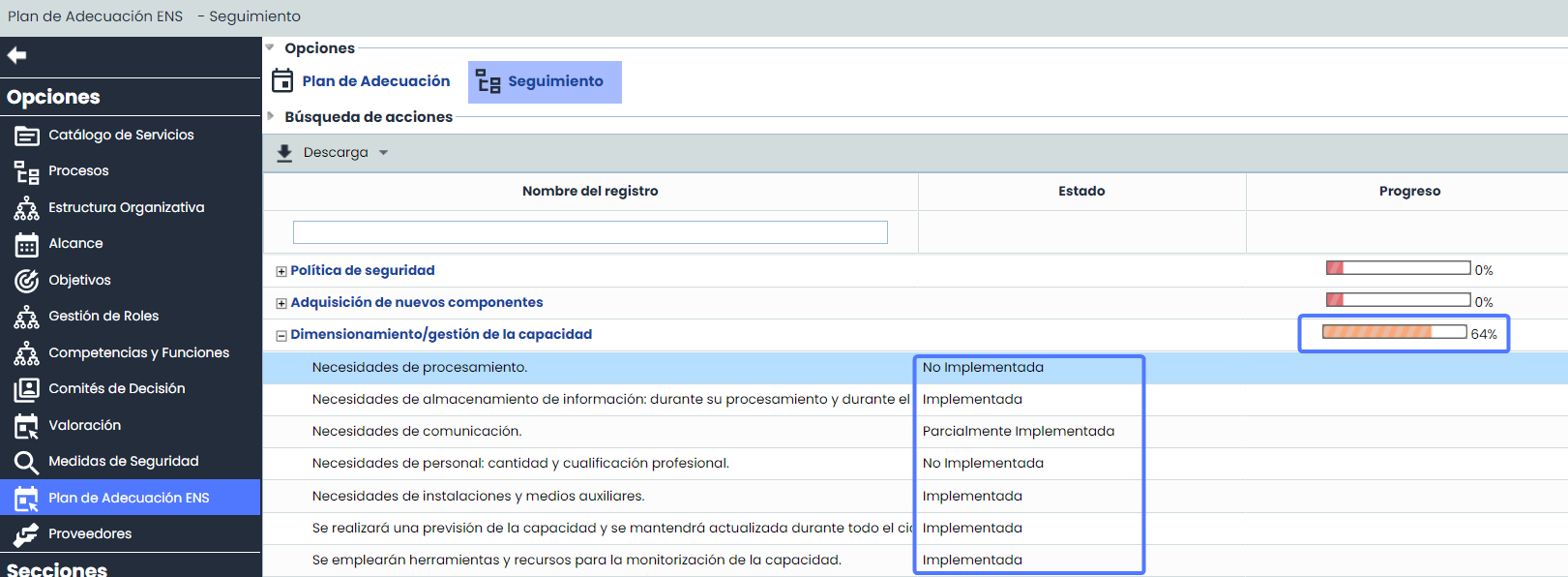
Fortschritt: Ein automatisches Feld, das den Fortschrittsprozentsatz jedes Kontrols durch den Durchschnitt der Zustände seiner Aktionen berechnet.
-
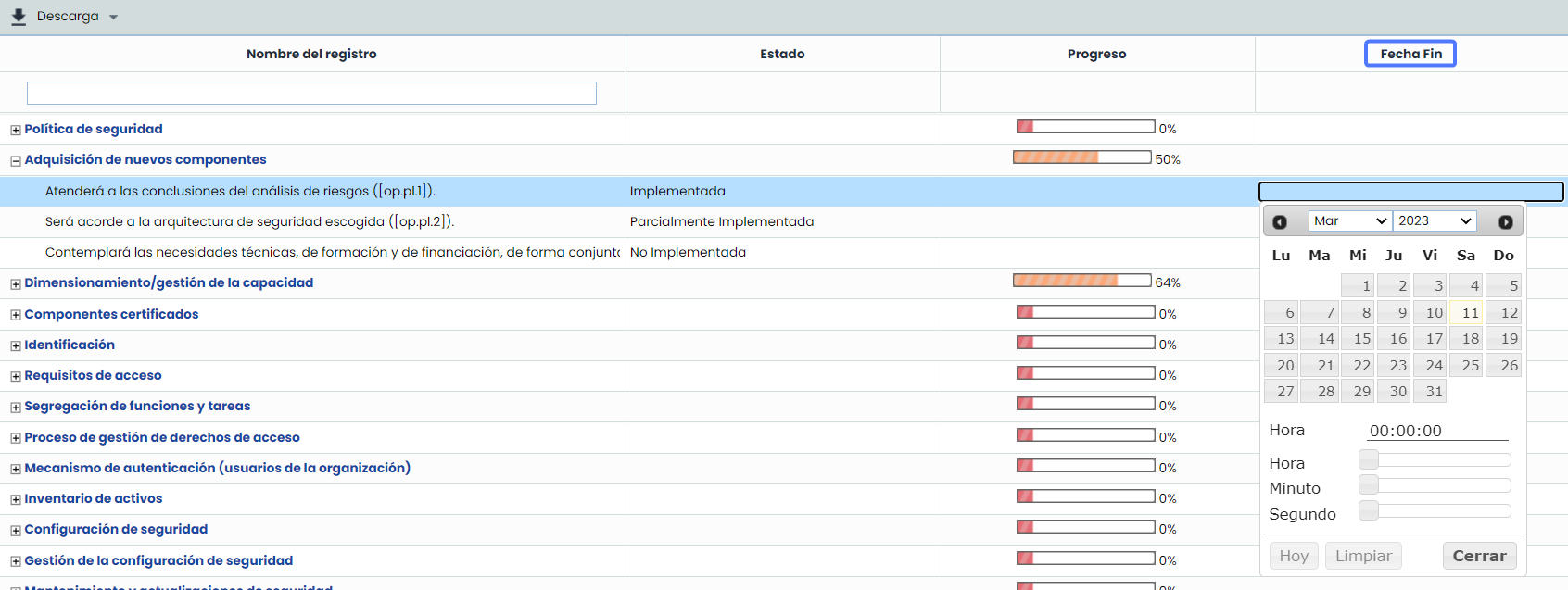
Enddatum: Nur für Aktionen bearbeitbares Feld, das das Überprüfungsdatum der Kontrollen angibt.
-
Beschreibung: Bearbeitbares Textfeld für die Aktionen.
-
Download:
-
CSV-Bericht: Diese Option ermöglicht die Erstellung eines CSV-Berichts der zu implementierenden Kontrollen und Aktionen, um eine bessere Überprüfung und Analyse der Daten zu ermöglichen. Außerdem werden, falls Filter in der Ansicht angewendet wurden, im Bericht nur die Datensätze heruntergeladen, die mit diesen übereinstimmen.
-

HINWEIS : Der Bericht wird in der Option Ausstehende Downloads verfügbar sein.